

一部のThunderbirdユーザーでエラーが発生しています。接続がリセットされましたこれは、メールクライアントがメールサーバーへの接続に失敗した後に断続的に発生します。この問題はGmailでよく報告されています。
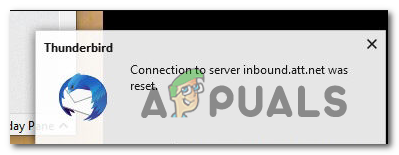
このエラーが発生する原因はいくつか考えられます。以下に、考えられる原因を簡単に列挙します。
- Avast Mail ShieldがThunderbirdをブロック Avast Internet Security(プレミアムエディション)には、Thunderbirdと競合することが知られているメール保護モジュールが含まれています。この場合、問題を解決する唯一の方法は、Avast設定メニュー内のコアシールドからメールシールド機能を無効にすることです。
- Thunderbirdの改良版 影響を受けるユーザーの中には、Thunderbirdの修正版を使用している場合にもこの問題が発生する可能性があると報告している人もいます。この場合、 Windowsファイアウォール 元の実行ファイルは潜在的なセキュリティ脅威であるため、ブロックされています。これを防ぐには、Windowsファイアウォールの設定メニューから実行ファイルをホワイトリストに追加する必要があります。
- AVG ShieldがThunderbirdをブロック Thunderbird で問題を引き起こすと報告されているもう 1 つのコンポーネントは、AVG アンチウイルスのメール保護機能です。Avast Mail Shield と同様に、このセキュリティ機能はデフォルトで有効になっているため、この競合を解決する唯一の方法は、AVG アンチウイルスの設定メニューから無効にすることです。
- 追加の保護ソフトウェアパッケージ このThunderbirdエラーは、不要なセキュリティソフトウェアパッケージやファイアウォールによってメインの実行ファイルがブロックされていることが原因である場合があります。このエラーに該当する場合は、Thunderbirdの実行ファイルをホワイトリストに登録するか、不要なセキュリティパッケージを完全にアンインストールすることで問題を解決できます。
方法 1: Avast メールシールドを無効にする (該当する場合)
この問題の最も一般的な原因の一つは、Avastのメールシールド機能です。このセキュリティ機能は、Thunderbirdだけでなく、多くのメールクライアントと競合することが知られています。
影響を受けたユーザーの多くは、Avast 設定にアクセスし、メール シールドを無効にしてアクティブな電子メール クライアントとの競合を回避することで、この問題を解決できました。
このシナリオが当てはまり、Avast のメール シールド機能を無効にする方法がわからない場合は、以下の手順に従ってください。
- コンピュータでAvastプログラムを開きます。デスクトップアイコンをダブルクリックするか、システムトレイのアイコンをクリックすることで実行できます。
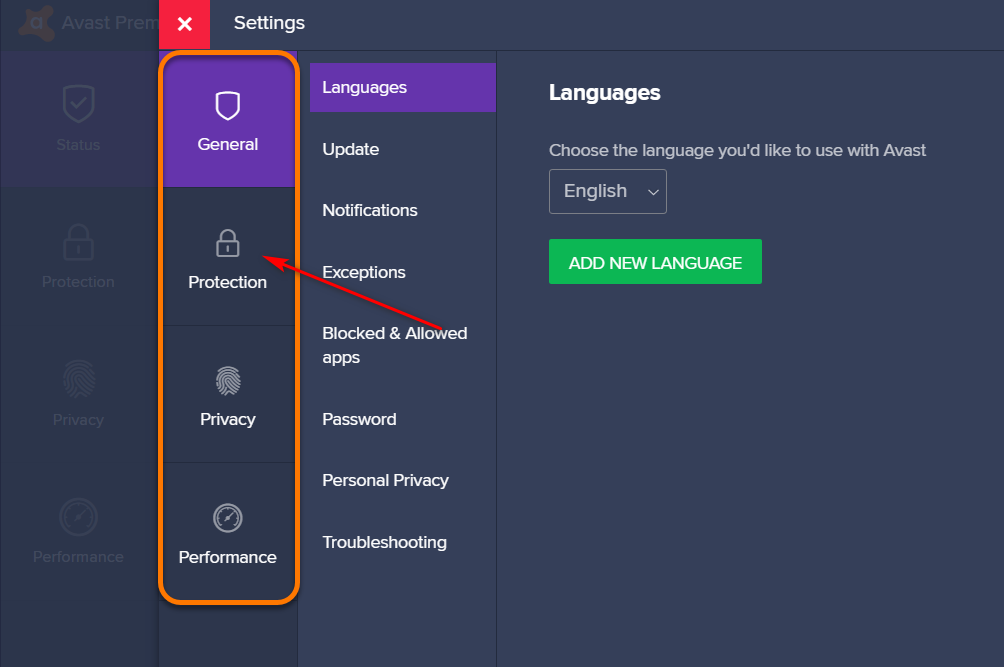
- プログラムのメインコントロールパネルから アバスト、 タップする 設定 左のナビゲーションペインからウィンドウを開く アバスト設定.
- 次に、新しいオプションメニューからタブをクリックします 保護国 すべてのアクティブな保護コンポーネントを表示します。

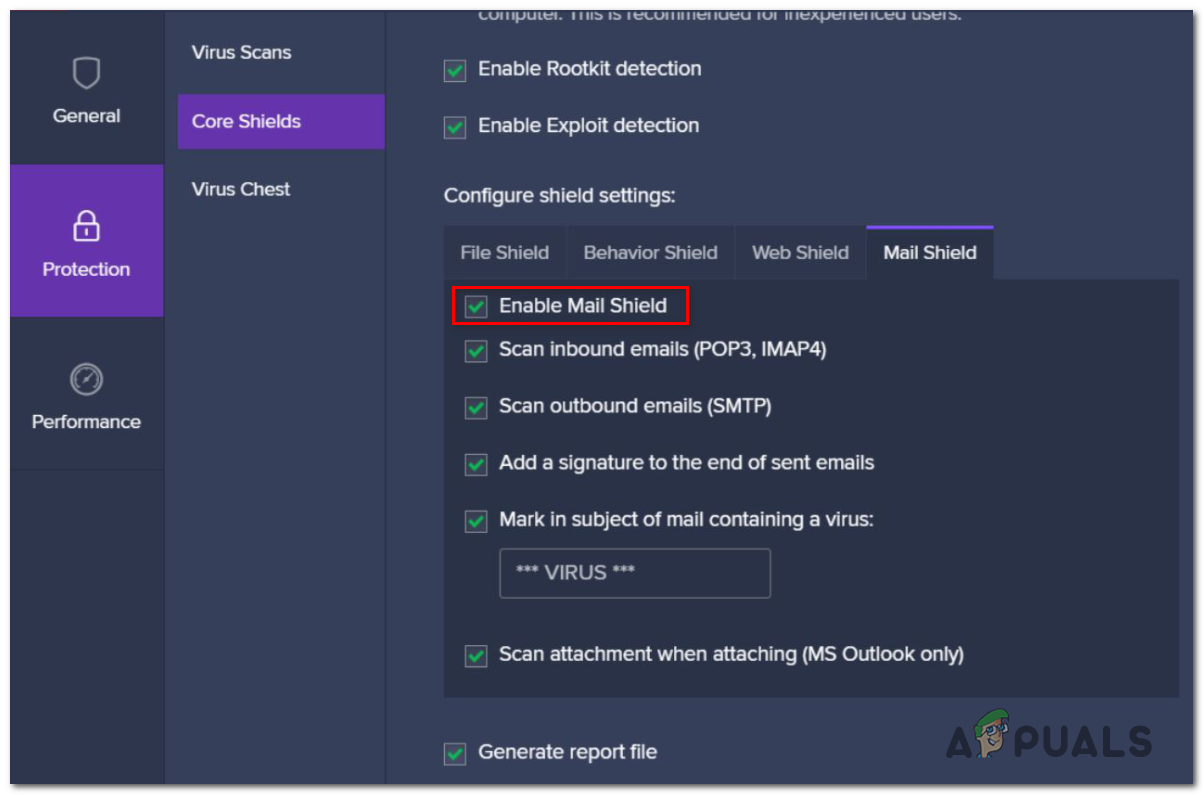
- 右のタブに移動して選択 基本的な鎧、次に選択します メールシールド 以内に シールド設定を構成する.
- コンポーネントが見つかったら メールシールド関連するボックスのチェックを外す メールシールドを有効にする 次に、をクリックします 常にオフ 新しいリストから無効にします。
 ملاحظة: メールシールドを一時的に無効にして、セキュリティパッケージが原因かどうかを確認するには、以下を選択できます。 10分間停止、أو 1時間の休止、أو コンピュータが再起動するまでシャットダウンします.
 - タップする OK ウィンドウを閉じる アバスト設定.
- メール シールドを無効にした後、以前問題の原因となった手順を電子メール クライアントで繰り返し、エラーが表示されなくなったかどうかを確認します。
 ملاحظة: メールシールドを一時的に無効にして、セキュリティパッケージが原因かどうかを確認するには、以下を選択できます。 10分間停止、أو 1時間の休止、أو コンピュータが再起動するまでシャットダウンします.
エラー「接続リセット' の場合は、次の方法に進みます。
2番目の方法: メールクライアントをホワイトリストに追加する
Thunderbird の修正バージョンを使用している場合、誤検知エラーの結果として Windows Defender が Thunderbird の接続をブロックしているため、このエラーが表示される可能性もあります。
同じ問題に直面した複数のユーザーが、エラーを回避できたことを確認しました。接続リセットThunderbird のメイン実行ファイルを Windows ファイアウォールのホワイトリストに追加します。
このシナリオが当てはまると思われる場合は、以下の手順に従って電子メール クライアントをホワイトリストに追加してください。
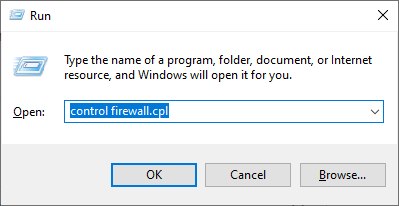
- ダイアログを開く ت<XNUMXxDXNUMX><XNUMXxBXNUMX><XNUMXxBXNUMX><XNUMXxDXNUMX><XNUMXxDXNUMX>ييل 私のキーを押すことによって Windowsの+ R次に、「firewall.cplを制御するテキストボックス内で、 Enter 従来の Windows ファイアウォール インターフェイスを開きます。

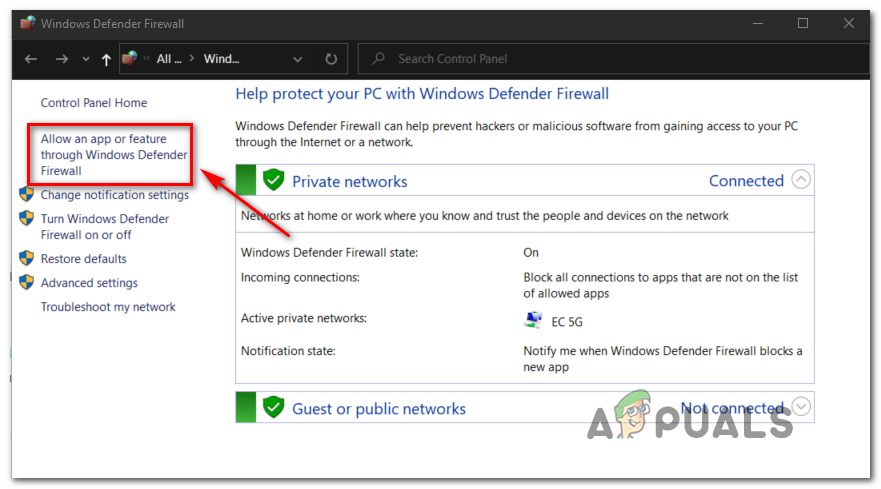
- Windows Defenderファイアウォールメニューに入ったら、左側のメニューを使用してクリックします。 アプリケーションまたは機能が Windows Defender ファイアウォールを通過できるようにします。

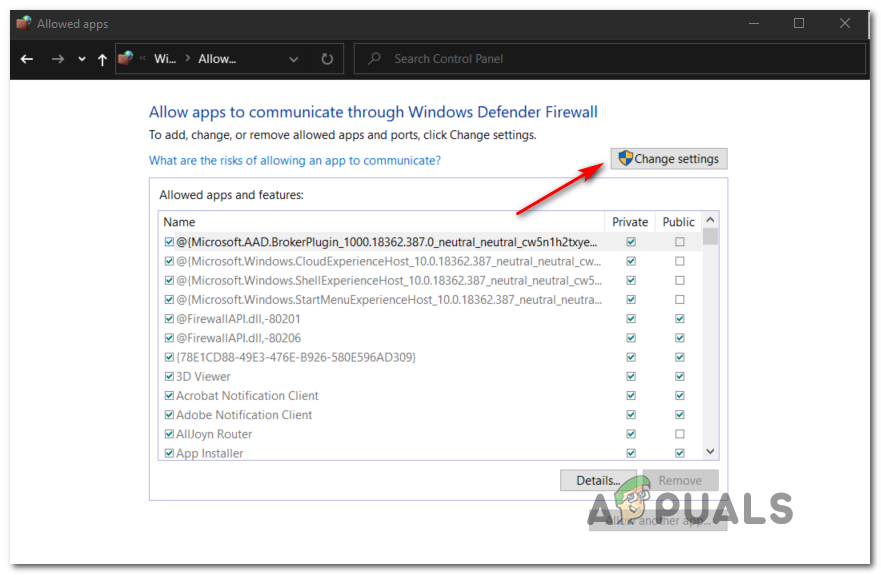
- アプリケーションリスト内 許可された、。ボタンをクリックします 設定を変更する。 次に、クリックします نعم 波の上で UAC(ユーザーアカウント制御) アプリケーションへの管理アクセスを許可します。

- 管理者権限を取得したら、アプリケーションのリストを下にスクロールし、許可されている項目の中にThunderbirdが含まれているかどうかを確認します。含まれていない場合はクリックしてください。 別のアプリを許可する Thunderbird をインストールした場所に移動します。
- メインの Thunderbird 実行可能ファイルが追加されたことを確認したら、両方のチェックボックスをオンにしてください。 خاص و年 変更を保存する前に、2 つの Thunderbird 入力がリンクされます。
それでも同じ問題が発生する場合は、次の解決策に進みます。
方法3: AVGシールドを無効にする(該当する場合)
結局のところ、この問題は AVG インターネット セキュリティとの競合によっても発生する可能性があります。
このセキュリティパッケージを使用している場合は、まずメールシールドを無効にしてみてください( Webとメールの基本的な保護このソリューションの有効性は、エラーを経験していた多数のユーザーによって確認されています。 接続がリセットされました Thunderbird で。
AVG アンチウイルスを使用しており、AVG シールドを無効にする方法がわからない場合は、以下の手順に従ってください。
- AVG ユーザーインターフェースを開きます。ユーティリティの実行ファイルをダブルクリックするか、タスクバーアイコンをダブルクリックするか、スタートメニューからパッケージを検索することで開くことができます。
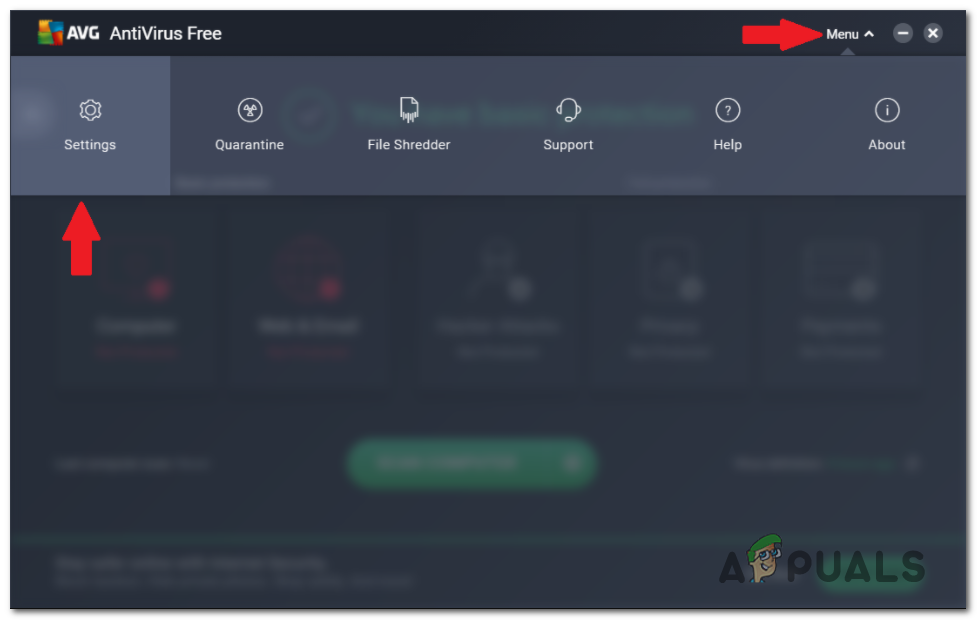
- メインAVGユーザーインターフェースから、 リスト (右上のセクション)をクリックし、 設定 新しく表示されたコンテキスト メニューから。

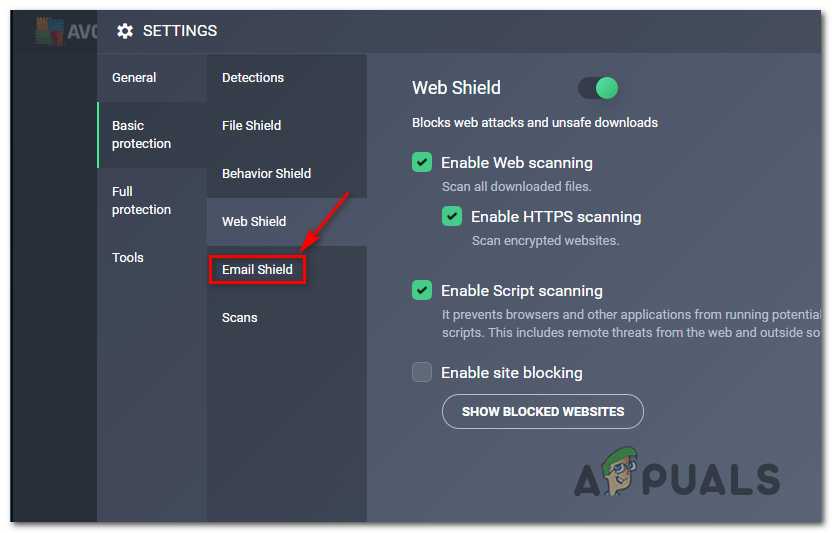
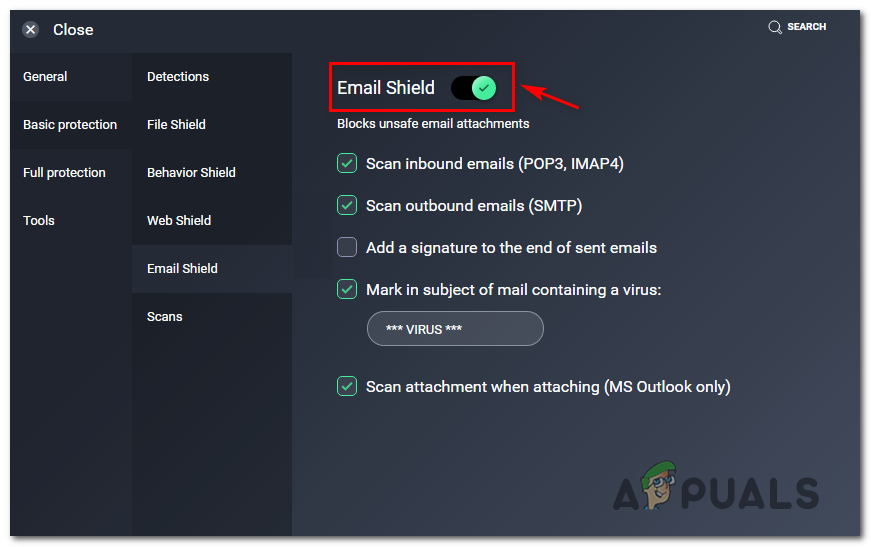
- リストに入ると 設定、 タップする 基本的な保護 左側のメニューから、 メール シールド 先ほど表示された関連コンテキスト メニューから。

- リストから メール シールド、クリックするだけです オン/オフスイッチ セキュリティ機能を無効にし、要求に応じてこれを確認します。

- コンピューターを再起動して、メール シールド機能による干渉がなくなったことを確認してから、Thunderbird を再度開いて問題が解決したかどうかを確認します。
これは一時的に問題を解決することが知られていますが、将来同じ間違いを避けたい場合は、より永続的な解決策が必要です。
同様の状況に陥ったユーザーからは、セキュリティパッケージを完全にアンインストールする以外に問題を解決できなかったという報告がありました。以下の手順に従ってください。
方法4: 過剰に保護されたサードパーティ製のウイルス対策ソフトウェアをアンインストールする(可能な場合)
上記の他のすべての修正方法を実行してもこの問題が引き続き発生し、サードパーティ製のツールを使用している場合は、Thunderbird が電子メール サーバーに接続できないようにする、過剰に保護されたパッケージを扱っていると考える必要があります。
この場合、ウイルス対策 (AV) ソフトウェアによる干渉が発生していないことを確認する唯一の方法は、一時的にシステムからアンインストールして、それが問題であるかどうかを確認することです。 接続がリセットされました 彼はまだ現れます。
保護が過剰である可能性のあるセキュリティ パッケージをアンインストールするための簡単なガイドを次に示します。
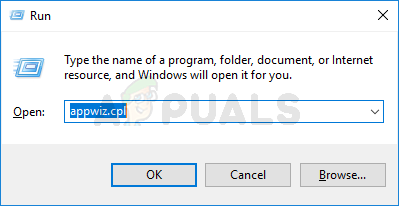
- 。キーを押します Windowsの+ R ダイアログボックスを開くには ت<XNUMXxDXNUMX><XNUMXxBXNUMX><XNUMXxBXNUMX><XNUMXxDXNUMX><XNUMXxDXNUMX>ييلそして書く 'appwiz.cpl' テキストボックス内で、 Enter ウィンドウを開くには プログラムと機能.
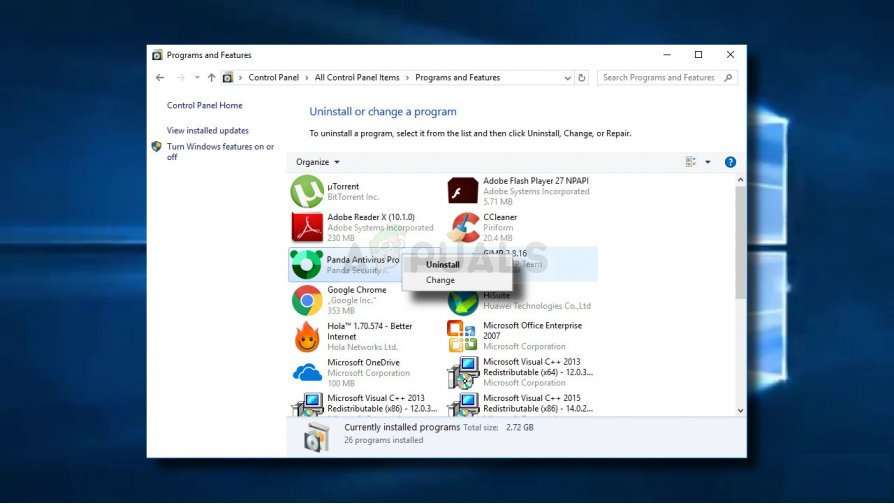
- リストに入ると プログラムと機能インストールされているプログラムのリストを下にスクロールし、干渉していると思われるセキュリティパッケージを探します。 サンダーバード。
- アンインストールしたいサードパーティ製ウイルス対策(AV)パッケージを見つけたら、それを右クリックして アンインストール コンテキストメニューから。

- アンインストール画面で、画面上の指示に従ってアンインストール プロセスを完了します。
注: ウイルス対策プログラムからすべての残りのファイルを確実に削除したい場合は、 ウイルス対策プログラムのディレクトリを徹底的にクリーンアップする. - セキュリティ パッケージをアンインストールしたら、コンピューターを再起動し、次回のコンピューター起動時にエラーが修正されるかどうかを確認します。
コメントは締め切りました。