

Gmailのウェブインターフェースを使用している一部のユーザーは、エラーコード#2013および#2014(申し訳ありませんが、システムに問題が発生しました)に頻繁に遭遇します。この問題は特定のオペレーティングシステムに固有のものではなく、Windows 7、Windows 8.1、Windows 10で報告されています。
この特定の問題を調査した結果、これら2つのエラーコードのいずれかが表示される原因は複数あることが明らかになりました。以下に、特定できた可能性のあるすべての原因をリストアップします。
- 第三者の干渉 この問題が何らかのサードパーティの干渉によって発生した場合、同じエラー コードが再度表示されないようにするための簡単な解決策の 1 つは、シークレット モード (Google Chrome の場合) またはプライベート モード (Mozilla Firefox の場合) を使用して、あらゆる種類のサードパーティの干渉を回避することです。
- このブラウザは Gmail では完全にサポートされていません。 実は、この問題はGmailがブラウザを完全にサポートしていない場合にも発生する可能性があります(これは通常Chromiumベースのブラウザで発生します)。この場合、別のブラウザに切り替えることで問題は解決するはずです。
- ブラウザのキャッシュが破損しています。 多くの影響を受けたユーザーが確認しているように、この問題はブラウザに保存されているキャッシュデータの破損によっても発生する可能性があります。このシナリオに該当する場合は、ブラウザのキャッシュをクリアすることで問題を解決できるはずです。
- 古いブラウザバージョン Googleは、セキュリティ上の脆弱性が発見された場合、古いバージョンのブラウザのサポートを終了する可能性があります。その場合は、ブラウザを最新バージョンに更新することで問題が解決するはずです。
- 連動型広告ブロッカー Gmailのウェブインターフェースは、多くの広告ブロッカー(特にブラウザレベルでインストールされたもの)と競合することが知られています。この場合、広告ブロッカーを無効にするかアンインストールすることで、エラーコードを修正できるはずです。
方法1: シークレットモードを使用する
問題の原因が、サードパーティ製のコンポーネントがChromeブラウザと連携してこれらのエラーを引き起こしている場合、シークレットモードを使用することでエラーの発生を防ぐことができる可能性が高いです。
ただし、これは修正策ではないことに注意してください (一時的な解決策であることが多い)。
Gmailのウェブインターフェースをシークレットウィンドウで実行することで、サードパーティの干渉によるプロセスへの影響を防ぐことができます。これによりエラーメッセージの表示は防げますが、根本原因の特定には役立ちません。
一時的な解決策でも構わない場合は、Google Chromeブラウザの画面右上隅にあるアクションボタン(3つの点のアイコン)をクリックし、表示されたウィンドウから「新しいシークレットウィンドウ」を選択することで、シークレットモードにアクセスできます。
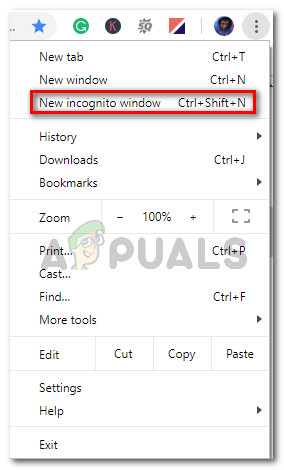
注: Firefox でこの問題が発生している場合は、 [アクション] ボタンをクリックし、 [新しいプライベート ウィンドウ] をクリックすることで、プライベート ウィンドウ(Google Chrome のシークレット モードに相当)を開くことができます。
この手順でエラーコード#2013または#2014が解決しない場合(またはより恒久的な解決策をお探しの場合)は、以下の次の解決策に進んでください。
方法2: ブラウザがGmailでサポートされていることを確認する
すべてのブラウザがGmailで正常に動作するわけではないことにご注意ください。実際、一部のブラウザではこの種の問題が頻繁に発生することが知られています(特にデスクトップ版)。
Gmailの人気を考えると、そのウェブプラットフォームはすべてのブラウザでシームレスに動作するだろうと思われるかもしれません。しかし残念ながら、そうではありません。現在、Gmailが完全にサポートされているブラウザはごくわずかです。
- Google Chrome
- Firefoxの
- Safari
- インターネットエクスプローラー マイクロソフトエッジ
注: Chromiumベースのブラウザを使用している場合でも、Gmailが完璧に動作することを保証するものではありません。Google Chromeから派生したバージョンは、多くの場合、機能が断片化されており、Gmailのウェブインターフェースに問題が発生する可能性があります。
お使いのブラウザがリストに載っていない場合でも、Gmail Web が動作しないわけではありません。Opera や Brave などのブラウザでは、Gmail Web を安定して動作させるには、Cookie と JavaScript を有効にする必要があります。
ブラウザが Gmail でサポートされていることを確認した場合は、次の解決策に進んでください。
方法3: ブラウザのキャッシュをクリアする
ご覧のとおり、この問題はGmailのキャッシュデータの破損によっても発生する可能性があります。この種の問題を経験した一部のユーザーは、ブラウザのキャッシュを完全にクリアすることで問題を解決できました。
もちろん、このプロセスは現在使用しているブラウザによって異なります。
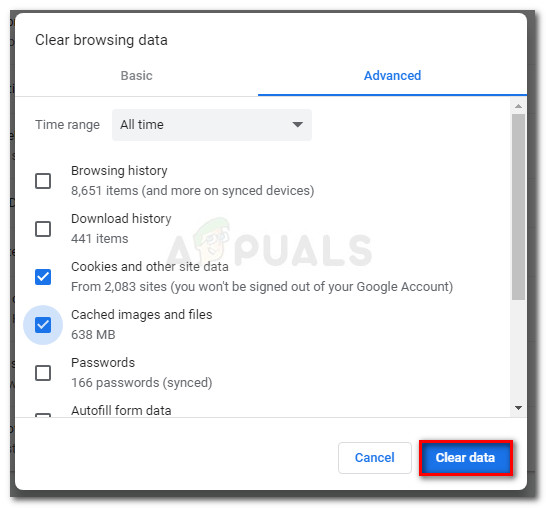
より簡単に操作できるよう、 Windows上で動作するあらゆるブラウザのキャッシュをクリアする手順をまとめたガイドを作成しました。
ブラウザのキャッシュをすでにクリアしても効果がない場合は、次の解決策に進みます。
方法4: ブラウザを最新バージョンに更新する
ご覧のとおり、この問題は、セキュリティ上の脆弱性によりGoogleが推奨していないブラウザバージョンを使用している場合にも発生する可能性があります。このシナリオに該当する場合は、ブラウザを最新バージョンに更新することで問題を解決できるはずです。
これにより、Gmail からエラー メッセージが表示される原因となっている可能性のあるセキュリティ上の脆弱性が解消されます。
ただし、具体的な手順はブラウザによって異なります。そこで、市場シェアが最も高いブラウザについて、この手順を詳しく説明する2つのサブガイドを作成しました。
A. Google Chromeを更新する
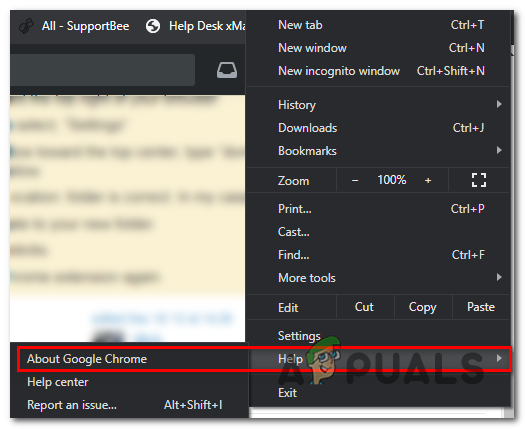
- Google Chrome を開き、ブラウザ ウィンドウの右上隅にある [アクション] ボタンをクリックします。
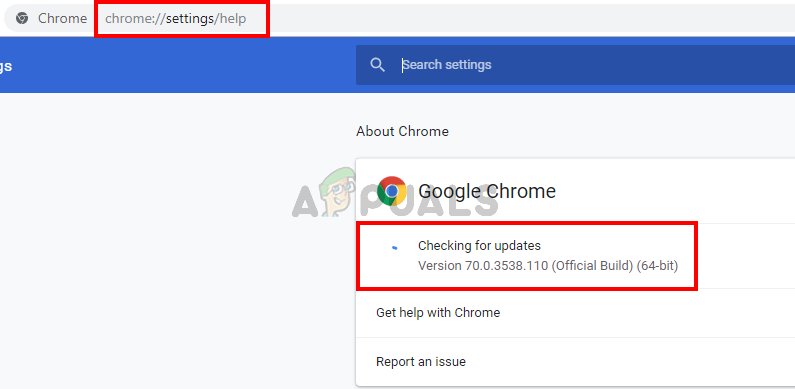
- コンテキストメニューが開けるようになったら 設定サブメニューにアクセスする 助けて、次にタップします GoogleChromeについて.
![]()
- タブに入ったら GoogleChromeについてブラウザは新しいブラウザバージョンの検索を開始します。
![Google Chromeを更新する]()
- 新しいブラウザバージョンが見つかった場合、自動的にダウンロードおよびインストールされます。プロセスが完了したら、コンピューターを再起動し、次回の起動時に問題が解決されているかどうかを確認してください。
b. Mozilla Firefoxを更新する
- Mozilla Firefox を開き、「アクション」ボタン (画面の右上隅) をクリックします。
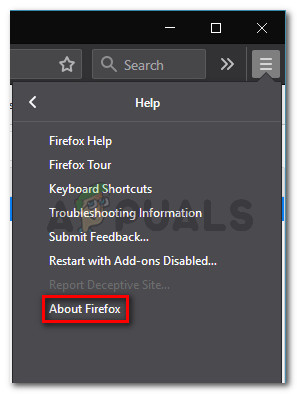
- 次に、ブラウザのメインメニューから 助けて サブタブを表示するには、 Firefoxについて コンテキストメニューから。
![]()
- リスト内 MozillaFirefoxについて、。ボタンをクリックします リブート Firefox を更新します (新しいバージョンが利用可能な場合)。
- プロセスが完了するまで待ってからクリックしてください نعم ウィンドウ内 ユーザーアカウント制御(UAC) そうするように頼まれたとき。
Firefoxを最新バージョンに更新する - ブラウザを更新したら、Mozilla Firefox を再起動して問題が解決したかどうかを確認します。
方法5: 広告ブロッカーを無効にする(インストールされている場合)
ご覧のとおり、この問題は、Gmail が一部のブラウザ レベルの広告ブロッカーとあまり互換性がないため発生することもあります。
影響を受ける一部のユーザーによると、エラー #2013 または #2014 が発生している場合は、[拡張機能] または [アドオン] タブから広告ブロッカーを無効にするかアンインストールすることで、この問題を解決できる可能性があります。
ただし、これを行うための正確な手順は、使用しているブラウザによって異なることに注意してください。
Google Chrome
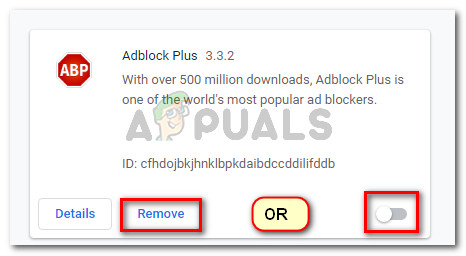
Google Chromeでは、アドレスバーに「 chrome://extensions/ 」と入力してEnterキーを押すだけで、問題のある広告ブロッカーを無効にできます。グラフィカルな操作がお好みであれば、 「設定」>「その他のツール」>「拡張機能」からこのメニューにアクセスできます。
適切な拡張機能メニューに到達したら、下にスクロールして広告ブロック拡張機能を見つけます。見つかったら、オン/オフの切り替えスイッチを使って無効にするか、関連するボタンを使ってアンインストールできます。
Mozilla Firefox
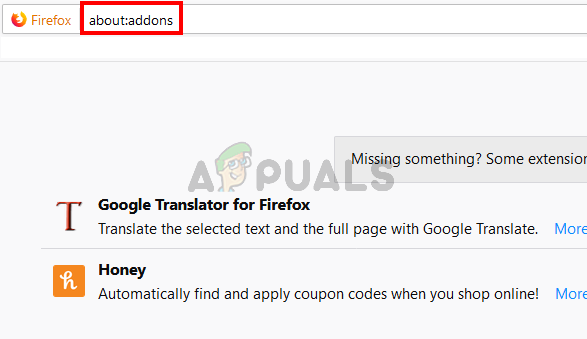
Mozilla Firefoxをご利用の場合は、ナビゲーションバーに「about:addons」と入力してEnterキーを押すと、アドオンタブにアクセスできます。または、アクションメニューをクリックしてから拡張機能をクリックすることでも、同じメニューにアクセスできます。
アドオンのリストが表示されたら、問題の原因となっていると思われる広告ブロックアドオンを見つけて、無効にするかアンインストールします。
コメントは締め切りました。