

Outlookクライアントの古いバージョンを使用している場合、 Outlookルールが正しく機能しない可能性があります。さらに、OutlookプロファイルやOSTファイルが破損している場合も、同様のエラーが発生する可能性があります。
この問題は、ユーザーがOutlookプロファイルでルールを設定したにもかかわらず、ルールの条件に一致するメールを受信してもそのルールが実行されない場合に発生します。この問題はWindowsとMacの両方で報告されており(ExchangeがオンプレミスかオンラインExchangeサーバーかに関係なく)、通常、オペレーティングシステム/Outlookの更新またはメールボックスの移行後に発生します。
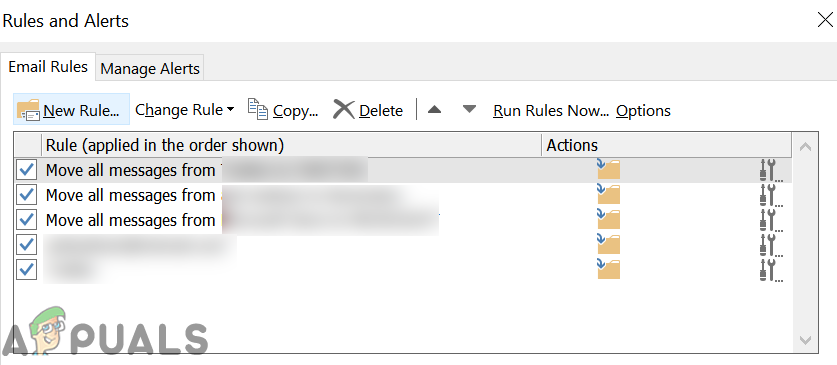
Outlook ルールを修正する前に、競合するルールが設定されていないことを確認してください。また、ルールベースのメールは10 人以上の外部ユーザーに転送できないことに注意してください。さらに、Outlook ルールはOutlook.com アカウントのみをサポートしているため、接続済みアカウント(Gmail、Yahoo など) では機能しない場合があります。迷惑メールとしてマークされ、迷惑メールフォルダに移動されたメールにはルールは適用されません (特定のメールが受信トレイに届くようにするには、迷惑メールフィルタ、ブロックされた送信者設定、ホワイトリスト/セーフリスト設定を調整する必要がある場合があります)。
さらに、 100 を超えるルールを適用すると、Outlook ルールが機能しない場合があります。クライアント側(Outlook クライアント)で適用されたルールは、サーバー側(Outlook Web アプリケーション) では機能しません。また、一部のルールは新規メールにのみ適用され、既存のメールには適用されないことに注意してください。一部のユーザーでは、 IMAP フォルダーが含まれていると Outlook ルールが機能しなかったため、ご自身の環境ではそうでないことを確認してください。 「送信者のアドレスに特定の単語が含まれている」というルールを適用する際には、 @ を使用しないでください。@ を使用すると、ルールが機能しなくなります。Outlook ルールは、共有メールボックスでも機能しません。最後に、 NDR ログ レポートを無効にすると、それに適用されているすべてのルールが無効になるため、必ず無効にしてください。最後に、一時的な不具合を排除するために、Exchange キャッシュ モードを無効/有効にしてみてください。
解決策1: Outlookを最新バージョンに更新する
Outlookは定期的に更新され、新機能の追加や既知のバグの修正が行われています。古いバージョンのOutlookをご利用の場合、このエラーが発生する可能性があります。その場合は、Outlookを最新バージョンに更新することで問題が解決する可能性があります。
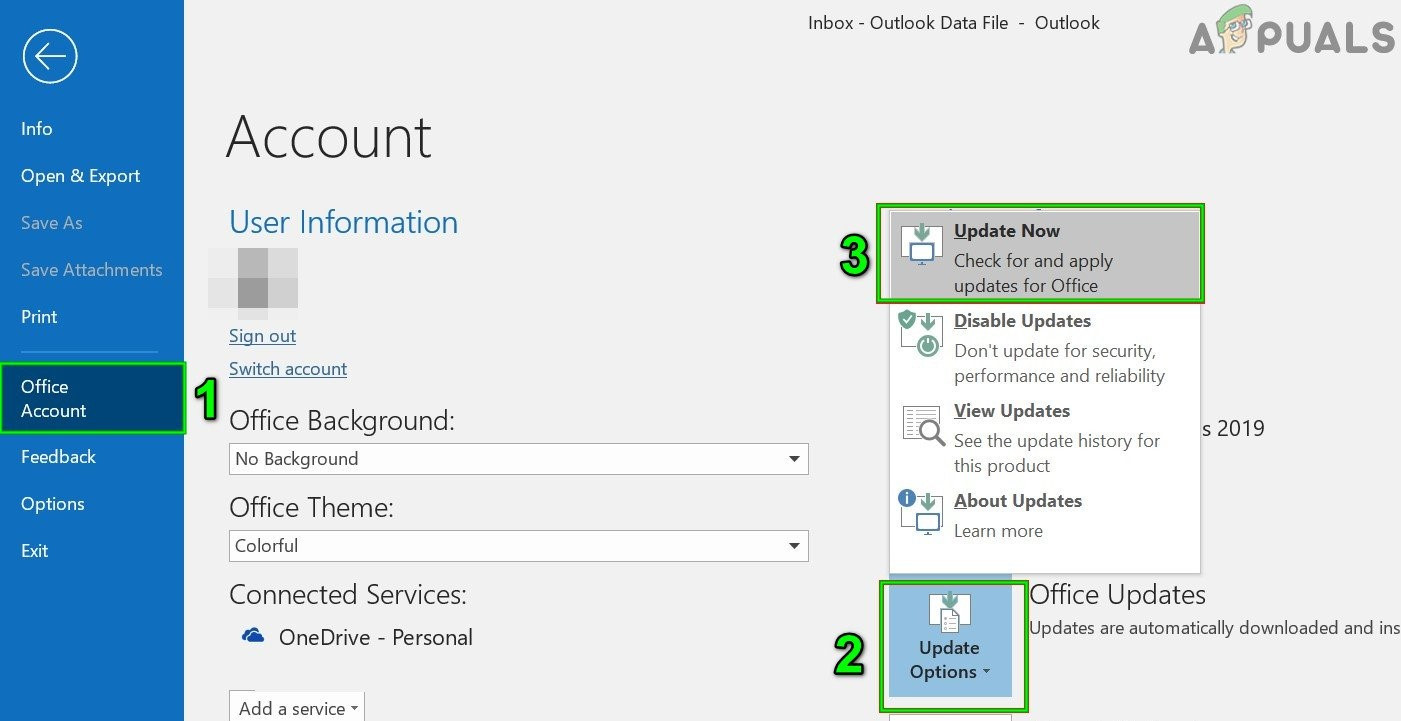
- オンにする Outlook メニューを開きます ファイル 彼自身。
- 次に、ウィンドウの左半分で、 オフィスアカウント次に、ウィンドウの右半分にあるボタンをクリックします 更新オプション.
- 次に、表示されるサブメニューで、 今すぐアップデート و待つ Outlook の更新が完了するまで。
![]()
- الآن、 Windowsイベント 最新バージョンにアップデートしています。保留中のオプションのアップデートがないことを確認してください。
- その後、 再起動 システムを再起動して、Outlook ルールが正しく機能しているかどうかを確認します。
解決策2: オフライン設定を変更してメールを全員にダウンロードする
Outlookクライアントのオフライン設定で同期期間(3日間や1年間など)が限定されている場合、すべてのメッセージにルール(クライアント側ルール)を適用できないことがあります。この場合、オフライン設定を「すべて」に変更すると問題が解決する可能性があります。
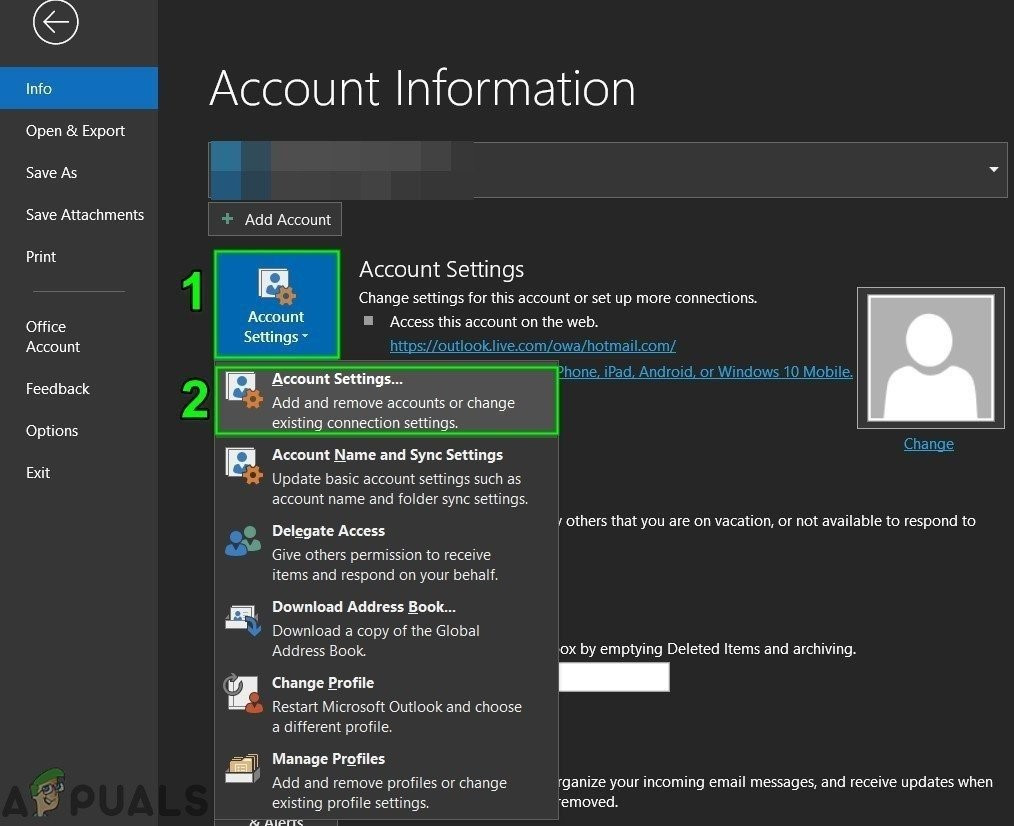
- オンにする Outlook メニューを開きます ファイル 彼自身。
- 「情報」タブで、 アカウント設定表示されたリストで再度選択し、 アカウント設定.
![]()
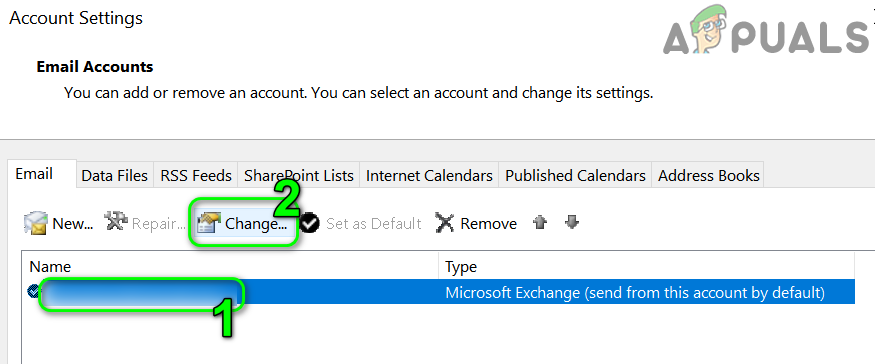
- ああ 問題のあるアカウントを特定する 次に、ボタンをクリックします おつり.
![]()
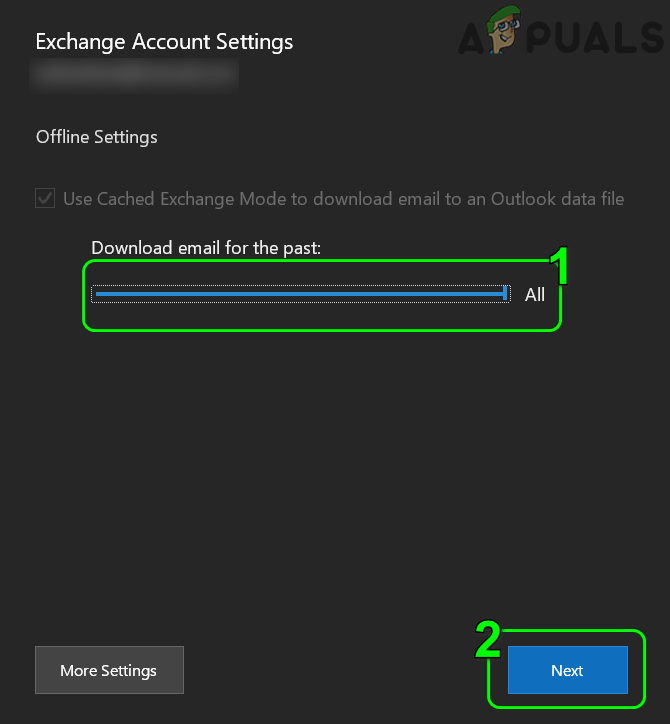
- さて、 オフライン設定スライダーを動かす 過去期間のメールをダウンロード 一番右で、期間を次のように変更します。 いつも.
![]()
- 次に、ボタンをクリックします 次の 次に、ボタンをクリックします 完了.
- الآن、 Outlook を再起動する ルールが正しく機能しているかどうかを確認します。
解決策 3: ルールから「処理の停止 Plus」オプションを無効にします。
Outlook のルールは、上位のルールから下位のルールへと順に適用されます。優先順位の高いルールが既に設定されていて、Plus ルールの処理を停止するように構成されている場合、一部の Outlook ルールが正しく機能しないことがあります。このような場合は、該当するルールまたはすべてのルールの[Plus ルールの停止]オプションを無効にすることで問題が解決する可能性があります。ただし、この操作を行うと、複数のメールが届く場合があることにご注意ください (たとえば、受信トレイに 1 件、ルールを使用してメッセージを移動したフォルダーにもう 1 件)。
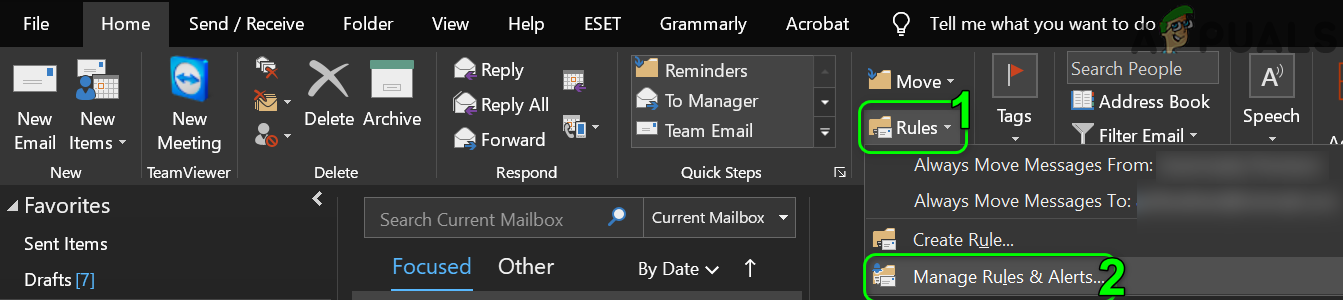
- オンにする Outlook をクリックします ルール (「ホーム」タブから)。
- ドロップダウンメニューから、 ルールとアラートを管理する.
![]()
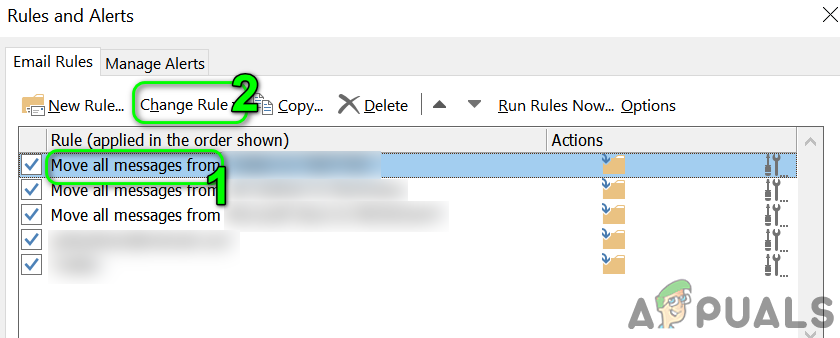
- 次に1つ選択してください 問題のあるルール をクリックします ルールを変える.
![]()
- ドロップダウンメニューから、 基本設定を編集する 次に、ボタンをクリックします 次の (条件選択ウィンドウ内)
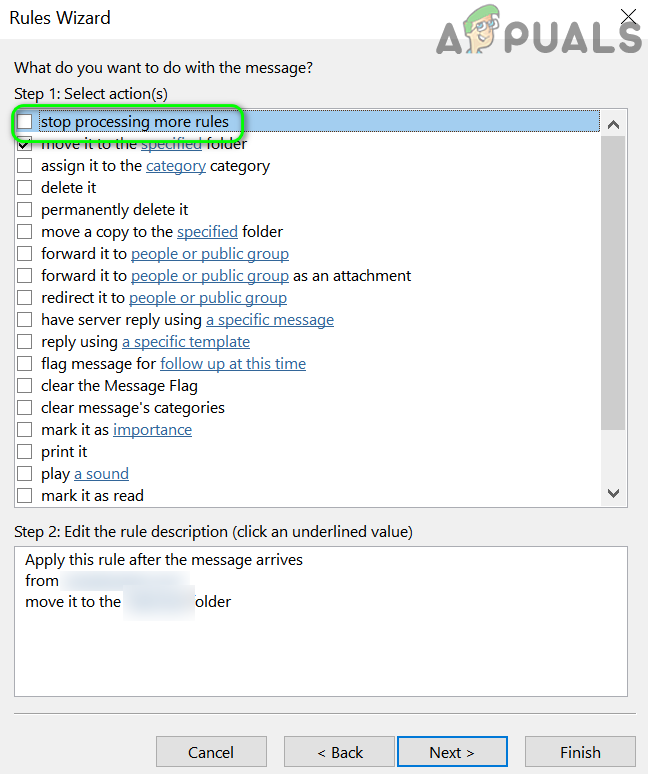
- 次にオプションの選択を解除します ルールからPlusの処理を停止する 。ボタンをクリックします 次の.
![]()
- もう一度ボタンをクリックしてください 次の 例外ウィンドウで、ボタンをクリックします。 エンディング.
- 繰り返す すべてのルールに対して同じプロセスを繰り返し、Outlook ルールが正しく機能しているかどうかを確認します。
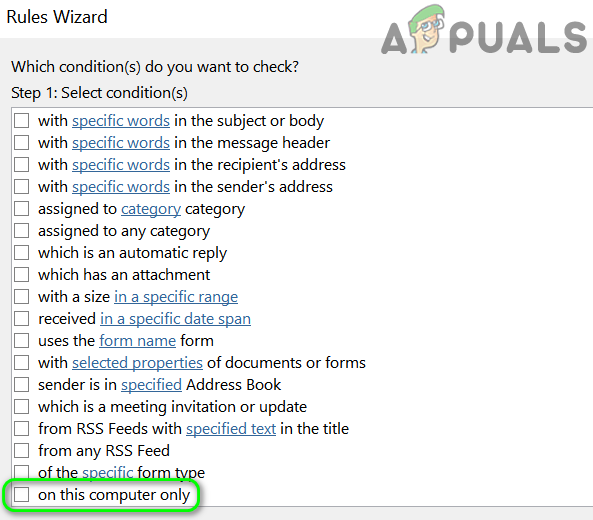
- 問題が解決しない場合は、「このコンピュータのみ「そして問題が解決されたかどうかを確認します。」
![]()
解決策4: OSTファイルを削除する
Outlookはデータの保存にOSTファイルを使用します。OSTファイルが破損している場合、このエラーが発生する可能性があります。この場合、OSTファイルを削除すると(Outlookを次回起動したときにファイルは再作成されます)、問題が解決する場合があります。
- から抜け出す Outlook システムトレイまたは Task Manager あなたのシステム。
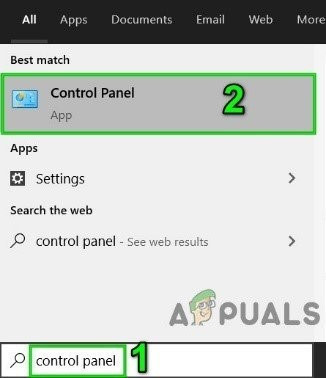
- さて、バーをクリックします Windowsサーチ (システムのタスクバーにあります)次に入力します コントロールパネル次に、表示された検索結果から コントロールパネル.
![]()
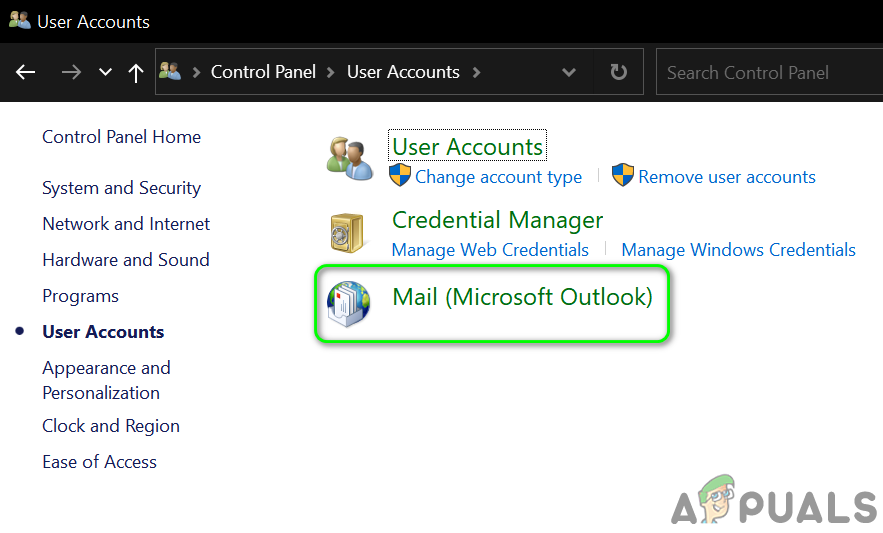
- その後、開きます ユーザーアカウント そして選択 Mail (Microsoft Outlookの).
![]()
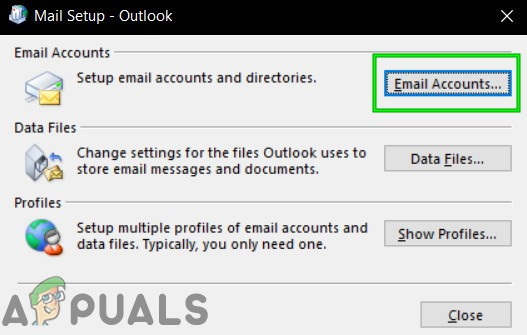
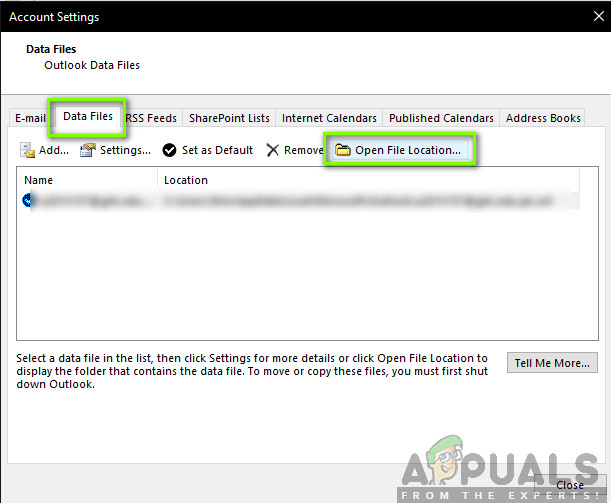
- さあ、クリックしてください メールアカウント 次に、アカウント設定ウィンドウでタブに移動します データファイル.
![]()
- 次に、選択します 問題のあるアカウント をクリックします 開いているファイルの場所.
![Outlookデータファイルの場所を開く]()
- الآن、 Outlookフォルダウィンドウを最小化する و他のウィンドウをすべて閉じます (アカウント設定、メール設定ウィンドウ)。
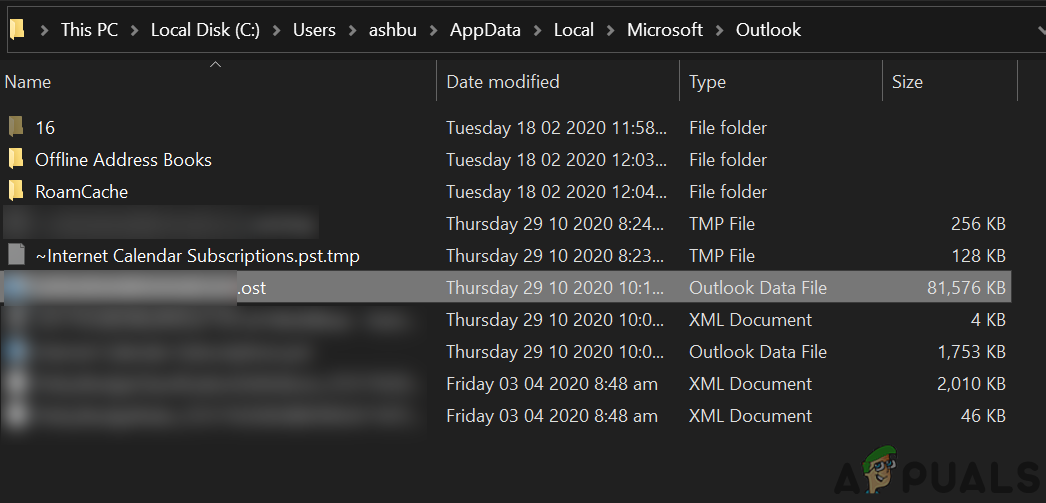
- それで、 Outlookフォルダウィンドウに移動する وOSTファイルを削除する.
![]()
- たった今 塗りつぶし 展望と同期を許可する サーバー側で、Outlookのルールが正しく機能しているかどうかを確認します。
解決策5: 新しいOutlookプロファイルを作成する
Outlookプロファイルが破損している場合、Outlookのルールが機能しないことがあります。その場合は、新しいOutlookプロファイルを作成することで問題が解決する可能性があります。
- から抜け出す Outlook システムのタスク マネージャーで関連プロセスが実行されていないことを確認します。
- ボックス内をクリック Windowsサーチ そしてタイプ コントロールパネル次に、表示された結果の一覧から、 コントロールパネル.
- 次に、 ユーザーアカウント (ユーザーアカウント)を指定して Mail (メール) (Microsoft Outlook)。
- ボタンをクリックしてください プロファイルを表示する (プロフィールを表示)ボタンをクリックしてください 追加 (追加)。
![]()
- 次に、 名 (名前)をプロフィールに入力してください 指示に従ってください (画面の指示に従って)新しいプロファイルを追加します。
![]()
- プロファイルを追加したら、オプションを選択します プロフィールの入力を求める 使用するには(ユーザープロファイルを要求する)、ボタンをクリックします。 申請/OK (適用/OK)。
- さあ、走ってください Outlook 選択します 新しく作成されたプロフィール (新規作成したプロファイル)(選択するように求められた場合)ルールが正しく機能しているかどうかを確認します。求められた場合は選択してください クライアントのルールを守る (顧客ルールの維持)。
- そうでない場合は、 Outlookを終了する (Outlookを終了)および削除 彼のプロフィールをすべて(削除します)(基本的なものはバックアップしておきます)。
- たった今 プロフィールを1つ追加 (プロファイルを 1 つ追加し)、Outlook ルールが正しく機能しているかどうかを確認します。


解決策6: Outlook Web Appを使用してルールを作成する
Outlook は、サーバー側ルール(Outlook Web App を使用して作成)とクライアント側ルール(Outlook クライアントを使用して作成)の両方をサポートしています。クライアント側ルールが機能しない場合は、Outlook Web App を使用してサーバー側ルールを作成することで問題が解決する可能性があります。
- 開いた ブラウザ و彼は引っ越した 私に Web版Outlookアプリ (好き Outlookライブ (個人用の Outlook アカウントに使用されます)。
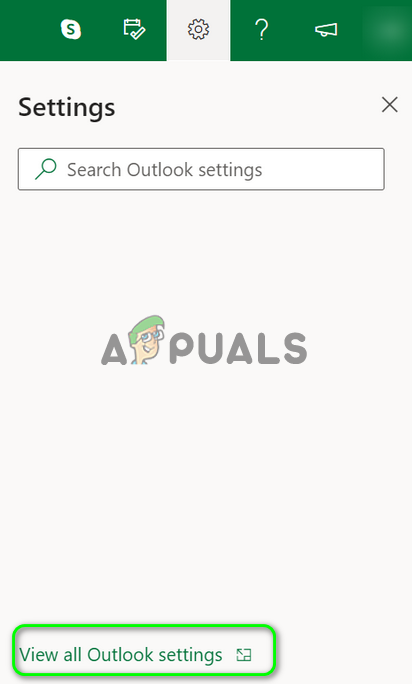
- 次に、ウィンドウの右上にあるアイコンをクリックします 設定 (ギア)をクリックして Outlookの設定をすべて表示.
![]()
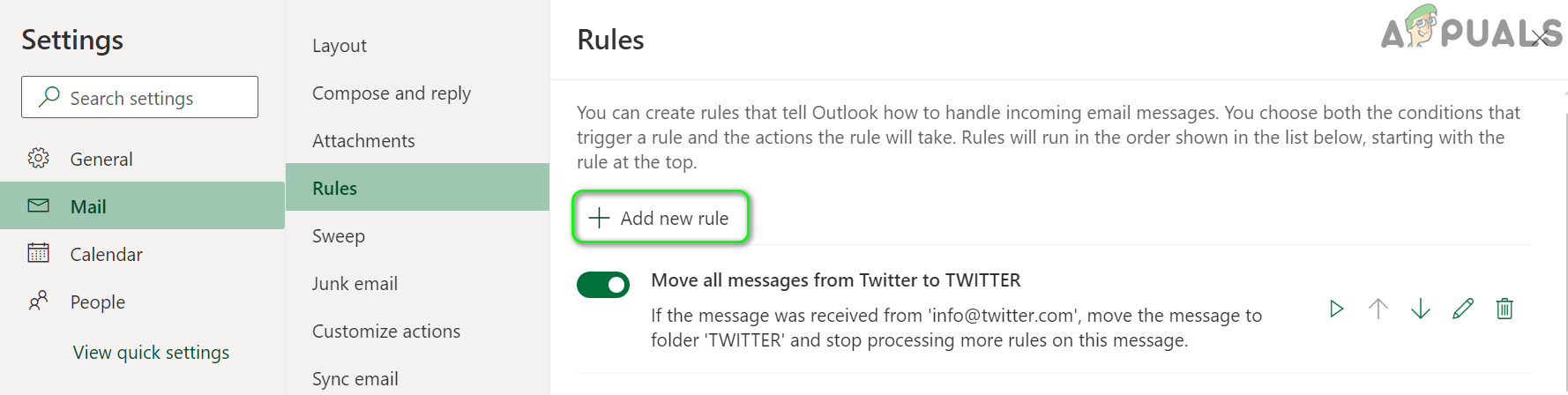
- さあ、選択してください ルール (メール<ルール)をクリックし、 新しいルールを追加する.
![]()
- 次に追加します 詳細 ルール(名前、条件、手順など)を入力し、ボタンをクリックします。 保存する (有効にするか無効にするかをチェックしてください) ルールからPlusの処理を停止する).
- さあ、ボタンをクリックしてください ت<XNUMXxDXNUMX><XNUMXxBXNUMX><XNUMXxBXNUMX><XNUMXxDXNUMX><XNUMXxDXNUMX>ييل (新しく作成されたルールの前で)問題が解決されたかどうかを確認します。
解決策7: Outlookルールを無効化/有効化して再度追加する
Outlook のルールは、サーバーとクライアント間の一時的な接続の問題、またはアプリケーションモジュール内の問題によって発生する可能性があります。この問題は、Outlook のルールを再度有効にすることで解決できます。
- 開いた Outlook をクリックします ルール ([ホーム] タブ)。
- ドロップダウンメニューから、 ルールとアラートを管理する.
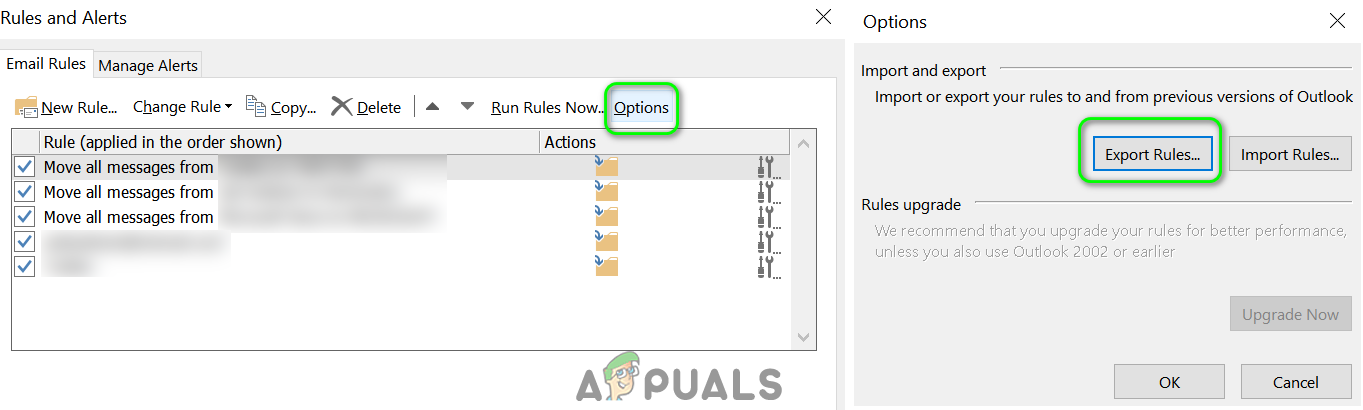
- さあ、クリックしてください オプション 次に、ボタンをクリックします エクスポートルール ルールのバックアップを作成します。
![]()
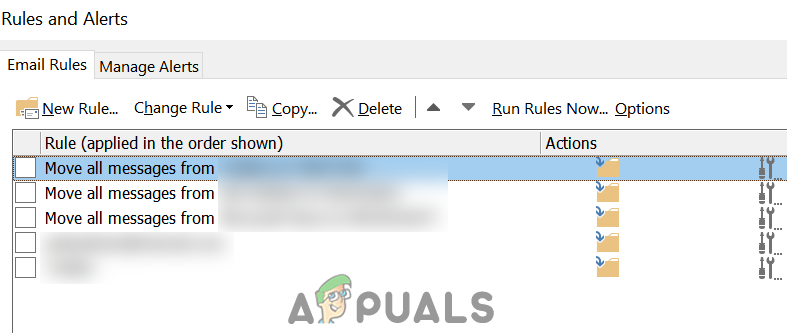
- ボタンをクリックしてください OK 次にウィンドウで ルールとアラートを管理する، チェックマークを外す の すべてのルール 次に、をクリックします アプリ/OK.
![]()
- الآن、 Outlook を再起動する و単一のOutlookルールを有効にする 毎回、正しく動作しているかどうかを確認してください。正常に動作している場合は、Outlookのすべてのルールを1つずつ有効にして、問題が解決するかどうかを確認してください。
- そうでない場合は問題の原因となっているルールを削除します。 その後、 追加し直す Outlook ルールが正しく機能しているかどうかを確認します。
- そうでない場合は、 すべてのルールを削除する (コマンドラインキーOutlook.exe /cleanrulesを使用することもできます) 追加する Outlook が正しく動作しているかどうかを確認するためのルール。
- そうでない場合は、 すべてのルールを削除 の クライアントとサーバー また(解決策5で説明したように) 再起動 あなたのシステム。
- 再起動すると、 Outlookクライアントにルールを追加する 正常に動作しているか確認してください。正常に動作している場合は、ルールをインポートする (手順 3 でエクスポートしたもの) を確認し、ルールが正しく機能しているかどうかを確認します。
- そうでない場合は、 ルールを削除してプロフィールを削除する (解決策4で説明したとおり)再起動 あなたのシステム。
- 再起動すると、 プロフィールを再度追加 (解決策4で説明したとおり)ルールを追加する 問題が解決されたかどうかを彼に確認してもらいます。
- もしそうならルールをインポートする Outlook が正しく動作しているかどうかを確認します。
解決策8: フォルダサイズを縮小する
データファイルフォルダが大きすぎる場合、Outlookのルールが機能しないことがあります。この場合、メールを削除してフォルダサイズを小さくすると問題が解決する場合があります。
- 開いた Outlook そして右クリック عنوانالبريدالإلكتروني ウィンドウの左側にあります。
![]()
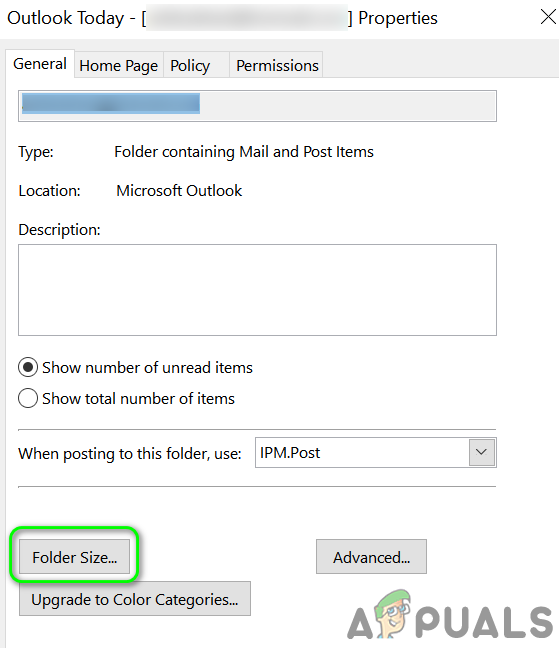
- さあ、選択してください データファイルのプロパティ 。ボタンをクリックします ボリュームサイズ.
![]()
- それかどうかを確認してください フォルダサイズが非常に大きい (例えばギガバイト単位)。そうであれば削除してください 不要なメール サイズを小さくするには、 会話を整理する (ファイル > オプション > メール > 会話のクリーンアップ) を選択してフォルダーをクリーンアップしますが、重要なメールや添付ファイルを忘れずにバックアップしてください。
- フォルダー サイズを縮小した後 (100 MB 未満)、Outlook ルールが正しく機能しているかどうかを確認します。

上記の解決策で問題が解決しない場合は、別のアカウントで試してみて、問題が解決するかどうか確認してください。また、システムを以前の状態に復元して問題が解決するかどうかも確認してください。さらに、ルールに基づいてユーザーが作成したフォルダーにメールを移動できるかどうかも確認してください。問題が解決しない場合は、Outlook クライアント(Outlook ルールが正しく機能する別のシステム)からOutlook ルールをインポートしてみてください。それでも問題が解決しない場合は、問題が解決するまでルールを手動で実行してください。
コメントは締め切りました。