

Windows 10のリリースとマイクロソフトの新しいモデルへの移行以来 サービスとしてのソフトウェア 主力OSであるWindows 10では、アップデートが頻繁に、そして数多く行われるようになりました。Microsoftは、ユーザーが望むと望まざるとに関わらず、少なくとも年に1回はWindows 10のメジャーアップデートをリリースしています。また、重要なセキュリティパッチから、より軽微な外観の変更まで、小規模なアップデートも数多く提供されています。
すべてが正常に動作しているときは、ほとんど何も起こっていないことに気づくでしょう。しかし、Windows Updateでエラーが発生すると、更新がブロックされたり、コンピューターが動作しなくなったりするなど、さまざまな影響が生じる可能性があります。
更新エラーがあるかどうかを確認してください。
コンピューターに何らかの Windows 更新エラーが発生していると思われる場合は、更新ステータスを確認することで確認できます。
- 開いた スタートメニュー.
- タイプ アップデートを確認する それを指定して下さい。
- Windows アップデートの状態を確認し、エラーがある場合はここにリストされます。
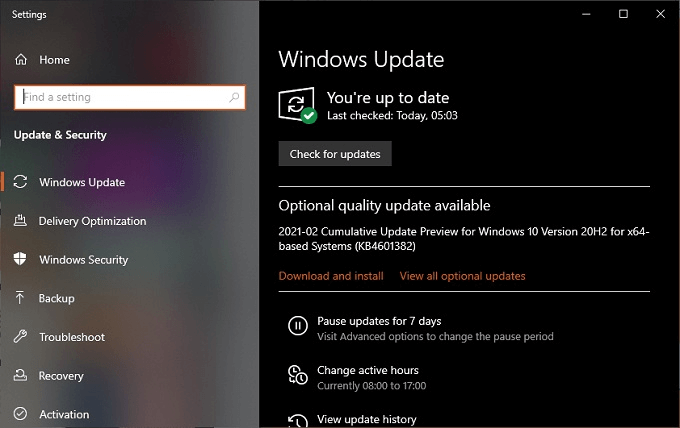
そうでない場合は、緑色のチェックマークと、最新であることを示すメッセージが表示されます。明らかなエラーではない場合もありますが、最新のアップデートがまだ保留中、ダウンロードに失敗した、またはインストールに失敗したというメッセージが表示される場合があります。以下でご紹介する解決策は、これらの問題すべてに対処するのに役立ちます。
更新エラー コード (ある場合) を記録します。
更新状況を確認する際は、Windows Updateのエラーコードが表示される場合はメモしておいてください。これらのコードをGoogleで検索すれば、更新がうまくいかない具体的な理由がわかります。
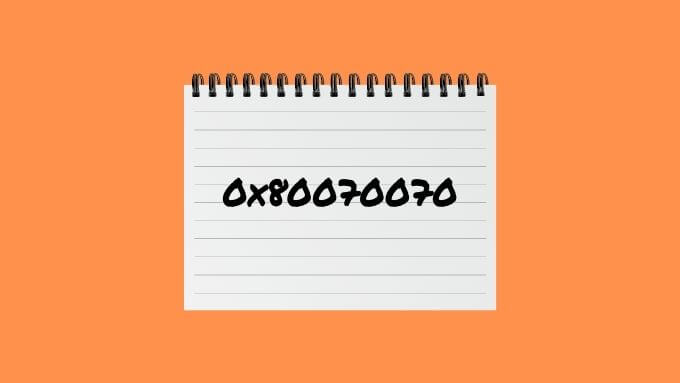
エラーコードは通常「0x80070070」のような形式で表示され、複数存在する場合もあります。これらのコードを検索エンジンに入力すると、問題に関する正確な情報が見つかる可能性があります。
更新が停止または失敗していないか確認する
実際のエラーコードが表示されなくても、問題が発生していないわけではありません。Windowsは更新履歴を記録しているので、離席中に何が起こったかを簡単に確認できます。
- 開いた スタートメニュー 選択します 設定アイコン.
- 見つける 更新とセキュリティ その後、 Windows Updateの.
- 次に、選択します 更新履歴を表示します。
ここでは、ダウンロードまたはインストールが試行されて失敗したものがあるかどうかを確認できます。場合によっては、アップデート自体の性質から、具体的な問題の概要がわかることもあります。
何かをする前に、再起動してください。
この段階では、更新状況を確認し、エラーコードが表示されていることを確認できましたが、Windows Updateエラーを修正するにはまず何をすべきでしょうか?コンピューターを再起動するだけで解決できるかもしれません。

場合によっては、更新プログラムが依存関係によってロックされており、Windows の次回起動時にのみ完了するため、ダウンロードとインストールができないことがあります。また、インストールを完了するために別の更新プログラムが必要になる場合もありますが、これは次回の再起動まで実行されません。
スタートメニューを開いて電源ボタンを押すと、「更新して再起動」というオプションが表示されることがあります。これは、処理を続行する前に再起動が必要な更新が保留中であることを示す確かな兆候です。
更新設定は正しいですか?
エラーが検出されていないにもかかわらず、Windows のコピーが自動的に更新されない場合は、更新設定が間違っていることが原因である可能性があります。
- 開いた スタートメニュー.
- タイプ WindowsUpdate設定 表示されたらそれを選択します。
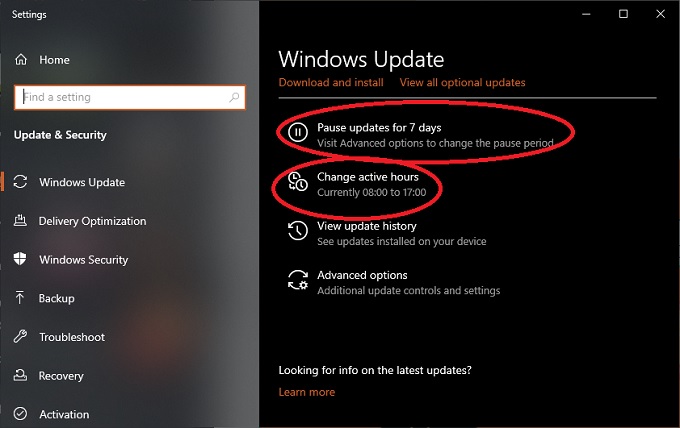
更新が一時停止されているかどうか、またはアクティブな稼働時間が設定に従って設定されているかどうかを確認します。
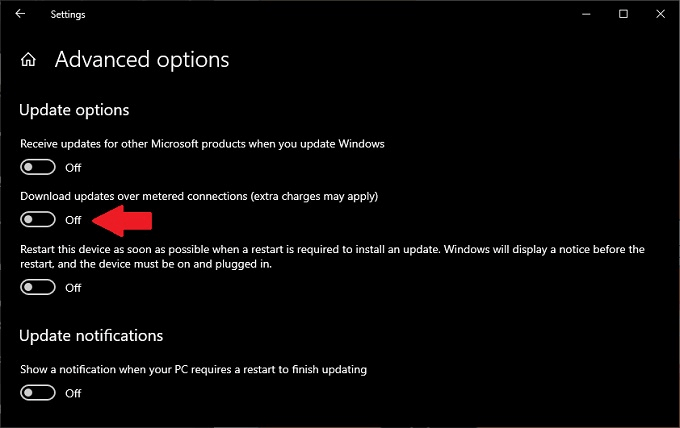
選択 高度なオプション 設定オプションからPlusを見るには、インターネット接続を「従量制課金」に設定している場合は、アップデートのダウンロードを許可するスイッチを切り替える必要があります。 慎重なコミュニケーションデータ料金が発生する場合は、それを支払う準備ができていることを確認してください。
更新のトラブルシューティングを試してください。
Microsoftは、アップデートシステムが時折不具合を起こす可能性があることを認識しており、Windowsアップデート関連の問題を検出して修正するための専用ツールをWindowsに搭載しています。使い方は以下のとおりです。
- 開いた スタートメニュー 選択します 設定アイコン.
- 今すぐ選択してください 更新とセキュリティ.
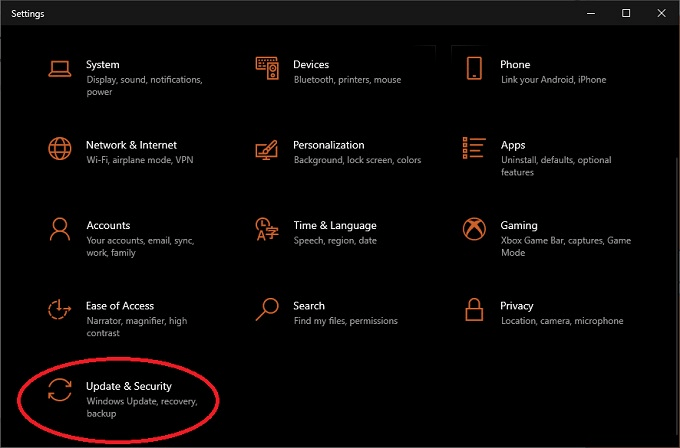
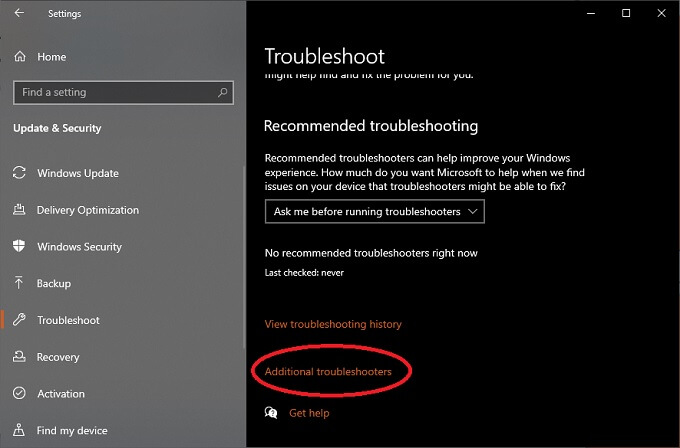
- 選択 解決します その後、 追加のトラブルシューティング.
- 最後に、内に 起動、 選ぶ Windows Updateの و トラブルシューティングを実行する.
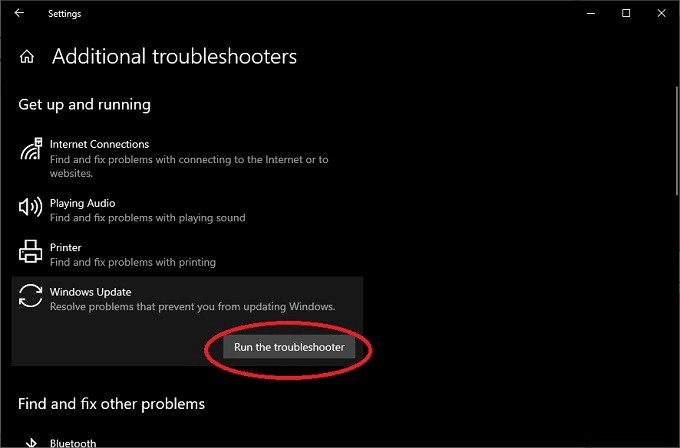
- 画面に表示される指示に従います。
多くの場合、更新のトラブルシューティング ツールを使用すると、他に何もしなくても、軽微な Windows Update の問題を解決できます。
Windows 7 および 8.1 の場合は、オンライン ウィザードを試してください。
この記事は主にWindows 10のアップデートに関する問題に焦点を当てていますが、多くのユーザーが依然として古いバージョンのWindowsを使用しています。もしWindows 7をまだお使いの場合、アップデートに関する主な問題は、Windows 7のサポートが2020年1月14日に終了したことに起因している可能性があります。
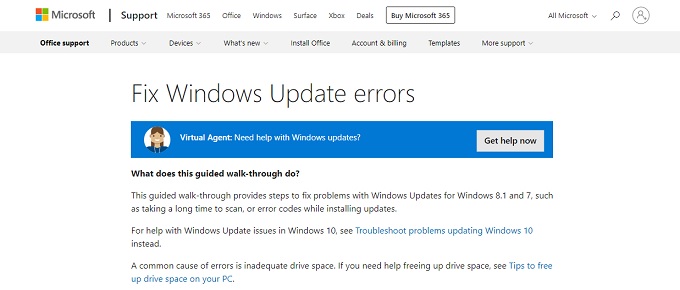
同じことがWindows 8にも当てはまります。Windows 8は8.1に置き換えられました。他のものをいじくり回すよりも、新しいバージョンのWindowsにアップグレードすることを強くお勧めします。
続行する場合は、Microsoftが提供している オンライントラブルシューティングツール 問題の原因を絞り込むために、一連の質問が表示されます。
ディスク領域が単にいっぱいになっている可能性があります。
Windowsがアップデートをダウンロードしてインストールするには、ハードドライブの空き容量が大量に必要になります。アップデートデータをダウンロードし、ファイルを更新するための作業領域が必要で、さらに問題が発生したアップデートをロールバックできるようにバックアップも保存する必要があるからです。

Windows Updateを実行するための十分なスペースがない場合は、まず Windows 10でディスク容量を増やす7つの方法 より多くのスペースを提供するため。
ソフトウェア配布ファイルを削除する
Windows Update が使用するファイルは、ソフトウェア配布ディレクトリに保存されます。やや極端な方法としては、このフォルダを削除するという方法があります。ただし、Windows Update サービスの実行中は削除できないため、セーフモードで再起動し、以下の手順を実行してください。
- Windows エクスプローラーで Windows フォルダーを開きます。
- SoftwareDistribution フォルダーを見つけます。
- フォルダ全体を削除します。
- Windows を通常どおり再起動します。
これにより、コンピューターに何らかの損害が発生することはありません。また、Windows Update サービスによって、更新作業ファイルが最初から再構築されます。
システムファイルの破損をチェックしています
一部のユーザーからの報告によると、システムファイルの破損や欠落はアップデートプロセスを妨げ、Windows Updateエラーの原因となる可能性があります。システムファイルの欠落や破損には様々な原因がありますが、最も重要なのは、問題がいかに簡単に解決できるかです。Windowsには、システムファイルチェッカーと呼ばれるユーティリティが付属しています。

システムファイルが良好な状態であることを確認するための詳細な手順については、 破損したファイルを修復または復元するには、これらのコマンドプロンプトコマンドを使用します。Windows Update ツールが自動的にこれを処理できると思われるかもしれませんが、手動による支援が必要な場合もあります。
デバイス ドライバーが最新であることを確認してください。
Windows Update はほとんどの項目を自動的に更新できますが、一部のデバイスドライバーやサードパーティ製ユーティリティは自動更新されません。GPU ドライバーやその他の重要なコンポーネントを更新してから長い時間が経っている場合、最新の Windows Update が利用できなくなる可能性があります。
すべてのドライバーを確認するのは大変な作業ですが、自動化・効率化できるツールがあります。Driver Boosterは無料ツールで、実際に試してみて使い勝手が良いと感じました。Windows 10でデバイスドライバーを自動更新する方法もぜひご覧ください。
最後の更新を元に戻す
最新のアップデートにバグが含まれていたため、アップデートが失敗する可能性があります。前回のアップデートで行った変更を元に戻すことができる期間は10日間です。つまり、次のアップデートがリリースされたときには、おそらく元に戻すことはできませんが、その後すぐにバグ修正アップデートがリリースされた場合は、特定の状況下で元に戻す必要がある場合があります。
- 開いた スタートメニュー.
- タイプ WindowsUpdate設定 表示されたら開きます。
- 見つける 犯罪人引渡し サイドバーから。
- ابحثعن Windows 10 を以前のバージョンに戻す.
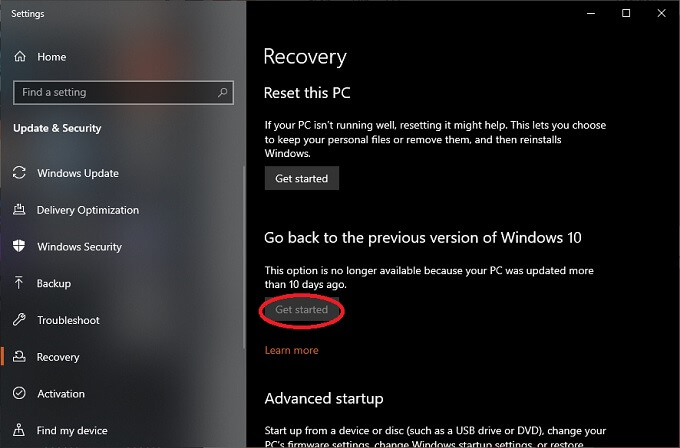
- 見つける 始める 可能な場合は。
後は指示に従うだけです。もし手遅れなら、特定のアップデートを直接アンインストールすることで削除する別の方法もあります。
特定のアップデートをアンインストールする
Windows 10で不要なアップデートや問題を直接引き起こしているアップデートを削除することができます。削除は非常に簡単ですが、特定のアップデートが本当に問題の原因となっているかどうかを確認することをお勧めします。例えば、他の多くのユーザーから、このアップデートがWindows Updateと競合している、あるいは他のエラーが含まれているという報告がある場合などです。アップデートを削除する方法は次のとおりです。
- 開いた 操作盤.
- 見つける プログラム.
- 見つける インストールされた更新を表示する.
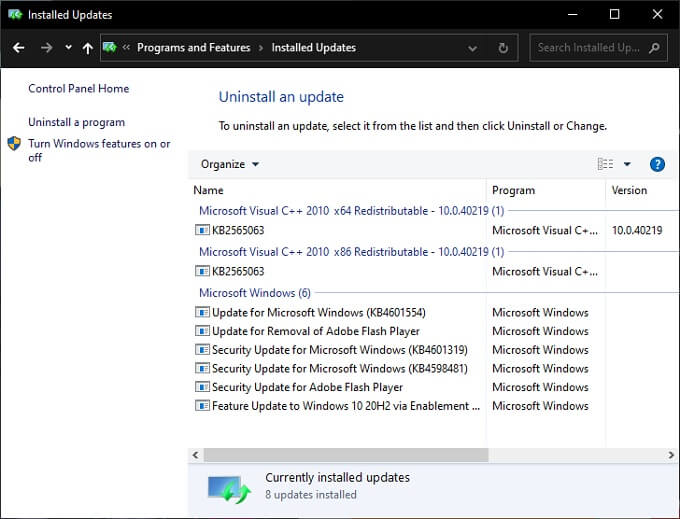
削除可能なインストール済みの更新プログラムの一覧が表示されます。すべての更新プログラムが表示されるわけではありませんが、いくつかは表示されます。削除したい更新プログラムを右クリックし、「 アンインストール.
アップデートを手動でダウンロードしてインストールする
自動更新は便利ですが、自分で操作しなければならない場合もあります。Microsoftが累積的な更新プログラムを単体ダウンロードとして提供していることに気づいていないユーザーも多いかもしれません。よく考えてみると、それも当然のことです。
すべての Windows 10 コンピューターが十分なインターネット アクセスを備えているわけではなく、また、複数のコンピューターを更新する必要があるユーザーもいるため、オフライン インストーラーを使用すると、各コンピューターに同じ更新データをダウンロードする必要がなくなります。
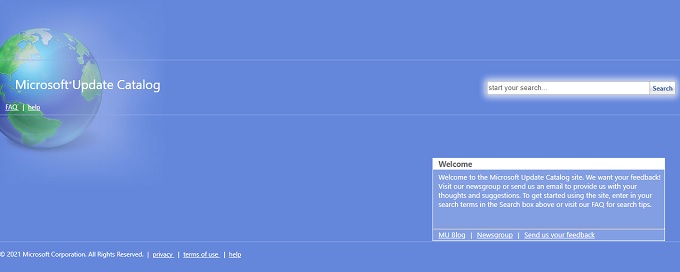
Windows 10のアップデートを手動でダウンロードしてインストールするには、 Microsoft Updateカタログ 次に、最新のアップデートのKB番号を入力します。KB番号はGoogleで検索すると見つかります。
次に、関連するアップデートのダウンロード ボタンを押して、ダウンロードしたアプリケーションと同じようにインストールします。
Windowsの修復インストールを実行する
他のすべての方法を試してもダメな場合は、Windows 10インストーラーを使って、ファイルやプログラムを失うことなくWindowsインストールを修復できます。Windows 10メディアからセットアッププロセスを開始するだけです。Windows 10メディアをお持ちでない場合は、Microsoftから無料でダウンロードできます。
プロンプトが表示されたら、Windowsインストールの「アップグレード」を選択し、ファイルとプログラムを保持することを選択します。この方法はうまくいかない場合があるため、最後の手段としてご検討ください。
Microsoft サポートにお問い合わせください
それでもダメなら、時間を取って誰かと話をすることもできます。 Microsoftサポート私たちの経験から言うと、彼らのチャットサポートは迅速かつ効率的です。コンサルタントはあなたのコンピューターを操作し、問題を迅速に診断・解決することもできます。
これは、最新のWindowsアップデートが失敗した理由が、Microsoft自身が解決する必要がある既知の問題である場合に特に役立ちます。他に対処方法がない場合、アドバイザーが適切な対処方法を教えてくれるので、より重要な問題に取り組むことができます。
コメントは締め切りました。