

WindowsはWindows 3.1の時代から大きく進化しました。最新のWindows 10オペレーティングシステムは、見た目が美しいだけでなく、好みに合わせて微調整したりカスタマイズしたりできる様々な方法を提供しています。これらのカスタマイズには、見た目だけを重視するものもあれば、Windowsの使い方に実際に影響を与えるものもあります。
準備はいいですか?Windows 10 をカスタマイズできるさまざまな方法について詳しく説明します。
絶対に必要なもの:背景とテーマ
Windows 10には、魅力的なデスクトップ壁紙が付属しています。ほとんどの人は標準の壁紙で十分満足するでしょう。しかし、壁紙を変更することは、システムを自分好みにカスタマイズする最も簡単な方法でもあります。
背景にはお好きな画像を使用できますが、最適な結果を得るには、画面のネイティブ解像度と一致する画像を使用する必要があります。ネイティブ解像度とは、画面の縦横の寸法のアスペクト比を指します。つまり、1920 x 1080の画面をお持ちの場合は、その解像度の画像を選択してください。アスペクト比が維持されていれば、より高い解像度の画像を使用することもできます。
アスペクト比が間違っていたり解像度が低すぎる画像を使用すると、画像がぼやけたり歪んだりして表示されます。
背景をダウンロードしてコンピュータのどこかに保存したら、デスクトップを右クリックして選択することで変更できます。 パーソナライズ.
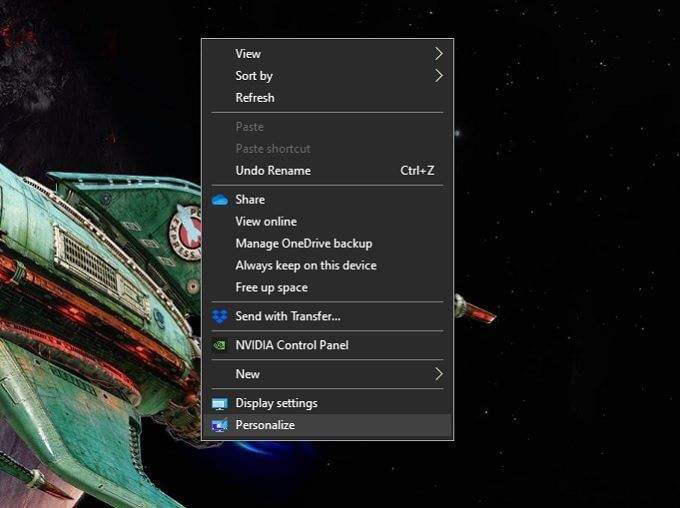
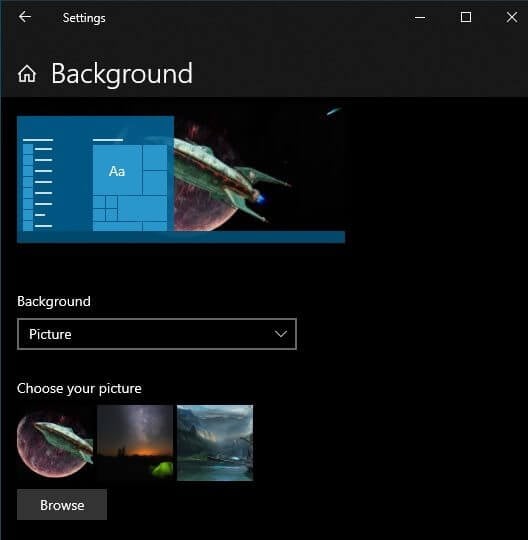
ここでは、単一の画像かスライドショーかを選択できます。背景のスライドショーを作成したい場合は、すべての背景を1つのフォルダに保存する必要があります。選択した背景の種類に応じて、特定の画像またはフォルダを検索できます。
背景は、全体的な見た目を構成する要素の一つに過ぎません。テーマをカスタマイズすることで、システムの色、サウンド、マウスポインターのスタイルを自由にコントロールできます。スタートメニューで「テーマ」を検索してクリックするだけです。 テーマと関連設定。
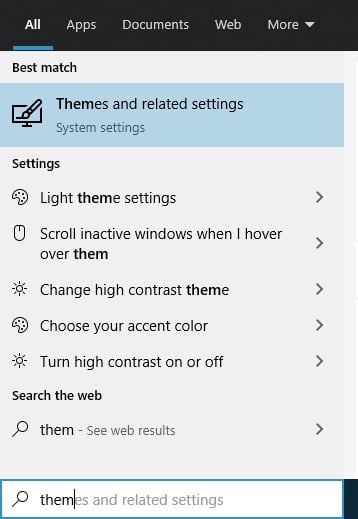
次に、各オプションを順番にクリックして、好みに応じてシステムの外観を調整します。
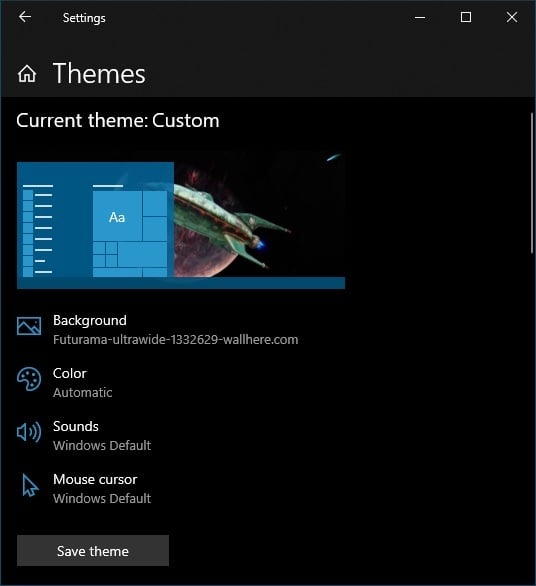
背景スライドショーを使用している場合は、通常、現在の背景に最もよく合う補色を提供するため、色を自動モードのままにしておくことをお勧めします。
ロック画面のカスタマイズ
ロック画面は、Windows 10 のセキュリティ機能です。侵入者が作業内容を覗き見したり、パスコードを知らない人がコンピューターを使用したりするのを防ぎます。しかし、ロック画面は単なる機能的な機能ではありません。様々な有用な情報を表示できるだけでなく、何よりも重要なのは、コンピューターの前に座って作業を始める際に最初に目にする画面だということです。
そのため、ロック画面の画像を変更し、ロック画面に表示される情報を変更することをぜひ検討してみてください。これは、Windows 10をカスタマイズする最も簡単な方法の一つです。ロック画面の設定にアクセスするには、以下の手順に従ってください。
- 開いた Start Menu
- クリック 設定歯車
- クリック パーソナライゼーション
- クリック 画面のロック
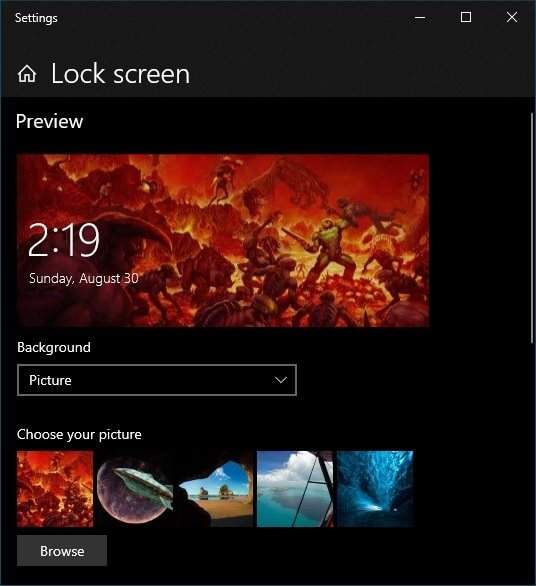
ここで背景として使用するものを選択できます。操作方法はデスクトップの壁紙を選ぶのと同じです。単一の画像、スライドショー用のフォトアルバム、あるいは様々なライブ情報を表示するロック画面独自の機能「Windows Spotlight」などを選択できます。
ロック画面に表示するアプリや詳細情報を表示するアプリを選択することもできます。例えば、カレンダーの予定を一目で確認したいという人も多いでしょう。ただし、ロック画面には誰でもアクセスできるため、プライバシーには十分ご注意ください。
スクリーンセーバーの追加と変更
スクリーンセーバーはもはや画面を「保護する」という本来の目的を果たしていません。OLED画面は焼き付きやすい傾向がありますが、デバイス自体には安全対策が組み込まれています。しかし、スクリーンセーバーはプライバシーとセキュリティの確保という目的にも依然として役立ちます。言うまでもなく、素敵な装飾要素にもなります!
Windows 10にはいくつかのスクリーンセーバーが付属していますが、好きなだけ追加できます。例えば、Windows 10に付属するデフォルトのスクリーンセーバーの代わりに使える、おすすめの画像スクリーンセーバーを最近紹介しました。他にもたくさんのスクリーンセーバーがあります。 無料のスクリーンセーバー Windows 10 のスクリーンセーバーをカスタマイズするためにダウンロードできる優れたものです。
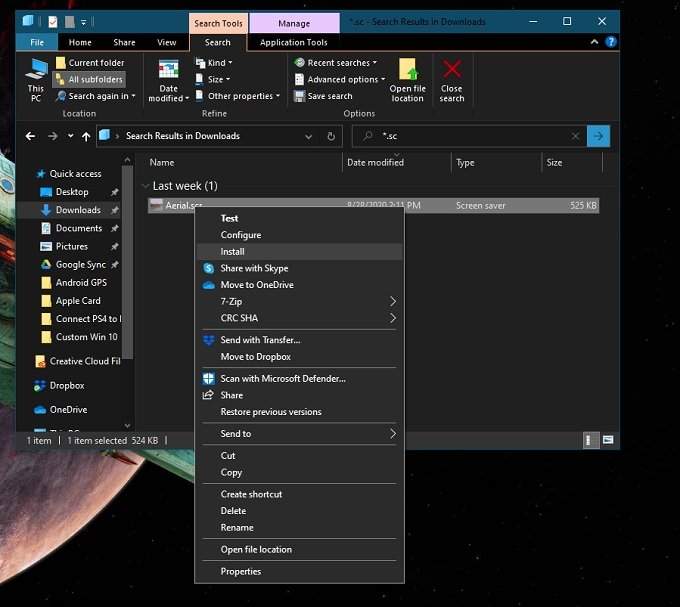
新しいスクリーンセーバーのインストールはとても簡単です。スクリーンセーバーをダウンロードすると、自動インストール型の実行ファイルか、「.scr」拡張子のファイルのいずれかになります。自動インストール型アプリケーションの場合は、他のアプリケーションをインストールするのと同じように実行するだけです。SCRファイルの場合は、ファイルを右クリックして「インストール」を選択します。 تثبيت.
お好みのスクリーンセーバーをインストールしたら、スタートメニューで「スクリーンセーバーの変更」を検索して切り替えることができます。ドロップダウンメニューからお好みのスクリーンセーバーを選択するだけです。
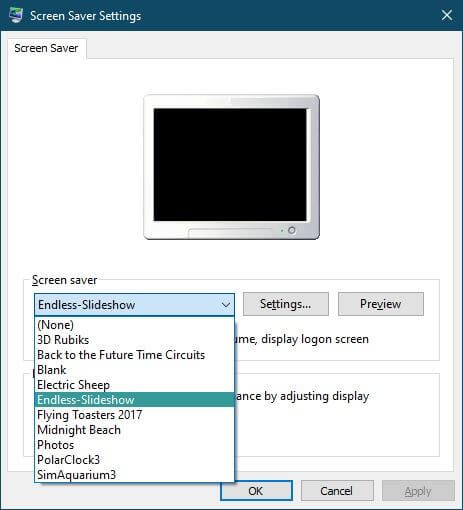
多くのスクリーンセーバーには微調整のための設定があります。スライドショースクリーンセーバーの場合は、必要な画像が保存されているフォルダも指定する必要があります。ボタンをクリックしてください。 設定… これらのジョブにアクセスするには。
クリック プレビュー 現在の設定でスクリーンセーバーを起動します。見た目に満足したら、クリックするだけです。 تطبيقスクリーンセーバーの実行が始まる前にコンピューターがアイドル状態になる必要がある時間を指定することを忘れないでください。
スタートメニューをカスタマイズする
Windows 8の暗黒時代、Microsoftは愛されてきたスタートメニューを廃止しようとしているように見えました。Windows 8.1ではある程度復活しましたが、クラシックなスタートメニューを復活させたサードパーティ製アプリを好む人は依然として多くいます。
Windows 10のスタートメニューは、クラシックモデルとは少し異なりますが、Windows 8.1で導入された実験的なモデルにかなり近いものになっています。そのままでも問題なく動作しますが、微調整も可能です。
スタートメニューで誰もが知っておくべき最初のコツは、サイズを変更できることです。ドラッグするだけです。 垂直または水平のエッジ ご希望の形とサイズに仕上げます!
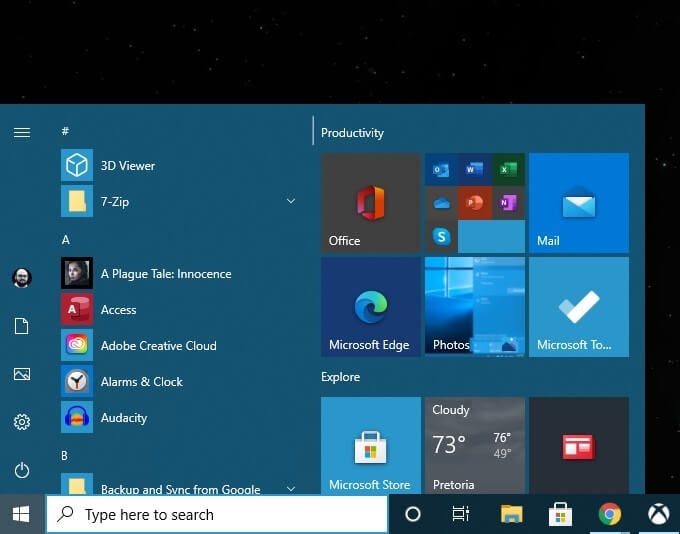
Windows 10をカスタマイズする際に知っておくべきもう1つの重要なコツは、スタートメニューの設定メニュー自体にあります。 スタートメニュー > 設定アイコン > 個人用設定 > スタート.
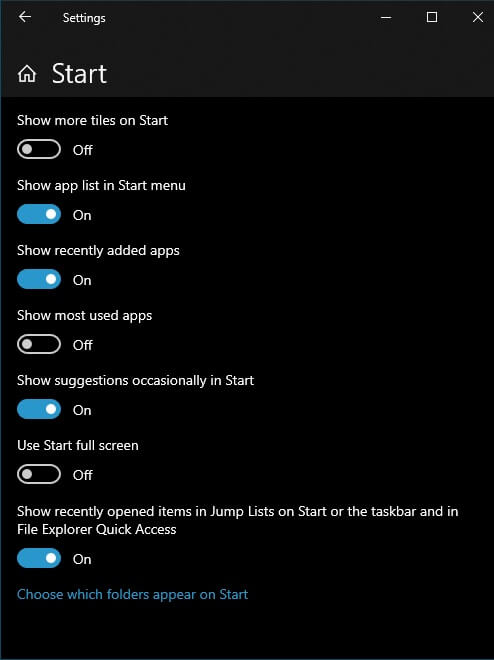
ここでは、提案機能などの機能をオフにしたり、表示するボックスの数を増やしたりすることができます。必要なオプションをオンにして、残りはオフにしておいてください。
スタートメニュー自体では、不要なボックスを右クリックして選択することで簡単にアンインストールできます。 アンインストール同じメニューで、事前定義されたセットから各四角形のサイズを変更することもできます。
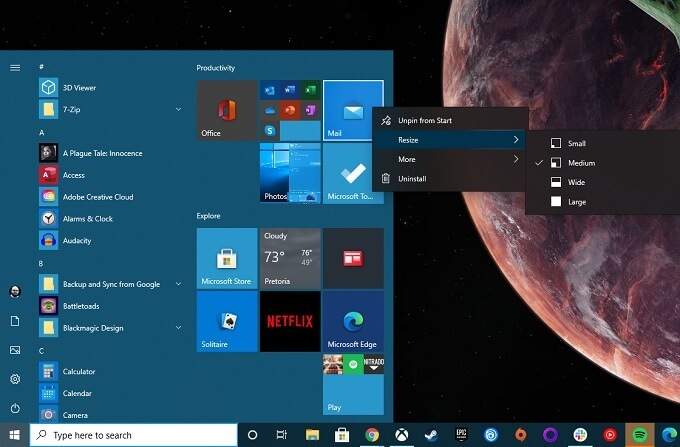
タイルは直接目的の場所にドラッグできます。タイルの追加は、任意のアプリケーションを右クリックするだけで簡単に行えます。 スタートメニュー と選択します スタートにインストール.
システムフォントを変更する
Windows 10 より前のバージョンでは、Microsoft はデフォルトのシステムフォントを変更するオプションを提供していました。そのため、システムに真にエレガントな外観を与える Windows 標準フォントを選択することも、あるいは Comic Sans に変更してシステムを派手な見た目にすることもできました。
Microsoftはシステムフォントを変更するオプションを削除しましたが、手動で変更することは可能です。唯一の注意点は、変更を有効にするためにカスタムレジストリファイルを作成し、それをシステムレジストリとマージする必要があることです。完璧に実行すれば問題は発生しないはずです。もし何かミスをすると、フォントが読めなくなったり、レジストリの変更を手動で元に戻さなければならなくなったりする可能性があります。
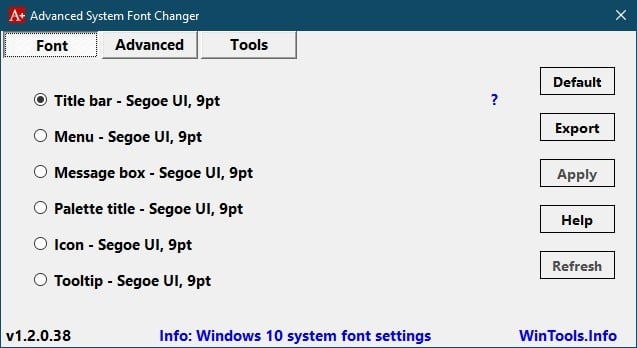
幸運なことに、親切な開発者の一人が私たちに 高度なシステムフォントチェンジャー 技術的な側面はすべてバックグラウンドで処理されます。また、必要に応じて現在の設定をバックアップすることもできます。
VirusTotalでマルウェアが含まれていないことを確認し、テストしました。システムフォントに関するほぼすべての設定を素早く変更できるシンプルなアプリケーションです。Microsoftがフォント管理権を取り戻すまでは、Advanced System Font Changerをお勧めします。
Windowsファイルエクスプローラーの代替
Windowsのファイルエクスプローラーは、Windows 10でファイルシステムを操作するためのデフォルトアプリケーションです。Microsoftがまもなくサポートを終了するWebブラウザ、Internet Explorerと混同しないでください。また、Windowsのグラフィカルインターフェースであるexplorer.exeとも混同しないでください。explorer.exeを閉じると、タスクバーとデスクトップアイコンが消えてしまいます。
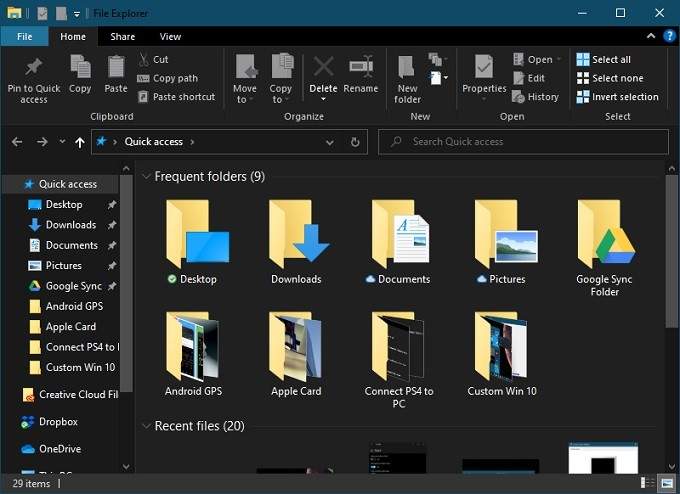
ファイルエクスプローラーは初期のバージョンから大きく進化しました。例えば、Windows 10でファイルをコピーする際、現在の転送速度や転送中のファイルなどの詳細情報を確認できます。
以前のバージョンのWindowsでは、この機能を利用するにはサードパーティ製のソフトウェアが必要だったかもしれません。そのため、ほとんどの人にとってファイルエクスプローラーで十分でしょう。もし何か違うものを探しているなら、ファイルエクスプローラーの代替となるものがたくさんありますので、ぜひ試してみてください。
実際、選択肢が多すぎて、記事一冊分で済むほどです。Windows 10 向けの Windows Explorer の代替アプリのおすすめをチェックして、どんなものがあるか見てみましょう。
macOSスタイルのDockバーを追加する
Windows 10やmacOSといったオペレーティングシステムは、互いの優れたアイデアを惜しみなく取り入れています。しかし残念ながら、macOSの人気機能の一つであるドックは、Microsoftがコピーすることに抵抗を感じた機能の一つです。確かに、タスクバーを自動的に非表示にしたり、よく使うアプリをピン留めしたりすることはできますが、ドックとは全く異なる機能です。

良いニュースとしては、Windows 10用の有料および無料のサードパーティ製ドックがあるということです。そのほとんどは、例えば、 ロケットドック 人気があります。ただし、古いアプリでも問題なく動作します。数ドル支払えば、メンテナンスの行き届いたプレミアムアプリを入手できます。
サードパーティのテーマを使用してWindowsを変更する
Windowsではある程度の外観のカスタマイズが可能ですが、これまで見てきたように、背景や色、その他いくつかの基本的な表面的な変更に限られています。また、サードパーティ製のアプリケーションを使えば、Windowsのデザインを変更したり、カスタムウィジェットを追加したり、外観や機能全般を変更したりすることも可能です。
Windowsユーザーにとって、私たちがお勧めする最高のアプリケーションは Rainmeterこれは、誰でもWindows用のテーマを作成できるオープンソースプラットフォームです。テーマは、以下のようなシンプルなものから、以下のようなものまで多岐にわたります。
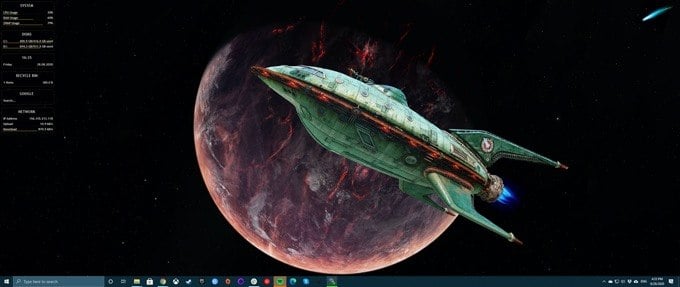
これには、非常に複雑で包括的な修復が含まれており、実行にはかなりの準備と時間が必要です。どれだけの労力を費やすことができるかは好みによって異なりますが、Rainmeterは必要なツールを提供します。
カスタムサードパーティインターフェース
Windows 10 をカスタマイズするためのオプションは数多くありますが、インターフェースの動作を根本的に変更できるものはありません。Windows 10 を使用する際は、オペレーティングシステムの「インターフェース」(シェル)と呼ばれる部分を操作します。
オペレーティングシステムのもう一つの主要部分はカーネルです。カーネルはオペレーティングシステムの真の核であり、あらゆるものを制御し、プログラムを実行し、システム全体を稼働させます。インターフェースは、コマンドをカーネルに翻訳するものです。
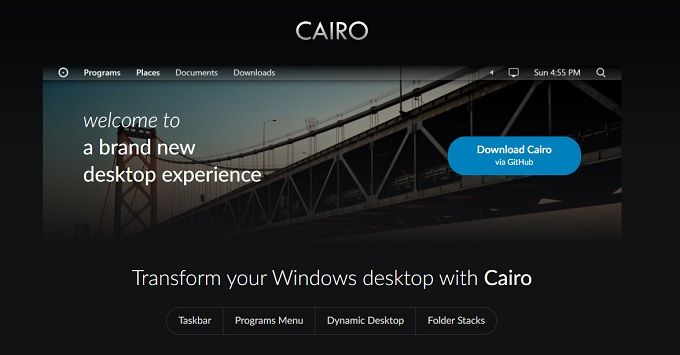
Windows 10のインターフェースを、自分の好みやニーズに合ったものに完全に置き換えることは可能です。Linuxなどのオペレーティングシステムでは、ユーザーがジャケットを着替えるようにインターフェースを切り替えますが、ほとんどのWindowsユーザーにとっては、それは根本的な変化と捉えられるでしょう。
代替インターフェースの最も一般的な例はおそらく カイロ大規模プロジェクトであり、サポートも充実しており安定しています。全く異なるWindowsエクスペリエンスをお探しなら、まずはここから始めることをお勧めします。
手袋のように
パソコンは欠かせないツールです。「パーソナル」パソコンと呼ばれるのも当然です。ですから、自分のワークフローやスタイルに合わせてカスタマイズしてみてはいかがでしょうか?Windowsの標準オプションを少し調整するだけ、あるいは主要なOSコンポーネントを徹底的に見直すだけでも、すべてはあなた次第です。
コメントは締め切りました。