

Windows 10は、以前のバージョン(Windows Meを覚えていますか?)と比べると驚くほど安定したオペレーティングシステムですが、バグが全くないわけではありません。どんなコンピューターシステムでも、時折クラッシュしたり故障したりすることがあります。Windowsも例外ではありません。多くのWindowsユーザーにとって、これはブルースクリーン(BSOD)を連想させるものです。
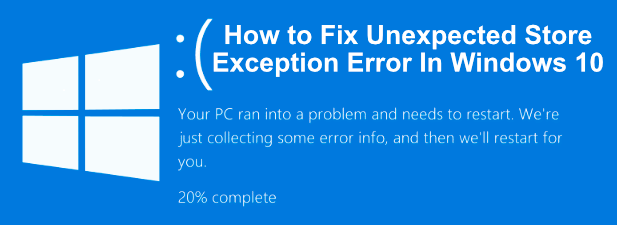
BSODエラーには、判読が難しい名前が付けられていることが多く、「予期しないストア例外」エラーもその一例です。残念ながら、このタイプのBSODエラーには明確な原因が一つではありません。しかし、Windows 10で「予期しないストア例外」エラーを修正したい場合は、以下に一般的な修正方法をいくつかご紹介しますので、お試しください。
Windows 10 で「予期しないストア例外」エラーが発生する原因は何ですか?
BSOD エラーの原因を特定するのは簡単なことではありませんが、「予期しないストア例外」エラーは、多くの場合、ハード ドライブやグラフィック カードの障害などのハードウェアの故障、またはシステム メモリなど、コンピューターのその他の重要なハードウェア コンポーネントによって発生します。
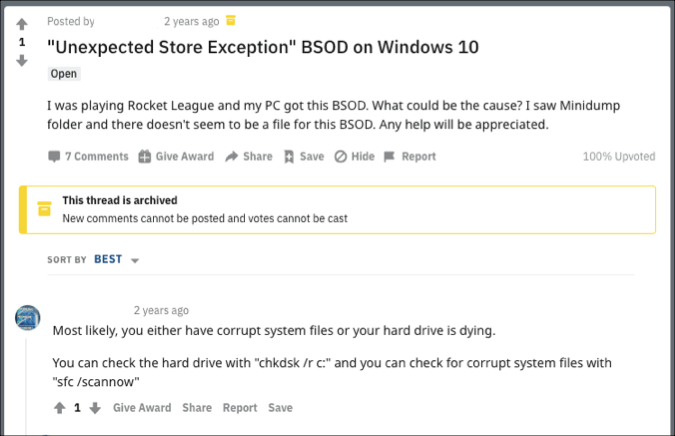
サポートフォーラム、Redditなどのユーザーは、この種のエラーの最大の原因の一つとしてハードドライブの故障を挙げています。しかし、他のユーザーはシステムアップデートや主要なドライバーが原因である可能性が高いと推測しており、必ずしもハードウェアの故障が原因であるとは限りません。
ハードウェアの故障やソフトウェアの競合など、コンピューターの買い替えを検討する前に試せる一般的な解決策がいくつかあります。以下にこれらの解決策をまとめましたので、ぜひお試しください。
システムデバイスを確認する
「予期しないストア例外」BSODエラーの原因は明らかではないかもしれませんが、前述の通り、ハードウェアの故障は最も一般的なオンラインエラーの一つです。そのため、このようなエラーが発生した場合は、まずシステムのハードウェアを確認することが重要です。
ハードドライブにエラーがないか確認し、それが原因かどうかを確認してください。もしそうなら、 ファイルを素早くバックアップシステムドライブが故障した場合、 破損したドライブからファイルを抽出するそれは簡単なプロセスではなく、失敗する可能性もあります。
他のシステムコンポーネントも忘れずにテストしてください。グラフィックカードやシステムメモリもブルースクリーンエラーの原因となる可能性があります。 損傷したメモリをテストする 次のようなツールを使用する memtestをまたは次のようなプログラムを使用する FurMark グラフィック カードをテストします。
破損したシステムファイルを確認する
デバイスをチェックして障害や問題がないことを確認した場合、「予期しないストア例外」エラーは、システム ファイルが破損している可能性を示している可能性があります。
Windowsに組み込まれているシステムファイルチェッカーを使えば、これを簡単にテストすることができます(SFC)を管理者権限でPowerShellプロンプトまたはコマンドラインから実行します。以下の手順ではPowerShellを使用する方法を示していますが、 CMD.
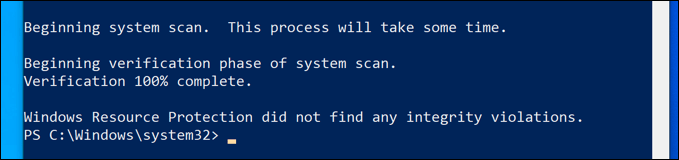
- スタートメニューを右クリックしてPowerShellウィンドウを開き、 PowerShell(管理者)PowerShellが開いたら、次のように入力します。 SFC / SCANNOW Enter キーを押してスキャンを開始します。
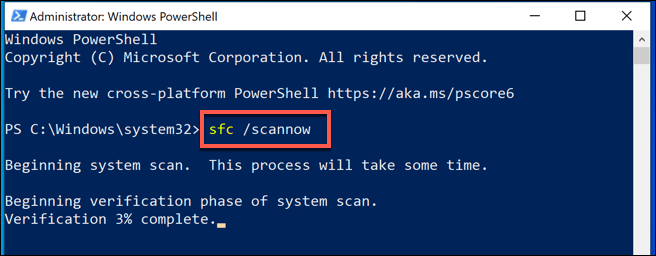
- Windows がコンピュータをスキャンするには少し時間がかかります。ツールは… SFC 検出された問題は自動的に修正されますが、[ボタン/ボタン/その他] を押す必要がある場合があります。 Y プロセスが完了する前にあらゆるクレームを受け入れます。
ディスクチェックツールを実行する
特に、うまく動作しない場合に試すことができるもう 1 つの便利なツールです。 SFC 何か問題があれば、彼女は ユーティリティを実行する CHKDSKシステムファイルチェッカーツールと同様に、 CHKDSK システム ドライブにエラーがないか確認してください。
ハードドライブの小さなエラーがこのようなブルースクリーン(BSOD)を引き起こしていると思われる場合は、 CHKDSK ファイルシステムの修復、不良セクタの回避などに役立つため、実行してみる価値のあるツールです。例えば SFCオンにすることができます CHKDSK PowerShell ウィンドウまたは管理者権限を持つコマンド ラインから。
- これを行うには、スタートメニューを右クリックし、 PowerShell(管理者) 実行するには、PowerShellウィンドウで次のように入力します。 chkdsk / r スキャンをスケジュールするには、キーを押します。 Y 確認のため。
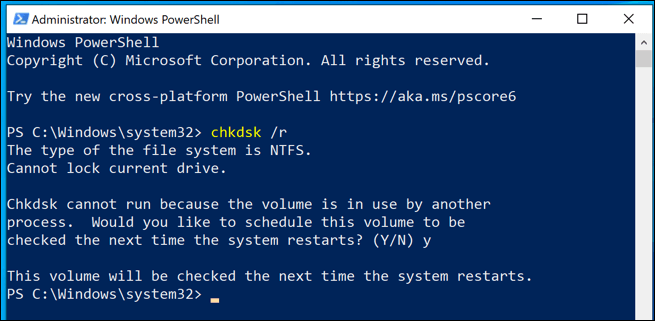
ツールは実行中です CHKDSK 起動時のチェックとして、Windows が起動する前にコンピューターを再起動し、ドライブのスキャンを許可して競合がないことを確認する必要があります。問題が検出された場合は… CHKDSK 修復し、プロセスが完了すると自動的に Windows が起動します。
Windowsとドライバーのアップデートを確認する
ブルースクリーン(BSOD)を引き起こすシステムの競合は、古いドライバーやソフトウェアが原因である場合もあります。コンピューターで「予期しないストア例外」エラーが表示される場合は、Windowsのアップデートと、デバイスに利用可能なドライバーのアップデートを確認することをお勧めします。
Windowsソフトウェアやドライバーのアップデートには、多くの場合、コンピューターの重要な修正や改善が含まれており、今回のようなブルースクリーン(BSOD)エラーを防ぐことができます。メニューでWindowsとドライバーのアップデートを確認できます。 Windowsの設定.
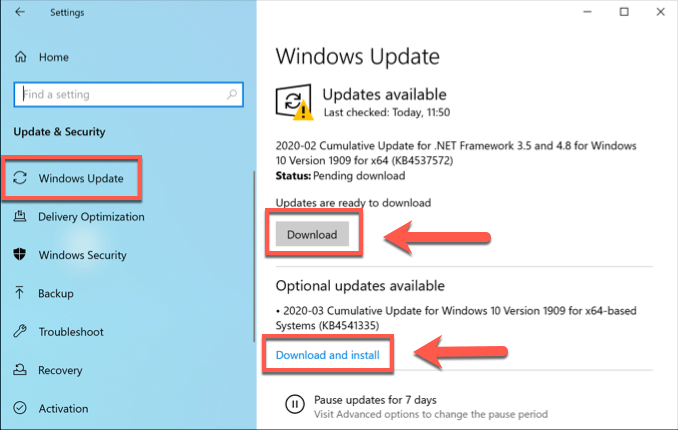
- このメニューにアクセスするには、スタートメニューアイコンを右クリックし、オプションをクリックします。 設定ここからクリック アップデートとセキュリティ > ダウンロード (また ダウンロードとインストール) 利用可能としてリストされている更新プログラムのダウンロードとインストールを開始します。
また、特に以下の場合は、メーカーのウェブサイトで最新のアップデートを確認する必要があるかもしれません。 NVIDIAグラフィックカードが使用されている (または類似のブランド)では、ドライバーの更新がより一般的です。
Windows 10をリセットまたは再インストールする
他のすべての方法を試してもダメなら、これが最後の手段です。 Windowsをリセットまたは再インストールする これまで診断できなかったシステム構成の根本的な問題を消去できる場合もあります。
以前のバージョンの Windows とは異なり、ディスク全体を消去して再インストールすることなく、Windows をすぐにデフォルト設定にリセットできるようになりました (ただし、そのオプションはまだ利用可能です)。
- Windows をリセットする場合は、[スタート] メニューを右クリックし、[設定] をクリックして Windows の設定を開きます。 設定リスト内 設定、 クリック 更新とセキュリティ > 回復 > 開始する.
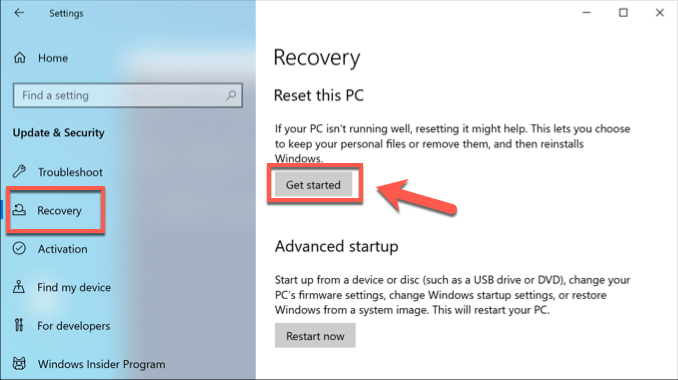
- ファイルを保存するかどうかを選択できます( ファイルを保管する これを行うには、ハードドライブを消去して最初からやり直す(クリック)か、 すべてを削除する その代わりに)。
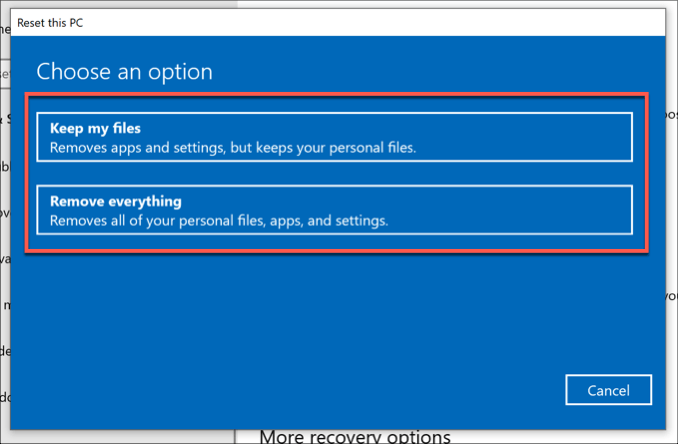
決定すると、Windows はリセット処理を開始します。その後の手順を承認または確認するよう求められる場合がありますが、処理が完了すると、よくある問題の多くが解決されているはずです。
Windows 10でよくあるブルースクリーンエラーを修正する
パソコンで「予期しないストア例外」エラーが表示されても、慌てないでください。上記の手順を実行すれば、ほとんどの場合、Windowsを再び正常に動作させることができるはずです。同様の手順で、以下のような他のブルースクリーンエラーも修正できます。 Windows メモリ管理ブルースクリーン エラー メモリの問題が原因です。
ブルースクリーンエラーの解決が難しい場合は、 ブルースクリーンダンプファイルの検索と分析 まず、簡単な解決策が見つからない場合、Windows 10をリセットする以外に解決方法がないことがあります(デバイスの交換は除く)。新規インストールには時間がかかる場合がありますが、他に選択肢がない場合は、これがコンピューターを修復する最善の方法かもしれません。
ご自身で修正した内容を共有したい場合は、下のコメント セクションに残してください。
目次が正しく読み込まれない場合は、ページを更新してください。
コメントは締め切りました。