

Windowsパソコンを起動するたびに、正常に動作することを期待します。しかし、毎日が同じように始まるわけではありません。特に、根本的なエラーに気づいていなかったり、解決方法がわからない場合はなおさらです。

こうしたエラーの一つが、恐ろしい黒い画面です。Windows 10でこのエラーが発生する理由はいくつかありますが、後ほど詳しく説明します。読み進めて、デスクトップの黒い画面の問題を解決する方法を学びましょう。
Windowsデスクトップの黒い画面の問題の原因 10

オペレーティングシステムによってはよく見られる現象ですが、 「ブラックスクリーン・オブ・デス」という言葉を聞いたことがあるかもしれません。これは通常、コンピューターの電源を入れたときに画面が真っ黒になる現象です。
Windows 10 でデスクトップ画面が黒くなる問題の主な原因は、モニターの故障、ビデオ カードの不良、または接続不良です。

その他の原因としては、点滅するプロンプトと空白の画面とともに表示されるシステム ファイルの破損、ディスプレイ アダプタの障害、マザーボードの障害によるコンピュータのクラッシュなどが挙げられます。
Windows 10で黒いデスクトップ画面を修正する方法
- 緩んだ接続がないか確認してください
- 強制画面アラート
- 別のモニターを試して、ビデオ カードに障害がないか確認します。
- コンピュータのマザーボードに損傷がないか確認してください。
- 画面の修理または交換
- セーフモードで起動します
- ディスプレイドライバーを再インストールする
緩んだ接続がないか確認してください

デスクトップ画面が黒くなる原因は、コンピューターの回路基板の接続不良や配線不良である可能性があります。電源アダプターのプラグがモニターにしっかりと接続され、電源に正しく接続されていることを確認してください。
コンピューターとモニターの背面でビデオ ケーブルがしっかりと接続されていること、およびグラフィック カードがマザーボードに正しく取り付けられ、すべてのケーブルとワイヤーがしっかりと正しく接続されていることを確認します。
モニターを電源コンセントに接続してもスタンバイランプが点灯しない場合は、モニターまたは電源ケーブルに問題がある可能性があります。スタンバイランプは点灯しているのにコンピューターから信号がない場合は、別のケーブルや接続方法を試してみてください。
マウス、ハードドライブ、キーボードなどの外付けデバイスをすべて取り外し、パソコンを再起動してください。黒い画面が消えたら、これらのデバイスを一つずつ接続し、原因となっているデバイスを特定してドライバーを更新してください。
強制的に画面をアクティブにする

Windows 10 デスクトップの黒い画面の問題は、必ずしもハードウェアやその他のコンポーネントに深刻な問題があることを意味するわけではありません。Windows 10 がモニターを検出していないことが原因である可能性があります。その場合は、キーボードショートカットを使用してモニターを強制的に起動することができます。
これを行うには、Windows キー、Ctrl キー、Shift キー、B キーを同時に押してください。これにより、コンピューターのグラフィック ドライバーが再起動され、いくつかの基本的な問題が解決されます。
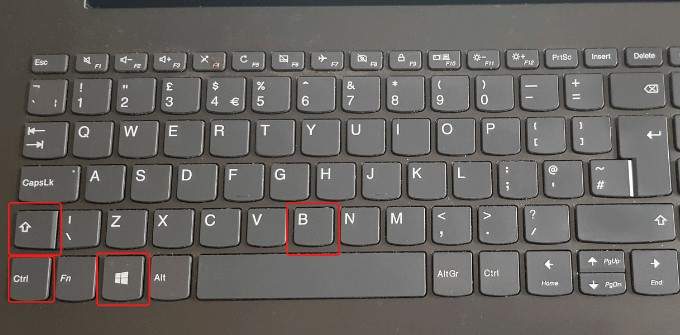
または、キーボードでCtrl+Alt+Delキーを押し、画面右下隅の電源ボタンをクリックしてから、「再起動」をクリックしてコンピューターを再起動してください。黒い画面が表示されずにコンピューターが再起動します。
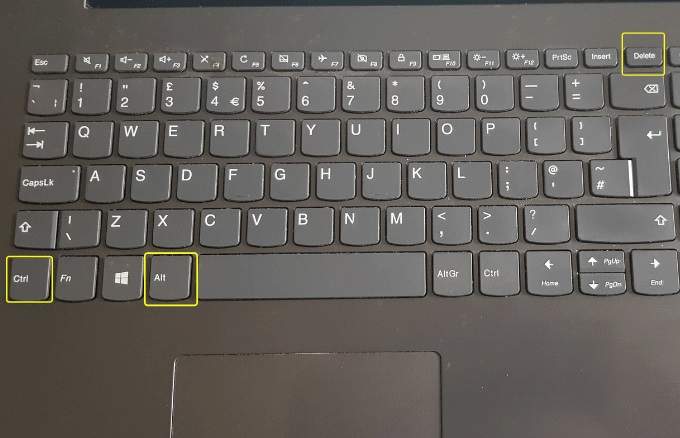
デスクトップ画面が真っ黒になる問題は、Windows 10 のアップデートの問題が原因である可能性があります。そのため、上記で説明したキーの組み合わせを使用することで、真っ黒な画面を含むさまざまな状況から抜け出すことができます。
また、コンピューターの画面の明るさが適切かどうか、あるいは省電力のために画面の明るさが下げられていないかどうかも確認してください。
別のモニターを試して、ビデオ カードの障害がないか確認します。
ビデオカードの故障の主な原因は製造上の欠陥や損傷ですが、別のモニターでテストし、画面表示を確認することで、カードに欠陥があるか交換が必要かどうかを確認できます。2台目のモニターで正常に表示される場合は、現在使用しているモニターが故障している可能性があります。
コンピュータのマザーボードに損傷がないか確認する
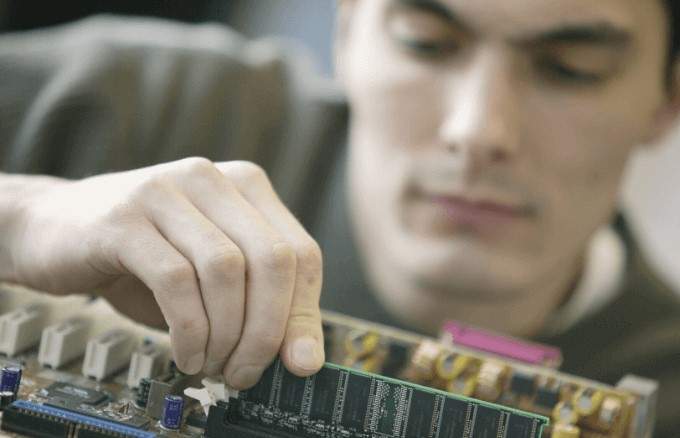
ビデオカードは正常に動作しているかもしれませんが、マザーボードはそうではないかもしれません。コンピューターケース内のすべての部品はこの大きなマザーボードに接続されており、これにより相互に正しく通信することができます。しかし、電圧サージや液体のこぼれなどによりマザーボードがショートすると、接続されたカードやコンポーネントを読み取れなくなり、使用できなくなる可能性があり、最終的にはコンピューターが故障する恐れがあります。
損傷がないか確認し、別のビデオカードを使って画面が再び表示されるかどうかを確認してください。それでも表示されない場合は、ボード全体を交換してください。
画面の修理または交換
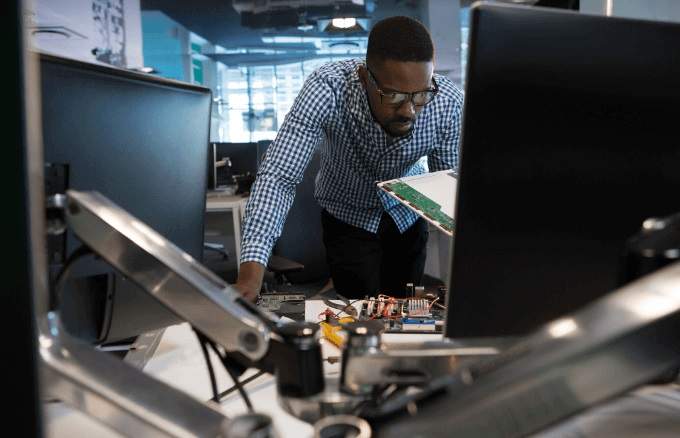
デスクトップモニターが黒くなった場合、湿度や湿度の高さ、あるいはモニター内部の電子部品の故障などにより、寿命が尽きたことを示す場合もあります。別のコンピューターに接続しても動作しない場合は、モニターに不具合があるため、交換が必要です。
セーフモードで起動します
Windows 10 セーフ モードは、非常に基本的なアプリケーションとプログラムから起動するため、黒いデスクトップ画面の原因が他にあるかどうかを確認できます。
画面が真っ暗な状態でセーフモードに入るには、コンピューターの電源ボタンを押して再起動してください。この操作を3回繰り返すと、自動修復機能または診断モードが起動します。
次に、「高度なスタートアップ」メニューをクリックし、「トラブルシューティング」オプションをクリックします。
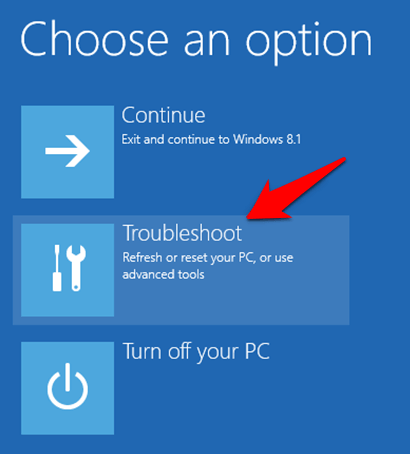
オプション画面で
高度、 クリック
スタートアップ設定.
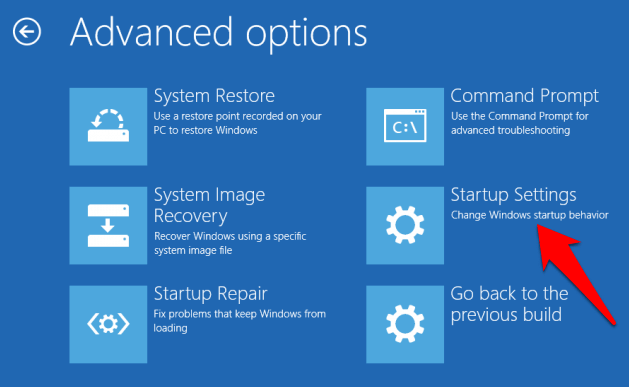
クリック
4 キーボードを押して Windows 10 をセーフモードで起動します。
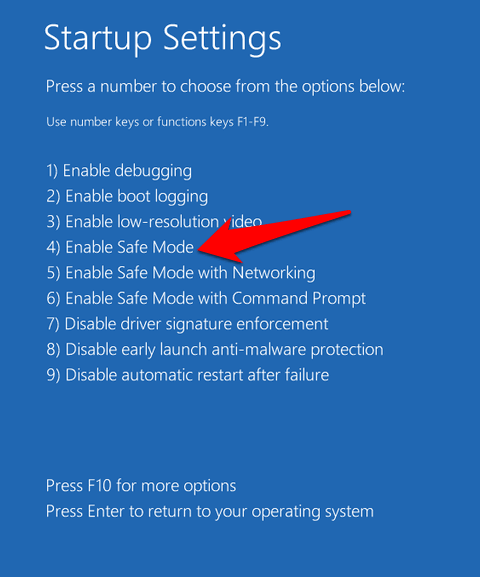
次にログインして
勝利+ X、を選択します
デバイスマネージャ 次にクリックしてセクションを展開します
ディスプレイアダプタ.
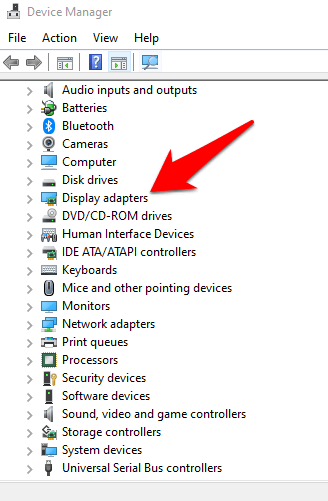
リストからディスプレイドライバーを右クリックして選択します
デバイスを無効にする.
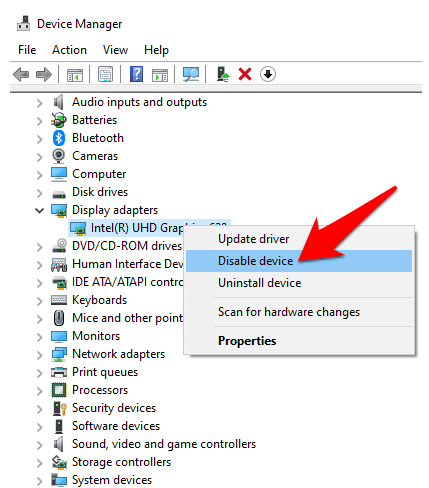
セットアップを完了するには、コンピューターを再起動し、デスクトップが表示されるかどうかを確認してください。表示される場合は、Windows Updateまたは製造元のWebサイトから最新のドライバーを確認してください。
ディスプレイドライバーを再インストールする
これを行うには、上記の手順に従ってセーフモードで起動し、Win+Xキーを押してから、デバイスマネージャーを選択する必要があります。
デバイスマネージャーウィンドウで、「ディスプレイアダプター」をクリックし、ビデオカードを右クリックして「アンインストール」を選択します。「OK」をクリックしてアンインストールを完了します。
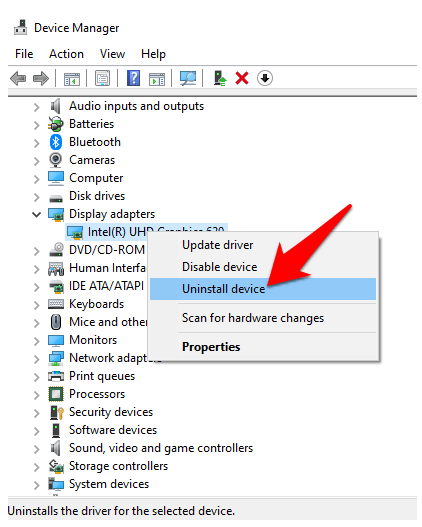
コンピュータの電源を再びオンにすると、Windows はビデオ カード ドライバーを自動的に再インストールし、再び黒い画面が表示されるかどうかを確認できます。
まとめ
パソコンの速度が遅い場合、Windowsが自動で修復するまで最大6時間待つことで、デスクトップ画面が真っ黒になる問題が解決することがあります。この解決策と上記の他の解決策を試してみる価値はあります。
Windows 10 の黒い画面の問題を解決した際のご経験をぜひお聞かせください。効果があった解決策についてお聞かせください。また、具体的な問題がある場合は、下のコメント欄で共有してください。
コメントは締め切りました。