

アプリケーションのインストール中または実行中に「メインプロセスでJavaScriptエラーが発生しました」という通知が表示された場合、問題を解決する方法があります。このJavaScriptエラーは、ウイルス対策ソフトがアプリケーションに干渉している場合や、Visual C++再頒布可能パッケージが破損している場合など、さまざまな原因で発生します。ここでは、Windows 11またはWindows 10コンピューターでこれらの問題を解決する方法をご紹介します。
上記のエラーの他の原因としては、ユーザー アカウントの問題、アプリの AppData フォルダーに破損したファイルが含まれていること、アプリのコア ファイルにエラーがあることなどが挙げられます。
ウイルス対策プログラムを一時的に無効にする
ウイルス対策ソフトウェアがアプリケーションを悪意のあるものとして検出し、インストールや操作をブロックしている可能性があります。アプリケーションが安全な場合でも、このような状況が発生することがあります。この問題を回避する方法の一つは、ウイルス対策ソフトウェアを一時的に無効にすることです。
ウイルス対策ソフトウェアを無効にする方法は、使用しているプログラムによって異なります。Microsoft Defender Antivirus の場合は、以下の手順に従ってください。
- スタート メニューを開き、Windows セキュリティを検索して、アプリケーションを実行します。
- アプリケーション内のウイルスや脅威に対する保護を指定します。
- ウイルスと脅威の防止設定セクションで設定の管理を選択します。
- リアルタイム保護をオフにします。
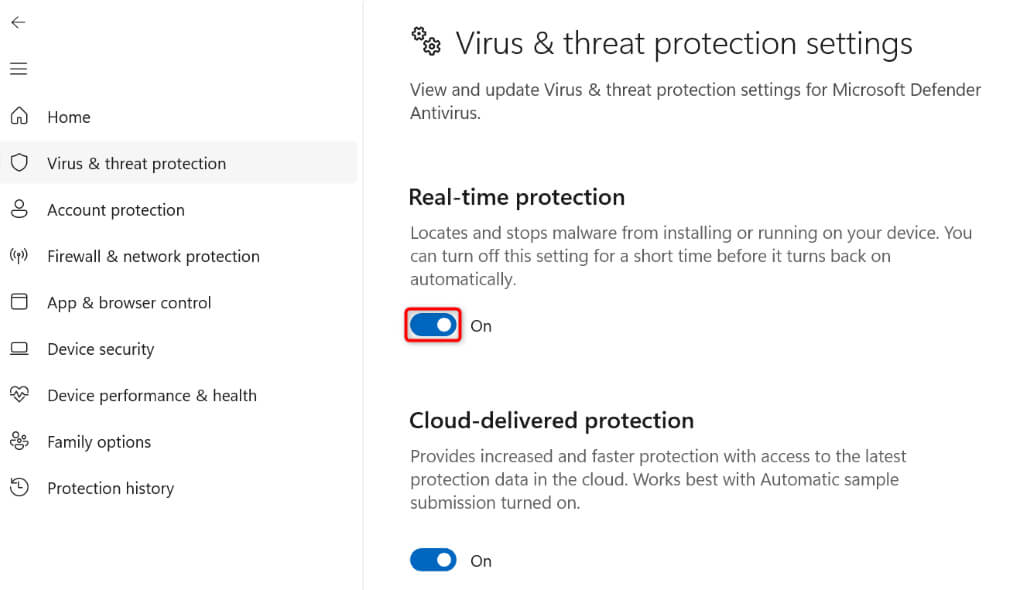
- ユーザー アカウント制御プロンプトで [はい] を選択します。
- アプリケーションをインストールまたは実行します。
アプリケーションをインストールまたは実行した後は、必ずウイルス対策ソフトウェアを再起動してください。問題がアプリケーションの実行に関連する場合は、以下の手順でウイルス対策ソフトウェアの例外リストに追加してください。
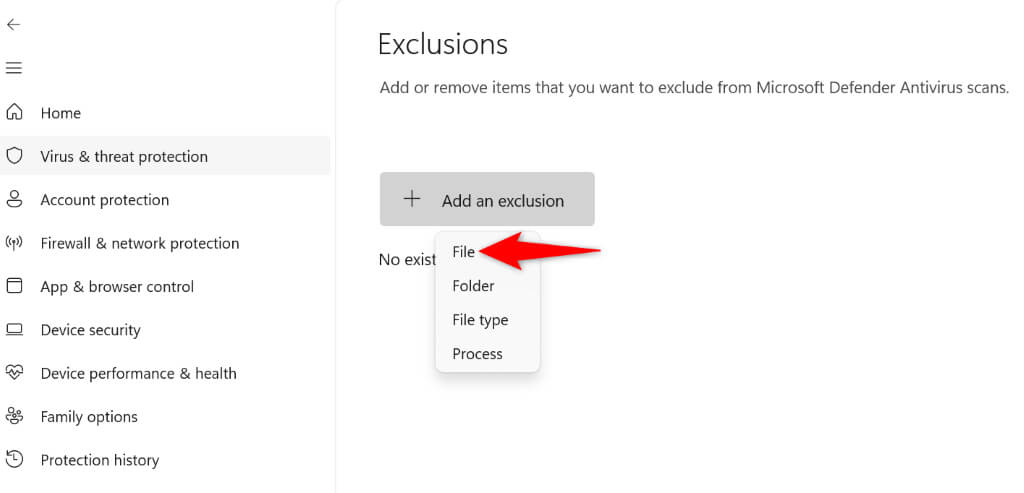
- ウイルスと脅威の防止設定ページの例外セクションで、例外の追加または削除を指定します。
- [例外を追加]を選択し、[ファイル]を選択します。
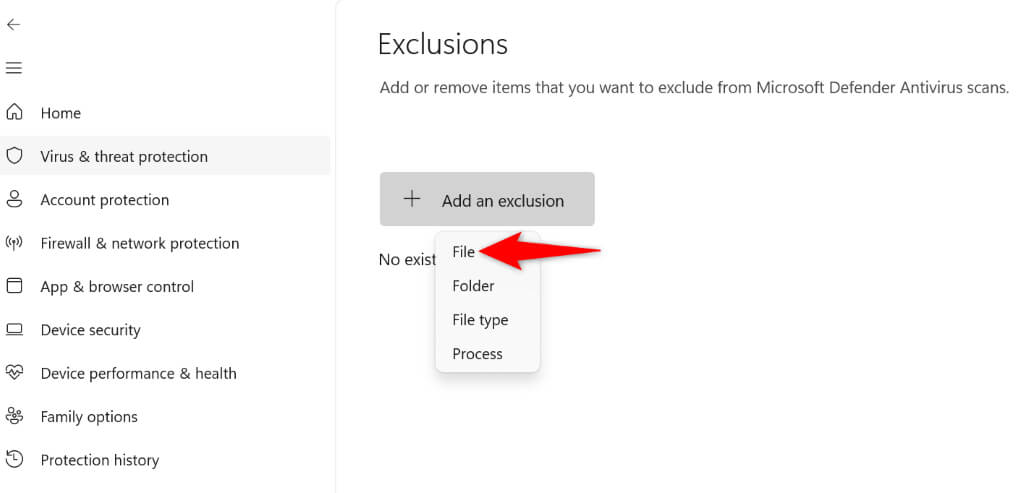
- アプリケーション フォルダーに移動し、アプリケーション ファイルを選択します。
管理者権限なしでファイルを再生する
Windowsが常に管理者権限でファイルを実行するオプションを有効にしている場合は、そのオプションを無効にして、ファイルが動作するかどうかを確認してください。これを行うには、いずれかのオプションの選択を解除するだけです。
- デスクトップ上のアプリケーションショートカットを右クリックし、「プロパティ」を選択します。
- ショートカットタブを開き、「詳細設定」を選択します。
- 「管理者として実行」オプションを停止し、「OK」を選択します。
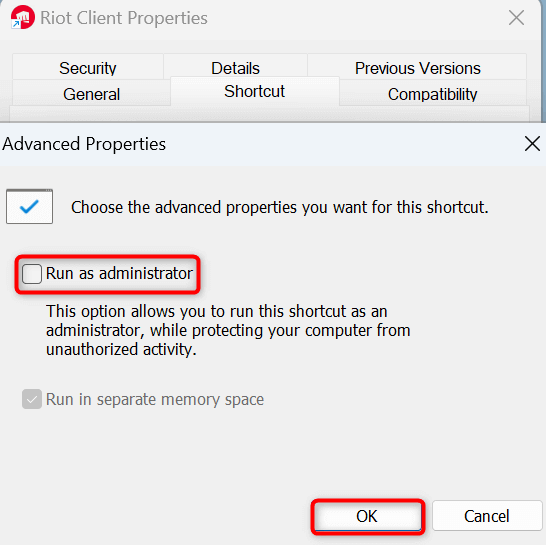
- アプリケーションを選択して、「OK」をクリックします。
- ファイルを開きます。
別のユーザーアカウントからアプリインストーラーを実行する
アプリのインストールができず、エラーが表示される原因は、ユーザーアカウントに問題がある可能性があります。その場合は、システム上の別のユーザーアカウントに切り替えて、アプリのインストールを再度お試しください。これにより、現在のユーザーアカウントの問題が解消されるはずです。
- Windows キーを押すか、メニュー アイコンを選択して、スタート メニューを開きます。
- プロフィールアイコンを選択します。
- 現在のアカウントからサインアウトするには、[サインアウト] を選択します。
- セカンダリアカウントを選択し、そのアカウントにログインします。
- アプリインストーラーを実行してアプリケーションをインストールします。インストーラーがシステム上のすべてのユーザーにアプリケーションをインストールするかどうかを尋ねてきたら、必ず「はい」を選択してください。
- アプリケーションをインストールした後、セカンダリ アカウントからログアウトします。
- メインアカウントにログインしてアプリを使用してください。
Microsoft Visual C++ 再頒布可能パッケージを修復する
上記のエラーが発生する原因の一つとして、Microsoft Visual C++ 再頒布可能パッケージが破損していることが考えられます。これにより、アプリケーションのインストールや動作に問題が生じる可能性があります。破損したパッケージを修復することで、この問題を解決できます。
- スタートを開き、コントロール パネルを検索して、ツールを実行します。
- コントロール パネルで [プログラムのアンインストール] を選択します。
- リストから Microsoft Visual C++ 再頒布可能パッケージを選択し、上部の [変更] を選択します。
- 開いたウィンドウで「修復」を選択します。
- 画面上の指示に従ってパッケージを修正します。
AppDataフォルダ内のアプリのコンテンツを削除します
多くのアプリケーションは、一時データをWindowsのAppDataフォルダーに保存します。このフォルダー内のアプリケーションの内容が破損している場合、アプリケーションが起動しないことがあります。この場合は、アプリケーションの一時ファイルをこのフォルダーから削除することで問題を解決できます。
- Windows + R キーを押して、[実行] ダイアログ ボックスを開きます。
- ボックスに次のように入力し、Enter キーを押します。
%localappdata% - アプリケーション フォルダーを見つけます。
- フォルダーを右クリックし、ゴミ箱アイコン (Windows 11) または削除 (Windows 10) を選択します。
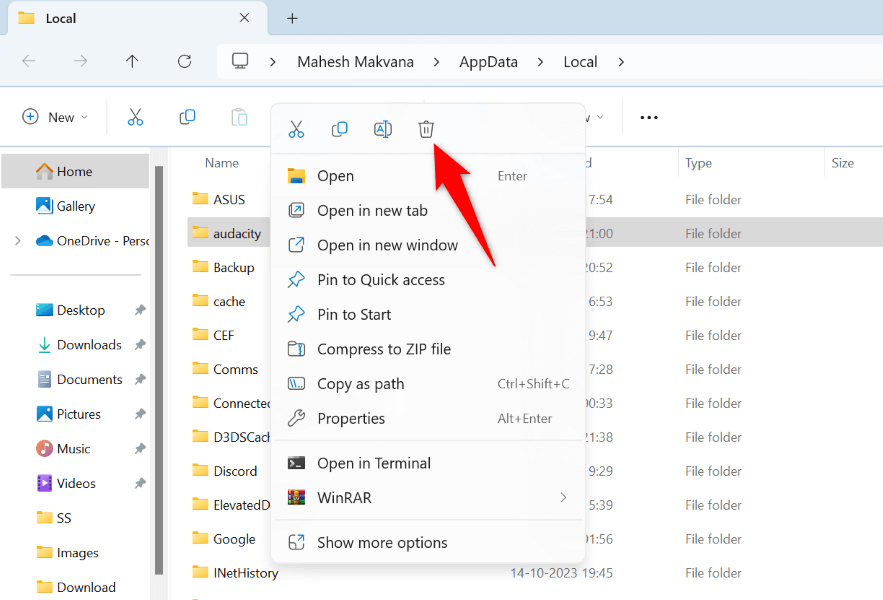
- フォルダを削除した後はごみ箱を空にします。
JScriptファイルの再登録
アプリケーションがJScript機能を必要とし、JScriptファイルがWindowsに正しく登録されていない場合、問題が発生する可能性があります。正しく登録されていないファイルを再登録することで、この問題を解決できます。
- [スタート] を開き、コマンド プロンプトを検索して、[管理者として実行] を選択します。
- ユーザー アカウント制御プロンプトで [はい] を選択します。
- CMD ウィンドウに次のコマンドを入力し、Enter キーを押します。
regsvr32 jscript.dll
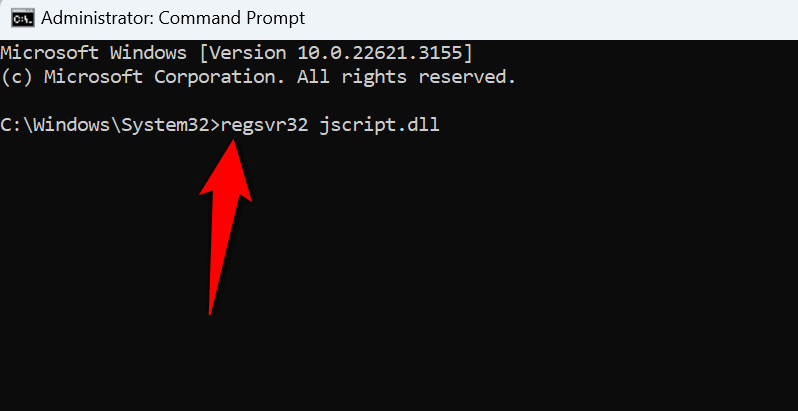
- コマンドプロンプトを閉じます。
アプリを更新する
アプリ自体にエラーがあり、動作に失敗する場合があります。これは通常、アプリを長期間アップデートしていない場合に発生します。その場合は、アプリを最新バージョンにアップデートすることで問題を解決できます。
アプリをアップデートする方法の一つは、アプリに組み込まれているアップデートオプションを使うことです。通常、このオプションはアプリの「ファイル」メニューまたは「ヘルプ」メニューにあります。このオプションが表示されない場合は、アプリ開発者のウェブサイトにアクセスし、最新のインストーラーをダウンロードして、アプリをアップデートしてください。
アプリをアンインストールして再インストールする
問題が解決しない場合は、最後の手段として、コンピュータからアプリケーションをアンインストールして再インストールしてください。これにより、すべてのアプリケーションファイル(問題のあるファイルも含む)が削除され、新しく正常に動作するファイルが取り込まれるため、問題が解決します。
アプリケーションの性質によっては、保存されているデータが失われる場合と失われない場合があります。DiscordやDropboxのようにオンラインサーバーと同期するアプリケーションの場合は、再インストールすることでデータを再同期できます。ただし、アプリケーションがデータをローカルにのみ保存している場合は、データが失われる可能性があります。
Windows 11でアプリケーションをアンインストールして再インストールする
- Windows + I を押して設定を開きます。
- [設定] で [アプリ] > [インストール済みアプリ] に移動します。
- アプリケーションの横にある 3 つのドットを見つけて、[アンインストール] を選択します。
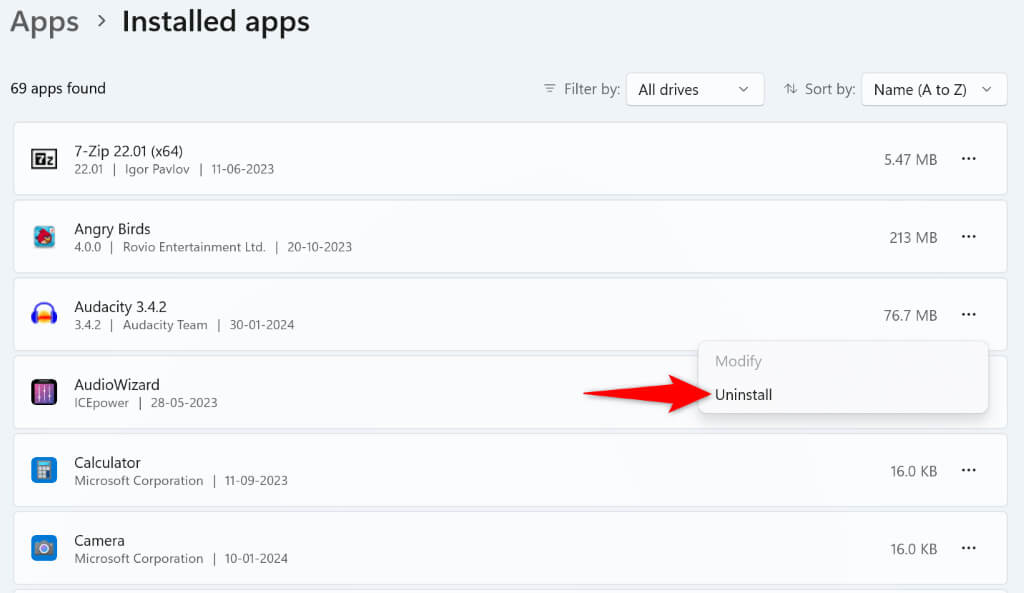
- プロンプトで「アンインストール」を選択します。
Windows 10でアプリケーションをアンインストールして再インストールする
- Windows + I キーを押して設定を実行します。
- 設定でアプリを選択します。
- 削除するアプリケーションを見つけて選択し、「アンインストール」を選択します。
- ポップアップウィンドウで[アンインストール]を選択します。
アプリを削除した後、アプリ開発者の Web サイトにアクセスし、最新のアプリ インストーラーをダウンロードし、このインストーラーを使用してアプリを再インストールします。
アプリのインストールや実行を妨げている JavaScript エラーを解消します。
JavaScriptエラーが原因で、お気に入りのアプリケーションのインストールや実行ができない場合は、上記の方法で問題を解決できます。これらの問題を解決すれば、アプリケーションは問題なくインストールまたは起動できるようになります。お気に入りのアプリケーションをコンピュータでお楽しみください!
コメントは締め切りました。