

Windows 11とWindows 10の両方で、システムアップデートのインストールに失敗すると、アップデートエラー0x800705b4が表示されます。このエラーが発生し、利用可能なアップデートをインストールできない場合は、いくつかの修正プログラムを適用することで問題が解決するはずです。お使いのコンピューターでこの問題を回避するための様々な方法をご紹介します。
ソフトウェア更新のインストールに失敗する理由としては、ウイルス対策ソフトやサードパーティ製のファイアウォールが更新をブロックしている、Windows Update に問題がある、オペレーティング システム ファイルが破損している、サードパーティ製のアプリケーションからの干渉など、さまざまなことが挙げられます。
コンピュータを再起動してください
軽微なシステム不具合を素早く解消する方法の一つは、コンピューターを再起動することです。これらの不具合がアップデートのインストールがうまくいかない原因となっている可能性があり、それらを解決することでアップデートの問題も解消されます。
コンピュータをシャットダウンする前に、保存していない作業内容を必ず保存してください。
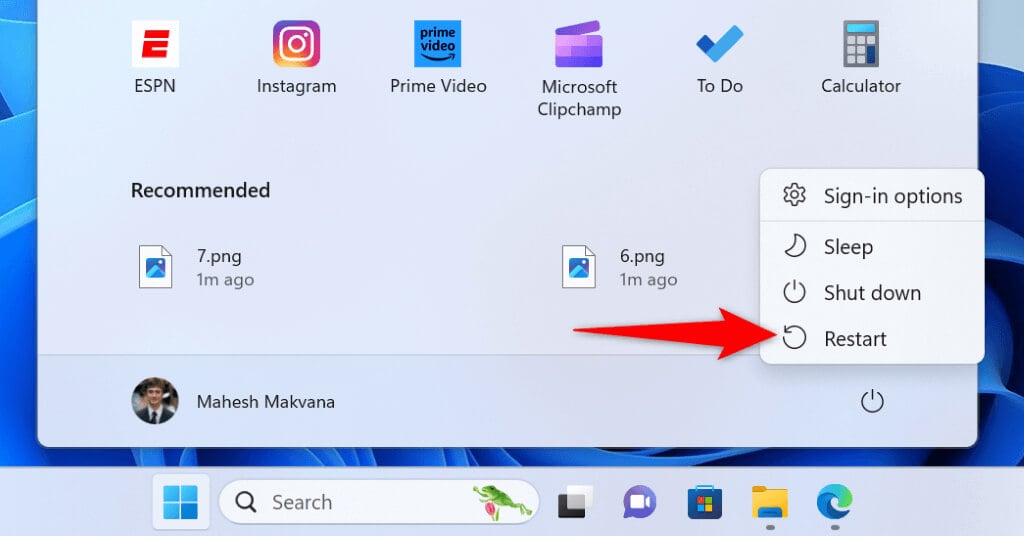
- Windows キーを使用するか、メニュー アイコンを選択して、スタート メニューを開きます。
- メニューで電源アイコンを選択します。
- 「再起動」を選択して、コンピューターをシャットダウンして再起動します。
コンピューター上のサードパーティ製ウイルス対策ソフトウェアおよびファイアウォール ソフトウェアを無効にします。
お使いのコンピューターにサードパーティ製のウイルス対策ソフトウェアまたはファイアウォールソフトウェアがインストールされている場合、これらのソフトウェアがWindows Updateに干渉し、利用可能な更新プログラムのインストールが妨げられる可能性があります。この場合、ソフトウェアを一時的に無効にすることで問題が解決する可能性があります。
プログラムのメインパネルに、ウイルス対策ソフトとファイアウォールを無効にするオプションがあります。その後、利用可能なアップデートをすべてインストールしてみてください。最新のアップデートをインストールした後、保護機能を再度有効にすることができます。
Microsoft Defender ウイルス対策または Microsoft Defender ファイアウォールをご利用の場合は、保護を無効にする必要はありません。これらのツールは Windows Update と競合しません。
Windows Update サービスの起動方法を変更する
Windowsオペレーティングシステムは、最新のシステムアップデートを検索してインストールするために、Windows Updateというバックグラウンドサービスを実行します。このサービスが正しく動作していないことが、問題の原因となっている可能性があります。
この問題を回避するには、コンピュータの電源を入れたときに、サービスを強制的に遅延して自動的に開始するようにします。
- [スタート] メニューを開き、[サービス] を検索して、その名前の項目を選択します。
- Windows Update を見つけて、サービスを右クリックし、「プロパティ」を選択します。
- [全般] タブを開き、[スタートアップの種類] ドロップダウン メニューを選択して、[自動 (遅延スタートアップ)] を選択します。
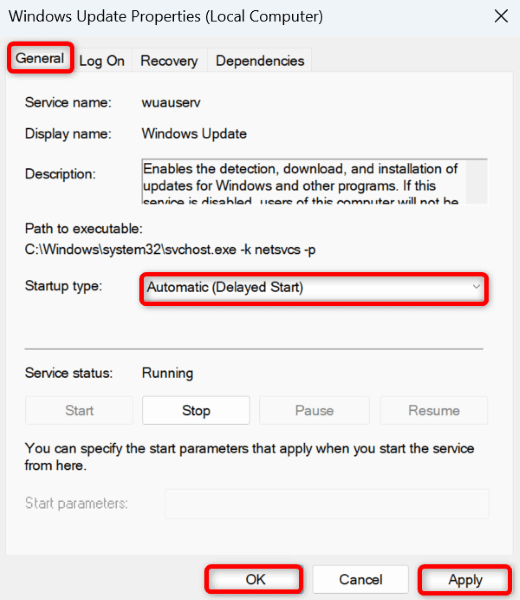
- アプリケーションを選択し、「OK」を選択して、「サービス」ウィンドウを閉じます。
- コンピュータを再起動し、利用可能なアップデートをインストールしてみてください。
Windows Update トラブルシューティングツールの使用
Microsoftは、Windows 11とWindows 10の両方にWindows Updateトラブルシューターを搭載し、ユーザーがさまざまなアップデートの問題を検出して解決できるようにしました。このツールを使用して、Windowsがアップデート関連の問題を解決するのを支援します。
Windows11の場合
- Windows + I を押して設定を開きます。
- 左側のサイドバーで「システム」を選択し、右側のペインで「トラブルシューティング」を選択します。
- 他のトラブルシューティングツールを選択してください。
- Windows Update の横にある「実行」を選択します。
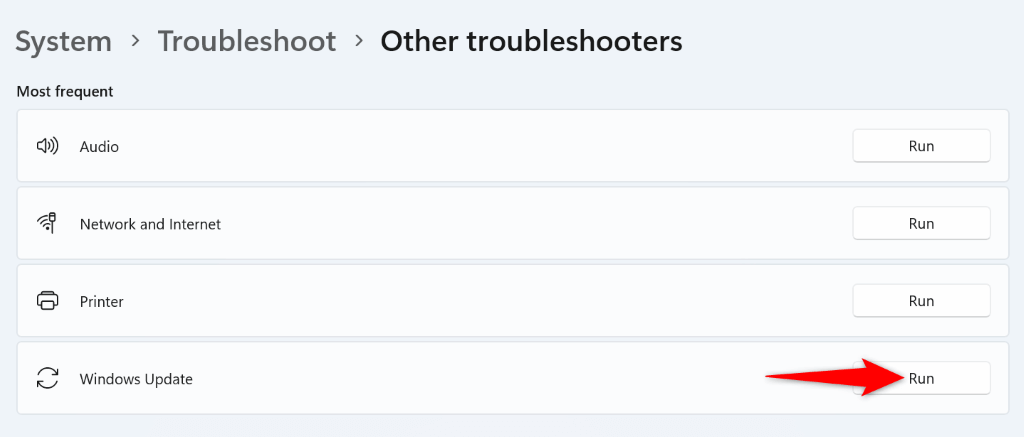
- ツールが更新の問題を見つけて修正できるようにします。
Windows 10の場合
- Windows + I キーを押して設定を開きます。
- [設定]で[更新とセキュリティ]を選択します。
- 左側のサイドバーで「トラブルシューティング」を選択し、右側のペインで「追加のトラブルシューティング」を選択します。
- Windows Update を選択し、トラブルシューティング ツールの実行を選択します。
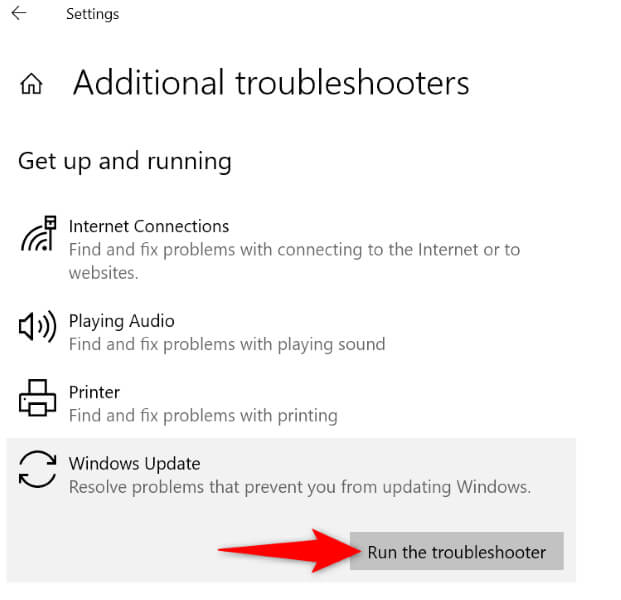
- ツールが更新の問題を検出して解決するまで待ちます。
Windows を更新するときに他の更新プログラムを無効にする
Windows はシステムアップデートのインストール時に他の Microsoft 製品もアップデートします。これらの製品のいずれかに不具合があり、主要なシステムアップデートがインストールできない可能性があります。
この場合は、Windows Update 設定のオプションの 1 つをオフにして、これらの製品の更新プログラムを分離します。
- スタート メニューを開き、Windows Update 設定を検索して、その名前の項目を選択します。
- 詳細オプションを選択します。
- [他の Microsoft 製品の更新プログラムを受信する] (Windows 11) または [Windows の更新時に他の Microsoft 製品の更新プログラムを受信する] (Windows 10) をオフにします。
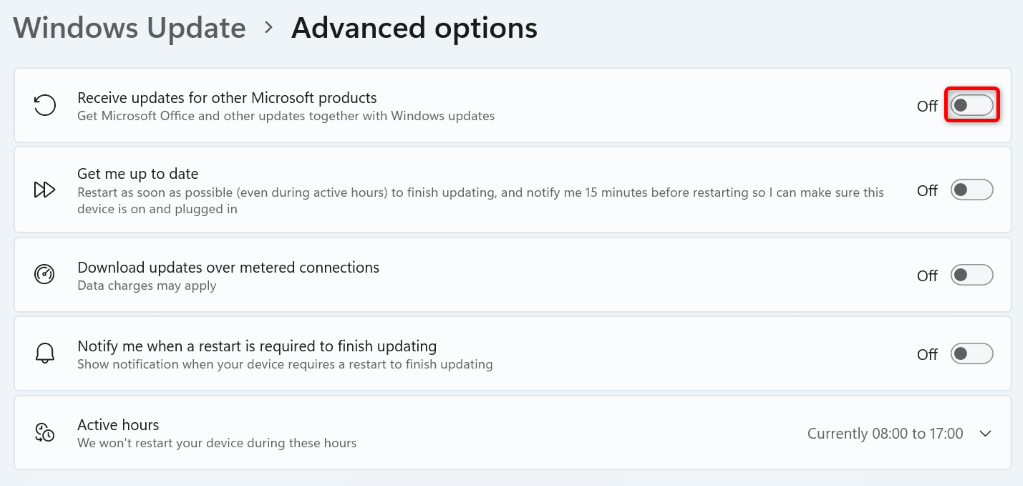
- 利用可能なアップデートをインストールしてみてください。
破損したWindowsシステムファイルを修復する
Windows Update はシステム機能であり、その動作にはいくつかの重要なオペレーティングシステムファイルが必要です。これらの重要なファイルが破損または損傷している場合、Windows Update は動作を停止する可能性があります。お使いのコンピューターもその状況に陥っている可能性があります。
幸いなことに、システムファイルチェッカー(SFC)と呼ばれる組み込みツールを使用すれば、コンピューター上の破損したシステムファイルをすべて検出して修復できます。このツールは、破損したファイルを正常なファイルに置き換えます。
- [スタート] を開き、コマンド プロンプトを検索して、[管理者として実行] を選択します。
- ユーザー アカウント制御プロンプトで [はい] を選択します。
- CMD ウィンドウに次のコマンドを入力し、Enter キーを押します。
DISM.exe /オンライン/クリーンアップイメージ/ Restorehealth
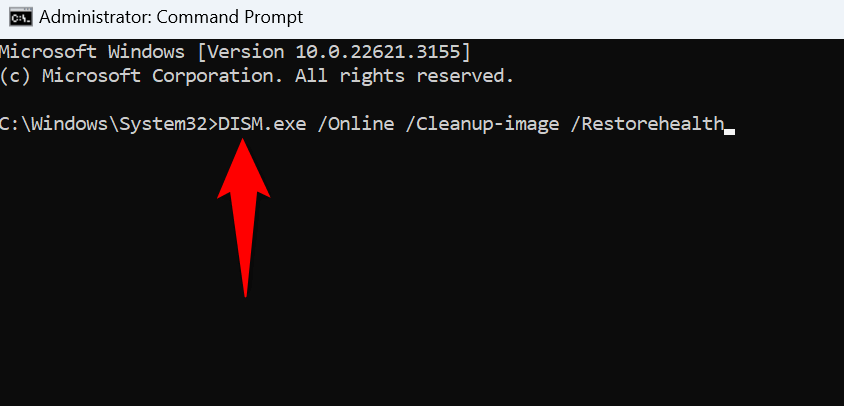
- 破損したシステム ファイルの検出と修復を開始するには、次のコマンドを実行します。
SFC / SCANNOW - コンピュータを再起動し、利用可能なアップデートをインストールします。
Windowsをクリーンブートモードで実行し、更新プログラムをインストールする
サードパーティ製アプリケーションがWindows Updateの動作を妨げている場合は、Windowsコンピューターをクリーンブートモードで起動して、サードパーティ製コンポーネントをオペレーティングシステムから分離してください。そうすれば、利用可能な更新プログラムを問題なくインストールできます。
- [スタート] を開き、「システム構成」を検索して、ツールを実行します。
- [サービス] タブに移動し、[Microsoft のサービスをすべて非表示にする] オプションを有効にして、[すべて無効にする] を選択します。
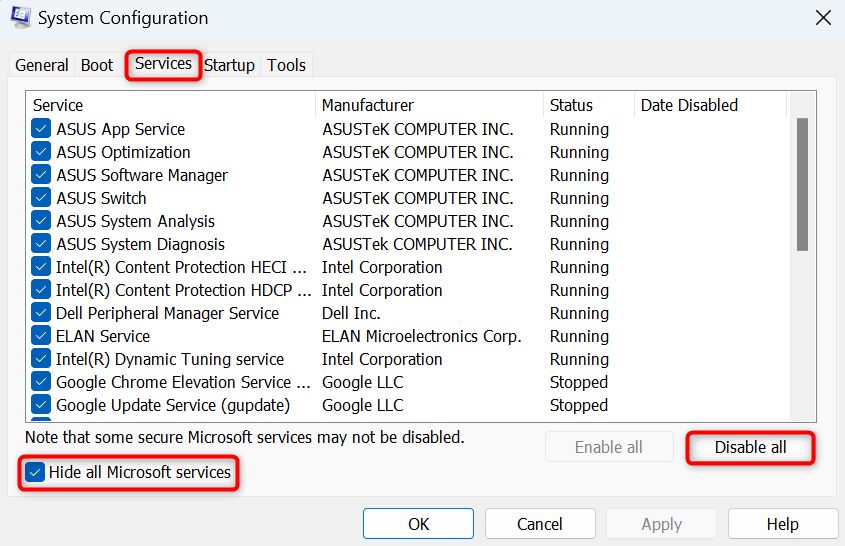
- [スタートアップ] タブを開き、[タスク マネージャーを開く] を選択します。
- ステータス列に「有効」と表示されている各アプリケーションを右クリックし、「無効」を選択します。
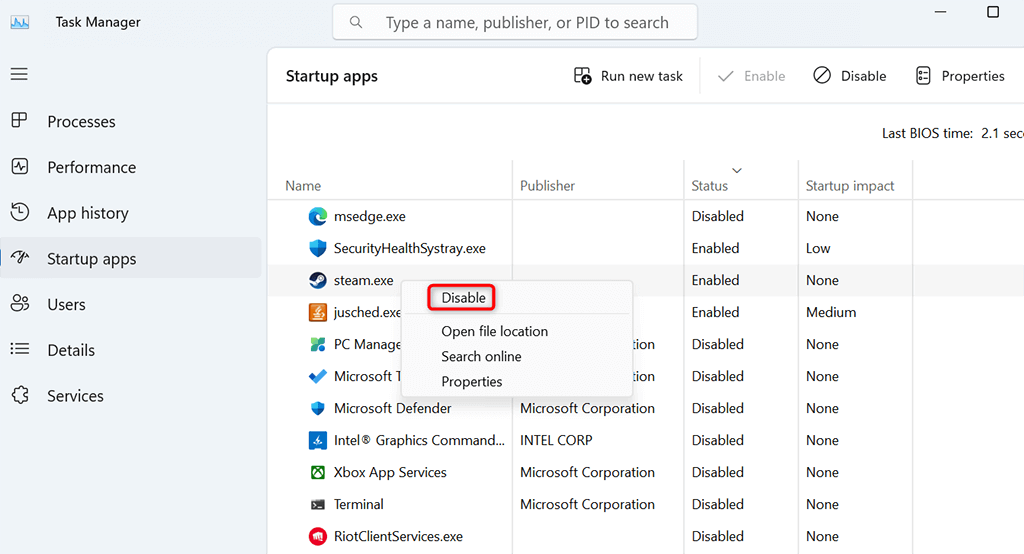
- タスク マネージャーを閉じて、システム構成に戻り、[適用] を選択してから [OK] を選択します。
- コンピュータを再起動してシステムの更新を試みてください。
Windows Updateをリセットする
Windows Update 機能自体に問題が発生している場合は、機能のさまざまなコンポーネントをリセットすることで問題が解決する可能性があります。スクリプトを使用して機能をリセットすることもできます。
- コンピューターで Web ブラウザーを開き、オペレーティング システムのリセット スクリプトをダウンロードします。 Windows 11 أو Windows 10 あなたの。
- ダウンロードしたファイルを右クリックし、「プロパティ」を選択します。
- ブロック解除オプションを有効にし、「適用」を選択してから「OK」を選択します。
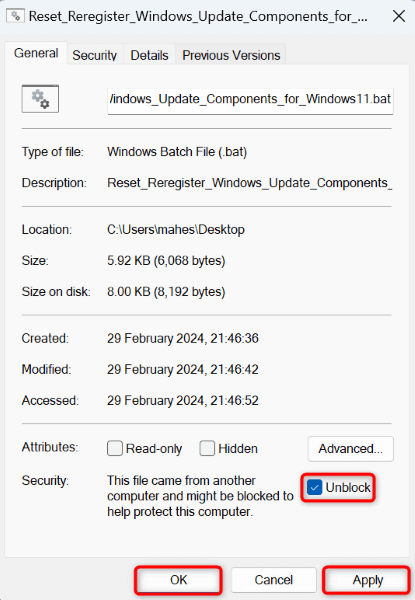
- ファイルを右クリックし、「管理者として実行」を選択します。
- ユーザー アカウント制御プロンプトで [はい] を選択します。
- リセット ツールの画面上の指示に従います。
アップデートを手動でダウンロードしてインストールする
万策尽きた場合は、最終手段として、利用可能な更新プログラムをダウンロードして手動でインストールしてください。マイクロソフトは、お使いのコンピューターに必要な更新プログラムを検索してダウンロードできるオンラインカタログを提供しています。この方法を使えば、Windows Update の問題を回避できる場合があります。
- Windows 11の場合は「設定」>「Windows Update」、Windows 10の場合は「設定」>「更新とセキュリティ」>「Windows Update」に移動し、インストールできない更新プログラムを探します。更新プログラム名はKBで始まります。
- Web ブラウザを開いて Web サイトにアクセスします Microsoft Updateカタログ.
- ウェブサイトの検索ボックスを見つけ、気づいた更新の名前を入力して、Enter キーを押します。
- リストで更新を見つけて、その項目の横にある [ダウンロード] を選択します。
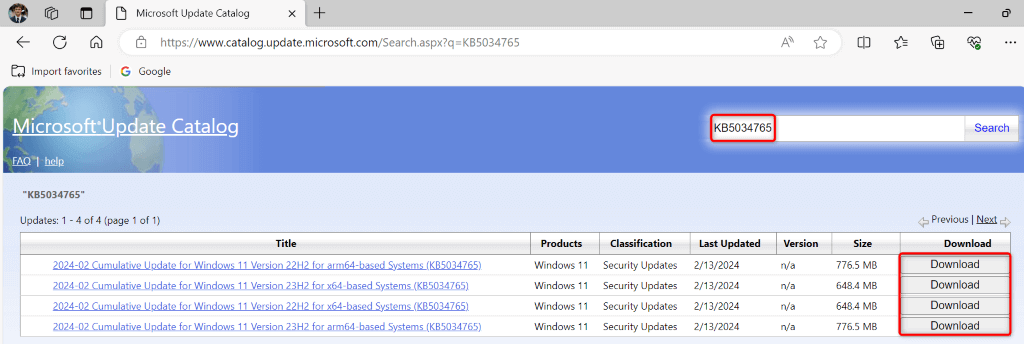
- ダウンロードしたファイルを実行して、コンピューターに更新プログラムをインストールします。
Windowsアップデートエラー0x800705b4を修正
0x800705b4などのアップデートエラーにより、Windows PCで最新のバグ修正や機能を入手できない場合があります。幸いなことに、ほとんどのアップデートエラーは簡単に修正できます。コンピューターの設定を変更するだけで問題が解決します。
これを実行すると、Windowsは利用可能なすべてのシステムアップデートを問題なく検出し、インストールします。更新されたWindowsデバイスをお楽しみください!
コメントは締め切りました。