

重要な作業の最中に、マウスとキーボードが突然動かなくなってしまいました。どうしますか?パニックになりますか?大声で叫びますか?飲み物を取りますか?
まだ技術者を呼ぶ必要はありません。基本的な手順をいくつか実行すれば、ご自身で問題を解決できます。この記事では、マウスとキーボードを再び使えるようにするためのヒントをいくつかご紹介します。
コンピューターを再起動します
パソコンの再起動を試しましたか?パソコンのトラブルに直面すると、つい慌ててしまい、この基本的なトラブルシューティング手順を忘れてしまうことがあります。他の作業をする前に、少し時間を取ってパソコンを再起動しましょう。
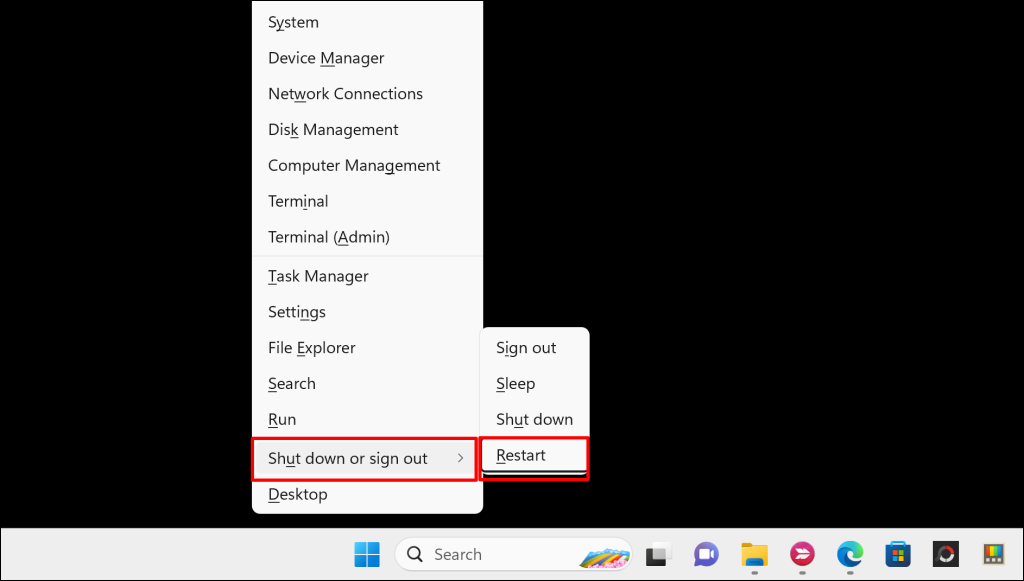
マウスが機能しない場合は、キーボードを使用してクイックリンクメニューから再起動を実行できます。
Windows キー+ Xを押し、キーボードの矢印キーを使用して[シャットダウンまたはサインアウト] > [再起動]に移動し、Enter キーを押します。
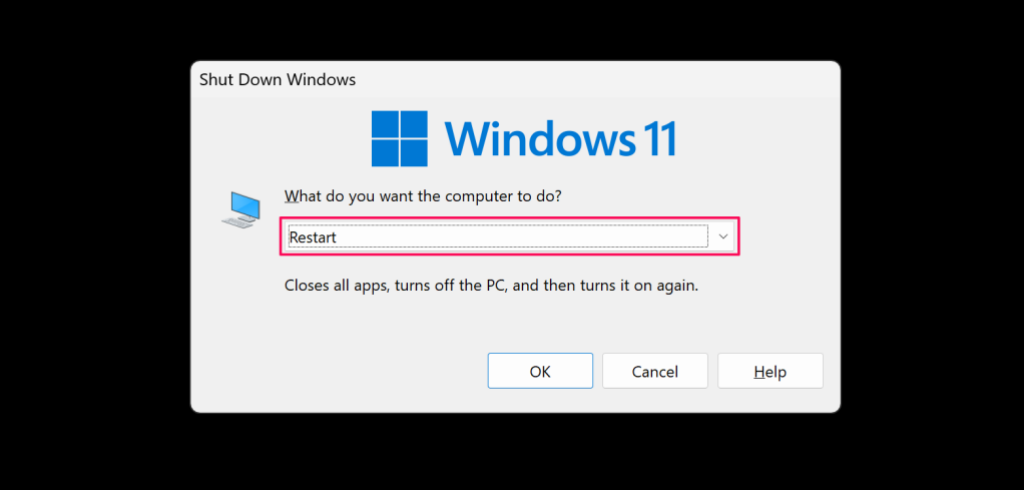
シャットダウン画面からコンピューターを再起動することもできます。WindowsキーとDキーを同時に押してデスクトップを表示し、AltキーとF4キーを同時に押してシャットダウン画面を開きます。
シャットダウンオプションを再起動に変更するには、下矢印キーを押してください。その後、Enterキーを押してコンピュータを再起動してください。
オンスクリーンキーボードを使用する
システムの再起動後に物理キーボードが機能しなくなった場合は、一時的に使えるキーボードが必要になります。幸いなことに、Windowsにはこの目的のためのキーボードが内蔵されています。
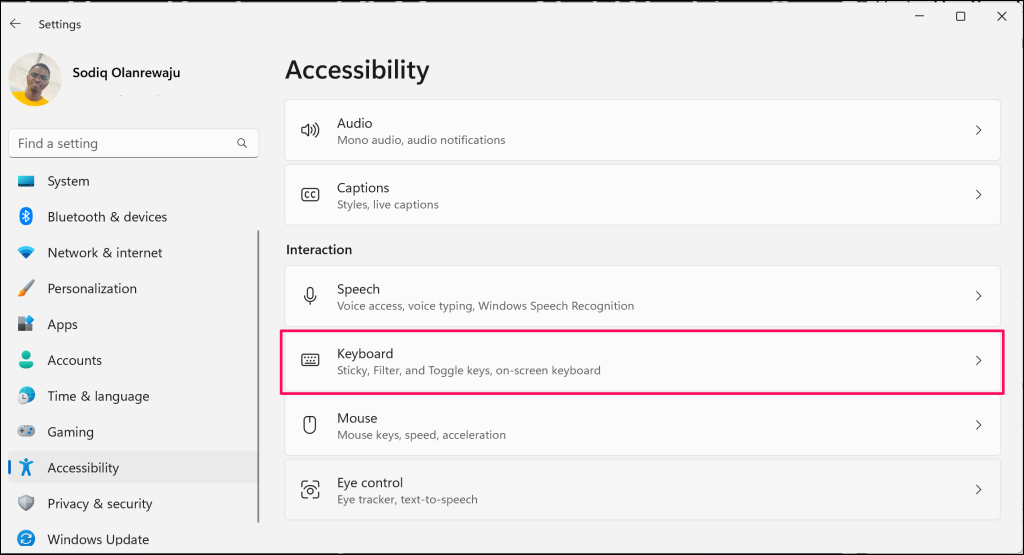
画面上のキーボード(OSK)は、 Windowsの設定>アクセシビリティ>キーボードからアクセスできます。
物理キーボードを使用せずにデバイスを使用する場合は、「画面上のキーボードを使用する」オプションを「オン」に切り替えてください。
- アプリを開く 設定、を選択します アクセシビリティ サイドバーで、 キーボード 「インタラクション」セクション。
- オプションをオンにする オンスクリーンキーボード.
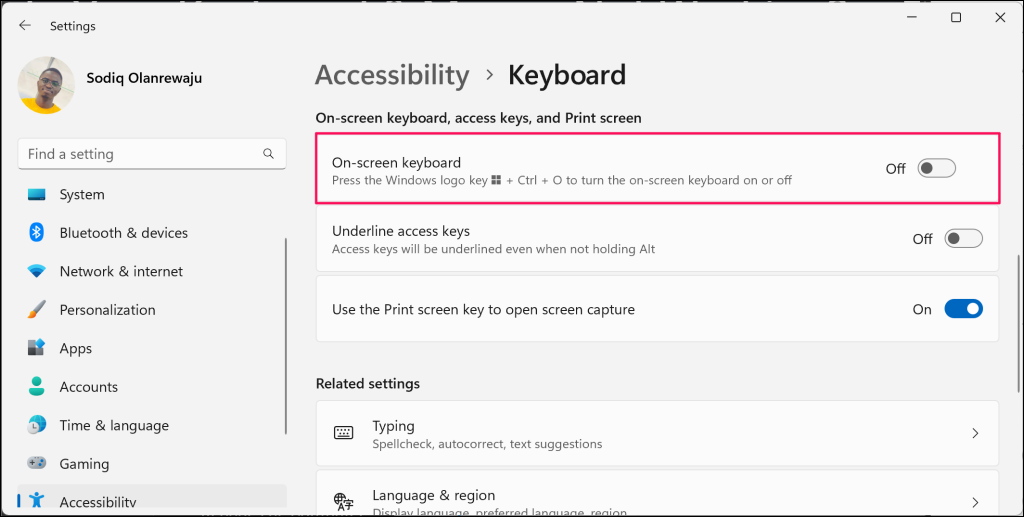
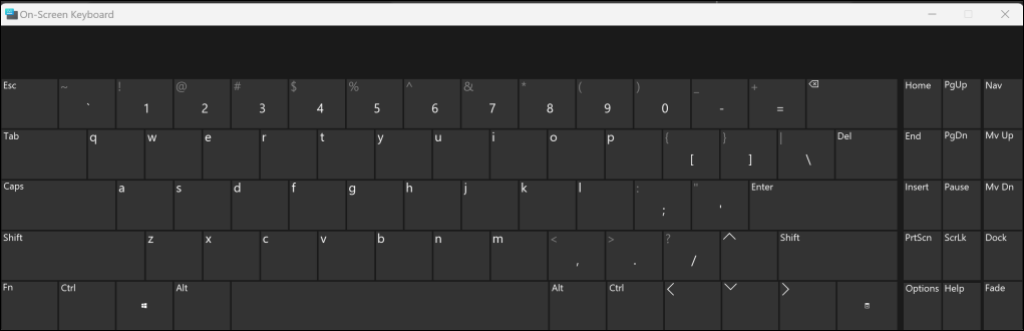
オンスクリーンキーボード(OSK)が開きます。マウスを使って入力したり、Windowsオペレーティングシステムを操作したりしながら、永続的な解決策を探してください。
ケーブル接続の緩みがないか確認する
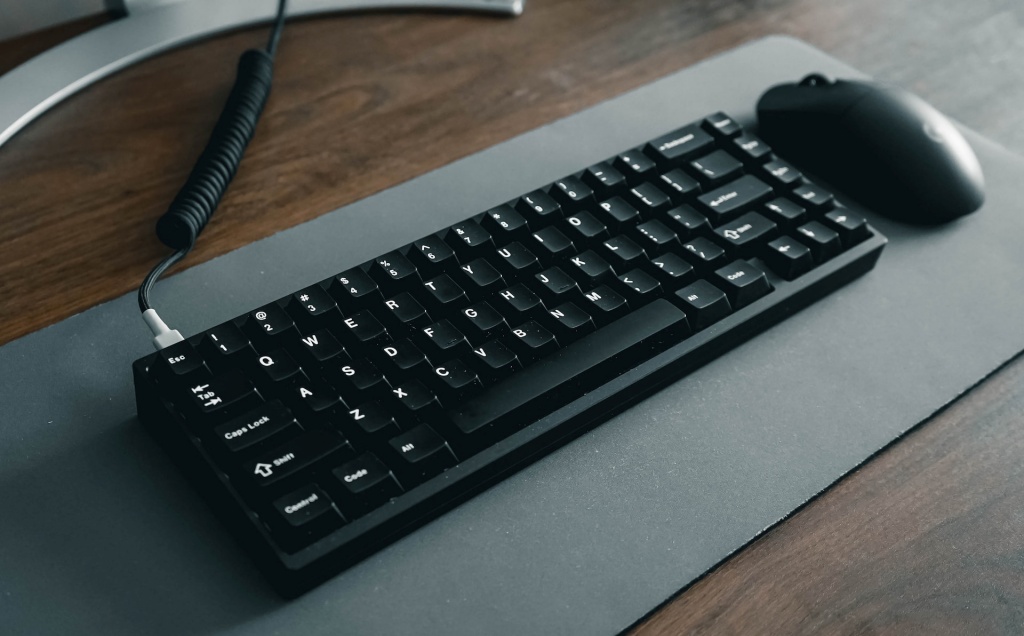
有線マウスやキーボードをお使いの場合は、ケーブルが緩んでいたり損傷したりしていないかご確認ください。ケーブルに摩耗や損傷の兆候がないか確認し、パソコンのUSBポートにしっかりと差し込まれていることを確認してください。ケーブルがポートから外れている場合は調整するか、一度取り外して再度差し込んでみてください。
ワイヤレスマウスやBluetoothマウスのアクセサリは、電池残量の低下や充電不足により誤動作する場合があります。ワイヤレスマウスまたはキーボードをご使用の場合は、電池残量を確認し、残量が少ない場合は充電してください。それでもシャットダウンしたり、コンピューターから切断されたりする場合には、電池を交換してください。
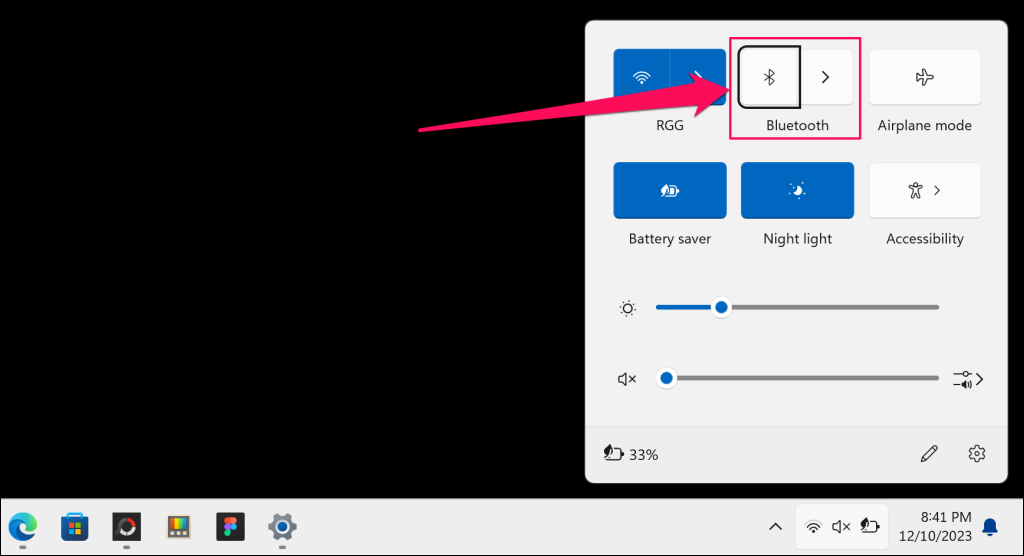
また、パソコンでBluetoothが有効になっていることを確認してください。Bluetoothが有効になっていないと、ワイヤレスマウスやキーボードをパソコンに接続できません。
WindowsキーとAキーを同時に押してアクションセンターを開き、Bluetoothをオンにします。マウスやタッチパッドが動作しない場合は、キーボードの矢印キーを使ってBluetoothを選択し、Enterキーを押してオンにします。
ワイヤレス マウスまたはキーボードに送信機が付いている場合は、送信機がコンピューターの USB ポートにしっかりと接続されていることを確認してください。
別のキーボードとマウスを接続してみてください。パソコンがキーボードやマウスに反応しない場合は、ソフトウェア関連の問題の可能性があります。その場合は、キーボードとマウスのドライバーを更新すると問題が解決する可能性があります。
キーボードとマウスのドライバーを更新または再インストールする
マウスやキーボードのドライバーが破損しているか古くなっている場合、動作しなくなることがあります。Windowsデバイスマネージャーでマウスまたはキーボードのドライバーを更新すると、正常に動作するようになります。
- クリック Windowsキー + X そして選択 デバイスマネージャ クイックリンクリストから。
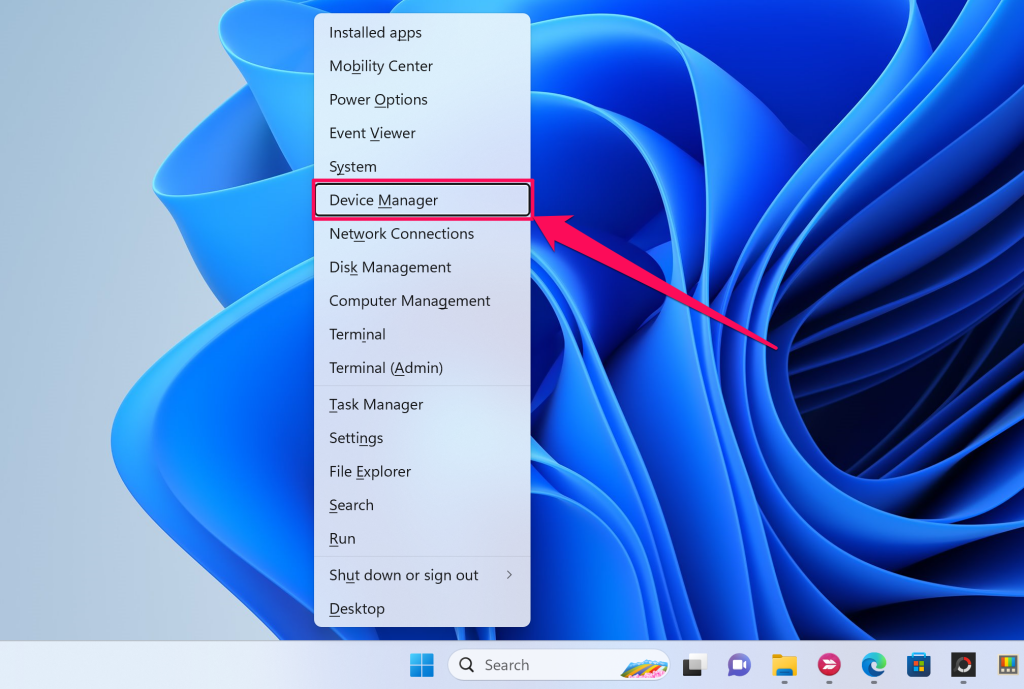
- カテゴリーを展開 キーボード و マウスやその他のポインティングデバイス.
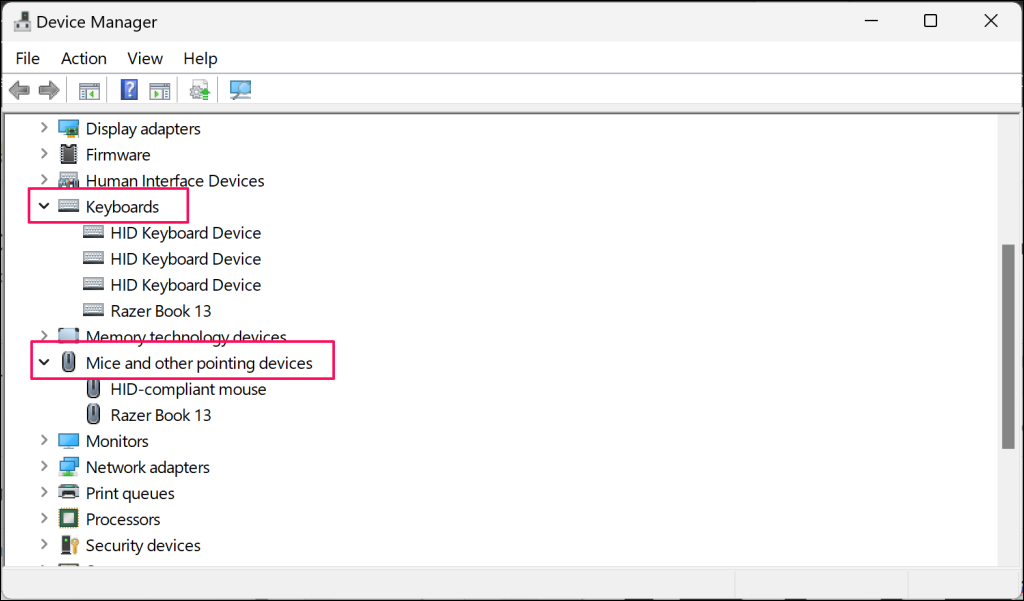
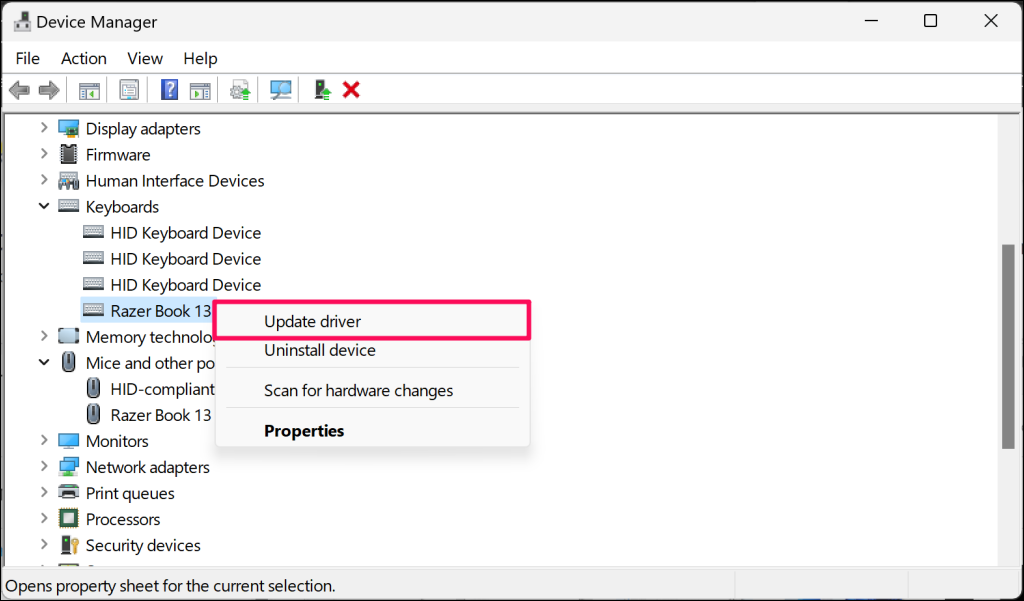
- マウスまたはキーボードのドライバーを右クリックして選択します ドライバーアップデート.
- 選択 ドライバーを自動的に検索します。
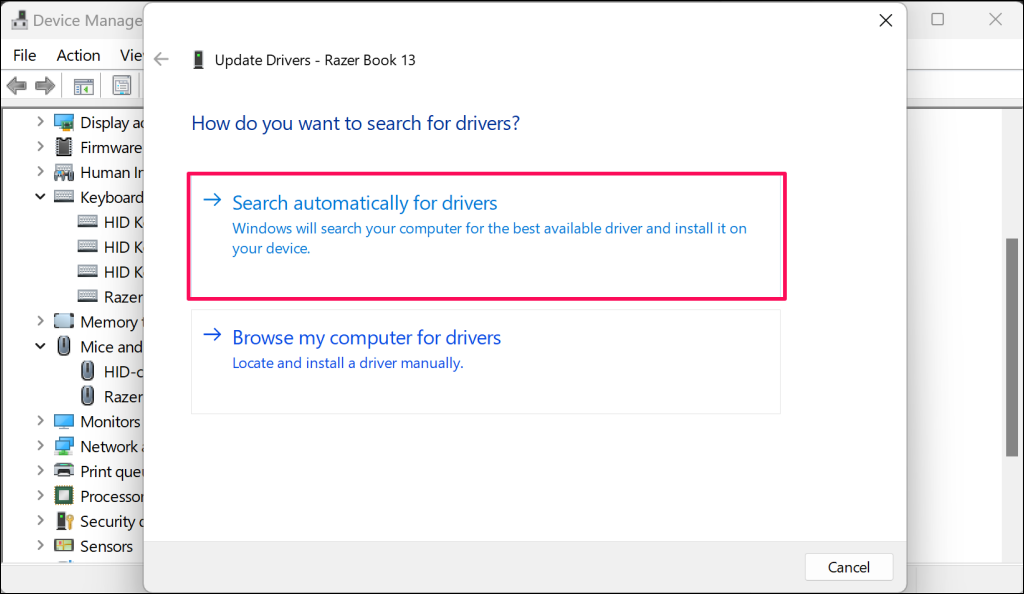
デバイスマネージャーでデバイスに最適なドライバーがインストールされていると表示された場合は、ドライバーをアンインストールしてコンピューターを再起動してください。再起動すると、Windows が自動的にドライバーを再インストールします。
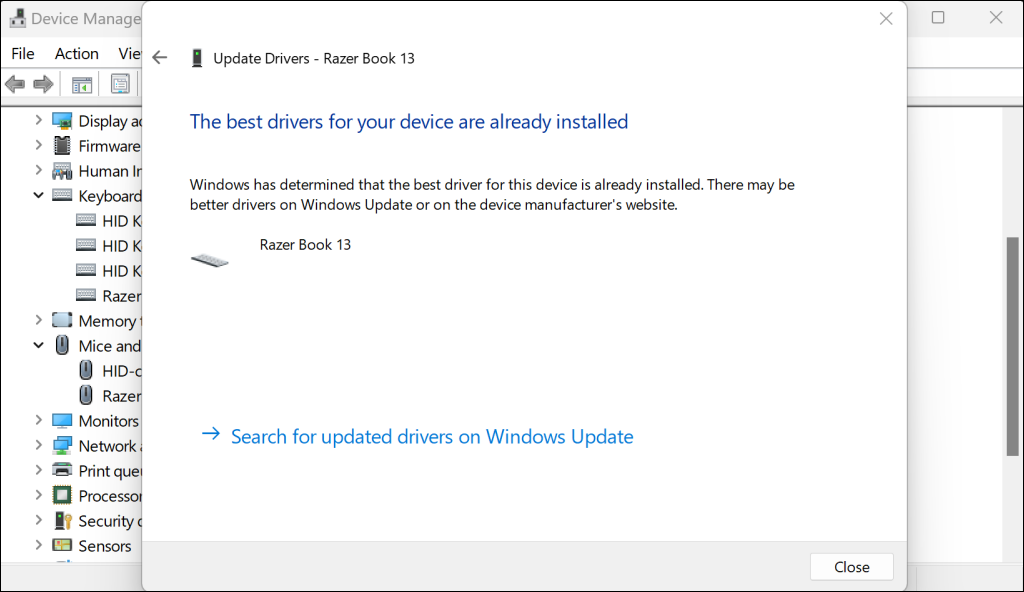
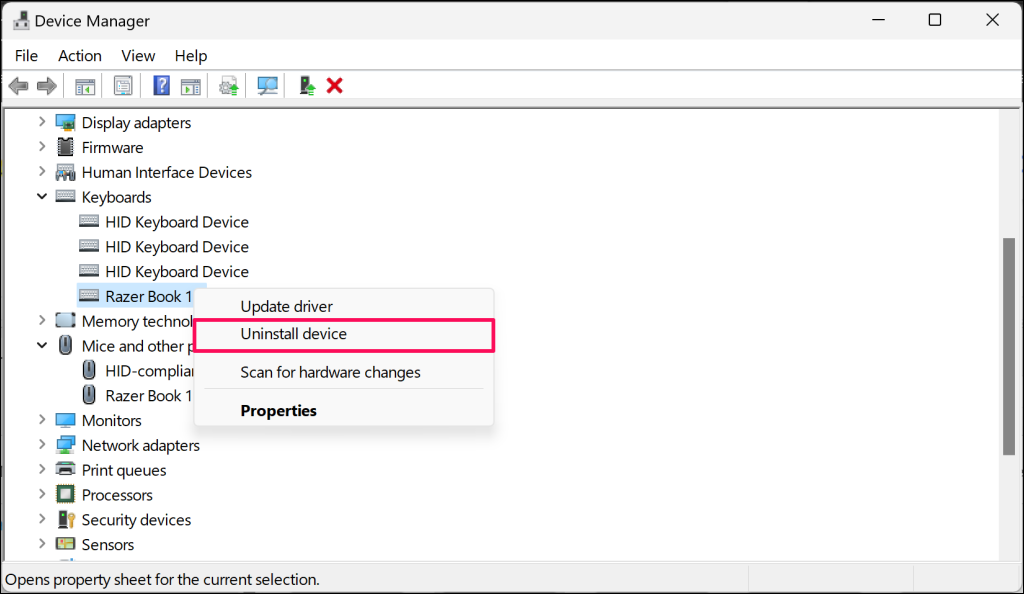
- ドライバーを右クリックして選択します デバイスをアンインストールします.
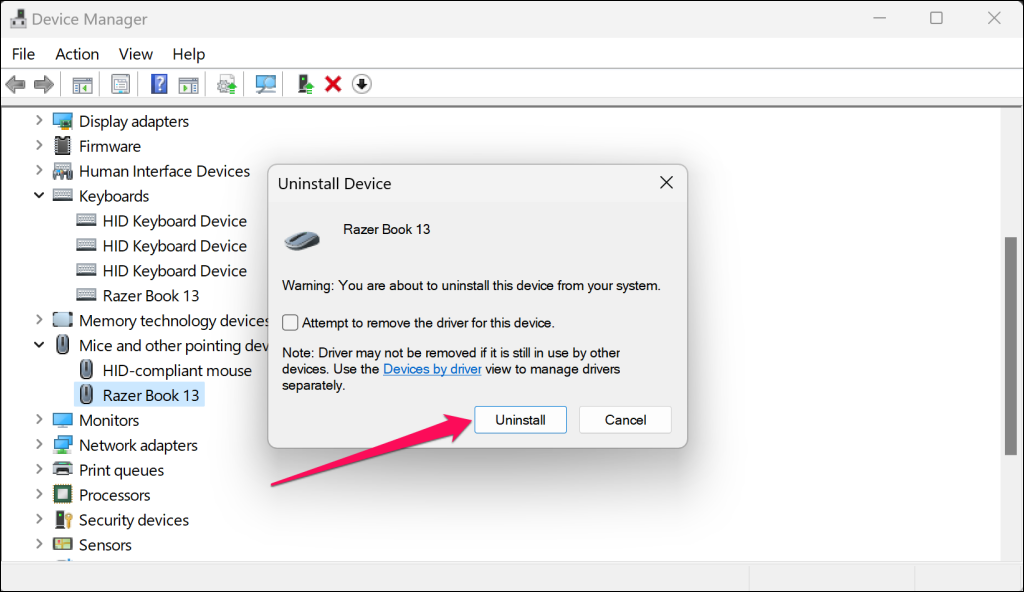
- 見つける アンインストール ポップアップ ウィンドウで、続行することを確認します。
コンピュータを再起動し、マウスとキーボードが問題なく動作するかどうかを確認します。
キーボードとマウスのトラブルシューティングと修復ツールを実行する
Windowsオペレーティング システムには、最も難しいエラーや問題にも対応できるトラブルシューティング ツールが搭載されています。ワイヤレスまたはUSBキーボードとマウスに関する問題の解決に役立ちます。
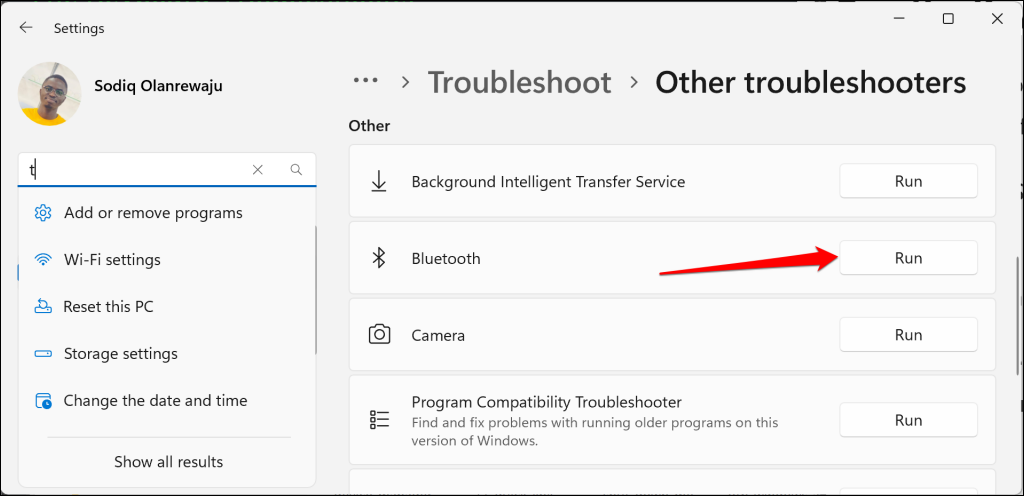
設定>システム>トラブルシューティング>その他のトラブルシューティング ツールに移動し、 「Bluetooth 」の横にあるオンボタンを選択します。
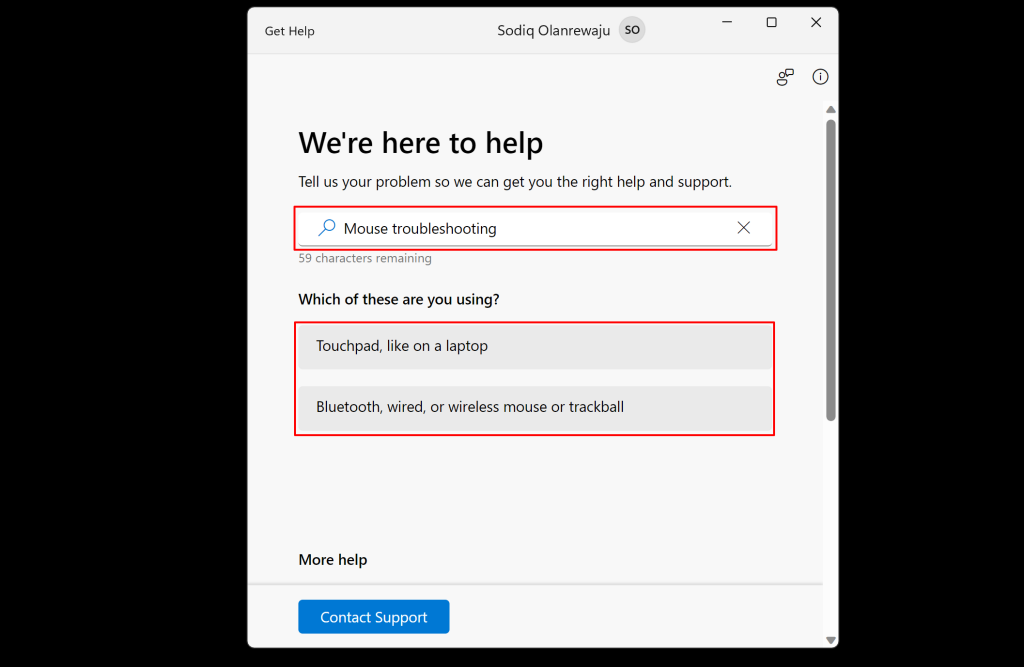
マウスやキーボードの問題は、 「ヘルプ」アプリを使ってトラブルシューティングすることもできます。「ヘルプ」アプリを開き、検索ボックスに「マウスのトラブルシューティング」または「キーボードのトラブルシューティング」と入力して、画面の指示や推奨事項に従ってください。
Windows 10 では、[設定] > [更新とセキュリティ] > [トラブルシューティング]に移動します。[その他の問題の検出と解決]で、[Bluetooth]、[キーボード]、または[ハードウェアとデバイス]を選択します。
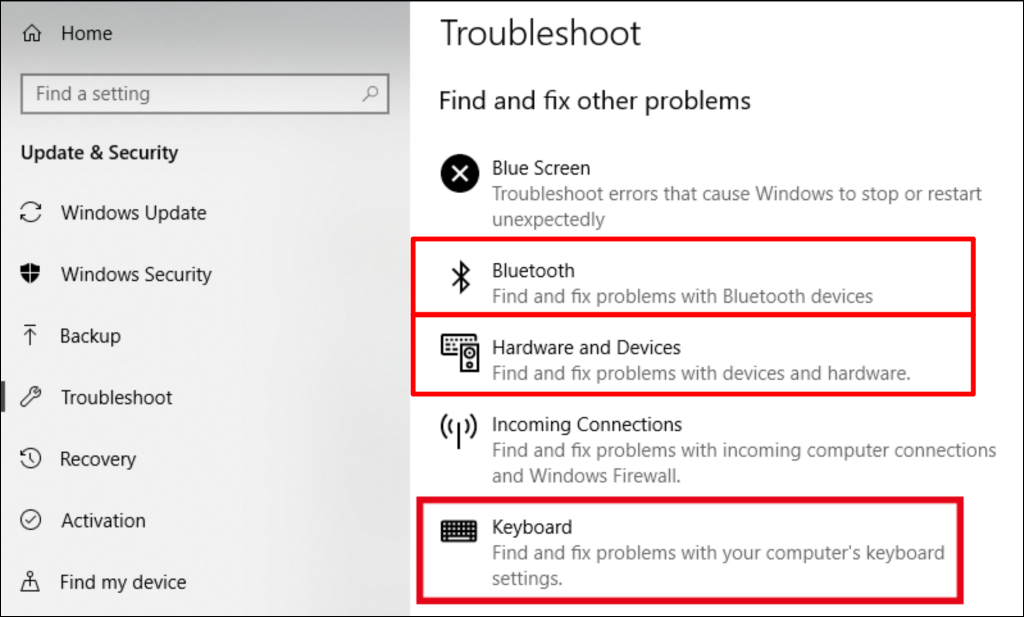
「トラブルシューターを実行する」を選択し、トラブルシューターがキーボード関連の問題を検出して修正するまでお待ちください。
マウスとキーボードのプロパティを調整する
USBマウスやワイヤレスマウスは、故障しているわけではなく、設定を調整すれば正常に動作するようになる場合もあります。例えば、マウスの動きが不安定だったり、反応が遅かったりする場合は、カーソル速度や解像度を調整することで問題が解決するはずです。
また、キーボードのプロパティ/設定を変更することで、入力の遅延や文字の重複といった問題を解決できる場合があります。
WindowsでWindowsキーとRキーを同時に押して「ファイル名を指定して実行」ダイアログボックスを開きます。ダイアログボックスに「control mouse」と入力し、 Enterキーを押すか「OK」を選択します。
![Windowsの[ファイル名を指定して実行]ダイアログボックスの「マウスの制御」コマンド](https://www.dztecs.com/tech/wp-content/uploads/sites/10/2026/03/open-mouse-settings-windows-control-center-1.png)
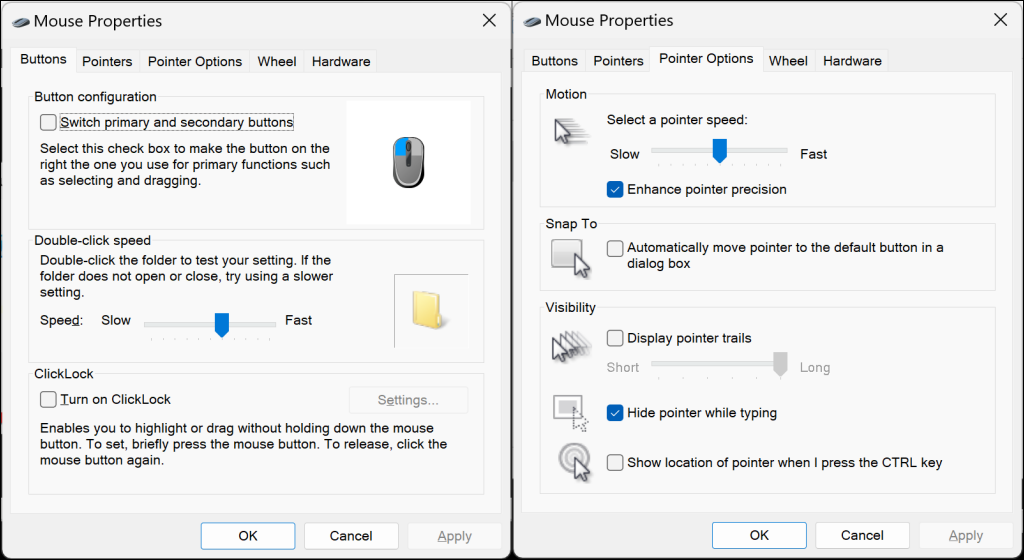
「マウスのプロパティ」ウィンドウには、カスタマイズ可能な設定が多数あります。各タブに移動して、スクロール速度、ボタンの機能(左と右)、ダブルクリックの速度など、マウスの機能を調整してください。
マウスの速度が遅い場合は、 「ポインターオプション」タブを開き、好みに合わせて速度を調整してください。
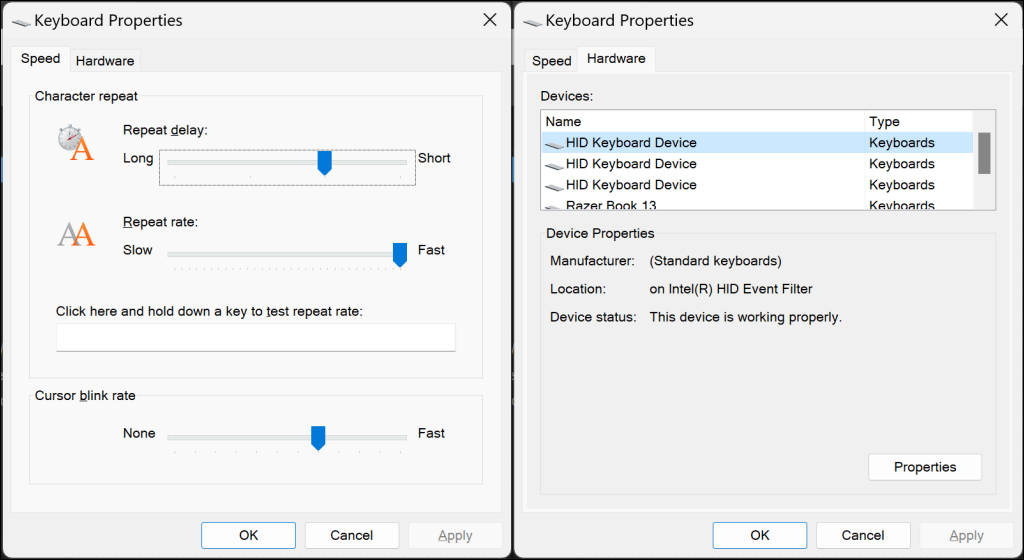
キーボードのプロパティ ウィンドウにアクセスするには、実行ボックスに「control keyboard」と入力し、 Enter キーを押すか、「OK」を選択します。
![Windowsの[ファイル名を指定して実行]ダイアログボックスの「キーボードをコントロール」コマンド](https://www.dztecs.com/tech/wp-content/uploads/sites/10/2026/03/open-keyboard-settings-windows-control-center-1.png)
キーボードのプロパティウィンドウには、キーボードの繰り返し速度と遅延を調整するためのオプションがあります。これらの設定をいろいろ試してみて、自分に最適な設定を見つけてください。
キーボードとマウスを操作できるようにする
これらのトラブルシューティング手順のいずれかで、Windows コンピューターのキーボードまたはマウスの不具合が解決することを願っています。問題が解決しない場合は、システムの復元を実行してください。特に、アプリケーションのインストール後や Windows のアップデート後にキーボードまたはマウスが動作しなくなった場合は、システムの復元を実行してください。
コメントは締め切りました。