

Bluetoothは、Windows 11ユーザーがケーブルレスで使える無線技術です。プリンターやヘッドフォンなどの周辺機器とBluetoothで接続できます。そのため、ほとんどのWindowsノートパソコンにはBluetooth接続がプリインストールされています。
このチュートリアルでは、Bluetooth をオンにする方法、デバイスを接続および切断する方法、Bluetooth トラブルシューティング ツールを実行する方法について説明します。
Windows 11でBluetoothをオンにする方法
Bluetoothを有効にする方法は2つあります。アクションセンターを使う方法と、Windowsの設定を使う方法です。
アクションセンターでBluetoothをオンにする方法
Windows 10のリリースに伴い、Microsoftはアクションセンター(クイック設定メニューとも呼ばれます)を導入しました。これは、デバイスでBluetoothをオンにする最も簡単な方法です。
- 画面の右下隅にある Wi-Fi アイコンを見つけるか、キーボード ショートカットの Windows + A を使用してクイック設定メニューを開きます。
- Bluetooth をオンにするには、Bluetooth ボタンを探します。ハイライト表示されている場合は、すでにオンになっていることを意味します。
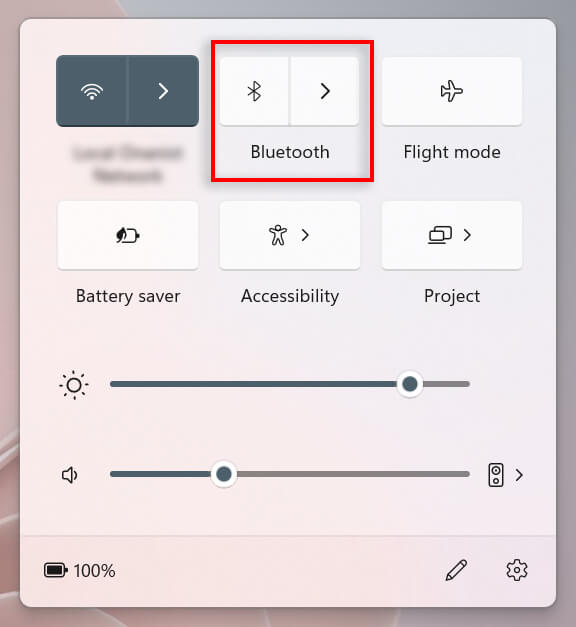
- Bluetooth デバイスに接続するには、Bluetooth アイコンの横にある矢印を選択して Bluetooth 設定に移動します。
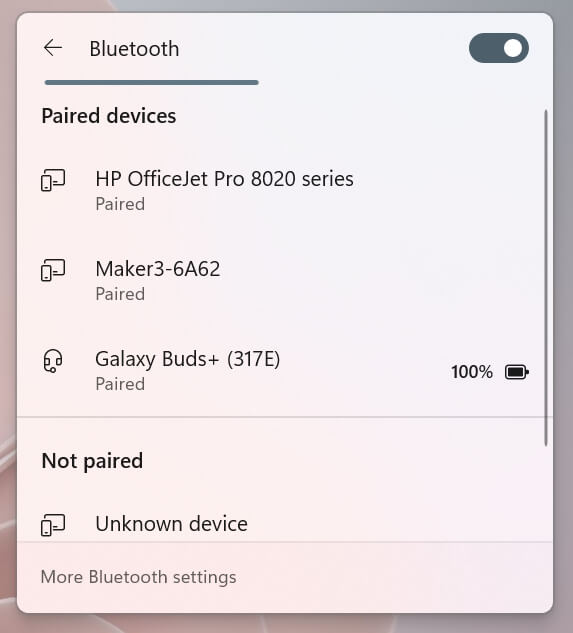
- すでにペアリング済みのデバイスの場合は、それを選択して接続します。そうでない場合は、デバイスがペアリングモードになっていることを確認し、「未ペアリング」の見出しの下にデバイス名があることを確認してください。それを選択して接続します。注: Bluetoothデバイスの名前を変更する ご希望であれば。
Windowsの設定でBluetoothをオンにする方法
アクション センターが機能しない場合は、いつでも Windows 設定で Bluetooth をオンにすることができます。
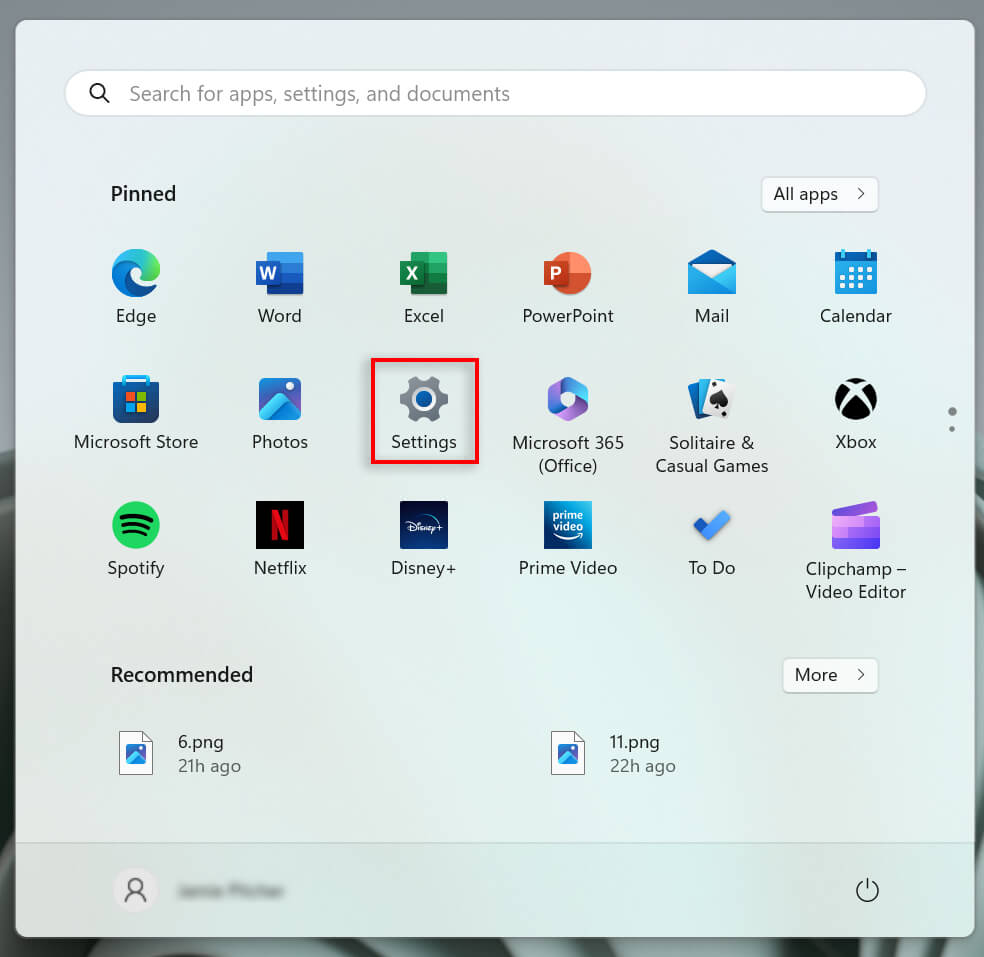
- タスクバーのWindowsアイコンをクリックしてスタートメニューを開きます。「設定」を選択してWindows設定アプリを開きます。
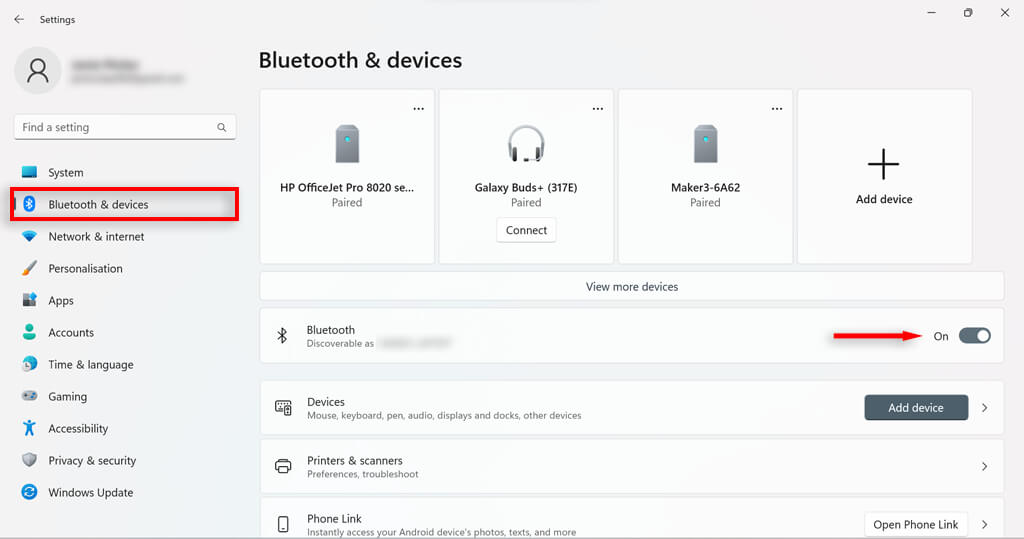
- 左側のメニューから「Bluetoothとデバイス」を選択します。
- Bluetoothスイッチをオンにします。
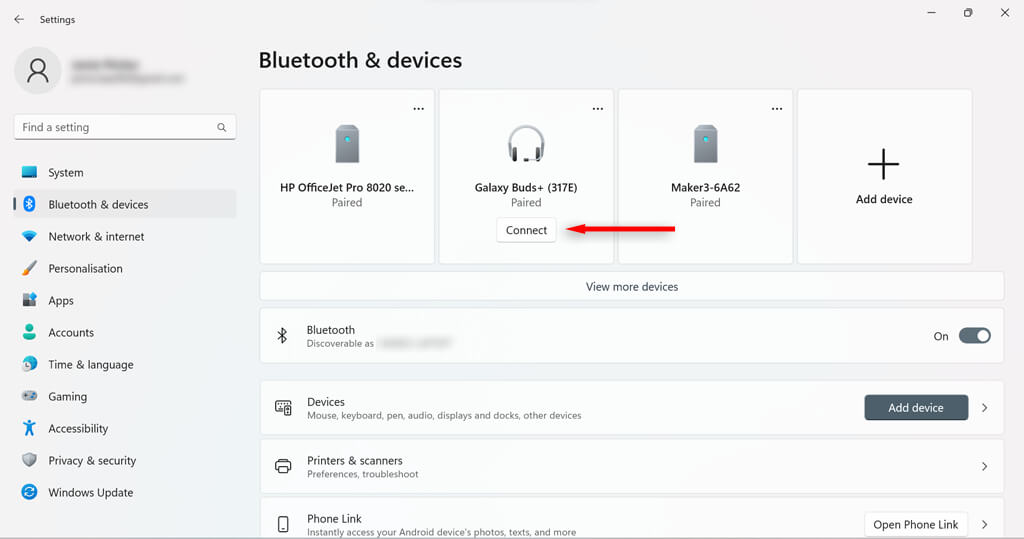
- 必要なペアリングされたデバイスの下の [接続] を選択するか、[デバイスの追加] ボタンを選択します。
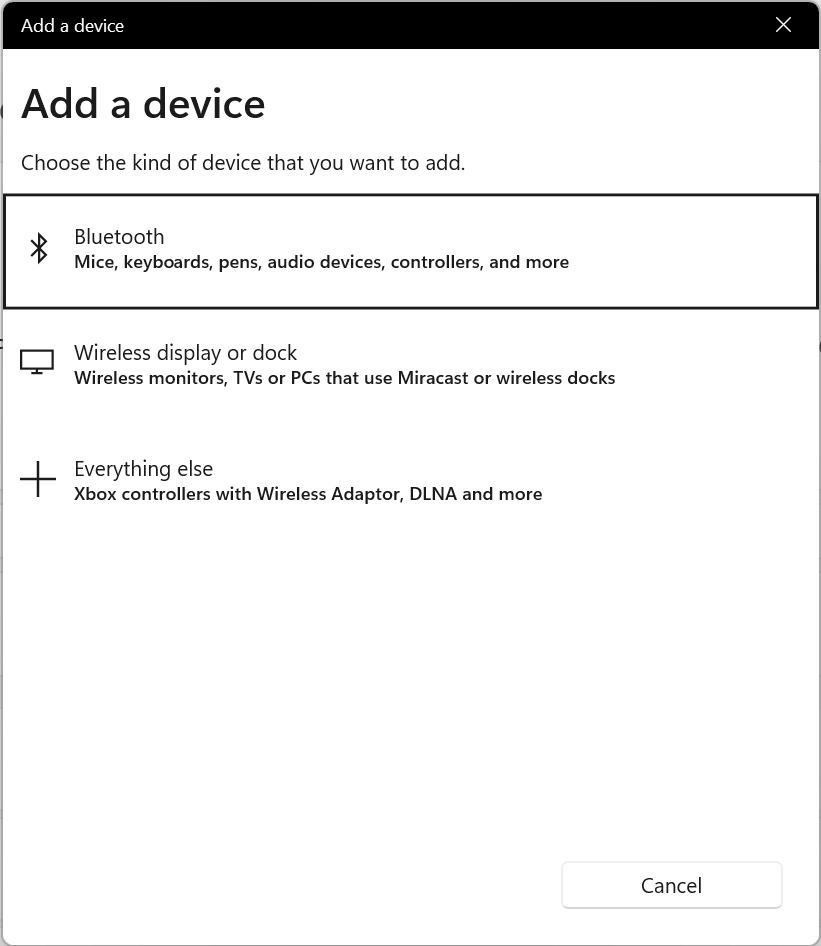
- Bluetooth(ブルートゥース)を選択します。
- 接続したいデバイスが検出モードになっていることを確認してください。表示されたら、選択して接続してください。
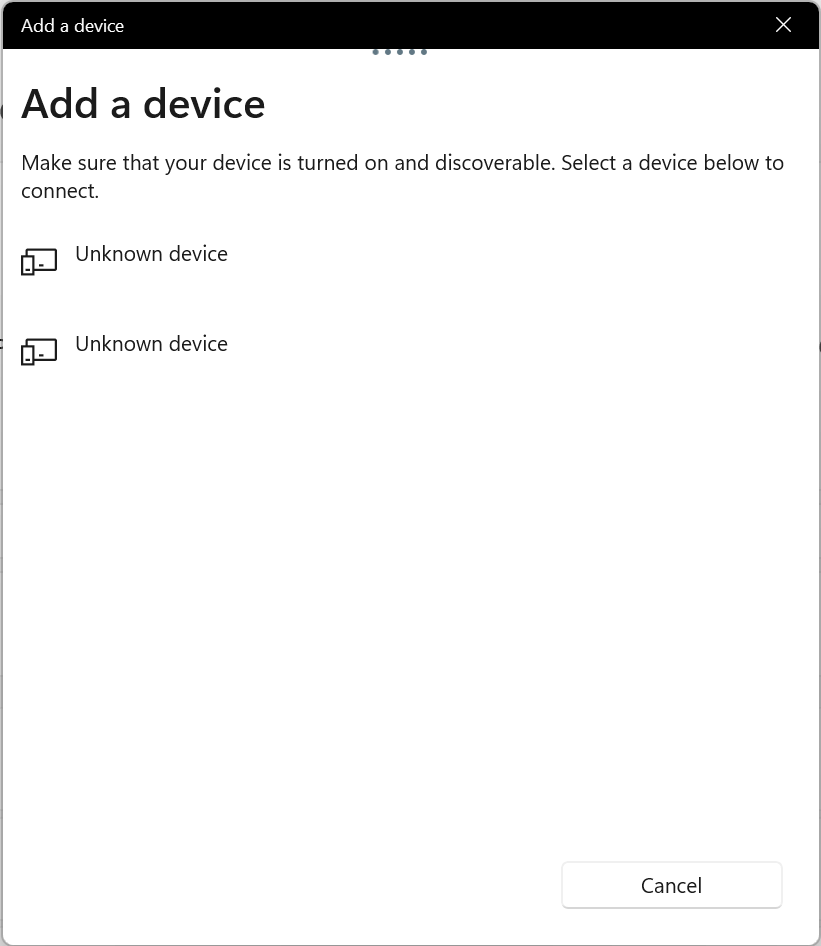
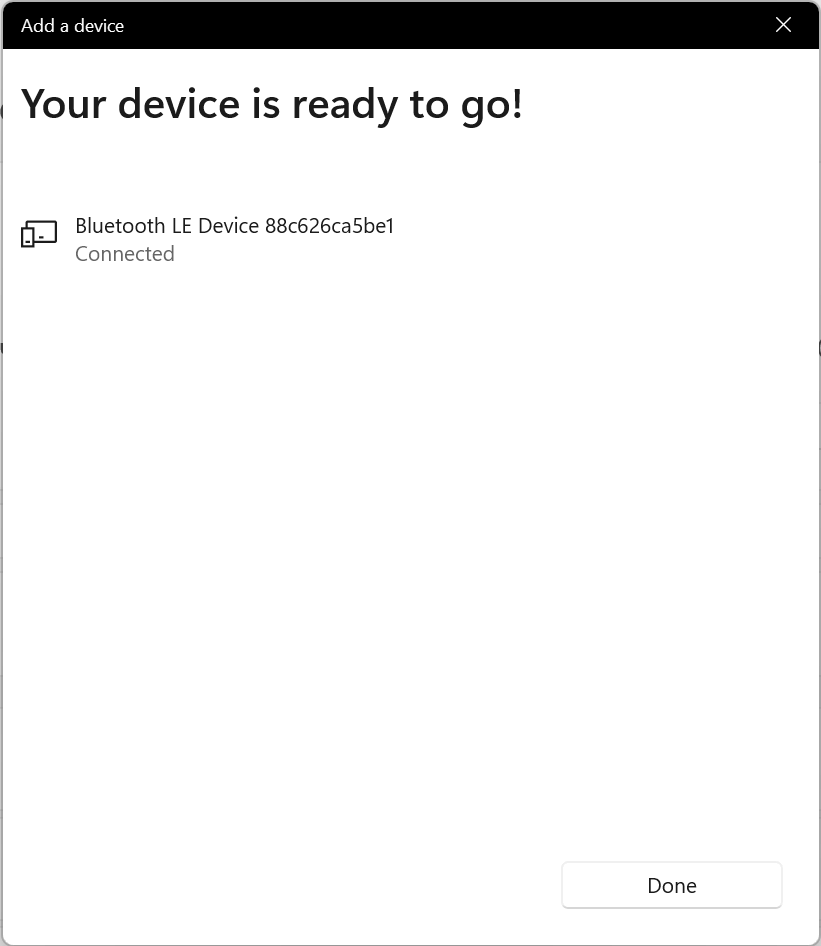
- 「完了」を選択します。これでデバイスがペアリングされ、接続されます。
関連情報:WindowsでBluetoothが頻繁に切断される場合の対処法を学びましょう。
Bluetooth設定が利用できない場合の対処方法
お使いのパソコンでBluetoothが無効になっている場合、Windowsのアクションセンターと設定にBluetoothオプションが表示されないことがあります。これは簡単に修正できます。コントロールパネルまたはデバイスマネージャーから手動でBluetoothを有効にするだけです。
コントロールパネルでBluetoothを有効にする方法
- Windows キー + R を押して、「実行」ダイアログボックスを開きます。
- ncpa.cplと入力してEnterを押します。
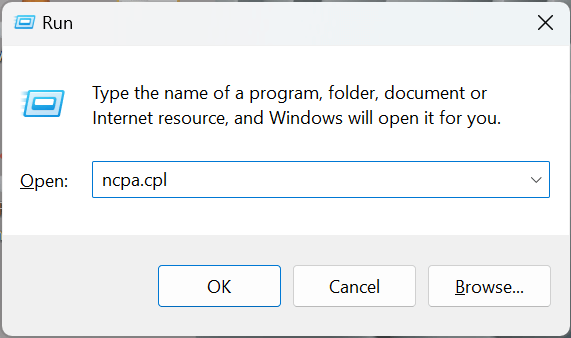
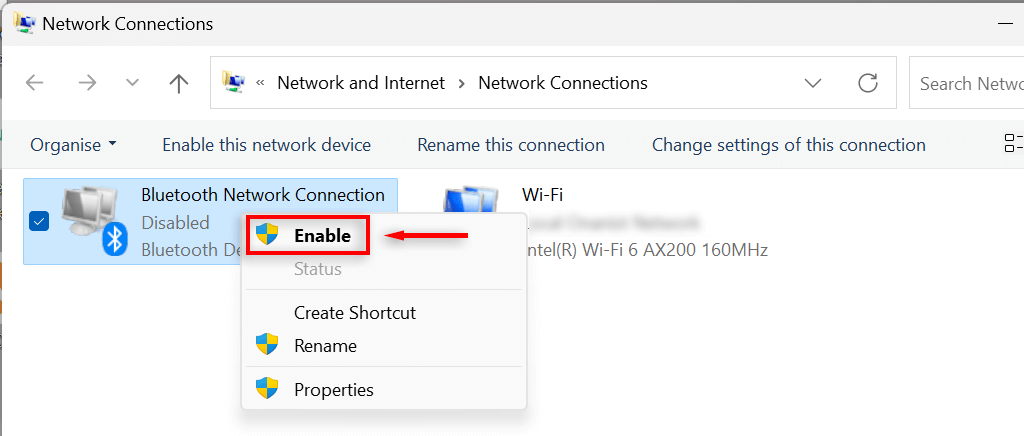
- Bluetoothデバイスが「無効」と表示されていないか確認してください。表示されている場合、「Bluetoothネットワーク接続」を右クリックしてください。
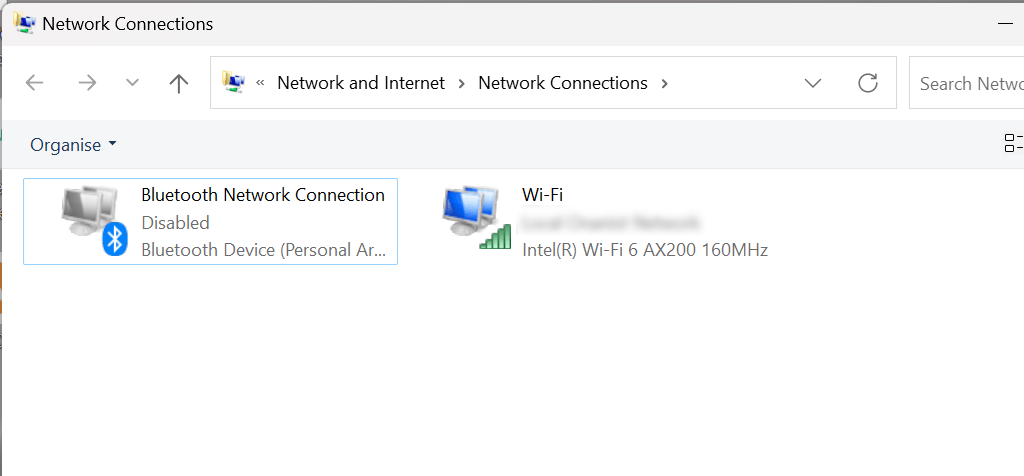
- 「有効にする」を選択します。これを行うには管理者権限が必要です。これで、クイック設定メニューまたはWindows設定でBluetoothをオンにできるようになります。
デバイスマネージャーでBluetoothを有効にする方法
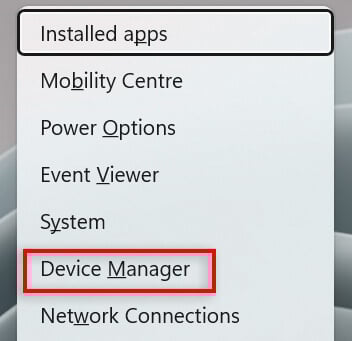
- Windowsキー+Xキーを押してクイックリンクメニューを開き、「デバイスマネージャー」を選択します。
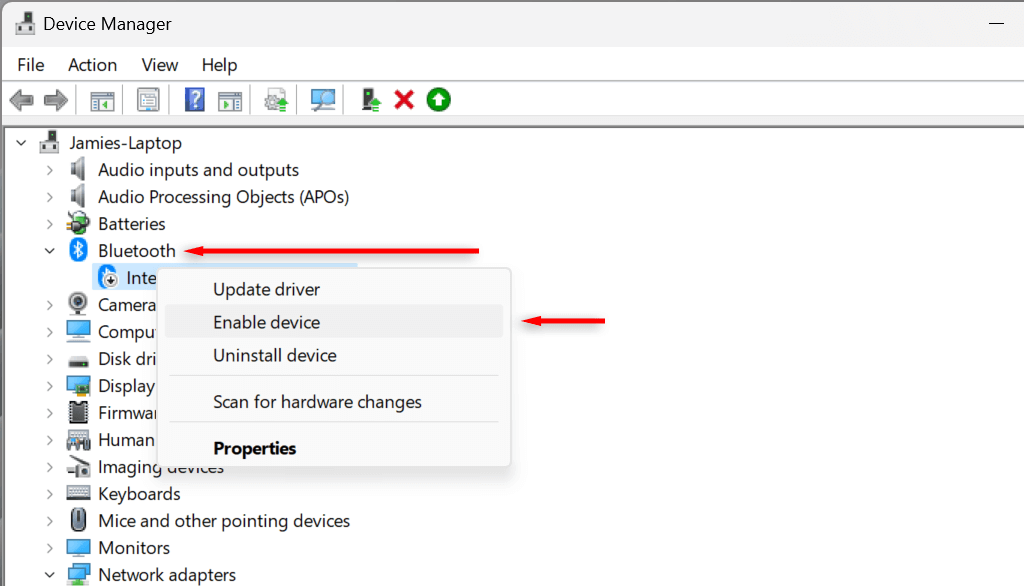
- Bluetooth ドライバーを見つけて、その横にある矢印を選択してセクションを展開します。
- Bluetoothアダプタを探してください。コンピュータによって異なりますが、Realtek、Broadcom、またはIntelという表記が含まれている可能性があります。
- Bluetoothアダプターを右クリックし、「デバイスを有効にする」を選択してください。これで、クイック設定メニューまたはWindowsの設定でBluetoothをオンにできるようになります。それでもオンにできない場合は、コンピューターを再起動してみてください。
Windows 11でBluetoothデバイスを削除またはペアリング解除する方法
パソコンでBluetoothデバイスを使用しなくなった場合は、ペアリングしたデバイスのリストから削除できます。Bluetoothデバイスのペアリング解除と削除は、追加するのと同じくらい簡単です。
- Windows キー + I キーを押して設定に移動します。
- サイドバーから Bluetooth とデバイスを選択します。
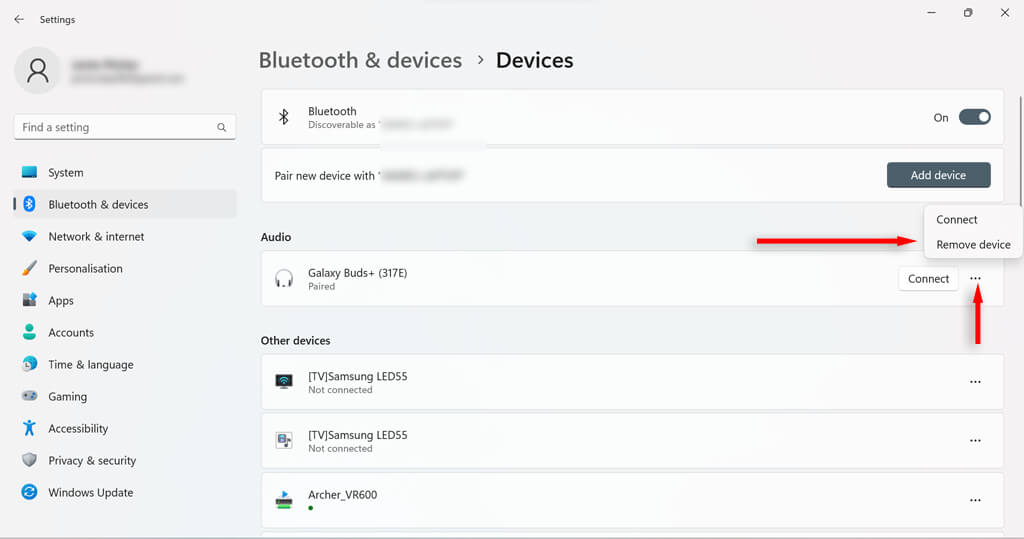
- デバイスのプラス ビューをクリックすると、ペアリングされたデバイスのリストが表示されます。
- 切断したいデバイスを見つけます。
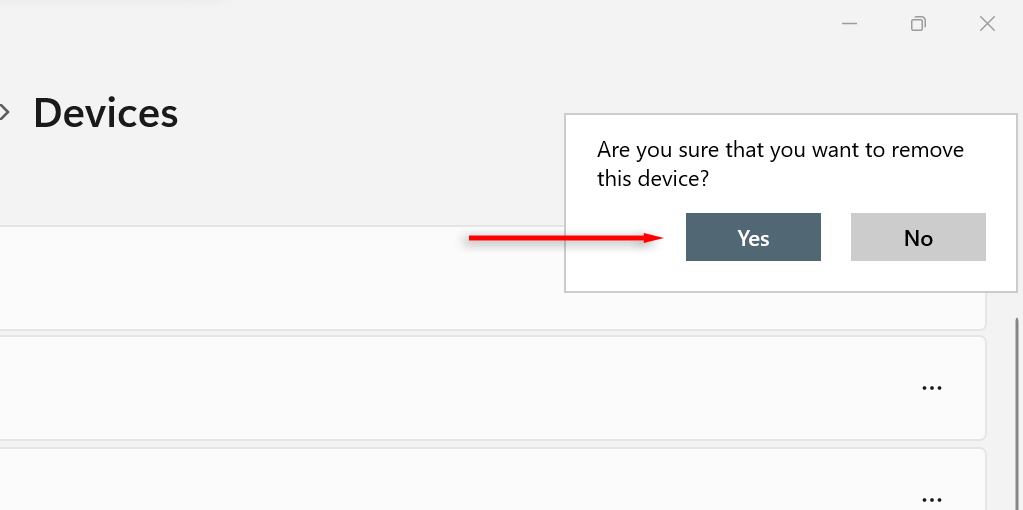
- 目的のデバイスの横にある 3 つのドットを見つけて、「デバイスの削除」を選択します。
- 新しいダイアログボックスで、「はい」を選択します。
Windows 11でBluetoothの問題をトラブルシューティングする方法
Windows 11搭載PCでBluetoothを使うのは通常簡単ですが、トラブルシューティングが必要な問題が発生する場合があります。Windows 11でBluetoothの問題を解決する最も簡単な方法は、Bluetoothトラブルシューティングツールを使用することです。
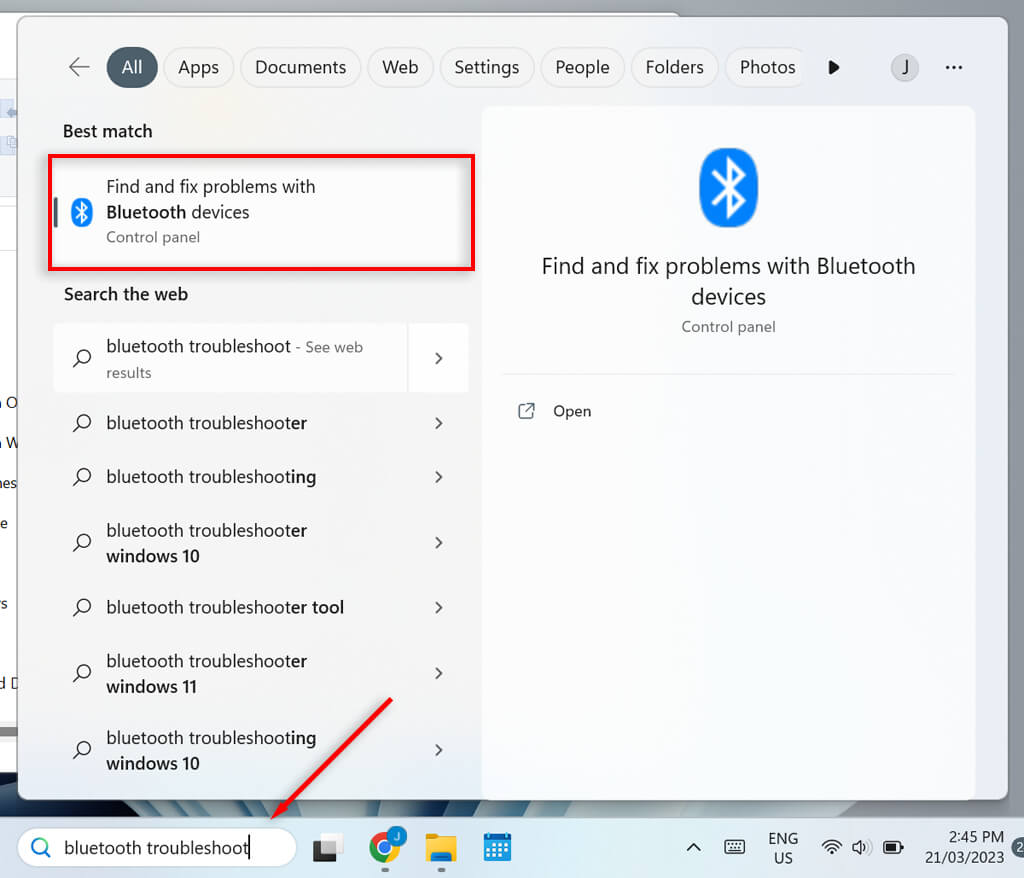
- タスクバーの検索バーに「Bluetooth トラブルシューティング」と入力します。
- Bluetooth デバイスの問題を特定し、トラブルシューティングします。
- 新しいウィンドウで「次へ」を選択します。トラブルシューティングツールが問題の特定を試みます。
- 問題が見つかった場合、トラブルシューターは問題を修正するか、少なくとも問題を通知します。トラブルシューターによって問題が解決した場合は「はい」を、解決しなかった場合は「いいえ」を選択してください。
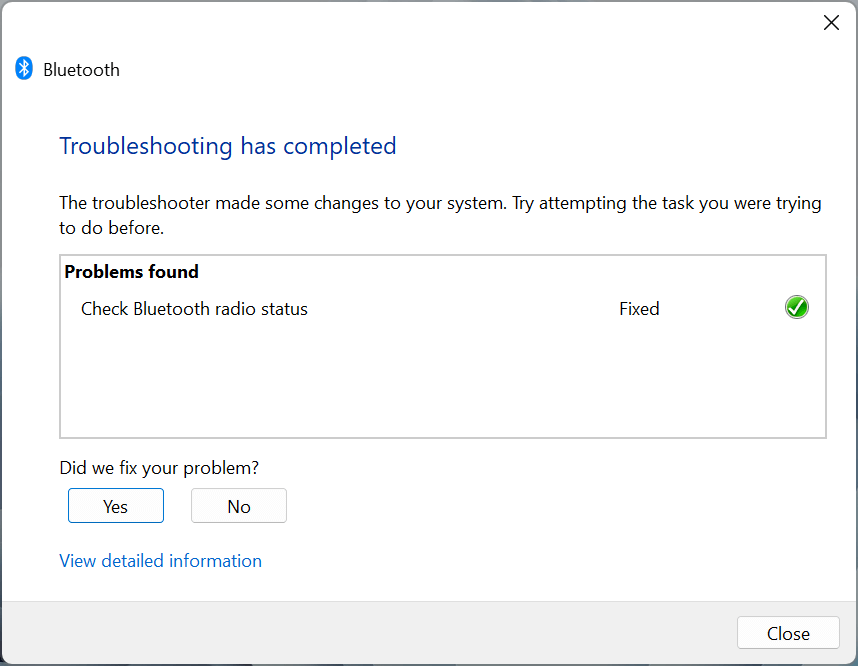
トラブルシューターを使えばほとんどの問題は解決します。それでも解決しない場合は、トラブルシューターが提示した不具合の原因を調査する必要があります。
Windows 11でBluetoothを使用する
Bluetoothはコンピューター上で非常に便利な機能であり、最新バージョンはこれまで以上に高速です。Bluetoothの有効化/無効化、デバイスの接続/切断、トラブルシューティングツールの実行などが可能になり、Bluetooth対応デバイスをコンピューターで簡単に使用できるようになります。
コメントは締め切りました。