

Bluetoothが期待通りに動作するときは、まるで魔法のようです。デバイス間でデータをワイヤレスで簡単に転送できるため、ワイヤレスでのハンズフリー音楽再生、ファイル転送、電話、音声入力、さまざまなアクセサリとの接続が可能になります。
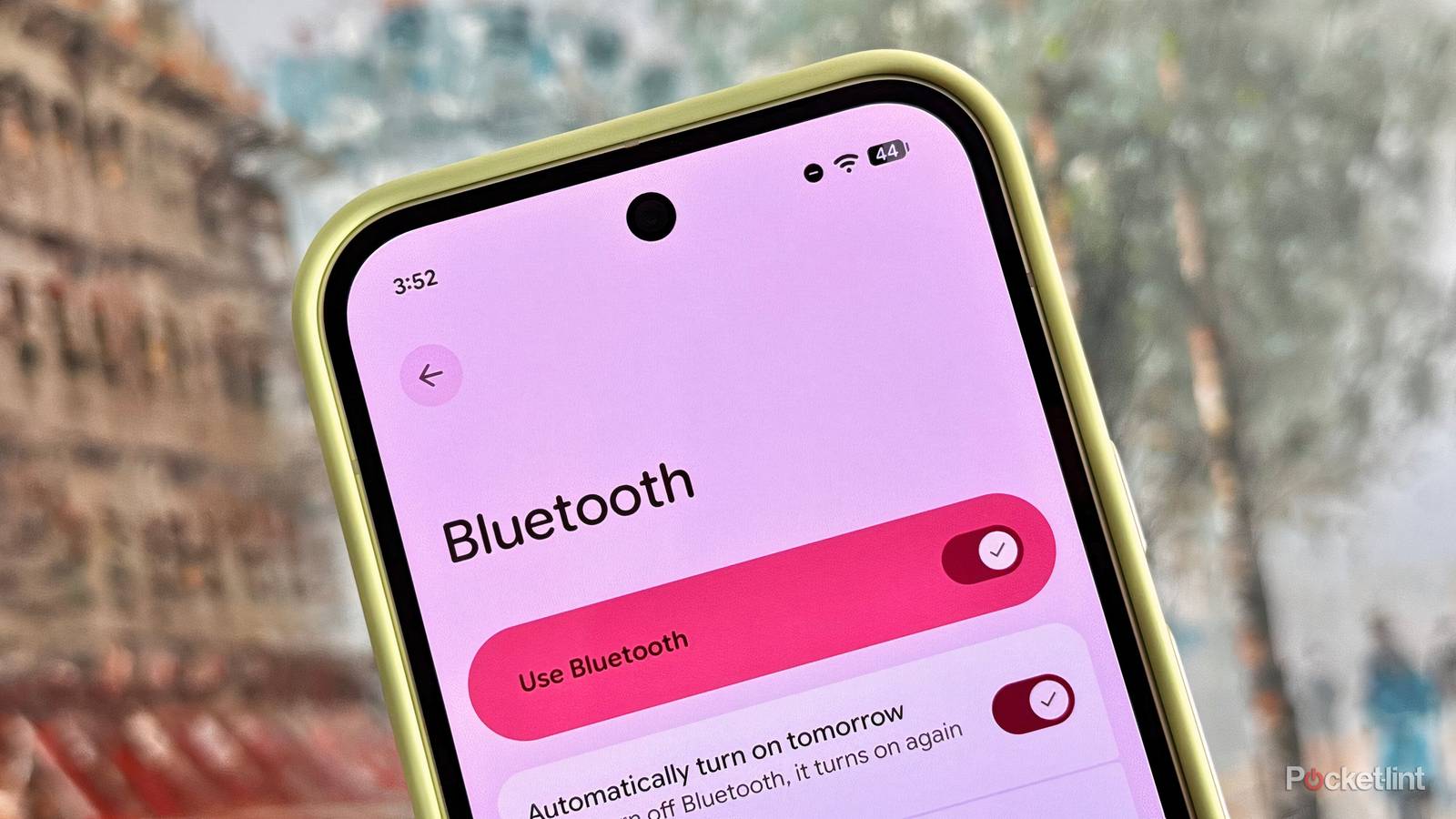
しかし、他の最新の無線通信プロトコルと同様に、Bluetoothも時として明らかな理由もなく問題を引き起こすことがあります。入力遅延、接続切れ、あるいは奇妙な音声の歪みなどを経験したことがある方なら、私が何を言っているのかお分かりいただけるでしょう。
基本的なレベルでは、Bluetooth関連の問題をトラブルシューティングして解決するために、いくつかの手順を実行できます。これには、ホストデバイスと周辺機器の両方を再起動する、デバイスのペアリングを解除してから再度ペアリングする、無線周波数干渉を引き起こす可能性のある2.4GHzデバイス(電子レンジなど)から離れる、最適な互換性を確保するためにファームウェアを最新の状態に保つことなどが含まれます。
Androidスマートフォンまたはタブレットをご利用の場合は、デバイスのOS設定からBluetoothのパフォーマンスを向上させるための追加手順がいくつかあります。上記の最初の手順を試しても接続の問題が解決しない場合は、以下のあまり知られていないトラブルシューティングのヒントをいくつかお試しください。
各入力に必要な正確な手順は、Android のバージョン、およびデバイスのハードウェア メーカーが独自の API を実装しているかどうかによって若干異なります。
Bluetoothキャッシュファイルを消去する
キャッシュをクリアするなどの単純な操作で、驚くべき効果が得られることがあります。
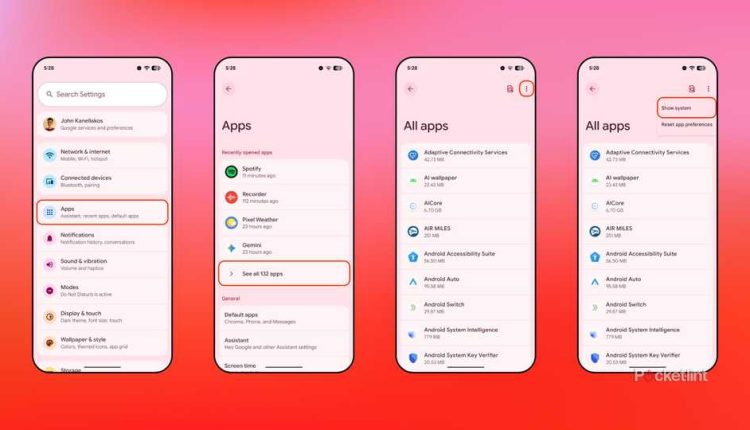
キャッシュとは、オペレーティングシステム内のナビゲーションを高速化するために収集される一時的なシステムファイルのことです。キャッシュデータは頻繁に使用するデータへの効率的なアクセスに不可欠ですが、放置しておくと時間の経過とともに蓄積され、デバイスの速度を低下させる可能性があります。幸いなことに、AndroidではBluetoothキャッシュを手動でクリアすることができ、接続に関する問題の解決に役立つ場合があります。
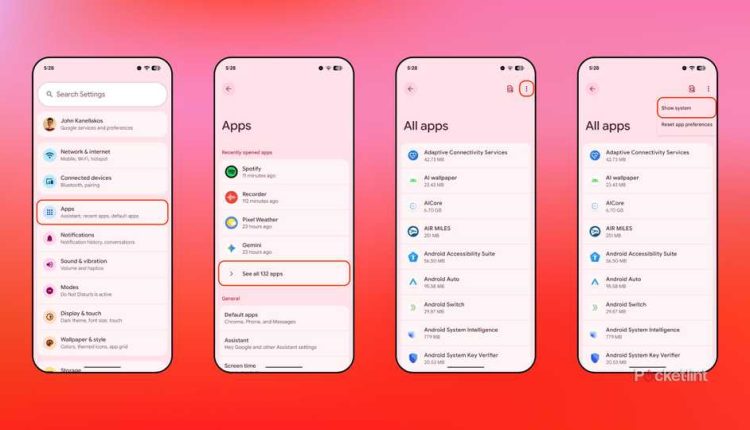
Bluetooth キャッシュをクリアするには、次の手順に従います。
- アプリケーションを実行する 設定.
- انن<XNUMXxDXNUMX><XNUMXxDXNUMX><XNUMXxDXNUMX><XNUMXxXNUMX>لل<XNUMXxDXNUMX><XNUMXxDXNUMX><XNUMXxDXNUMX><XNUMXxAXNUMX> アプリケーション > すべてのアプリケーションを表示します。
- 次にボタンをクリックまたは押します 3つのポイント 画面の右上隅にある省略記号()をクリックし、オプションを選択します システムアプリを表示 リストから。
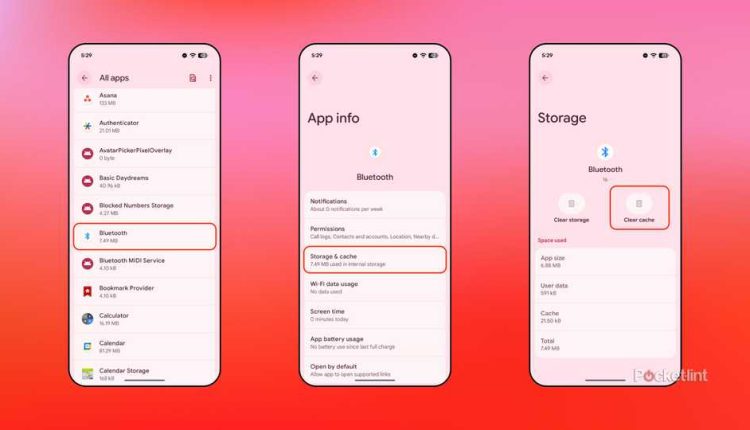
- アルファベット順のリストを下にスクロールして、 Bluetooth次に、このオプションをクリックまたはタップします。
- ここから ストレージとキャッシュ 次にボタンをクリックまたは押します キャッシュの消去.
Bluetoothキャッシュをクリアしても重要なデータは削除されませんが、スマートフォンやタブレットに保存されているBluetoothデバイスは削除されます。「キャッシュをクリア」ボタンをタップすると、すべての周辺機器を最初から手動でペアリングする必要があります。
Bluetoothバッテリーの無制限使用を許可する
バッテリーの最適化によるシステム干渉の無効化
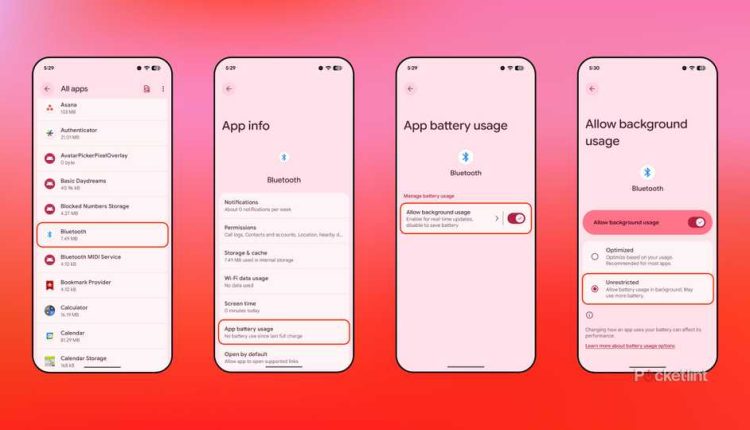
Androidはデフォルトで、アプリやサービスをバックグラウンドで実行する必要があることと、バッテリー寿命を節約するためにそれらを制限する必要性とのバランスを取ろうとします。Bluetoothの場合、「バックグラウンド使用を許可する」スイッチはデフォルトで有効になっていますが、制限のないサービスではなく、拡張サービスとして実行されるように設定されています。制限なしモードに切り替えると、接続に関する問題が解決する可能性があります。
Android で Bluetooth への無制限のアクセスを許可するには、次の手順に従います。
- 塗りつぶし 設定.
- انن<XNUMXxDXNUMX><XNUMXxDXNUMX><XNUMXxDXNUMX><XNUMXxXNUMX>لل<XNUMXxDXNUMX><XNUMXxDXNUMX><XNUMXxDXNUMX><XNUMXxAXNUMX> アプリケーション > すべてのアプリケーションを表示します。
- 次にボタンをクリックまたは押します 3つのポイント 画面の右上隅にある(省略記号)をクリックし、入力を選択します システムアプリを表示 リストから。
- アルファベット順のリストを下にスクロールして、 Bluetooth次にクリックするか、Enter キーを押します。
- ここから アプリのバッテリー使用量 > バッテリー使用量管理 > バックグラウンド使用を許可します。
- 最後に、選択します 制限なし 利用可能なオプションのリストから。
バックグラウンドでのバッテリー使用を許可すると Bluetooth のパフォーマンスが向上する可能性がありますが、消費電力も増加することに注意してください。
ネットワーク設定をリセットする
場合によっては、完全なリセットが最善の策となることがあります。
それでもダメな場合は、Bluetoothネットワーク設定をリセットして、デバイスを強制的に再起動させることもできます。デバイスで重大な接続問題が発生している場合、キャッシュをクリアしてバックグラウンドアクセスを無制限に許可しても問題が解決しない場合は、この方法を試してみる価値があります。
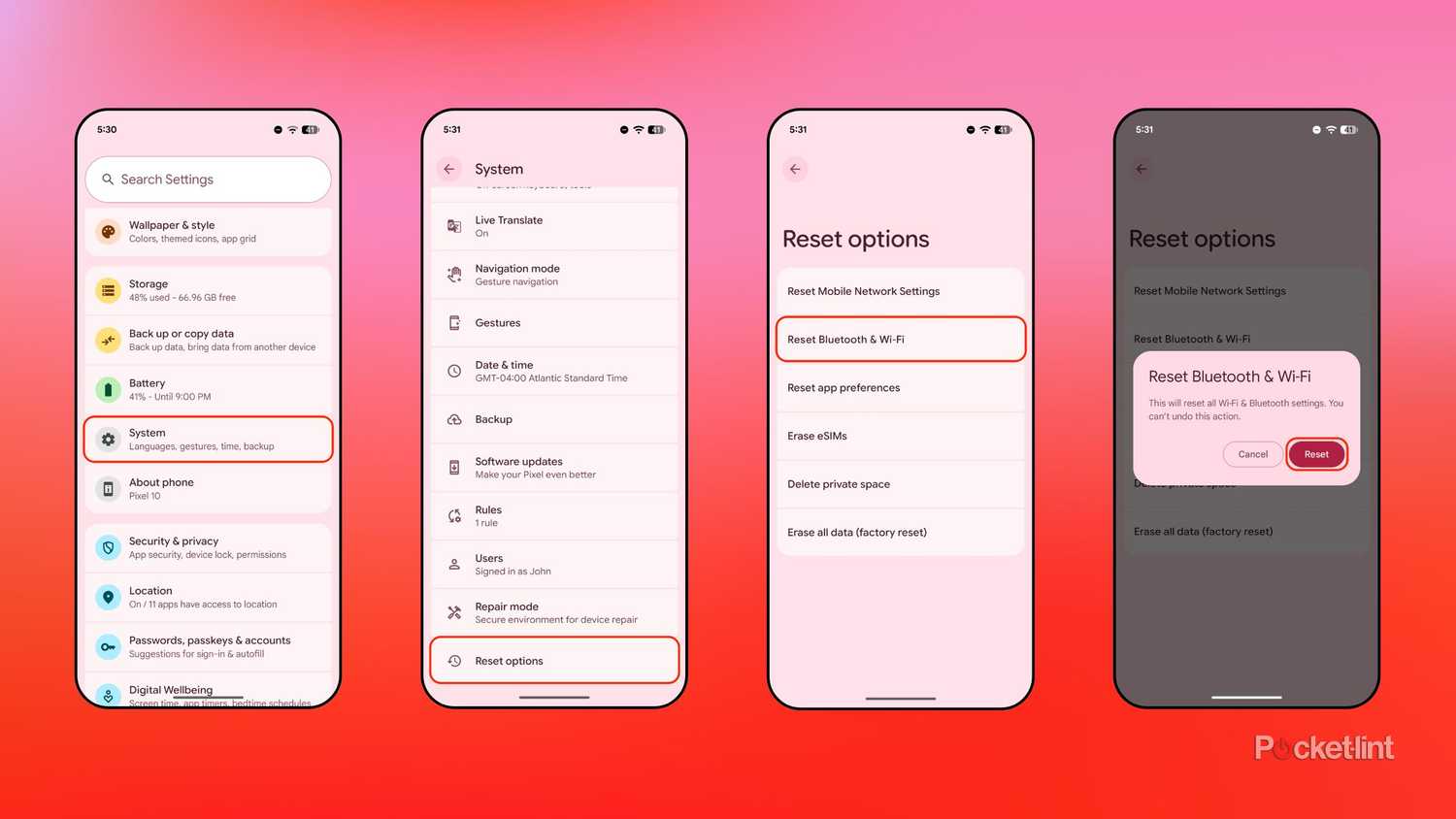
Android で Bluetooth ネットワーク設定をリセットするには、次の手順に従います。
- 開いた 設定.
- انن<XNUMXxDXNUMX><XNUMXxDXNUMX><XNUMXxDXNUMX><XNUMXxXNUMX>لل<XNUMXxDXNUMX><XNUMXxDXNUMX><XNUMXxDXNUMX><XNUMXxAXNUMX> しつけ > リセットオプション > BluetoothとWi-Fiをリセットします。
- 画面にポップアップウィンドウが表示されます。そこからボタンをクリックまたはタップしてください。 リセット.
BluetoothとWi-Fiをリセットすると、保存されているネットワークとペアリングされたデバイスがすべてメモリから消去され、最初から再設定が必要になります。執筆時点では、Wi-Fiを同時にリセットせずにBluetoothをリセットする方法はありません。
コメントは締め切りました。