

夜遅くにスマートフォンやタブレットでブラウジングした経験は誰にでもあるでしょう。寝室の真っ暗な場所では、画面の明るさは最低にしているかもしれませんが、それでも画面は敏感な目には焼き付くように感じます。
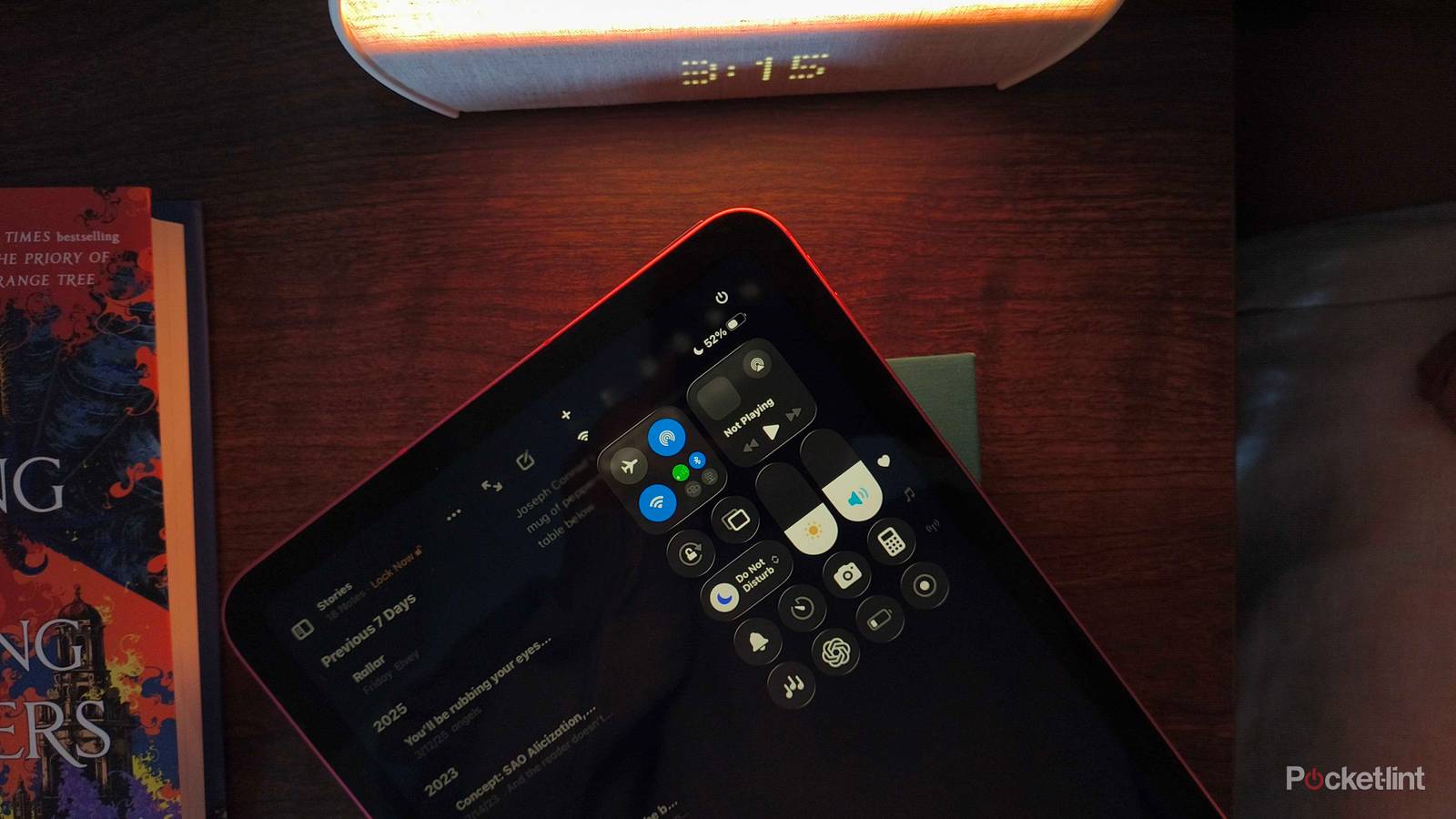
告白しますが、実は私もiPadを布団の中で使っている時に、この癖をしています。ほとんどの夜、午前1時に起きて部屋の真っ暗な中で原稿を書いています(メールが届かない時間帯です)。部屋が暗ければ暗いほど、画面の明るさを落とす必要がありますが、ほとんどの場合、最も暗くしたとしても、部屋を照らす懐中電灯のように見えてしまいます。
幸いなことに、最近( iPadを電子書籍リーダーとして使おうとしていた時に)この大きな問題を解決する設定を発見しました。私のように夜遅くまでキーボードを叩く方は、iPadの画面の明るさを最低設定よりもさらに低くする方法をぜひ読んでみてください。
アクセシビリティ設定を使用して、iPad の画面を暗くします。
想像以上に控えめ
画面の明るさは、最近のほとんどのデバイスでは非常に簡単に調整できます。特にApple製品では、画面の右上隅から下にスワイプするだけで、デバイス上のどのアプリからでも調整できます。するとコントロールセンターが開き、そこに明るさ調整スライダーがあり、ディスプレイから放出される光の量を調整できます。
部屋が明るければ明るいほど、画面も明るくする必要があります。しかし、照明が落ちると、明るい画面はまるで無数の太陽に照らされているかのように感じられます。また、目にも良くありません。特に睡眠スケジュールをきちんと守ろうとしている場合はなおさらです。一般的には、画面の明るさを最低に設定し、コントロールセンターの明るさスライダーを長押しして、ナイトシフト(暖色系フィルター)とダークモードを有効にすることをお勧めします。これらはすべて、暗闇でも画面が見やすいように準備してくれます。
しかし、それだけでは物足りない場合は、ホワイトポイント設定を活用しましょう。ホワイトポイント設定では、iPadやiPhoneの明るい色の強度を調整できます。最初は、単に明るさを調整しているように感じられるかもしれません。日中は、iPadを電子書籍リーダーのような外観にするために、ある程度の効果を発揮します。しかし、暗い部屋で試してみると、色の強度が低下するにつれて明るさも低下し、通常の明るさ設定よりもさらに画面を暗くできることに気づくでしょう。
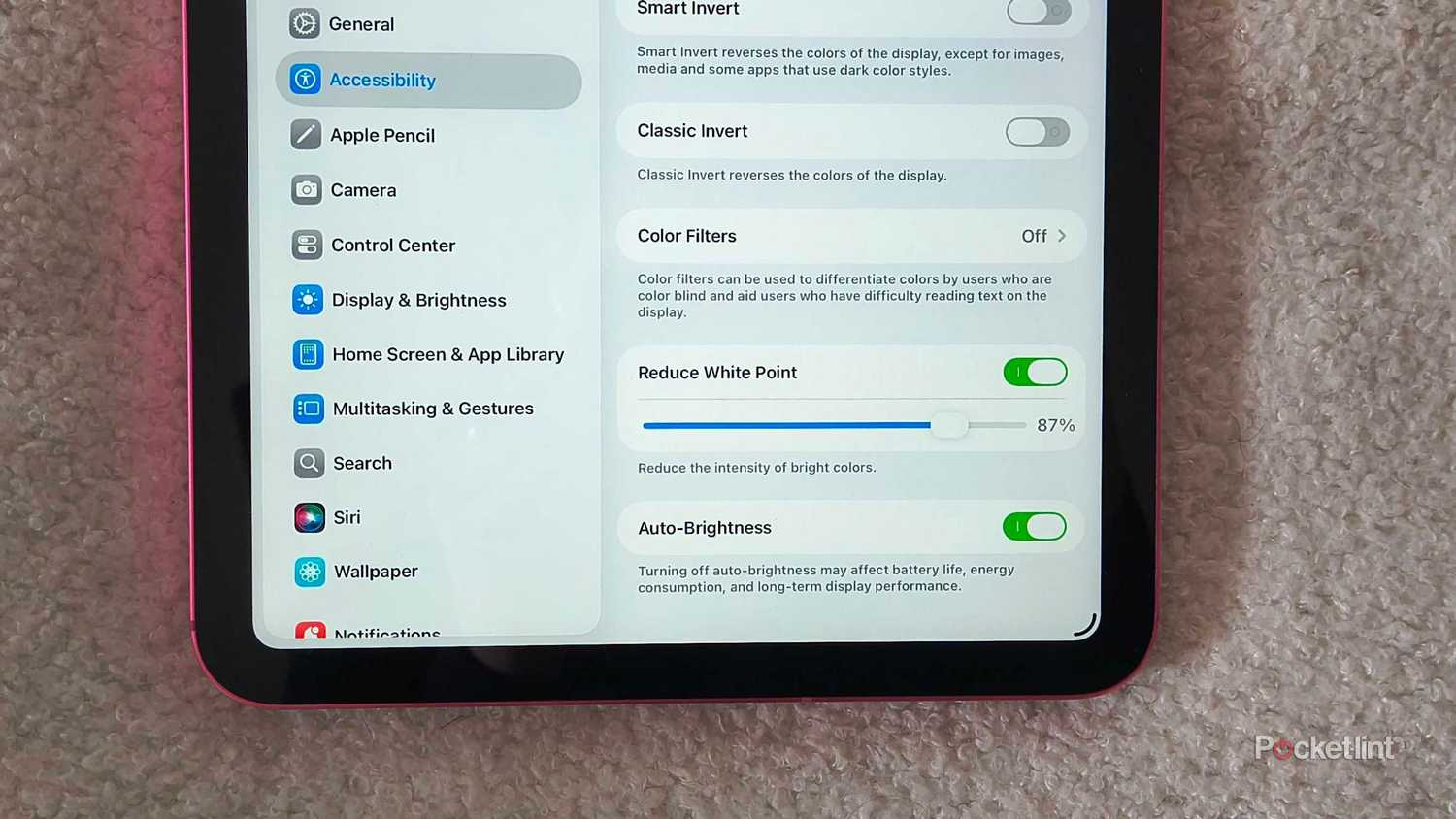
ホワイトポイント設定にアクセスする方法は次のとおりです。
- 開いた 設定 iPad(またはiPhone)の場合。
- 選択 使用の促進 サイドバーから。
- ビュー内でクリック 表示と文字サイズ.
- 下にスクロールして切り替える ホワイトポイントを下げる 再生モードに。
- 色の濃さを調整するためのスライダーが表示されます。適切な量を選択してください。
ホワイトポイントの設定を調整する際は、必ず暗い部屋で行ってください。明るい部屋で輝度が低い場合、iPadが誤って黒い画面に表示されてしまうことがあります。この隠れた設定は、それほど効果的なのです。
コメントは締め切りました。