

Windows XP、Vista、Windows 7などの古いバージョンからWindows 10にアップグレードした場合、起動時に押したF8ファンクションキーが セーフモードに入るには もう動作しません。

F8 キーはキーボード上で引き続き使用できますが、他のキーの組み合わせと組み合わせて特定の機能を実行します。特に、タッチパッドやマウスが機能せず、次の操作を実行する必要がある場合などに便利です。 キーボード ショートカットを使用する その代わりに。
このガイドでは、Windows 10 で F8 キーが機能しない場合の対処法を説明しますが、まず、なぜこの現象が発生するのかを見てみましょう。
Windows 10 で F8 キーが機能しないのはなぜですか?
セーフ モードは、Windows のすべてのバージョンのオペレーティング システムのネイティブ機能であり、ドライバーのインストールの問題、Windows の起動の問題、マルウェアやウイルスに関連する問題など、さまざまな問題のトラブルシューティングと修正に使用されます。
システムの起動時間を短縮するため、F8キーによる起動メニューは削除されました。これは、Windows 10の起動が以前のバージョンよりも大幅に高速化されているため、起動中にF8キーを押してセーフモードに入る時間が十分にないためです。さらに、 キーストロークを認識できません。 これにより、起動プロセス中に、セーフ モード オプションを選択できる起動オプション画面にアクセスできなくなります。
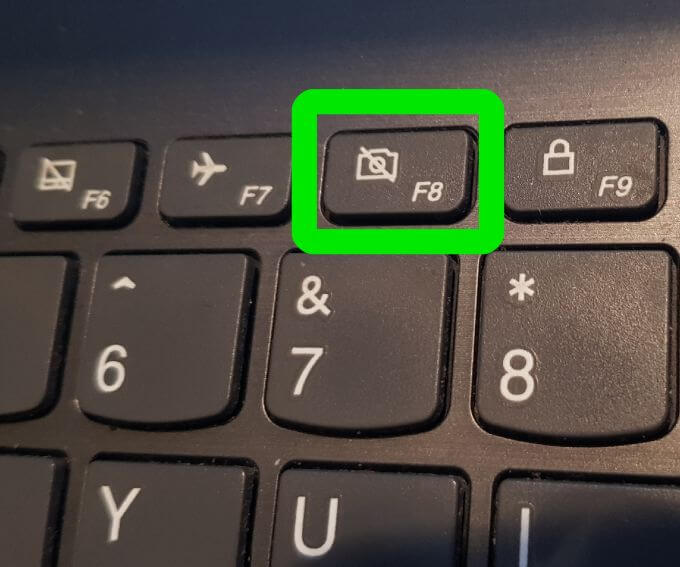
代わりに、Microsoft は、セーフ モードなどのトラブルシューティング オプションにアクセスできる新しい詳細ブート オプション メニュー機能を導入しました。
F8キーを押せばセーフモードにアクセスできますが、いくつかの簡単な手順で手動で再度有効にする必要があります。セーフモードに入る方法は他にもありますが、それほど簡単ではありません。
Windows 10でF8キーが機能しない問題を修正
1. F8キーを手動で再度有効にする
- タイプ CMD 検索バーでタップします 管理者として実行します。
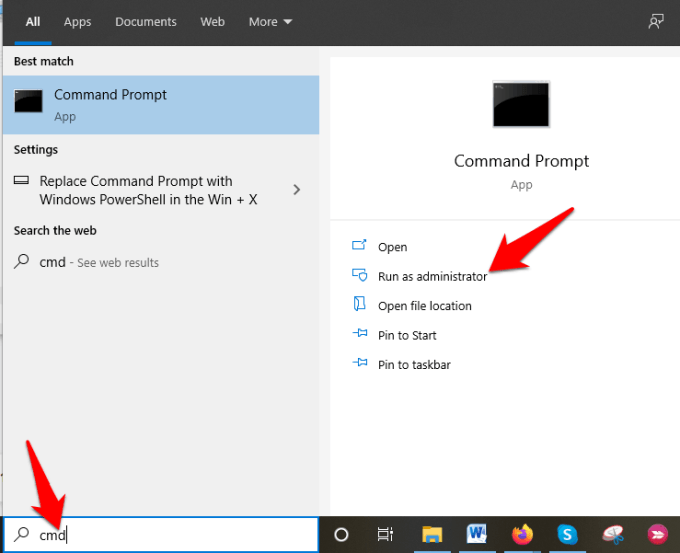
- コマンドプロンプトに次のコマンドを入力します。 ます。bcdedit /セット{デフォルト} bootmenupolicyレガシー を押して Enter.
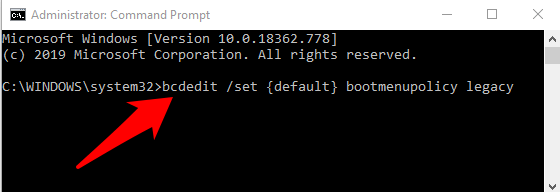
ملاحظة: BCD(ブート構成データ編集)は、オペレーティングシステムの起動方法を制御するWindowsネイティブツールです。また、F8キーによるブートメニューの再起動も簡単に行えます。
- コンピュータを再起動し、起動中にキーボードのF8キーを繰り返し押します。すると、「詳細ブートオプション」メニューが表示され、以下を選択できます。 セーフモード أو セーフモードとネットワーク أو セーフモードとコマンドプロンプト.
F8 キーを再度無効にするには、管理者特権でのコマンド プロンプトを開き、次のコマンドを入力します。 ます。bcdedit /セット{デフォルト}標準bootmenupolicy
2. スタートメニューからセーフモードに入る
- クリック 始める 選択します 設定.
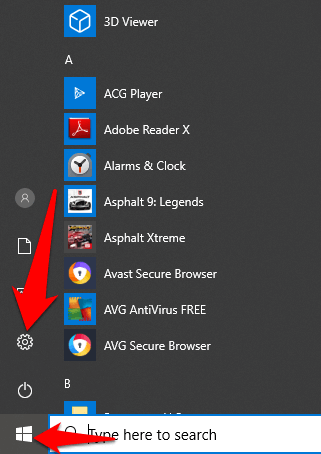
- 次に、タップします アップデートとセキュリティ 設定メニューで。
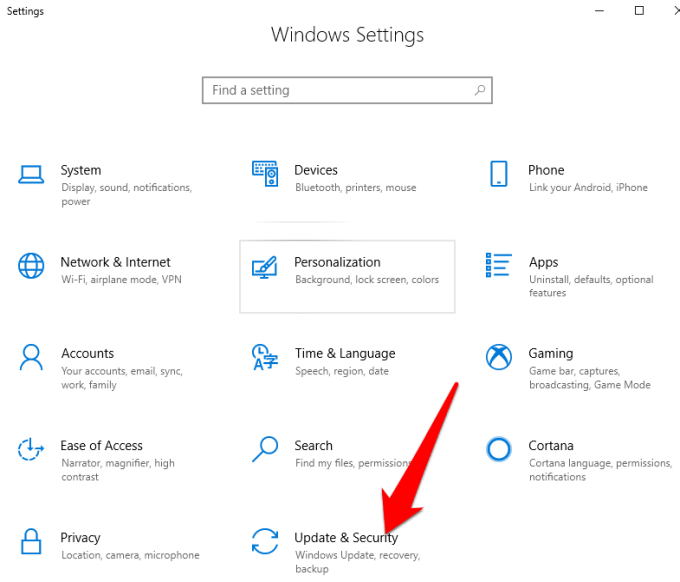
- 右側のペインで、 回復 次に、をクリックします 今すぐ再起動.
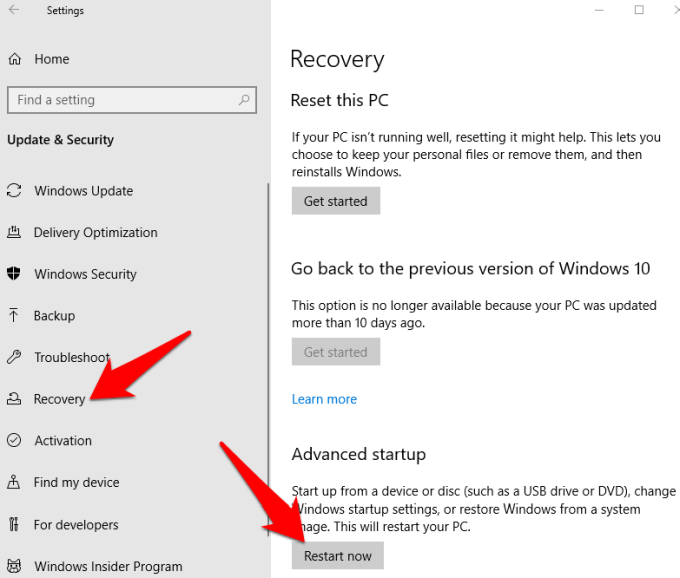
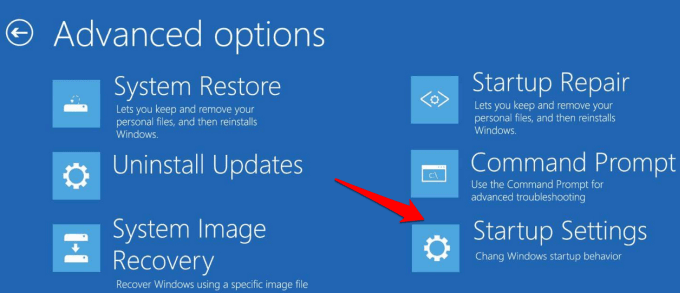
- Windowsが自動的に再起動し、画面が表示されます オプションを選択。 クリック 解決します.
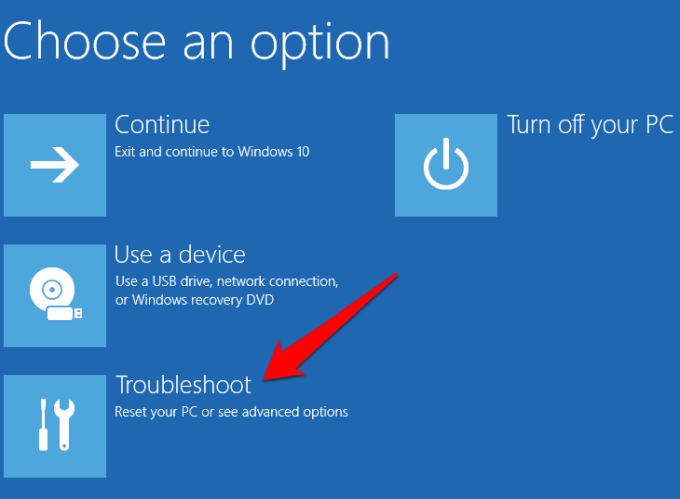
- クリック 高度なオプション.
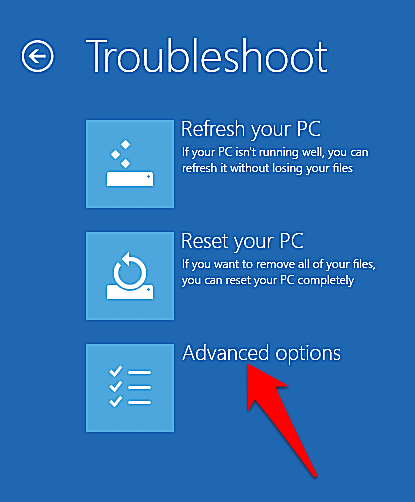
- 次に、タップします スタートアップの設定.
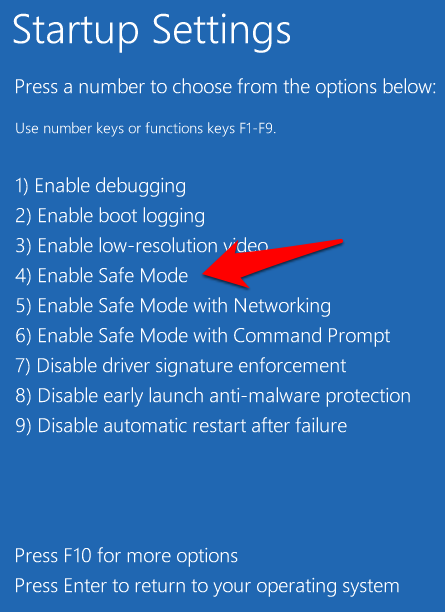
- さまざまな起動オプションを表示する画面が表示されます。
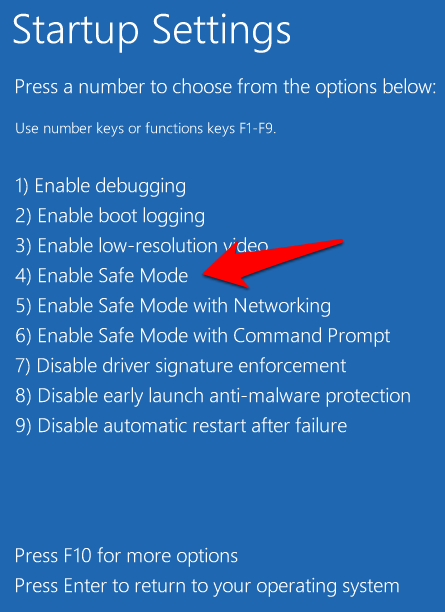
- キーボードでF4キーまたは数字の4キーを押して入力します。 セーフモードまたはアクセスするための対応するキー セーフモードとネットワーク أو コマンドプロンプト 何をしたいかによります。
ملاحظة: クリックすることもできます 始めるボタンを右クリック エネルギーキーを押し続ける シフト クリックすると 再起動これにより、Windowsが自動的に再起動し、画面が表示されます。 オプションを選択その後、手順に従ってセーフモードに入ります。
3. システムを設定してセーフモードを起動する
システム構成(msconfig)は、Windowsの起動に関する問題のトラブルシューティングに使用されるシステムツールです。起動プロセス中に実行されるデバイスドライバーやプログラムを無効化または有効化することで、問題の原因を特定できます。セーフモードに入るために複数の手順を繰り返す必要がある他の方法に比べて、時間の節約になります。
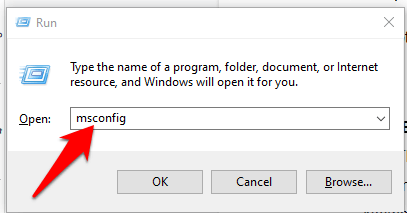
- クリック Windows ロゴキー + R ダイアログボックスを開くには 走る そしてタイプ MSCONFIG。 次にを押します Enter またはをクリックします わかりました.
- タップする ブーツ 横にあるチェックボックスを選択します セーフブート .
- 見つける 最小限の をクリックします OK .
- 代替シェル (セーフ モードとコマンド プロンプト)、Active Directory の修復、ネットワーク (セーフ モードとネットワーク サポート) などの他のオプションも利用できるので、必要なオプションを選択できます。
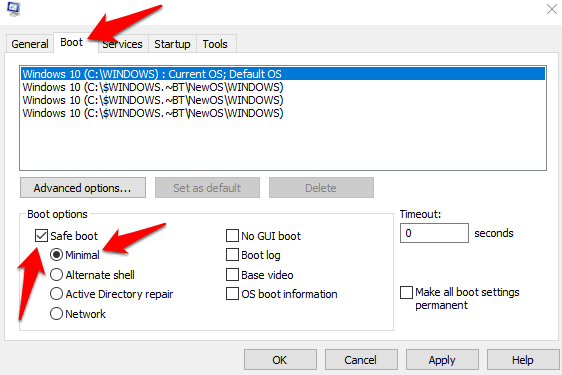
- タップする 適用> OK 変更を有効にするために、Windows はセーフ モードで再起動します。
システム構成からセーフ モードを終了するには、[オプション] ウィンドウを開きます。
もう一度起動し、その横にあるボックスのチェックを外します。 セーフブート、をタップします OK。 タップする 再起動 変更を適用するには、コンピューターを通常どおり再起動します。
4. Windowsが起動しない場合にセーフモードに入る
通常は
セーフ モードでは、最小限のソフトウェアとドライバーのセットが読み込まれます。
Windows が正常に起動できない場合でも、ログインには問題はありません。
セーフモードにするには、コンピュータを2回再起動して
自動修復画面でセーフモードに入ることができます。
- コンピュータの電源がオフになっていることを確認してから、ボタンを押し続けます。 出力 コンピュータがシャットダウンするまで、これを2、3回繰り返します。
(ブート回復メカニズムを起動するには)画面が表示されるまで 自動修理の準備.
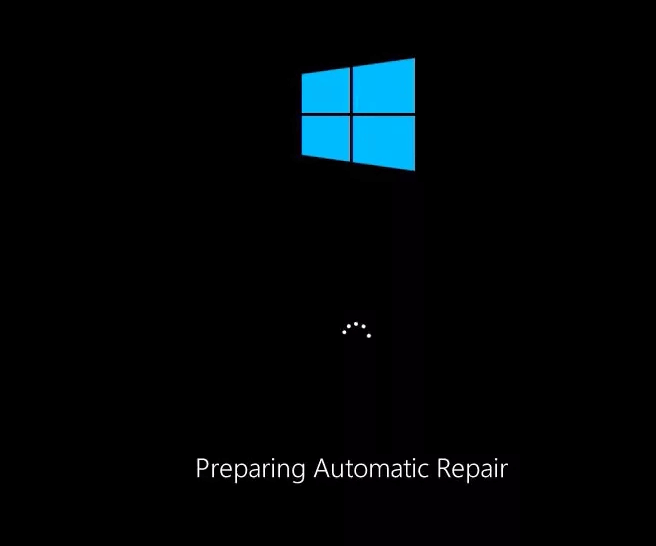
- 初めてコンピュータの電源を入れたときに「自動修復を準備しています」という画面が表示された場合
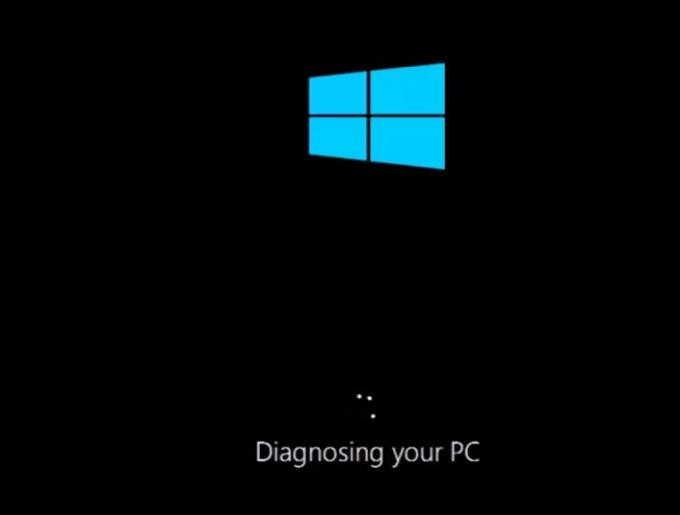
まず次のステップに進むと画面が表示されます。 PCの診断メッセージが続きます。 修理を試みる.
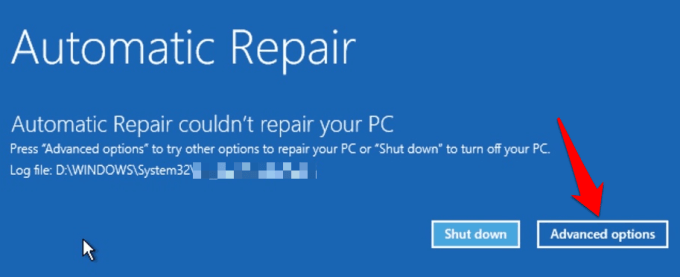
- Windowsにメッセージが表示されます 自動修復ではPCを修復できませんでした (自動修復ではコンピュータを修復できませんでした)2つのオプションが表示されます シャットダウン (オフ)と 詳細オプション (詳細オプション)画面上 スタートアップ修復 (スタートアップ修復)。クリック 詳細オプション (高度なオプション)。
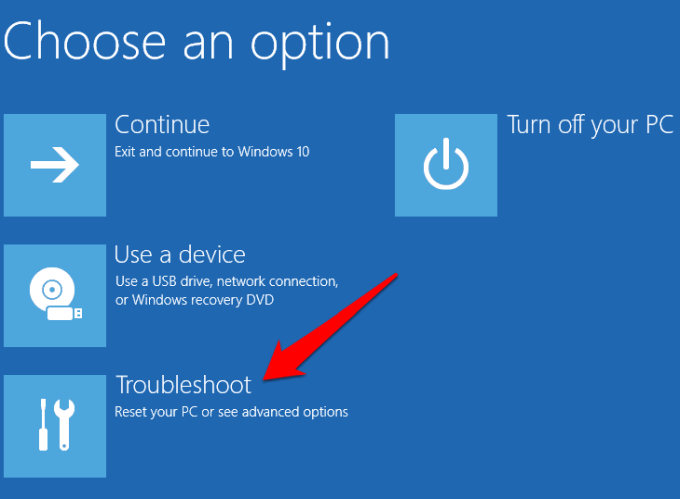
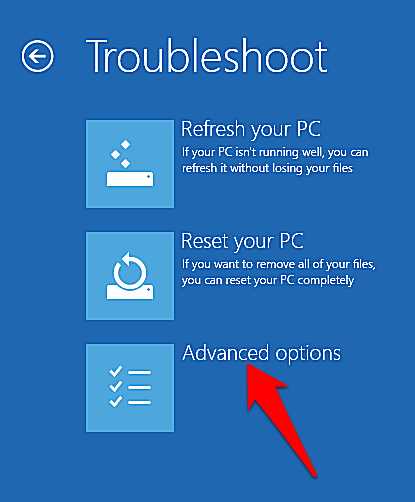
- タップする 解決します (トラブルシューティング)画面上 オプションを選択します (オプションを選択してください)。
- 次に、タップします 高度なオプション (高度なオプション)。
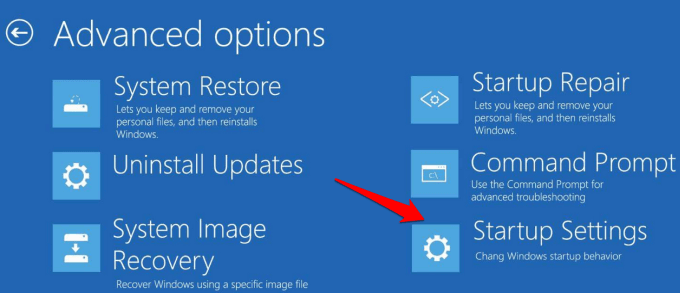
- タップする スタートアップの設定 (スタートアップ設定)。
- コンピュータが再起動し、次の画面にさまざまな起動オプションが表示されます。
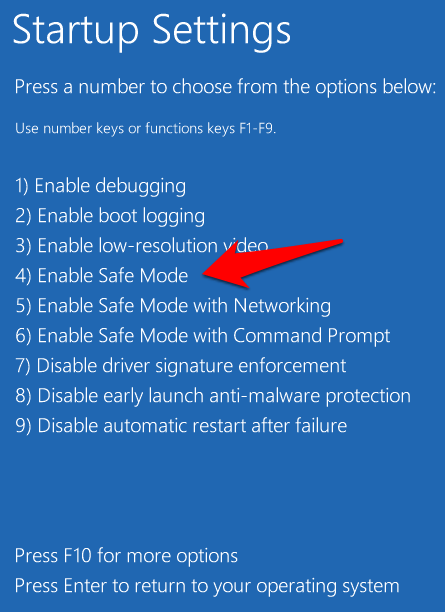
- キーボードのF4キーまたは数字の4キーを押して入力します。 セーフモード対応するキーを押して入力することもできます セーフモードとコマンドプロンプト أو ネットワーキング 何をしたいかによります。
ملاحظة: Windows 10の起動可能なUSBドライブまたはセットアップディスクをお持ちの場合は、Windowsが起動しない場合でも、それらを使用してコンピュータをセーフモードで起動できます。起動可能なドライブまたはセットアップディスクを使用してコンピュータを起動し、 コンピュータを修復する 次に、「オプションの選択」画面が表示され、上記の手順に従ってセーフ モードに入ることができます。
5. デスクトップにログインできない場合は、セーフモードで起動します。
Windows 10のセーフモードが機能しない場合は、別の方法を試してください。ログイン画面(ようこそ画面またはログイン画面)にはアクセスできるが、 アクセスまたはログインできません デスクトップに戻るには、次の手順に従ってコンピューターをセーフ モードで再起動します。
- クリック エネルギー Windows 10 ログイン画面の右下にあります。
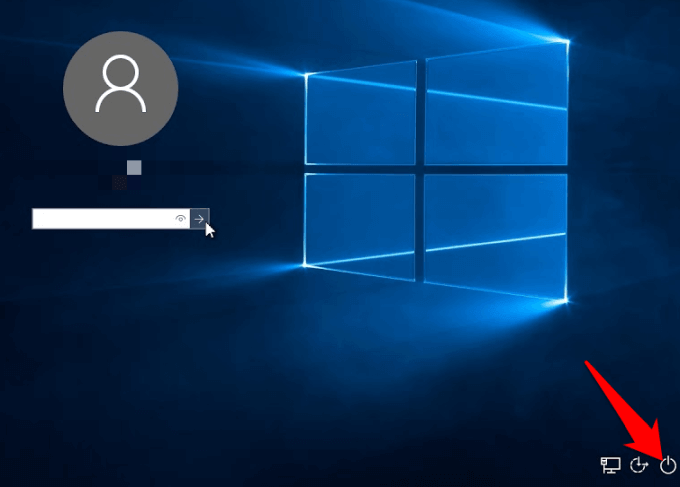
- 。キーを押したままにします シフト キーボードで選択 再起動 (再起動)画面が表示されます お待ちください (お待ちください)が一瞬表示され、その後画面 オプションを選択 (オプションを選択してください)。クリック 解決します (トラブルシューティング)
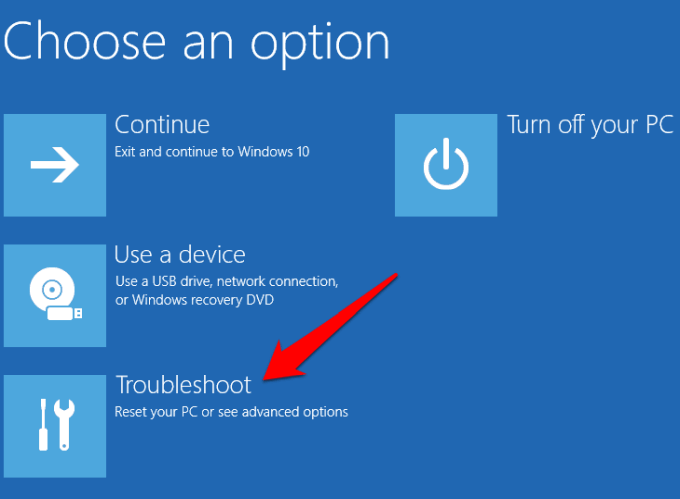
- タップする 高機能 オプション (高度なオプション)。
- 画面内 高度なオプション (詳細オプション)をクリックします スタートアップの設定 (スタートアップ設定)。
- スタートアップ設定画面で、オプションに対応するキー (1 つまたは複数) を押します。 セーフモード (セーフモード)を使用します。
セーフモードで起動する他の方法
Windows 10 で F8 キーが機能しない場合に、セーフ モードで起動する際にこのガイドが役立つことを願っています。セーフ モードにアクセスするために使用できる他の方法をご存知の場合は、ぜひ共有してください。
コメントは締め切りました。