

コンピュータに問題が発生した場合、Windowsセーフモードを使用すると、Windowsが正常に起動しない原因となっている問題のトラブルシューティングに役立ちます。これにより、コンピュータ修理店に依頼することなく、ご自身で修理を行うことができます。

セーフ モードでは、限られたファイルとドライバーのセットを使用して Windows を基本状態で実行するため、Windows を監視して問題の原因を正確に特定できます。
Windows 10以前は、 F8キー 再起動中。一部のコンピューターメーカーはF8キーの機能を無効にしましたが、Windows 7、Vista、XPではF8キーを使ってセーフモードに入ることができます。
すべてのバージョンの Windows でセーフ モードで起動する方法は次のとおりです。
Windows 10
Windows 10 では、次のようなさまざまな方法でセーフ モードにアクセスできます。
- ログイン画面。
- 空白または黒い画面から。
- Windows 設定を使用します。
- 回復エンジンから。
- システム構成の使用。
- コマンドプロンプトで close コマンドを使用する。
ログイン画面からセーフモードで起動する
Windows ログイン画面が表示されている場合は、数ステップで Windows セーフ モードに入ることができます。
- 。キーを押したままにします シフト 選択中 出力 > 再起動.
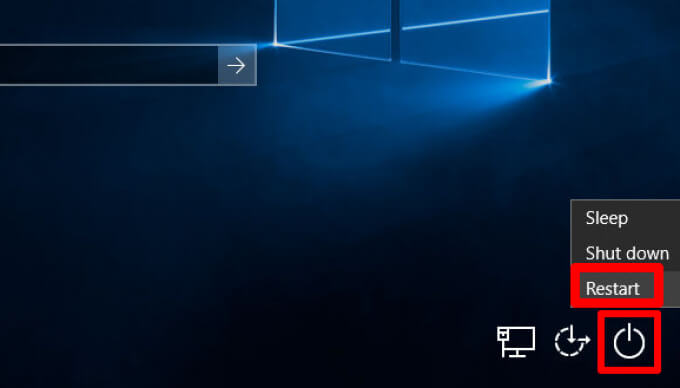
- コンピュータが再起動したら、画面を選択します オプションを選択します.
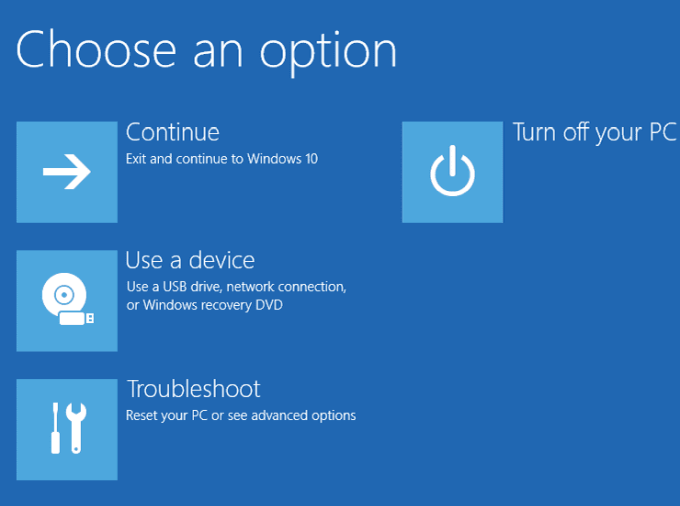
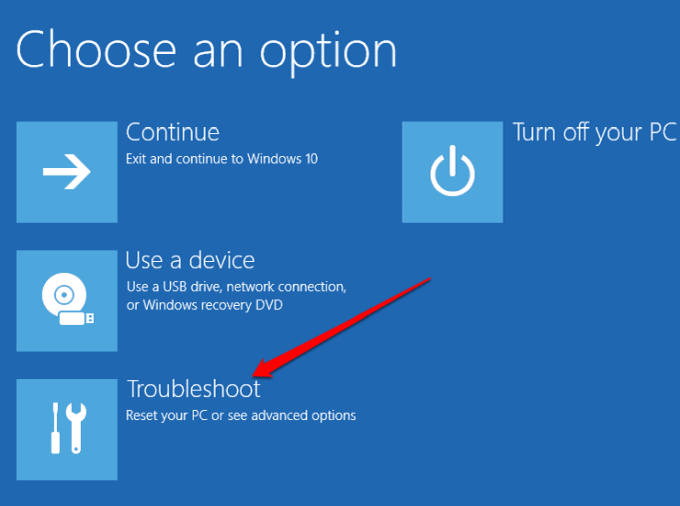
- 選択 解決します (トラブルシューティング)
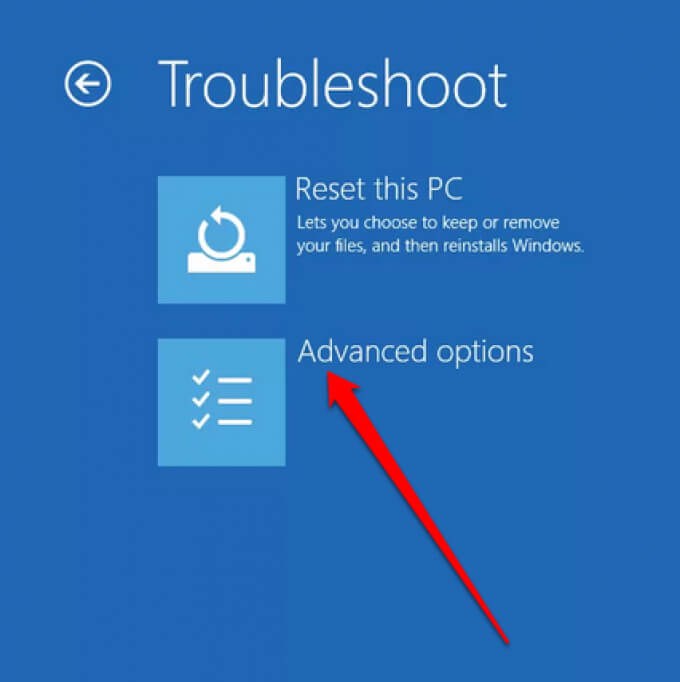
- 次に選択します 詳細オプション (高度なオプション)。
- 次に選択します スタートアップの設定 (スタートアップ設定)。
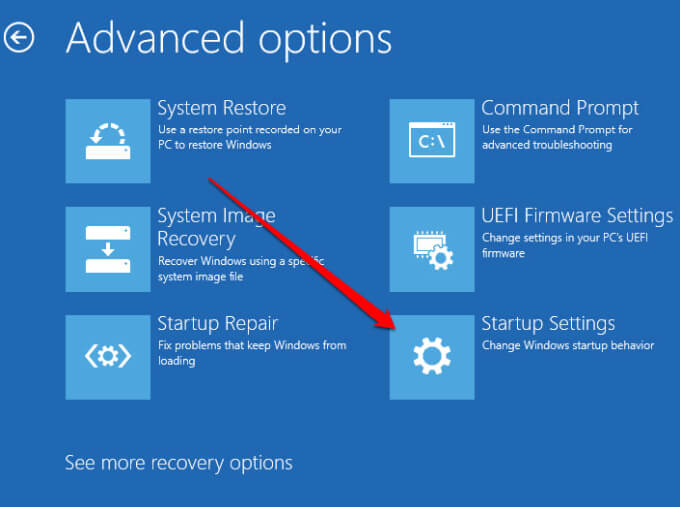
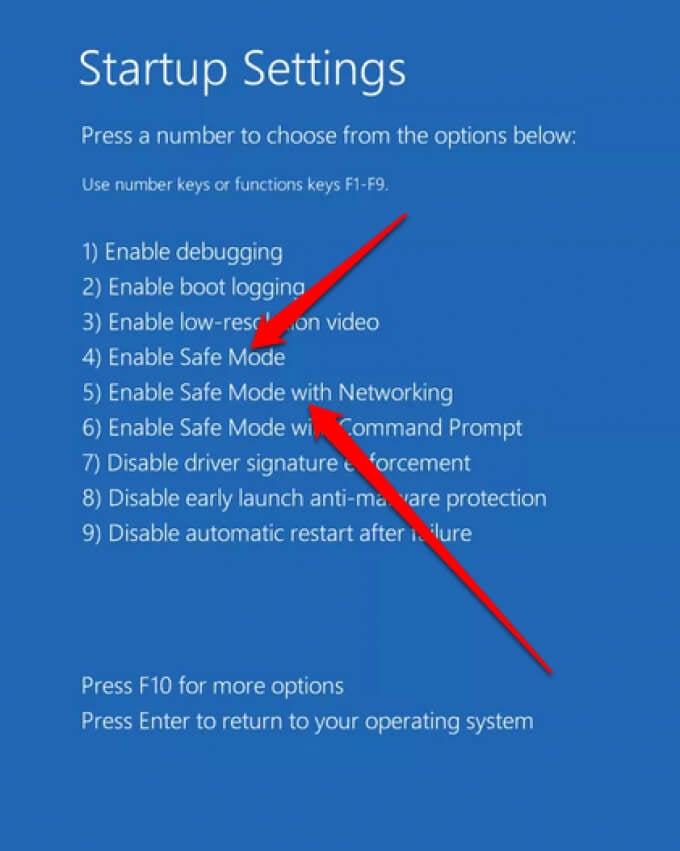
- 見つける 再起動 コンピュータが再起動したら、 4 <XNUMXxDXNUMX>للل<XNUMXxXNUMX> セーフモードを有効にする أو 5 <XNUMXxDXNUMX>للل<XNUMXxXNUMX> セーフモードとネットワーク.
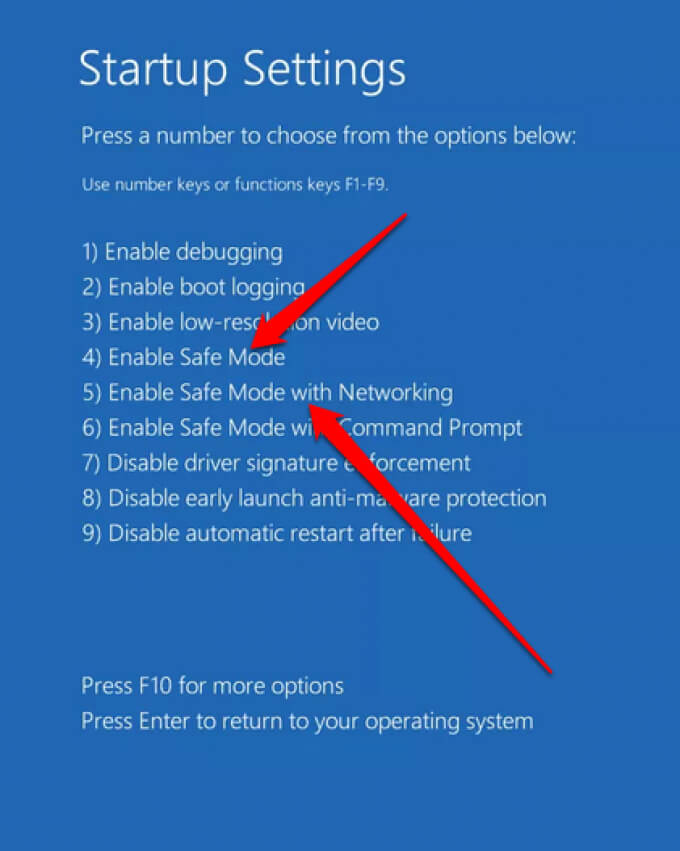
ملاحظة: コンピュータを暗号化している場合は、セーフモードで起動する前にBitLockerキーの入力を求められる場合があります。セーフモードとネットワークには、ネットワークやインターネット上の他のコンピュータにアクセスするために必要なサービスとネットワークドライバーが含まれています。
黒い画面または空白の画面からセーフモードで起動する
黒いデスクトップ画面が表示されたり、 空の例えば、次のようなことに遭遇したことがあるかもしれません Windows 10のブラックスクリーン あるいは画面に問題があるのかもしれません。
黒い画面や空白の画面からでも Windows セーフ モードに入ることはできますが、最初に WinRE (Windows 回復環境) に入る必要があります。
- ボタンをクリックします エネルギー デバイスの電源がオフになるまで 10 秒間押し続けます。
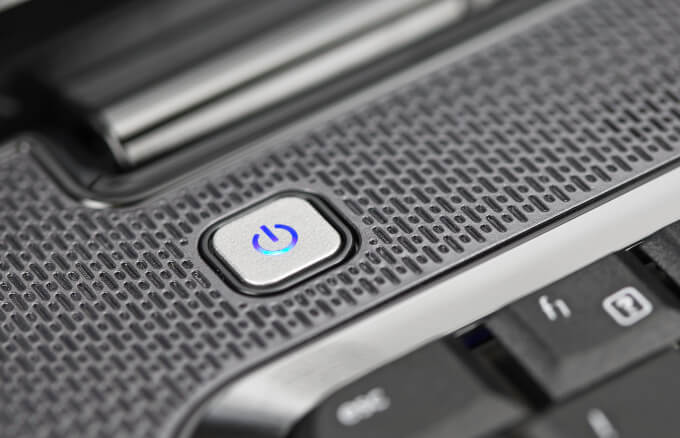
- 電源ボタンをもう一度押してコンピューターの電源を入れます。
- 画面に製造元のロゴが表示されたら、電源ボタンを 10 秒間押し続けてコンピューターの電源をオフにし、再度オンにします。
- Windows が再起動したら、電源ボタンを長押ししてコンピューターの電源をオフにし、もう一度電源ボタンを押して電源をオンにします。
- デバイスを完全に再起動すると、WinRE に入ります。
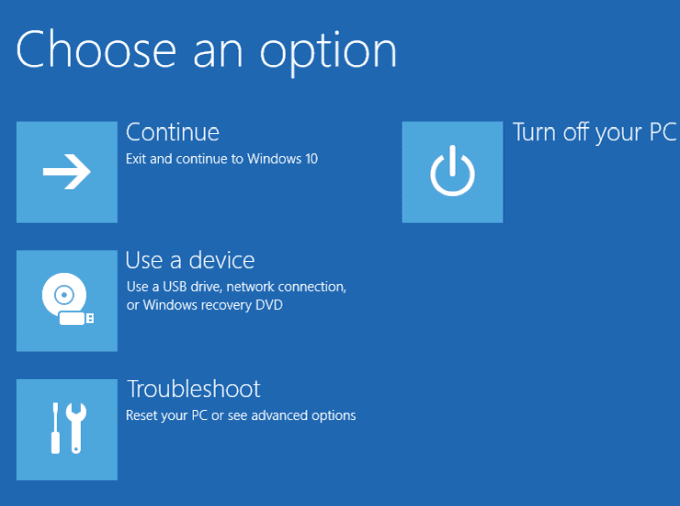
- 見つける 解決します > 詳細オプション > スタートアップの設定 > 再起動.
- コンピュータが再起動したら、 セーフモードを有効にする (4)または セーフモードとネットワーク とします。
設定からセーフモードで起動する
Windows 10 にログインできる場合は、設定アプリからセーフ モードに入ることができます。
- 見つける 始める > 設定 > 更新とセキュリティ.
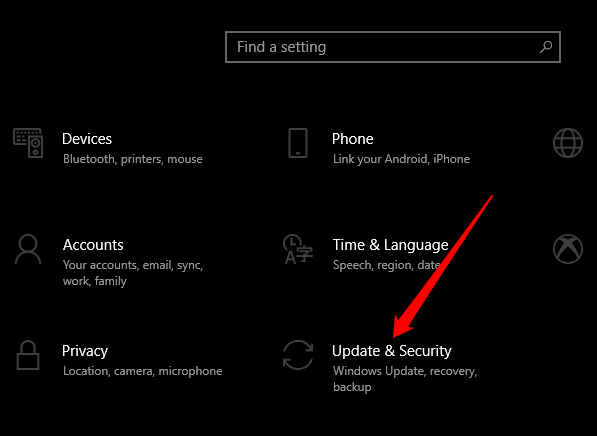
- 次に、選択します 犯罪人引渡し > 高度なスタートアップ > 今すぐ再起動.
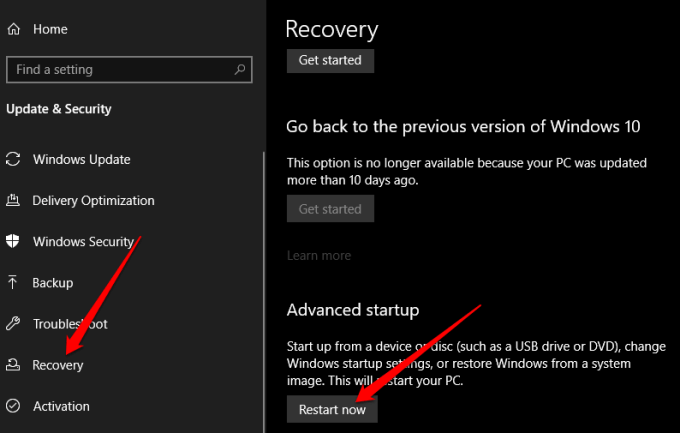
- 見つける 解決します > 詳細オプション > スタートアップの設定 > 再起動 リストに オプションを選択します、次に選択します セーフモードを有効にする أو セーフモードとネットワーク.
リカバリディスクを通じて
يمكنك リカバリディスクを作成する まだお持ちでない場合は、それを使用してセーフ モードにアクセスします。
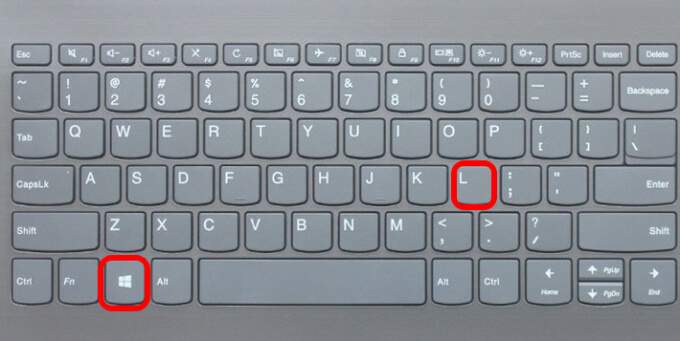
- リカバリディスクを接続し、コンピュータの電源を入れます。 Windowsロゴキー + L ログイン画面に移動するには、手順に従って、回復環境でコンピューターを再起動します。 Windows (WinRE)。
- リストに オプションを選択します、検索 解決します > 詳細オプション > スタートアップの設定 > 再起動。 見つける セーフモードを有効にする (4)または セーフモードとネットワーク とします。
通知「オプションの選択」メニューが表示されない場合は、コンピュータがドライブから起動するように設定されていない可能性がありますが、 離陸順序を変更する.
システム構成の使用
「システム構成」ツールを使用してセーフモードに入ることもできます。 Windows.
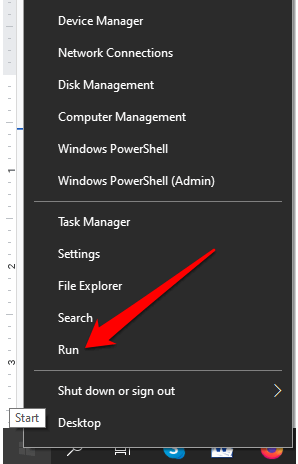
- 右クリック お気軽にご連絡ください > ラン.
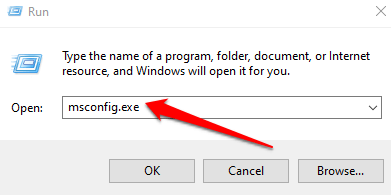
- タイプ MSCONFIG.EXE 「実行」ダイアログボックスで、 Enter.
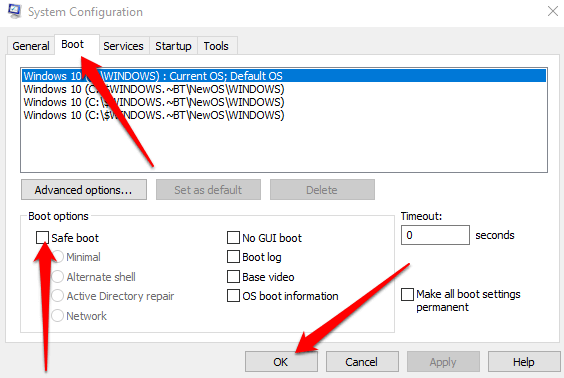
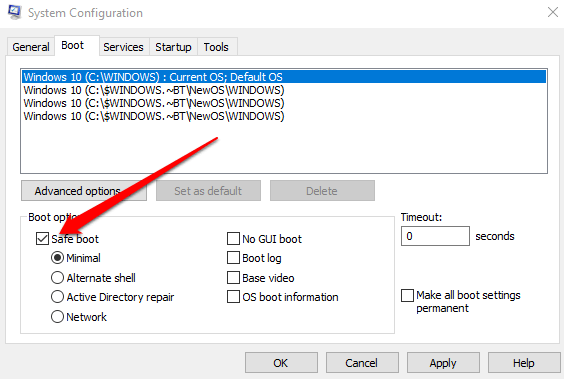
- タブを選択 ブーツ (ブート)システム構成ウィンドウで、 セーフブート (安全離陸) ブートオプション (離陸オプション)を押して OK (わかった)。
- Windowsがコンピュータの再起動を要求した場合は、 再起動 (再起動)してセーフモードにアクセスします。
コマンドプロンプトでcloseコマンドを使用する
コマンドプロンプトでshutdown.exeコマンドを使用してセーフモードに入ることができます。
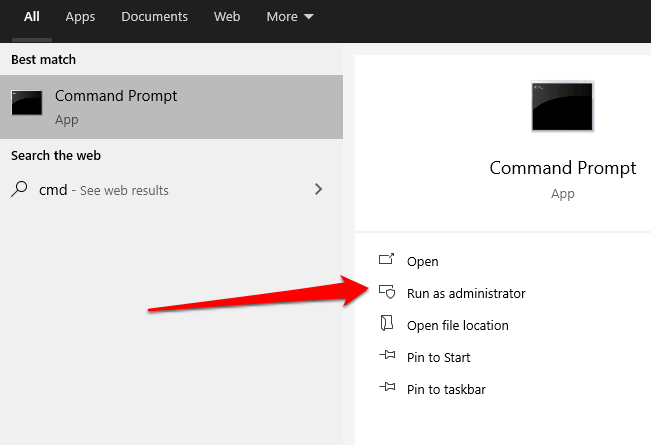
- タイプ CMD 検索フィールドで指定 コマンドプロンプト (コマンドプロンプト)> 管理者として実行. (管理者として実行)。
- 次に、コマンドを入力します Shutdown.exeを を押して Enter (入力)。
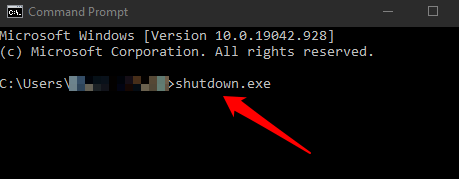
- WindowsはWinREで再起動し、ログアウトして「オプションの選択」画面を表示します。ここで、 間違いを見つけて解決する > 高度なオプション > スタートアップ設定 > リブート.
- 見つける 4 أو 5 起動するセーフ モード オプションに基づきます。
Windows 10でセーフモードを終了する
Windows 10 でセーフ モードを終了するには、デバイスを再起動するだけです。
または、システム構成ツールを再度開いてタブを選択することもできます。 ブーツ チェックボックスをオフにします セーフブート オプションの下 ブーツ.
Windows 8と8.1
Windows 10 と同様に、Windows 8 でも「詳細なスタートアップ オプション」の「スタートアップ設定」メニューからセーフ モードにアクセスできます。
キーを長押しすると「詳細なスタートアップオプション」にアクセスできます。 シフト 選択します リブートただし、この方法はオンスクリーン キーボードでは機能しないため、この方法でメニューを開くには、コンピューターに物理キーボードを接続する必要があります。
あるいは、リストを使うこともできる 設定 Windows 8/8.1 で「詳細スタートアップ オプション」メニューにアクセスし、セーフ モードで起動します。
- 開いた アイコンバー 次に、 コンピューターの設定を変更する.

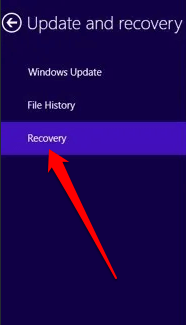
- 選択 アップデートとリカバリ > 回復.
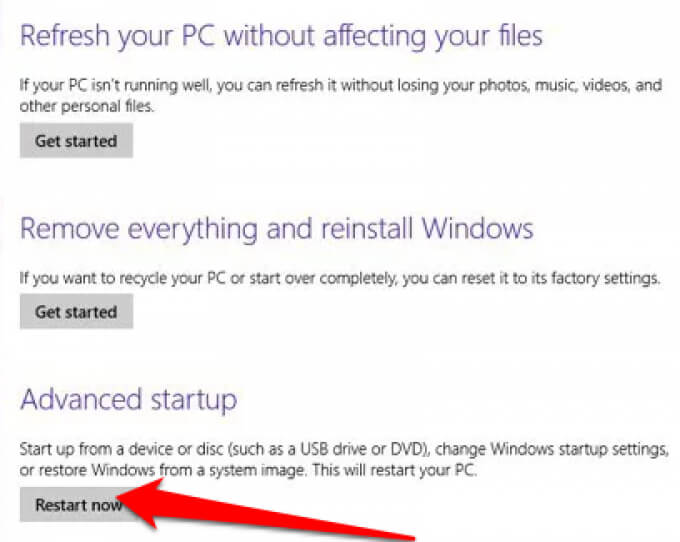
- 次に選択します 今すぐ再起動 誓う人 高度なスタートアップセクション.
- 「オプションを選択」メニューで、 解決します > 高機能 スタートアップオプション > スタートアップの設定 > 再起動コンピュータが再起動したら、[ボタン番号/ボタン番号]を押してセーフモードオプションを選択します。 4 أو 5 (また F4 أو F5).
- セーフ モードが読み込まれるまで待機し、コンピューターを起動すると通常のログイン画面が表示されます。
- 管理者の資格情報を使用してログインし、セーフ モードで必要な変更を行った後、コンピューターを再起動してセーフ モードを終了します。
Windows 7
MicrosoftはWindows 7のサポートを終了しました。つまり、セキュリティアップデートやテクニカルサポートは受けられなくなります。ただし、システム構成ツールを使用してWindows 7をセーフモードで起動することは可能です。
- ابحثعن MSCONFIG 次に、タブを選択します ブーツ ツールウィンドウの(テイクオフ) システム構成 (システム構成)。
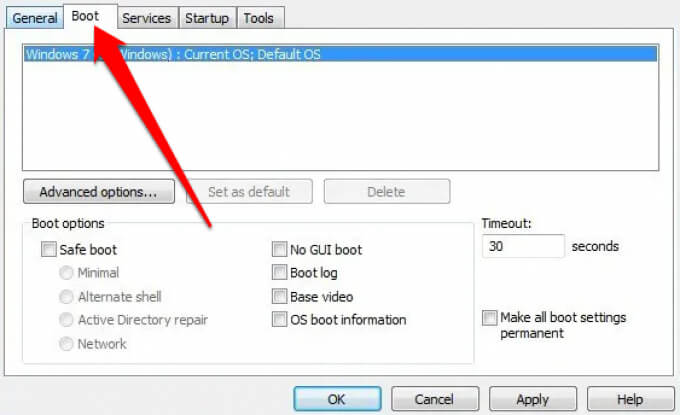
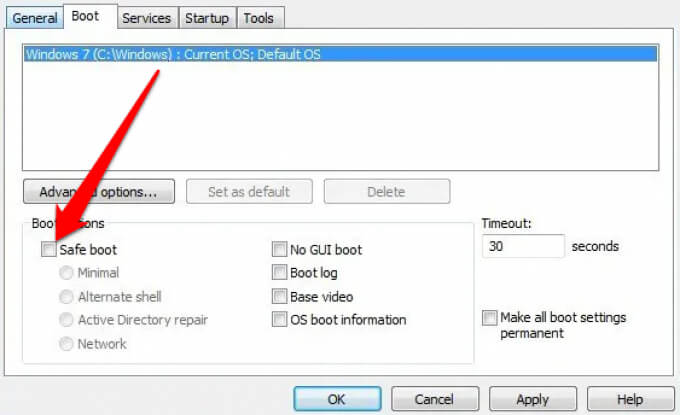
- 横のチェックボックスを選択します セーフブート (セーフブート)セクション内 ブートオプション (離陸オプション)。
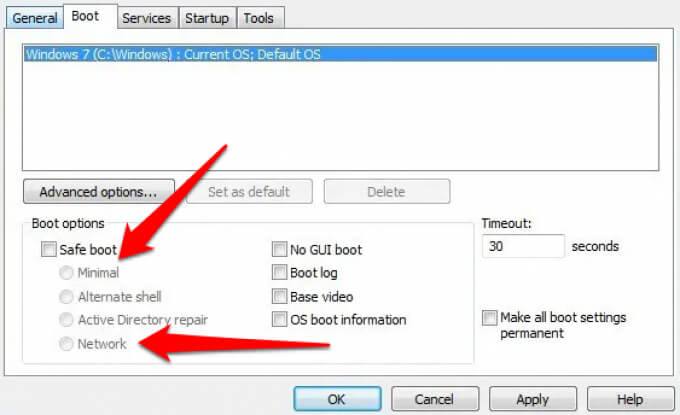
- 次に、選択します 最小限の (最小)セーフモードに入るか、 ネットワーク (ネットワーク)セーフモードとネットワークに入るには、 OK (わかった)。
- 選択 リブート.
Windows XPの
MicrosoftはWindows XPのサポートも終了しました。アップデートやセキュリティパッチは提供されなくなりますが、オペレーティングシステムのセーフモードは引き続きご利用いただけます。
- コンピュータの電源がオフになっている場合はオンにして、キーを押します。 F8 最初の画面が表示されるときに頻繁に発生します。
- 見つける الوضعالگمن の 詳細オプションメニュー 次にを押します Enter.
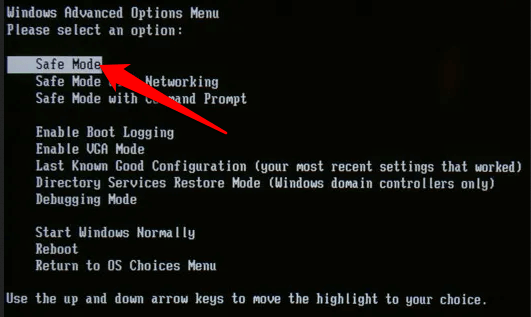
- 見つける 管理者 Windows XP デスクトップが表示されたらパスワードを入力します。
コンピュータがすでに実行されている場合は、次の手順に従ってください。
- 見つける 始める > ت<XNUMXxDXNUMX><XNUMXxBXNUMX><XNUMXxBXNUMX><XNUMXxDXNUMX><XNUMXxDXNUMX>ييل。 書く MSCONFIG 「実行」ダイアログボックスで、 Enter 開く MS システム構成ツール.
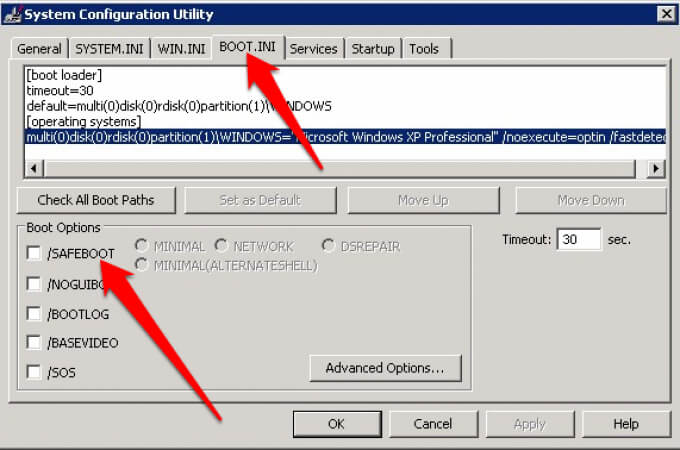
- タブを選択 ブート.INI 次に、 / SAFEBOOT 下 ブートオプション.
- 次に、選択します 最小限の > OK 次に、 再起動 そうするよう求められたとき。
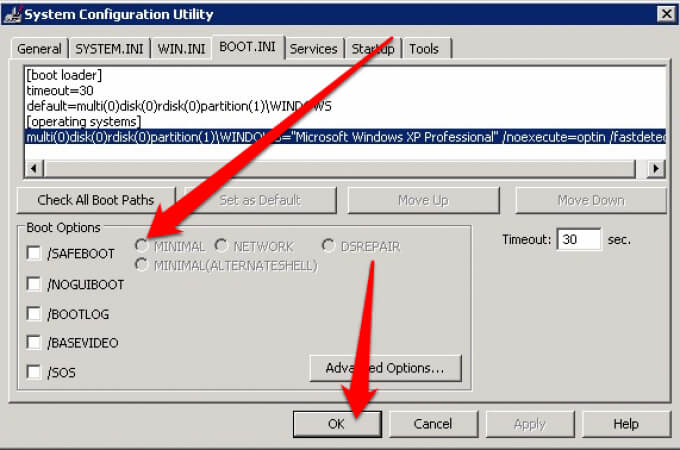
- セーフ モードでトラブルシューティングが完了したら、同じ手順を繰り返しますが、オプションの選択を解除します。 / SAFEBOOT コンピュータがセーフモードで起動しないようにします。
セーフモードであらゆる問題を解決する
セーフ モードにアクセスする方法を知っておくと、次のようなさまざまなタスクのトラブルシューティングや完了に役立ちます。 マルウェアをスキャンする、و プログラムのアンインストール古くなったドライバーを更新し、システム全体を復元します。
エラーなどの問題をトラブルシューティングして修正することもできます。 ブルースクリーン・オブ・デス その他の問題は、DLL ファイルとデバイス ドライバーに関連しています。
コメントを残して、このガイドがコンピューターの Windows のセーフ モードへのアクセスに役立ったかどうかをお知らせください。
コメントは締め切りました。