

Windowsには、コンピューターをスムーズに動作させるために、様々な設定、プログラム、ドライバーがプリロードされています。しかし残念ながら、この混在した環境は、互換性の問題やソフトウェアの競合を引き起こし、様々な形で顕在化することがあります。
 その結果、更新プログラムのインストールに失敗したり、Windowsが正常に起動しなくなったりする可能性があり、 減速する または凍結または ブルースクリーン・オブ・デス(BSOD) あるいは故障。
クリーンブートは不要なサービスをすべて無効にし、コンピューター上の潜在的なソフトウェアの競合や問題を特定するのに役立ちます。このガイドでは、クリーンブートの定義、使用すべきタイミング、そしてWindows 10でクリーンブートを実行する方法について説明します。
クリーン操作とは何ですか?
クリーンブートとは、Windowsで不要なサービスを無効にし、必要最低限の起動プログラムとドライバのみでシステムを起動する診断手法です。これにより、コンピュータの使用中に発生している問題の原因となっているアプリケーションやプログラムを特定し、切り離すことができます。
クリーンブートは、Windowsをセーフモードで起動するのと似ています。クリーンブートを使用すると、起動時に実行されるプログラムやサービスをより細かく制御できます。また、個人ファイルを削除することなく、パフォーマンスの問題を引き起こす一般的な起動項目を特定するのに役立ちます。一方、セーフモードは、コンピューターにソフトウェア、ハードウェア、またはドライバー関連の問題が発生している場合に推奨されます。
Windows 10 でクリーン ブートを実行する必要があるのはいつですか?
クリーン操作は次のような場合に役立ちます。
- コンピュータが正常に起動しない場合
- 起動中に原因不明のエラーが発生した場合
- 公式のWindowsアップデートが正しくインストールされていない場合
- アプリケーションが頻繁にクラッシュする場合
問題を診断するには、クリーン ブートを実行し、問題の原因となっているサービスが見つかるまで、一度に 1 つのサービスを有効にします (その後、再起動します)。
Windows 10でクリーンブートを実行する方法
クリーンブートを実行する前に、以下の設定にアクセスするには、コンピューターに管理者としてログインしている必要があります。管理者アカウントをお持ちでない場合は、Windows 10 で管理者アカウントを変更する方法に関するガイドを参照してください。
Windows 10 でクリーン ブートを実行するには、以下の手順に従います。
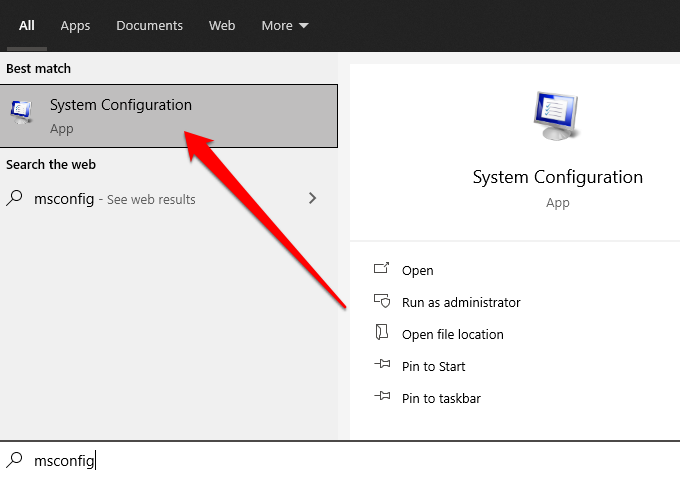
- タイプ MSCONFIG 検索ボックスで、を選択します システム構成 (システム構成)。
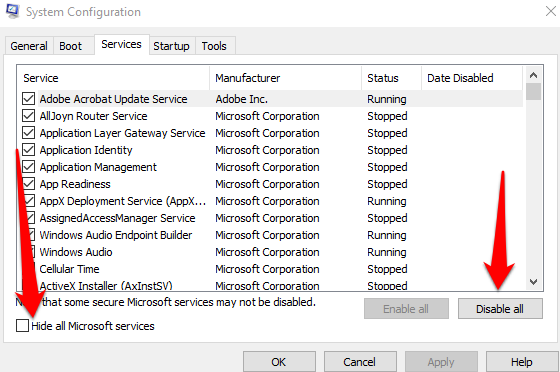
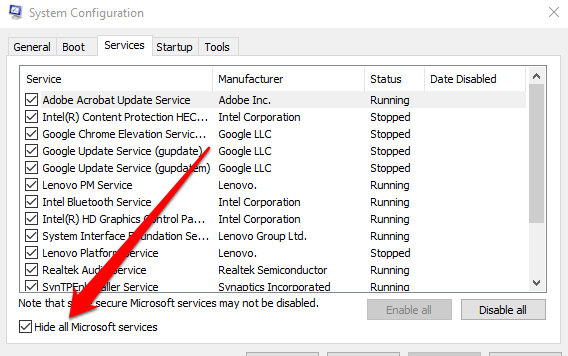
- 見つける すべてのMicrosoftのサービスを非表示にします (すべてのMicrosoftサービスを非表示)タブ内 Services (サービス)を指定して すべて無効にします (すべて無効にする)。
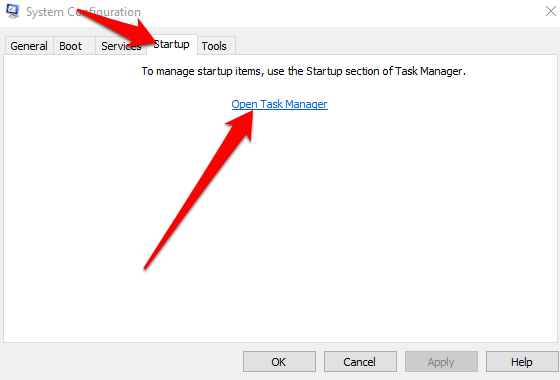
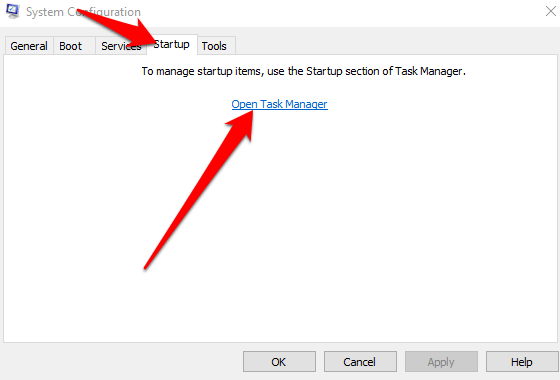
- 次に、選択します タスクマネージャを開き (タスクマネージャーを開く)タブで スタートアップ (起動する)。
- 各スタートアップ項目を右クリックし、 スタートアップ (スタートアップ)で Task Manager (タスク管理)を選択し、 無効にします (無効)にして終了 Task Manager (タスク管理)。
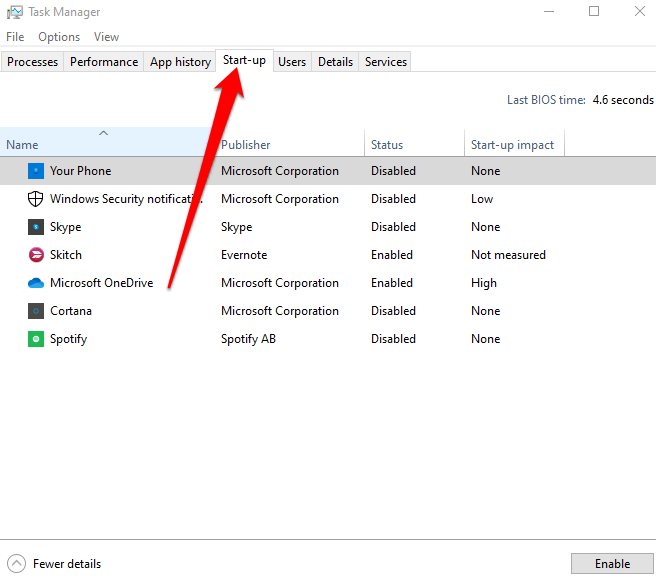
次に、 「スタートアップ」タブで「OK」を選択し、コンピューターを再起動してください。コンピューターが再起動すると、クリーンブート環境になります。
クリーンブート後にコンピューターをリセットして通常起動する方法
クリーンブート処理が完了し、問題の原因が特定されたら、コンピュータをリセットして正常に動作させることができます。
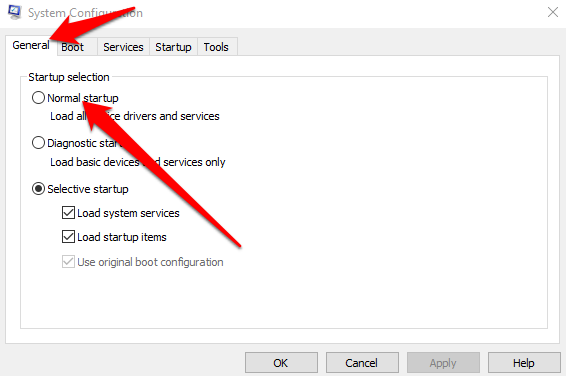
- 「システム構成」を開くには、次のように入力します。 MSCONFIG タスクバーの検索ボックス内。右クリックでも可能です。 始める > ت<XNUMXxDXNUMX><XNUMXxBXNUMX><XNUMXxBXNUMX><XNUMXxDXNUMX><XNUMXxDXNUMX>ييل、そしてタイプ MSCONFIG を押して Enter.
- 見つける 通常の起動 タブ内 年.
- 次に、選択します الخدمات 次に、横のチェックボックスをオフにします すべてのMicrosoftサービスを非表示にする.
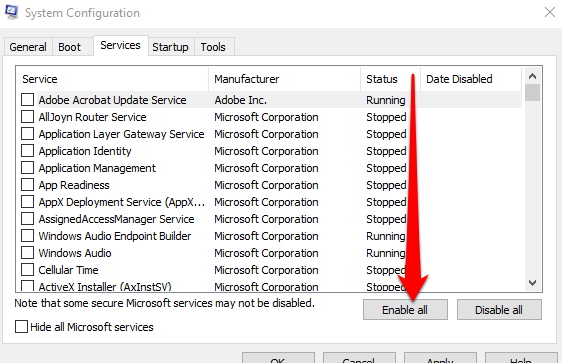
- 見つける 全て可能にする.
- 次に、選択します 起動 > タスクマネージャーを開く.
- 各スタートアッププログラムを右クリックし、 タスクマネージャー、を選択します 有効にする 次に、 わかりました.
- 見つける 再起動 コンピュータを再起動するように求められた場合。
Windows 10でクリーンブートを実行した後にWindowsインストーラーサービスを開始する方法
システム構成ツールで「システムサービスを読み込む」チェックボックスをオフにすると、Windowsインストーラーサービスは起動しません。システムサービスがコンピューターに読み込まれていない状態でWindowsインストーラーサービスを使用したい場合は、手動で起動してください。
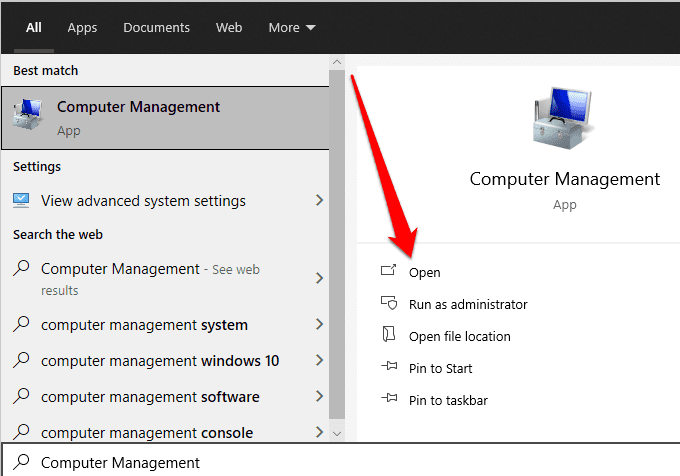
- タイプ コンピュータ管理 タスクバーの検索ボックスで、 開ける 検索結果のコンピュータ管理の下にあります。
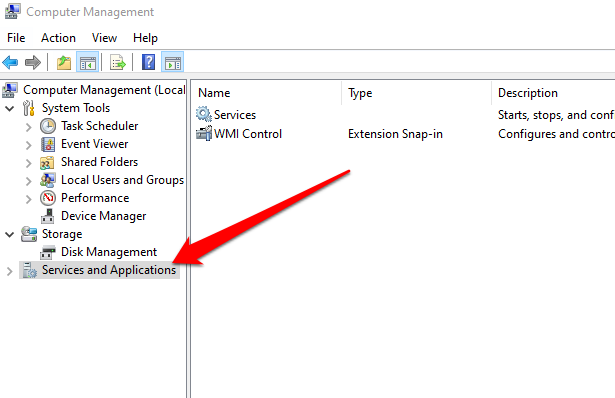
- 見つける サービスとアプリケーション コントロールユニットツリー内。
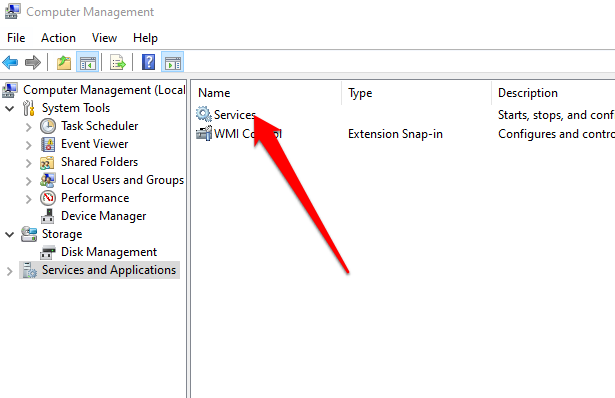
- 次に、選択します الخدمات.
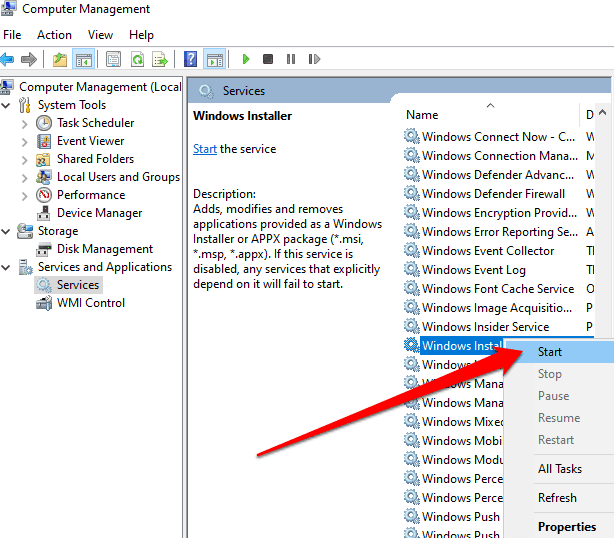
- 右クリック Windowsインストーラ 詳細セクションで、 始める.
コンピュータが再起動し、問題なく再び正常に動作するはずです。
コンピュータを再び正常に動作させる
Windows 10は、多数のプロセス、プログラム、設定がリソースを奪い合う、大規模で複雑なオペレーティングシステムです。このような多様な環境では、起動時やアプリケーションのインストール、アップデート時にプログラムの競合などの問題が発生する可能性があります。クリーンブートを実行することで、これらの問題のほとんど、あるいはすべてを解決することができ、コンピューターを再び正常に使用できるようになります。
クリーンブートを使ってコンピューターを修復できましたか?解決策をコメント欄で共有してください。
コメントは締め切りました。