

先日、Windows 10のフリーズ問題のトラブルシューティングについて記事を書きましたが、今回は、比較的よくある問題である、ディスク使用率が常に100%と表示される問題のトラブルシューティングについて解説します。特にノートパソコンでこの問題が頻繁に発生していることに気づきました。
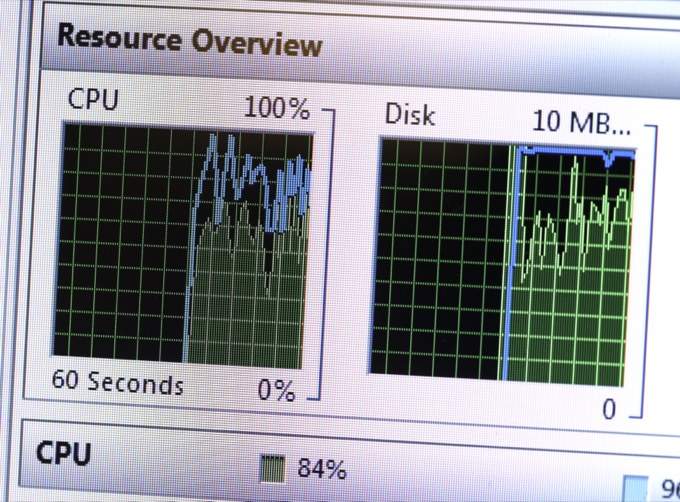
通常、ディスク使用率は数秒から数分間、100% またはそれに近い値まで急上昇しますが、その後は比較的適切な値(通常は 10% 未満)に落ち着きます。ディスク使用率が常に非常に高い場合は、何か問題が発生している可能性があります。
始める前に、ぜひ私たちのYouTubeチャンネルもチェックしてみてください。そこでは、以下で説明する項目の一部を紹介し、Windows PCでの手順を示す短いビデオを作成しています。
Windows 10でディスク使用量を確認する
まず、Windows 10 でタスク マネージャーを開いてディスク使用量を確認できます。スタートボタンを右クリックしてタスクマネージャーを選択するか、 Ctrl + Shift + Escキーを押します。アプリケーションの一覧が小さく表示される場合は、下部の[詳細]をクリックします。
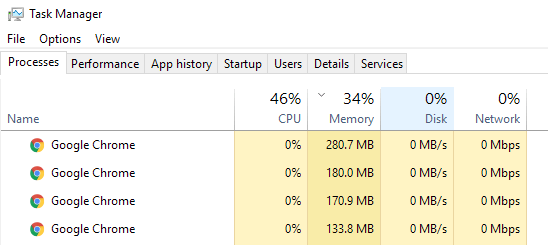
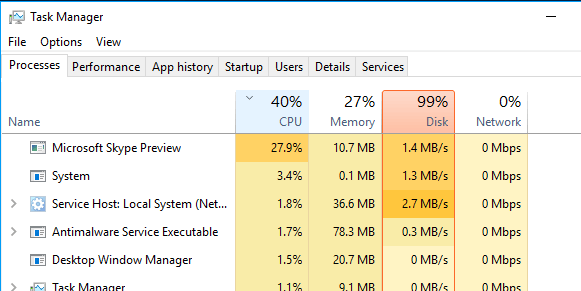
メインの「プロセス」タブでは、CPU、メモリ、ディスク、ネットワークの使用状況の概要が簡単に確認できます。私の場合は、コンピューターで積極的に作業していない限り、ディスク使用率は通常0%前後です。状況が悪い場合は、下の画像のようにディスク使用率が100%またはそれに近い値になることがあります。
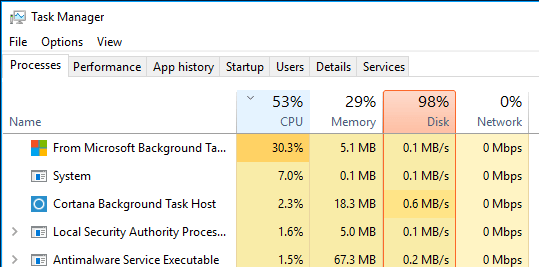
場合によっては、ディスク使用量の増加の原因となっているプロセスが 1 つだけであることが分かりますが、突然の急増の原因となっているプロセスが変化することもあります。
それでは、問題の原因を特定し、解決策を見つける方法についてお話ししましょう。解決策は簡単な場合もあれば、少し難しい場合もあります。解決策に入る前に、してはいけないことをお伝えします。
これらの解決策を試みないでください。
ネット上では、Plusで後々問題を引き起こす可能性がある、あまり好ましくない解決策がたくさん見つかりました。以下に挙げる方法は避けてください。
- BITSサービスを無効にする Windows ではコンピューターを更新するためにこれが必要ですが、無効にしても役に立ちません。
- Windows SearchまたはSuperfetchを無効にする 繰り返しますが、これらは重要な Windows サービスなので、無効にしないでください。
- ページファイルを編集する Windowsがページファイルを管理できるように、この値はそのままにしておく必要があります。カスタム値の使用は避けてください。
- WindowsDefenderを無効にする – 方法 6 を除き、Defender を無効にしないでください。
方法1 - SSDドライブのファームウェアをアップグレードする
コンピュータに SSD が搭載されていてディスク使用率の問題が発生した場合、問題はファームウェアにある可能性が高いです。SSD は高速であるため、ソフトウェアがディスクに頻繁にアクセスしない限り、数秒以上 100% の容量を使用することはないでしょう。
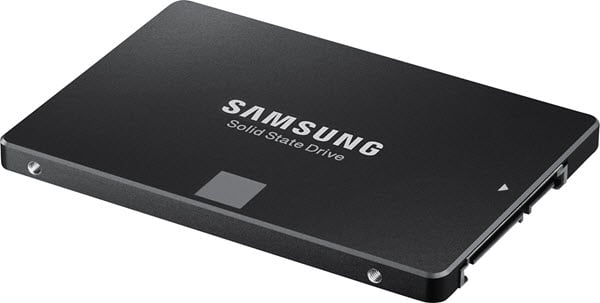
以下は、主要ブランドのSSDドライブのファームウェアアップデートへのリンクです:Crucial、Samsung、Kingston、Intel、OWC。
2番目の方法 - クリーンプライミング手順を実行する
クリーンブートを一度も実行したことがないなら、今こそ習得するチャンスです。クリーンブートとは、Windowsに最低限必要なドライバーとスタートアッププログラムだけをインストールすることです。クリーンブートは、問題の原因がWindows自体にあるか、Windowsにインストールされているサードパーティ製プログラムにあるかを判断するのに役立ちます。
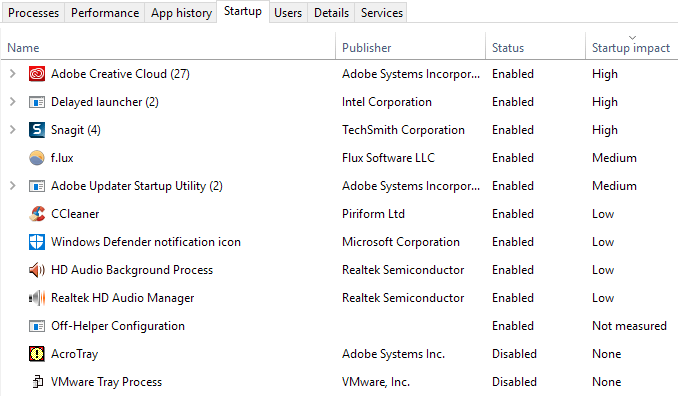
Microsoftはクリーンブートの方法について優れた記事を公開しています。多くの問題も解決することが多いので、ぜひ試してみてください。多少時間はかかりますが、その価値は十分にあります。週末に数時間時間を確保して実行することをお勧めします。
クリーンブートですべてがスムーズに読み込まれる場合は、スタートアッププログラムを一つずつゆっくりと有効化し、速度低下の原因となっているプログラムを特定します。特定できたら、アンインストールまたは無効化します。まず、サードパーティ製のウイルス対策ソフトやマルウェア対策ソフトは必ず無効化してください。これらのプログラムはハードドライブに頻繁にアクセスする傾向があるためです。
オンラインフォーラムでは、Skype のせいでディスク使用量が急増しているという苦情が多く寄せられています。Skype をアンインストールして、問題が解決するかどうか試してみてください。
3番目の方法 - メモリ(RAM)のアップグレード
もう一つ確認しておきたいのは、デバイスに搭載されているRAMの容量です。Windows 10は古いハードウェアでも動作するため、古いデスクトップやノートパソコンにインストールしている人をよく見かけます。これは問題ありませんが、デバイスに十分なRAM容量(少なくとも4GB)が搭載されていることを確認する必要があります。
また、「タスク マネージャー」を開き、「パフォーマンス」をクリックしてから「メモリ」をクリックすることもできます。
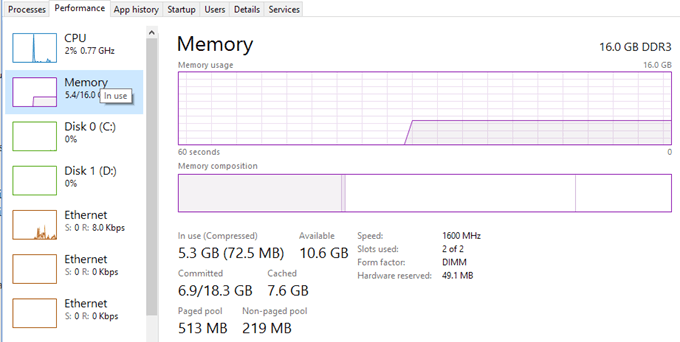
ご覧の通り、私のパソコンには16GBのRAMが搭載されており、そのうち約6GBが使用中です。つまり、もしあなたのパソコンに4GBのRAMが搭載されていたら、利用可能なメモリがすべて使い果たされてしまうということです。RAMに収まらないデータはすべてハードドライブに移動されます。つまり、Windowsは基本的にハードドライブを一時的な記憶装置として使用していることになります。
ディスクに書き込むデータが多いと、ディスク使用量が増加し、コンピューターの速度が低下します。このグラフの線が上端付近にある場合は、コンピューターのRAMをアップグレードする必要がある可能性があります。
4番目の方法 - 高性能エネルギープランの使用
一部のコンピュータでは、ハードディスクが賢く動作し、電力を節約するためにシャットダウンしたり回転数を変更したりします。例えば、Western Digitalのグリーン/ブルーのハードディスクがそうです。これは素晴らしい機能のように聞こえますが、実際にはあまりうまく機能していないと思います。
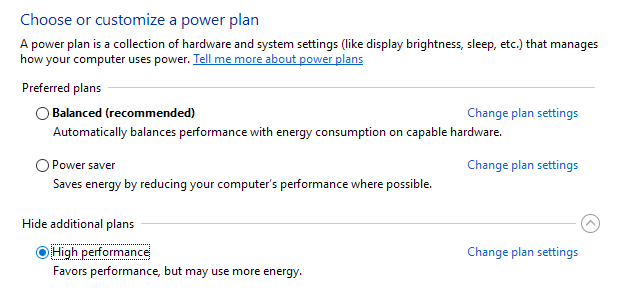
この問題を回避するには、 「電源オプション」を開き、 「高パフォーマンス」電源プランを選択してください。さらに、「プラン設定の変更」をクリックし、「ハードドライブの電源を切るまでの時間」を展開して、分を0に設定してください。
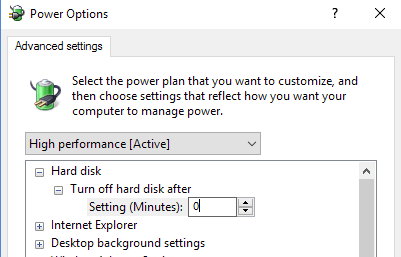
これにより、ハード ドライブがシャットダウンしたり、低電力状態になったりすることがなくなり、ディスク使用の問題が発生するのを防ぐことができます。
方法5 – MSIモードを無効にする
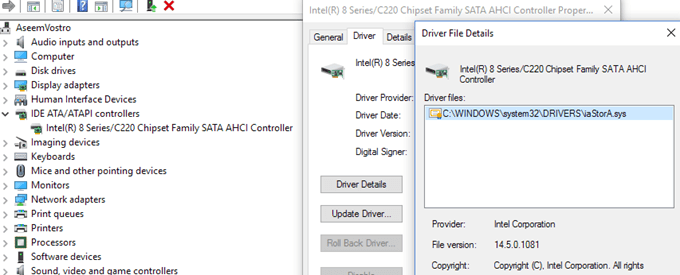
この解決策は分かりにくく、おそらくほとんどの人には役に立たないでしょうが、MicrosoftがWindows 10の問題であると明言しているため、言及する価値はあります。基本的に、これはAHCIに関連していますが、これは専門用語なので、知る必要はありません。
この問題が発生すると、ディスク使用率が100%と表示されますが、列を並べ替えても、特定のプログラムやプロセスで高いディスク使用率が示されません。Microsoftサポート技術情報の記事(こちら)を参照して、解決策をお試しください。
方法6 – サードパーティのウイルス対策プログラムでWindows Defenderを無効にする
サードパーティ製のウイルス対策ソフトウェアがシステムにインストールされている場合、Windows Defenderはデフォルトで自動的に無効化されます。しかし、場合によっては無効化されず、2つのウイルス対策プログラムを同時に実行すると、ディスク使用量が過剰になり、その他多くの問題が発生する可能性があります。
Windows Defenderが無効になっているかどうかを確認するには、[スタート]、[設定]、[更新とセキュリティ]、[Windows Defender]の順にクリックします。 [リアルタイム保護]と[クラウドベースの保護]がオフになっていることを確認してください。
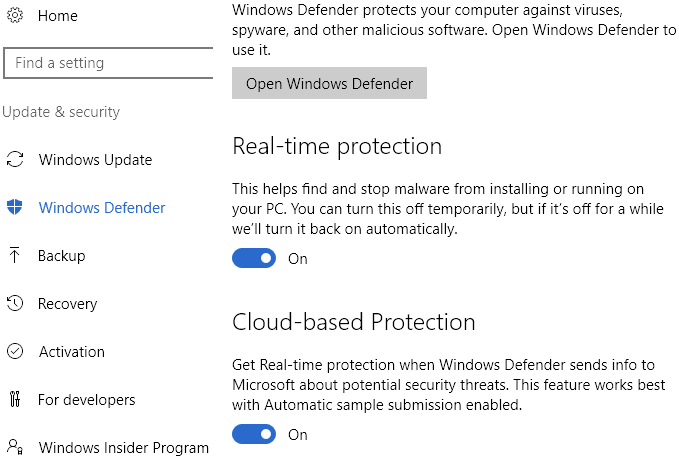
繰り返しますが、これはシステムにサードパーティ製のウイルス対策ソフトウェアがインストールされている場合にのみ実行してください。
方法7 – Windows通知を無効にする
この解決策はオンラインで広く配布されていますが、実際に機能するかどうかはわかりません。Windows 10の特定のバージョンでは機能すると思います。いずれにせよ、無効にしても特に問題はないので、ここで言及しておきます。
要するに、Windowsの通知(実質的には広告)を無効にすることができます。設定を開き、「システム」をクリックし、「通知とアクション」をクリックします。 「Windowsの使用中にヒント、コツ、提案を取得する」をオフにするだけです。
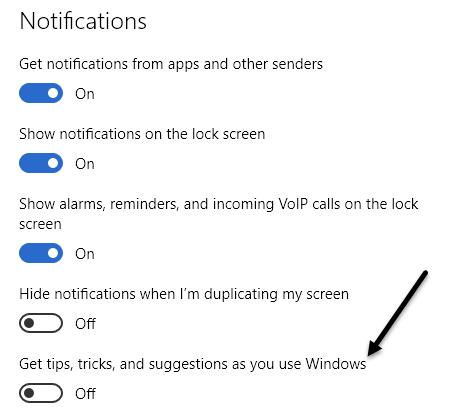
通常の通知はすべて正常に機能し、Microsoft からの無駄な通知は表示されないことに注意してください。
方法8 – ハードドライブのエラーをチェックする
上記のいずれも効果がない場合は、ハードドライブに問題がある可能性があります。ハードドライブの状態を確認する方法はいくつかあり、以前にも記事を書いています。
多くの場合、ディスクのエラーを修正することで問題は解決しました。しかし、ディスクの交換が必要なケースもありました。
上記の解決策のいずれかがお役に立てば幸いです。最終手段として、 Windows 10 のクリーンインストールを実行することもできます。これにより、システムにマルウェアがインストールされていることに気づいていない場合でも、問題が解決する可能性があります。ご質問があれば、お気軽にコメントしてください。それでは、お楽しみください!
コメントは締め切りました。