

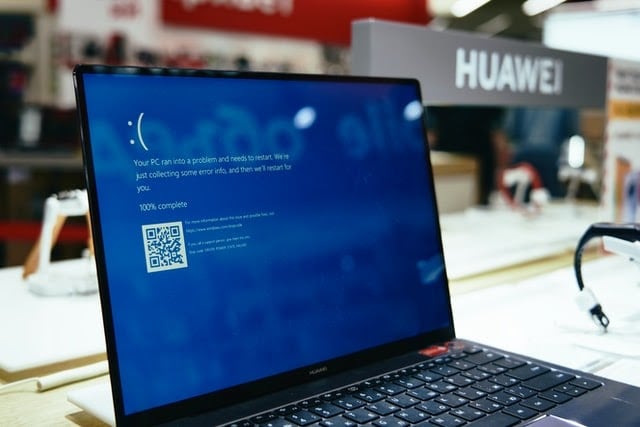
Windows 10または11で発生する「アクセスできないブートデバイス」エラーは、Windowsが正常に起動できなくなる「ブルースクリーン」( BSOD)エラーです。場合によっては、Windowsを全く起動できなくなることもあり、非常に厄介です。

しかし、「ブートデバイスにアクセスできません」というエラーは、原因が分かれば修正は難しくありません。通常は(必ずしもそうとは限らないものの)、システムの変更が原因です。では、Windowsが「ブートデバイスにアクセスできません」と表示する場合、具体的には何を意味するのでしょうか?
「到達できないブートデバイス」エラー (コード 0x0000007b) とはどういう意味ですか?
「ブートデバイスに到達できません」エラーは、Windowsがシステム起動時にシステムパーティション(つまりハードドライブ)にアクセスできなかったことを意味します。このエラーはSSDを搭載したコンピューターでより多く発生し、いくつかの要因によって発生する可能性があります。
たとえば、BIOS 設定の改ざん、ドライバーの古さや破損、ハード ドライブの故障、あるいは Windows の単なる更新などにより、エラーが発生する場合があります。
いくつかの簡単な修正方法をお試しください。設定(ソフトウェアまたはハードウェア)を変更したことを覚えている場合は、より簡単に修正できます。変更したことを覚えていない場合は、試すべき順番に修正方法をご紹介します。
ただし、始める前に、これらの修正の一部を実行するには、Windowsオペレーティングシステムへのアクセスが必要であることを知っておいてください。Windowsに全くアクセスできない場合は、セーフモードで起動してみてください。実際、セーフモードで起動してからコンピューターを再起動するだけで問題が解決する場合もあります。まずはそれを試してみてください。
BIOSでAHCIに切り替える
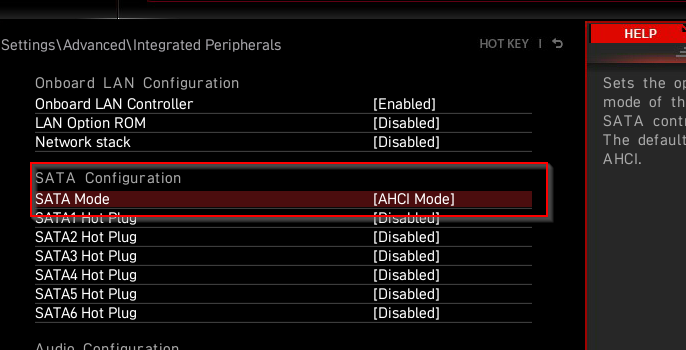
BIOS設定をいじるのに時間を費やしたり、最近BIOSをアップデートしたりした場合は、まずこの修正方法を試してみることをお勧めします。BIOSではSATAドライブのモードを選択できます。AHCI以外のモードを選択した場合は、修正する必要があります。
まずはBIOSに入ります。BIOSのインターフェースはメーカーによって異なるため、事前に調べておく必要があります。ただし、基本的な手順はほぼ同じです。
BIOSで「ストレージ構成」>「SATA構成/SATAエミュレーション」またはそれに類する項目を探してください。BIOSにこれらのオプションが見つからない場合は、「AHCI」という用語を調べてください。SATAコントローラでAHCIを有効にするか(またはSATAモードをAHCIに変更する)、これで問題が解決するはずです。
最近インストールした更新パッケージを削除する
更新後にエラーが発生した場合は、更新パッケージをアンインストールすると問題が解決する可能性があります。
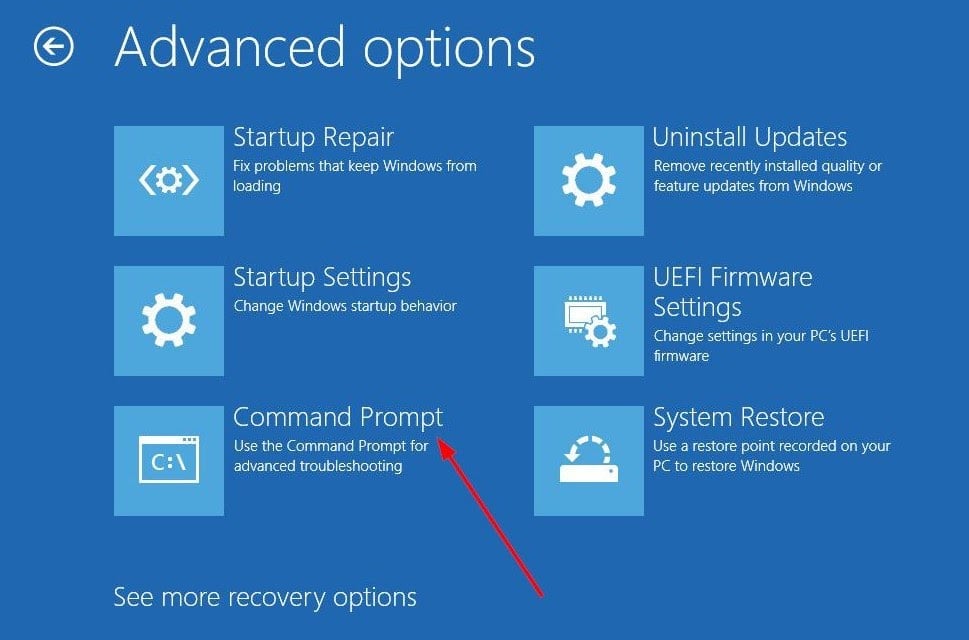
パッケージをアンインストールするには、コマンドプロンプトを使用する必要があります。起動できない場合にコマンドプロンプトを使用するには、ブルースクリーンからコンピューターを2回再起動してください。2回連続して起動に失敗すると、システムは自動修復モードに入ります。
- 自動修復モードから、 詳細オプション > 解決します > 詳細オプション > コマンドプロンプト.
- 以下のコマンドを順番に実行します(つまり、 Enter それぞれの後):
ディレクトリ C:
Dism /Image:C: /Get-Packages
ここで、CはWindowsがインストールされているドライブであると想定しています。別のドライブにWindowsをインストールした場合は、対応するドライブ文字を使用してください。
2 番目のコマンドを実行すると、コンピューターにインストールされている更新パッケージのリストが返されます。
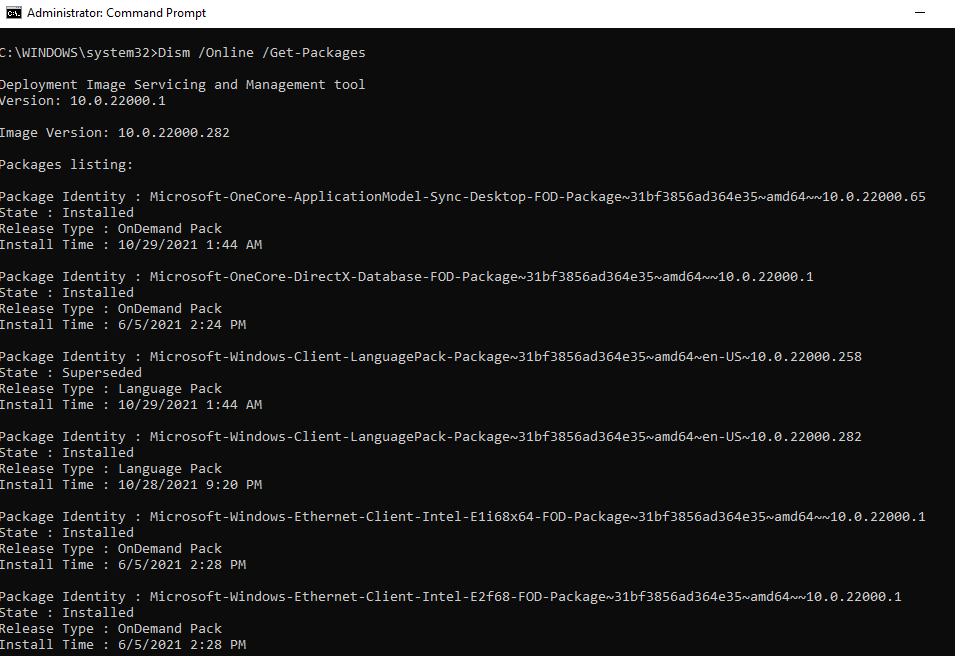
この情報を参考に、問題の原因と思われる更新パッケージを見つけ、その名前をメモしてください。その後、次のコマンドを実行してください。
Dism.exe /Image:C: /remove-package /[パッケージ名]
「パッケージ名」という単語を実際のパッケージ名(パッケージID)に置き換えてください。Windowsからコマンドプロンプトを使用している場合は、/Image:Cを使用するすべてのコマンドに/Onlineパラメータを使用する必要があります。
たとえば、Dism /Online /Get-Packages です。
- ついでに、保留中のアップデートがある場合は、以下のコマンドを実行して削除してください。保留中のアップデートがあるかどうかわからない場合は、以下のコマンドを1つずつ実行してください。
reg load hklmtemp c:windowssystem32configsoftware
reg delete “HKLMtempMicrosoftWindowsCurrentVersionComponent Based ServicingSessionsPending”/v Exclusive
regアンロードHKLMtemp
完了したら、コンピューターを再起動し、すべてが正常に戻ったかどうかを確認します。
IDE ATA/SATAコントローラドライバを更新する
これまでの修正がうまくいかなかった場合は、ドライバーを更新してみることをお勧めします。古いドライバーや破損したドライバーが「アクセスできないブートデバイス」エラーの原因となっている場合は、ドライバーを更新または再インストールすることで問題が解決するはずです。
ドライバーを更新するには、セーフモードで起動する必要があります。セーフモードで起動したら、以下の手順に従ってください。
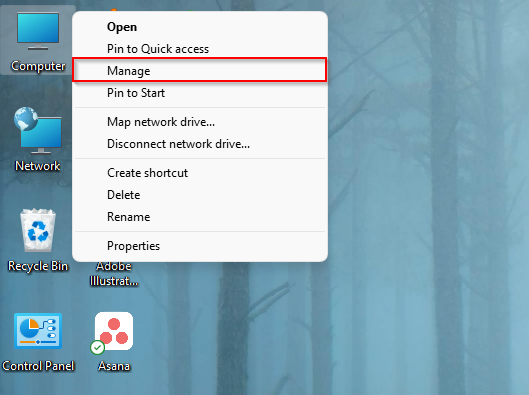
- 右クリック パソコン 選択します 管理 コンピュータ管理コンソールを操作します。
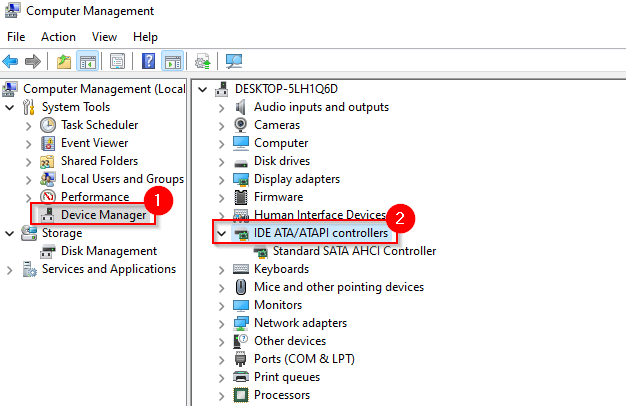
- 見つける デバイスマネージャ 右側から左側に移動し、隣にある小さな矢印を選択します。 IDE ATA / ATAPIコントローラ.
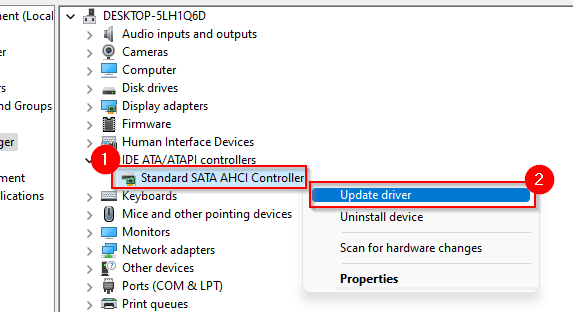
- 右クリック 標準のSATA AHCIコントローラ 選択します ドライバの更新.
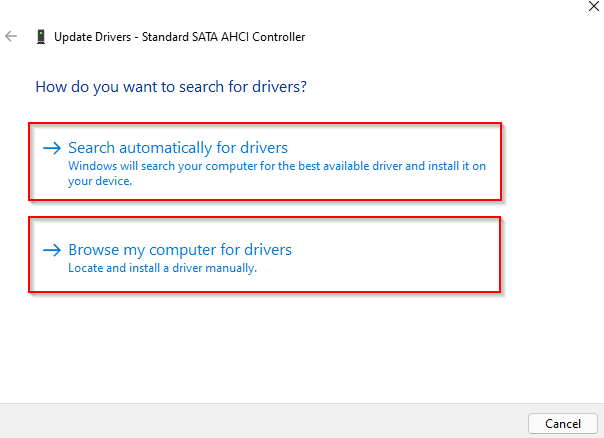
- この段階では、Windows で新しいバージョンのドライバーを自動的に検索してインストールするか、すでにダウンロードしたドライバー インストール ファイルを使用するかを決定する必要があります。
最善の方法は、適切なドライバーを見つけて製造元の Web サイトからダウンロードし、2 番目のオプションを使用することです。そうすれば、必要な正しいドライバーが手に入ったことがわかります。
その後は、ウィザードの指示に従ってコンピューターを通常どおり再起動するだけです。
うまくいきませんでしたか?この時点で、ハードドライブに破損したファイルが含まれているかどうかを確認する必要があるかもしれません。
ハードドライブのエラーを修正する
ハードドライブのエラーも「アクセスできないブートデバイス」エラーの原因となる可能性があります。Windows 10(およびすべてのバージョンのWindows)では、ファイルシステムエラーと不良セクタを自動的にチェックし、修復する簡単な方法が提供されています。このツールは、ハードドライブ上の不良セクタを特定し、それらの使用を防止します。
これはコマンドラインツールのCHKDSKを使って実行できます。CHKDSKを実行するには、次のいずれかが必要です。
- 以前と同じように自動修復モード (つまり、2 回連続して起動に失敗する) に戻り、コマンド プロンプト (つまり、 高度なオプション > 間違いを見つけて解決する > 高度なオプション > コマンド・プロンプト(または)
- セーフモードで起動し、管理者としてコマンドプロンプトを実行します。
コマンドプロンプトが実行されたら:
- 自動修復モードからコマンド プロンプトを実行している場合は、次のコマンドを実行します。
chkdsk / r C:
- Windows 内からコマンド プロンプトを実行している場合は、次のコマンドを実行します。
CHKDSK / F / R
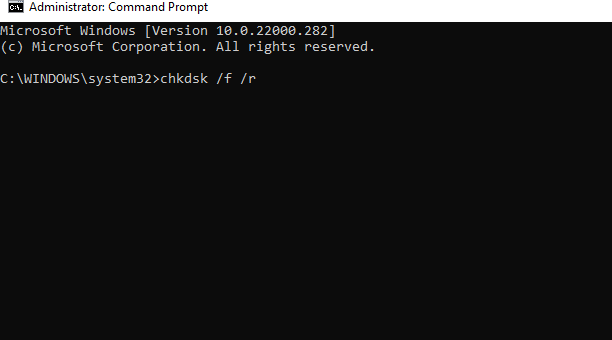
スキャンが完了したら、コンピューターを再起動し、アクセスできないブートデバイス エラーが解決されたかどうかを確認します。
さらに、試すことができる修正方法もあります。
それでも「Inaccessible Boot Device」エラーが発生する場合は、Windows には試すことができる別の根本的なオプションがあります。
コンピューターをリセットすると、Windows を最初のインストール時と同じ元の状態に戻すことができます。リセットするとデータが消去されるため、まずコンピューターを起動してバックアップを作成してみてください。
コンピューターの操作に慣れている場合は、ケーブルが緩んでいないか、デバイスのコンポーネントに物理的な損傷がないか確認することもできます。
再び仕事に戻る
「アクセスできないブートデバイス」エラーは、Windowsのブルースクリーン(BSOD)に慣れていない人にとっては厄介な問題かもしれません。しかし、このエラーの解決には通常、それほど手間はかかりません。深刻なWindowsエラーが発生した場合は、Windowsシステムイメージのバックアップを手元に用意しておけば、Windows環境を最初から再構築する時間を無駄にせずに済みます。
コメントは締め切りました。