

Windowsオペレーティングシステムには、便利なネットワークツールがいくつか付属しています。これらのプログラムは、ネットワーク接続に関する重要な情報を提供し、問題の診断に役立ちます。Windowsユーザーなら誰もが知っておくべきTCP/IPネットワークツールは以下の4つです。

- Netstat
- TRACERT
- ipconfig
- NSルックアップ
これらのツールが何を行うのか、また一般的にどのように使用されるのかを見てみましょう。
TCP/IPの簡単な復習
これら4つのツールはすべてTCP/IPネットワークプログラムです。これはどういう意味ですか?
TCP/IPは、 伝送制御プロトコル インターネットプロトコル (伝送制御プロトコルとインターネットプロトコル)。プロトコルとは、プロセスの動作を定義する一連の規則と仕様です。
例えば職場では、上司の秘書と会う約束を事前に済ませ、突然オフィスに押しかけてしまうようなことは避けるべきでしょう。同様に、TCP/IPは、インターネットに接続された様々なデバイスが、どのように組織的に通信できるかを規定しています。
コマンドラインを愛するようになる
最近のコンピュータインターフェースの99%はグラフィカルですが、テキストベースのコマンドラインツールの必要性は常に存在します。これらのTCP/IPツールは、ほとんどの場合、コマンドラインで操作します。つまり、ツール名と実行したいアクションを入力する必要があります。
Windowsでは、これは常に コマンド・プロンプトしかし、段階的に廃止されつつあります。現在推奨されているコマンドラインインターフェースはWindows PowerShellです。
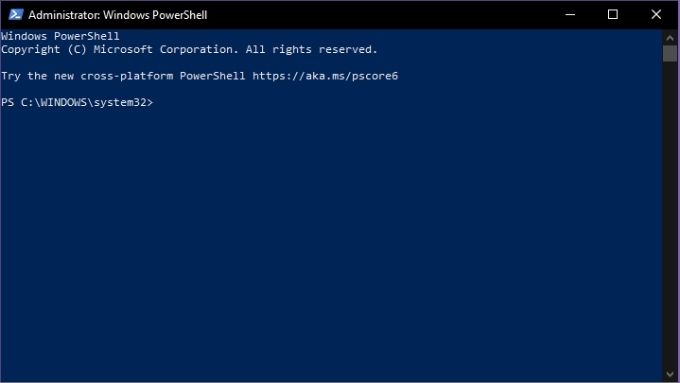
PowerShell にアクセスするには:
- 右クリック スタートボタン
- 見つける Windows PowerShell(管理者)
これで、PowerShellのコマンドラインに好きなようにコマンドを入力できるようになりました。PowerShellを使いこなしたいなら、まずは1つのステップから始めましょう。 PowerShell ユーザーガイド(ホームユーザー向け) – 初心者向けガイド 私たちの同僚であるガイ・マクドウェルによるものです。
さあ、彼女のことをもっとよく知りましょう。
Netstat とは何ですか?
Netstatまたは ネットワーク統計 これは、ネットワーク接続が現在どのような状況にあるかに関する貴重な洞察を提供する強力な情報ツールです。主要なネットワークアクティビティに関する重要な統計情報を提供します。これには以下が含まれます。 ポート 運用中のオープン、使用済み、オープンな通信。
NetstatはWindowsアプリケーションだけでなく、Linux、Unix、Macでも利用できます。Unixで開発が始まり、ネットワーク管理者のツールキットに欠かせないツールとなっています。
Microsoft TCPViewというグラフィカルな代替手段もありますが、netstatの使い方を知っておくことは常に役立ちます。このプログラムの用途は多岐にわたりますが、近年の一般的な目的の一つはマルウェアの検出です。トロイの木馬などのマルウェアは、多くの場合ポートを開き、作成者が接続して次の指示を待つことがあります。netstatを使えば、コンピューターからネットワークへの不審な接続があるかどうかをすぐに確認できます。
重要なNetstatコマンド
Netstatは、最も使いやすいTCP/IPツールの一つです。「netstat」(引用符なし)と入力するだけで、アクティブな接続の標準的なリストが表示されます。リストは以下のようになります。
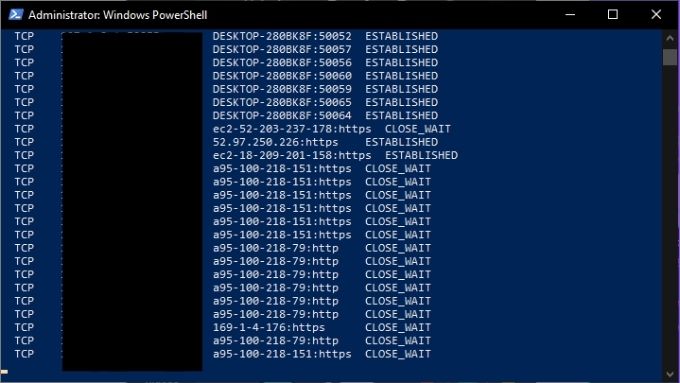
これはネットワーク接続の基本的な概要を取得するのに適していますが、修飾子を使って出力を変更できます。例えば、「netstat -a」はすべてのアクティブなポートを表示し、「netstat -b」は各リスニングポートを担当する実行ファイルを表示します。主なコマンドをいくつか紹介します。
- Netstat -e は送信されたパケットの詳細を表示します。
- Netstat -n – 現在接続されているホストを一覧表示します
- Netstat -p を使用すると、チェックするプロトコルの種類を指定できます。
- Netstat -r – ルーティングテーブルのリストを表示します
- Netstat -s – IPv4、IPv6、ICMP、TCP などの統計情報を表示します。
Tracert とは何ですか?
Tracertは tracerouteこれは、コンピューターのネットワーク インターフェイスから宛先デバイスまでの途中の各停止地点に関する情報を表示するネットワーク ツールです。
Tracertを使用する場合、アプリケーションはパケットを送信します インターネット制御メッセージプロトコル ICMP(International Computerized Multimedia Platform)は、デバイスに対し、各ホップで情報を返すよう強制します。具体的には、パケットの到着時刻を正確に送信することを要求し、この情報を用いて各ホップ間の移動時間を計算します。
Tracert には主に 3 つの用途があります。
- 荷物が紛失した場所を見つけるため。
- パケットが遅延している場所を特定します。
- パケット パスに沿った各ホップの IP アドレスを表示します。
次に、Tracert コマンドの動作を見てみましょう。
重要なTracertコマンド
Tracertコマンドの基本形式では、ツール名とネットワーク宛先が必要です。宛先はIPアドレスまたはウェブサイトのURLで表すことができます。例:Tracert www.google.com.
コマンドの出力は次のようになります。
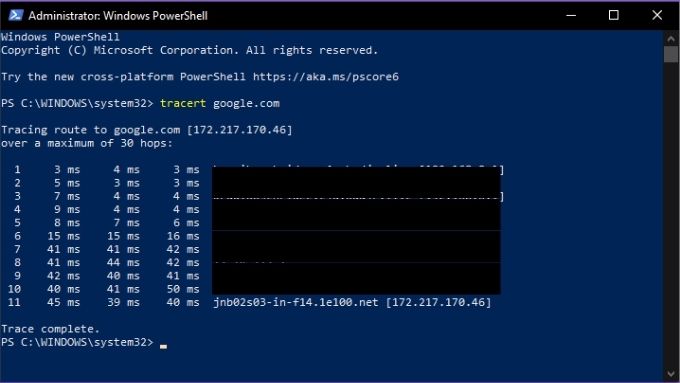
Tracert にもいくつかのオプションがあり、そのリストは次のとおりです。
- トレーサート -dTracert は、アドレスをホスト名に解析しないように指示されます。
- トレーサート -h: Maximum_hops – デフォルトのジャンプ回数を変更できます。例:-h 30
- Tracert -j ホストリストLSRは決定する緩いソースルート)ホストリストに沿って
- -w タイムアウトこれにより、Tracertが各ジャンプをタイムアウトと見なすまでの待機時間を設定できます。例:Tracert -w 1000
シンプルなツールですが、ネットワーク探偵の役割を担う場合には非常に役立ちます。
IPconfig とは何ですか?
IPconfigは、コンピューター上のネットワークデバイスの現在の設定を表示できる、最も便利なTCP/IPネットワークツールの1つです。また、ネットワーク接続に関連する特定のアクションを手動で強制実行することもできます。
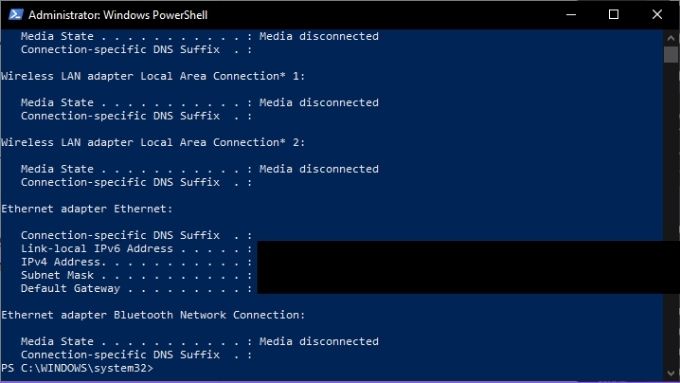
IPconfigは、コンピューターに動的に割り当てられるIPアドレスがある場合に特に便利です。これにより、システムに現在割り当てられているIPアドレスをすぐに確認できます。
IPconfigコマンドは重要
IPconfigは通常、パラメータを指定して使用され、ネットワーク情報を表示したり、ネットワーク関連のタスクを実行したりします。以下に、知っておくべき重要なコマンドをいくつか紹介します。
- IPconfig /all物理および仮想ネットワーク アダプターのすべての接続情報を表示します。
- IPconfig /flushdnsDNSリゾルバキャッシュをリセットします。これはDNS関連の問題のトラブルシューティングに役立ちます。
- /IPconfig /renew彼は任命を余儀なくされる 新しいIPアドレス.
IPconfig は、一般的なインターネット接続の問題をトラブルシューティングして修正するための主要なツールなので、その主なコマンドを覚えておく価値があります。
NSLookupとは何ですか?
NSlookupは、 ネームサーバー検索 (ネームサーバーを見つける)「ネームサーバー」は、ドメインネームシステム(DNS)における主要なサーバーの種類です。基本的にはDNSサーバーであり、ブラウザに入力したURLと、コンテンツをホストするサーバーのIPアドレスを関連付けるネットワークデバイスです。
このプロセスは通常、ユーザーからは見えませんが、NSlookup を使用すると次の 2 つのことが可能になります。
- 特定の Web サイト アドレスの背後にある IP アドレスを見つけます。
- 特定の IP アドレスに接続されている URL を見つけます。
したがって、WebアドレスまたはIPアドレスしか持っていない場合は、NSlookupを使ってもう一方のピースを見つけることができます。そして、TracertやNetstatなどの他のツールの情報と組み合わせて、報告対象のIPアドレスに接続されているWebサーバーを特定することができます。
重要なNSLookupコマンド
知っておくべき主なNSLookupコマンドは3つあります。1つ目は「nslookup」です。これは現在のネームサーバーとそのIPアドレスを表示します。
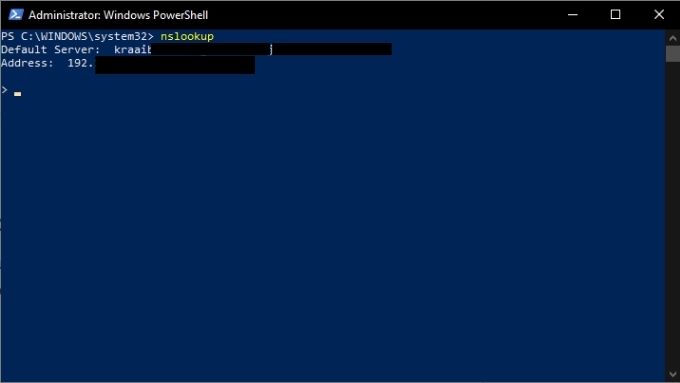
NSlookupはまだ実行中であり、PowerShellではなくNSlookupのコマンドラインにいることに注意してください。PowerShellに戻りたい場合は、「NSlookup」と入力してください。 終了する を押して 入力します.
しかし、少し待って、ネームサーバーにGoogle.comのアドレスを教えてもらいましょう。次のように入力するだけです。 google.com を押して 入力します.
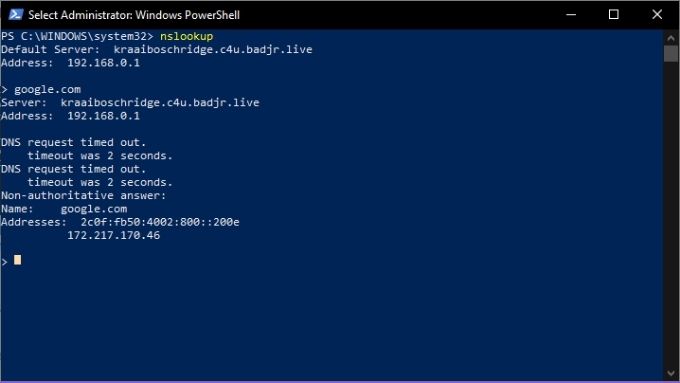
ご覧の通り、IPアドレスは172.217.170.46です。これをウェブブラウザに入力すると、Googleに直接アクセスできます。また、逆引き検索を実行してIPアドレスを入力すると、関連付けられたサーバーのURLが表示されます。
これで、ネットワークで何が起こっているかを理解し、インターネットを取り巻く謎を解き明かすのに役立つ、4つの重要なTCP/IPツールについて理解できました。お楽しみください!
コメントは締め切りました。