

「無効なネットワークセキュリティキー」エラーは、通常、コンピューターをWi-Fiネットワークに接続しようとした際に、 Windowsがルーターとのパスワード検証に失敗した場合に発生します。多くの場合、パスワードが正しい場合でもこのメッセージが表示され、特にモバイルデバイスではネットワークが正常に動作するのにWindows PCでは接続できない場合に発生します。
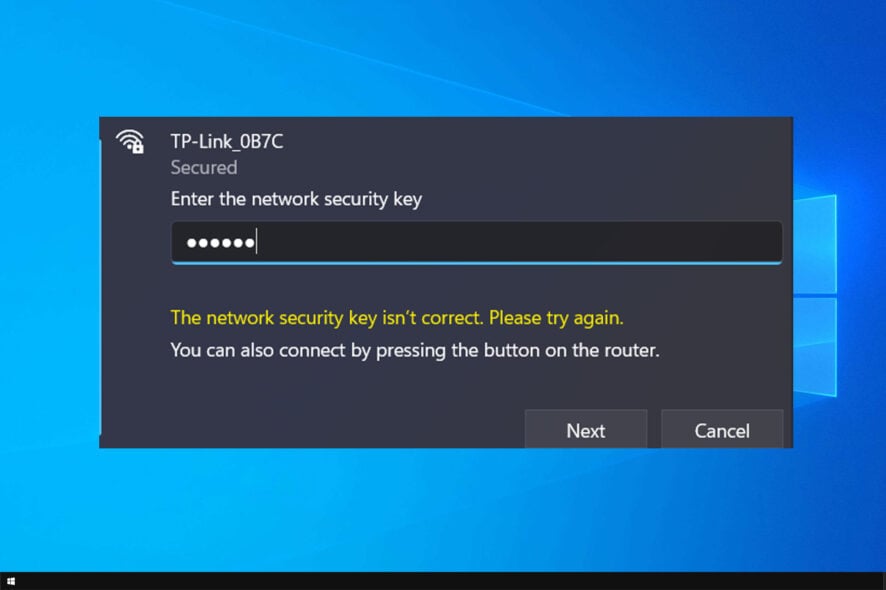
- 必ず指定してください 正しいWi-Fi名(SSID) (一部のルーターはネットワークを表示する 2.4 GHz و 5 GHz 分ける).
- パスワードを慎重に再入力してください。注意する O対0 و I 対 lそして、必ず キャプスロック 非アクティブです。
- 最近 Wi-Fi パスワードを変更した場合は、正しいパスワードを入力してください。 新着 (Windows は、保存された古いプロファイルを引き続き使用しようとしている可能性があります。).
このエラーメッセージが表示される最も一般的な原因としては、パスワードの入力ミス、ルーターの設定問題、またはWindowsに保存されているWi-Fi情報が古いか破損していることなどが挙げられます。
何が原因かがわかったところで、次に問題を解決することが多い対処法を見ていきましょう。
これらの手順は、Windows 11とWindows 10の両方に適用されます(メニュー名は若干異なる場合があります)。
1.ルーターを再起動します
ルーターを再起動すると、一時的な不具合が解消され、ルーターとコンピューター間の接続がリフレッシュされるため、エラーの解決に役立ちます。ルーターのワイヤレスコントローラーが過負荷状態またはフリーズしている場合、簡単な再起動で通常の認証が回復し、Windowsが正しく接続できるようになります。
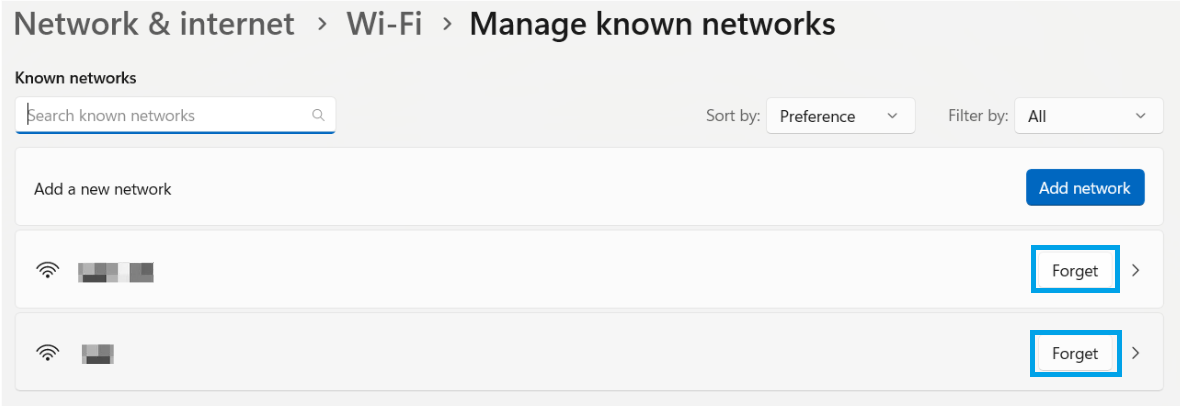
2. Wi-Fiネットワークを無視する
エラーの原因は、Windowsに保存されている古いWi-Fi設定(古いパスワードや間違ったパスワードなど)にある可能性があります。保存されたプロファイルが破損したり、ルーターの現在の設定と一致しなくなったりすると、Windowsは接続を拒否し続けることがあります。
Wi-Fiネットワークを無視すると、保存されているプロファイル(保存されているパスワードやセキュリティ情報を含む)が削除されるため、問題が解決します。再接続時にWindowsはパスワードの入力を再度求め、新しいネットワークプロファイルを作成するため、多くの場合、これで問題が解決します。
- クリック 勝利+私 設定を開きます。
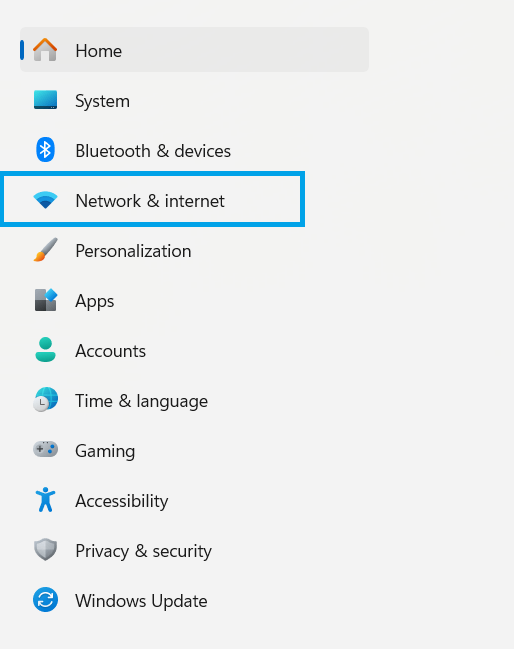
- タップする ネットワークとインターネット.
![]()
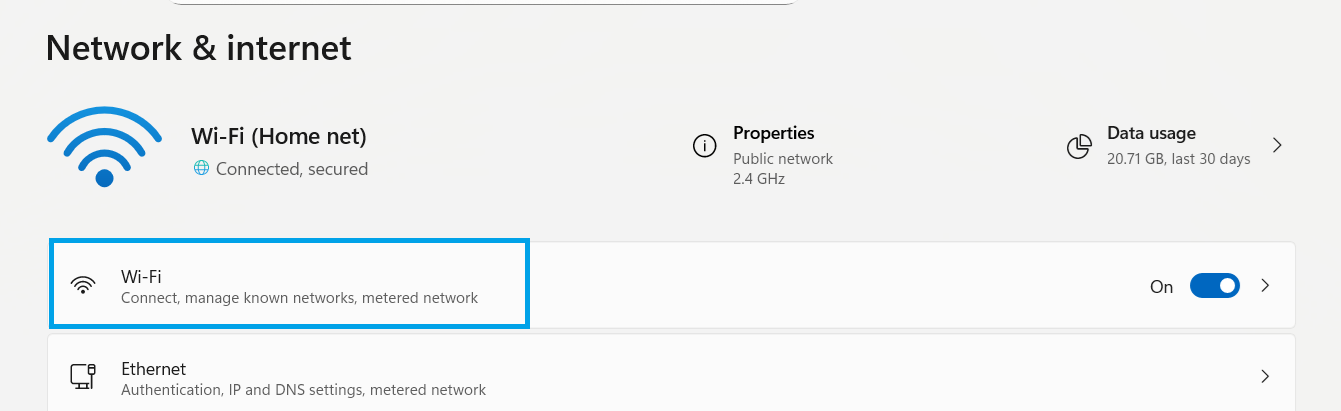
- タップする Wi-Fi.
![]()
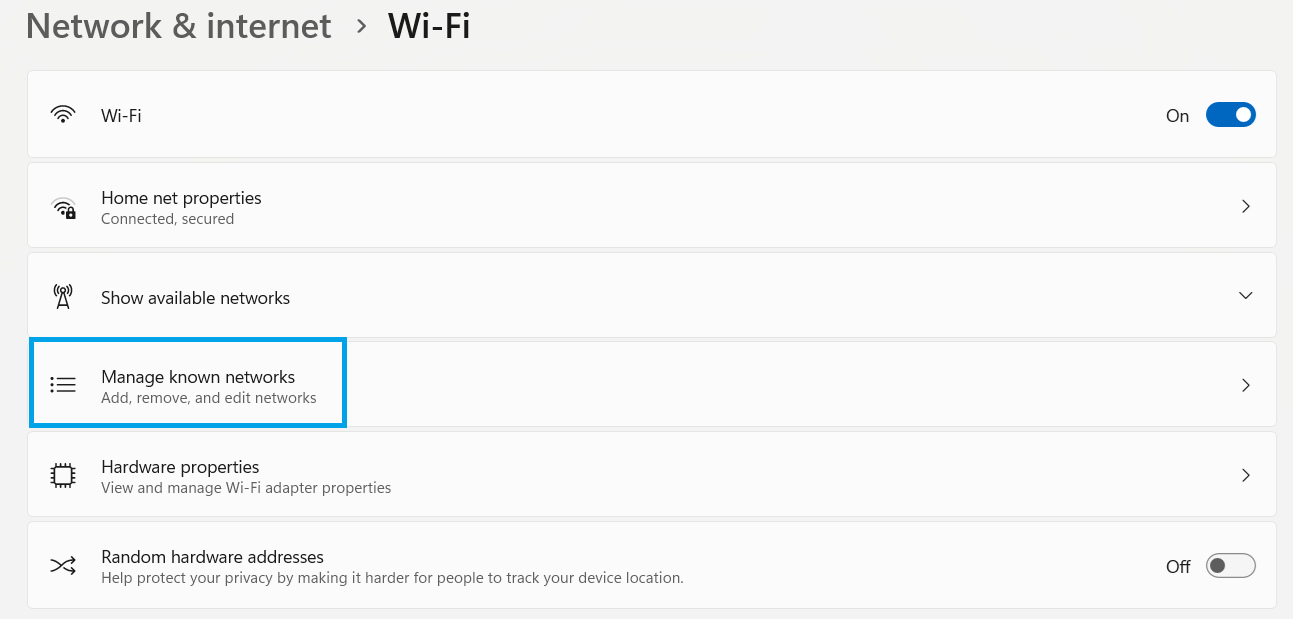
- Wi-Fi設定で、 既知のネットワークを管理する.
![]()
- Wi-Fiネットワークを見つけてクリックします 削除(忘れる) 保存した接続を削除します。
![]()
- Wi-Fiネットワークに再接続し、パスワードを再入力してください。
問題が解決されたか確認する.
3. パスワードから特殊文字を削除する
ルーターのファームウェアの問題、エンコードの問題、またはスマートフォンのキーパッドからコピーされた文字などが原因で、Wi-Fiパスワードに正しく処理されない特殊文字が含まれている場合、エラーが発生することがあります。スマートフォン自体は正常に接続できる場合もありますが、ルーターまたは保存されたプロファイルがパスワードを異なる方法で解釈すると、Windowsの認証に失敗する可能性があります。
これをテストするには、Wi-Fiパスワードを文字と数字を組み合わせた簡単なものに変更し、Windowsで再接続して問題が解決したかどうかを確認してください。これで問題が解決した場合は、後でより強力なパスワードを再度設定できます(ルーターが文字を正しく処理する場合)。
4. ランダムなデバイスアドレスを有効にする
MACアドレスの競合やネットワークプロファイルの破損により、ルーターがデバイスを認識できない場合にエラーが発生する可能性があります。MACアドレスは、コンピューターがネットワークに接続する際に使用する固有の識別子です。ルーターがデバイスの元のMACアドレスをブロックしたり、誤って識別したりすると、パスワードが正しければWindowsに「パスワードが間違っています」というメッセージが表示されることがあります。
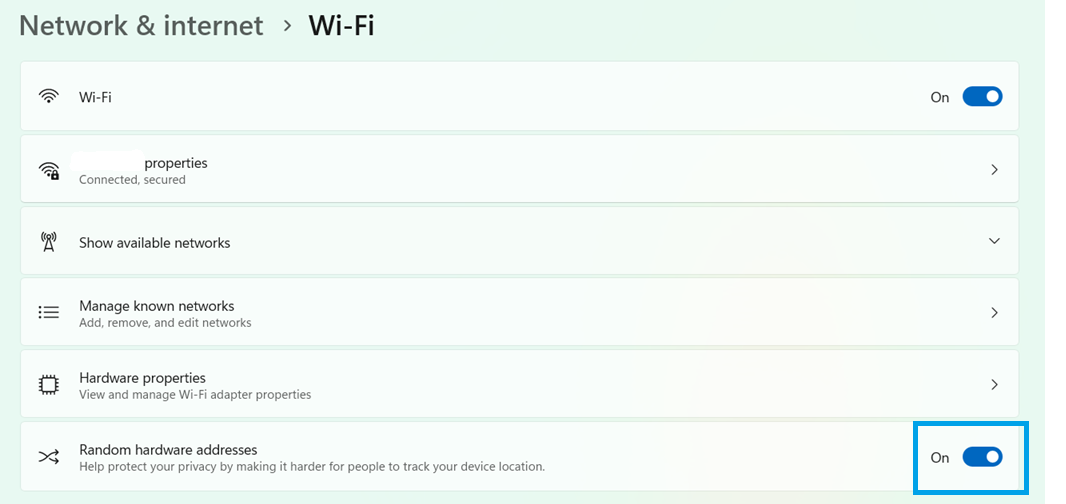
ランダムなデバイスアドレスを有効にすると、Windowsはルーターに異なるMACアドレスを表示し、ルーターがコンピューターを新しいデバイスとして認識する可能性があります。これにより、古い、破損した、または期限切れの接続データを回避し、正常な接続を実現できます。この設定は一般的に使用されており、家庭用ネットワークと公共ネットワークの両方で安全です。
- クリック 勝利+私 設定を開きます。
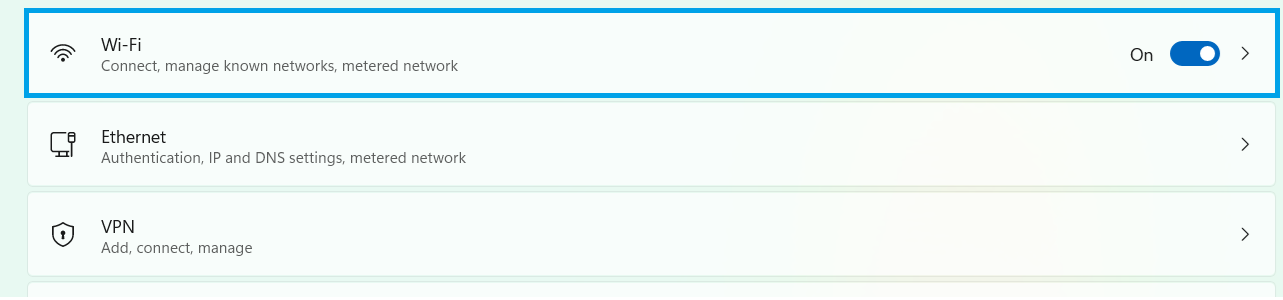
- タップする ネットワークとインターネット (ネットワークとインターネット)。
![]()
- タップする Wi-Fi.
![]()
- Wi-Fi設定で有効にする ランダムなデバイスアドレス.
![]()
- 有効にした後、Wi-Fi ネットワークに再度接続してみてください。
5. Wi-Fiルーターをリセットする
エラーが解消されない場合は、ルーターの設定に問題がある可能性が高く、それが原因でデバイスが正しく接続または認証できない可能性があります。ルーターをリセットすると、初期設定に戻り、問題のある設定が削除されて、Wi-Fiネットワークに正常に接続できるようになる可能性があります。
注意:ルーターをリセットすると、カスタム設定(Wi-Fi名、パスワード、ISPログイン情報、その他の特別な設定など)がすべて消去されます。これまでの解決策が失敗した場合にのみ実行し、リセット後にルーターを再設定する方法を必ず確認してください。
リセット後も問題が解決しない場合は、パスワード自体ではなく、デバイスのネットワーク側の問題(例えば、Wi-Fiアダプターのドライバーが古い、またはWindowsのネットワーク構成に問題があるなど)が原因である可能性があります。
コメントは締め切りました。