

Spotifyで「Spotifyは海外では14日間しか利用できません」というメッセージが表示された場合、それはSpotifyがあなたのアカウントがプロフィールに登録されている国/地域とは異なる国/地域で使用されていると判断したことを意味します。そのため、再生がブロックされたり、再ログインを求められたりします(旅行中でなくても)。
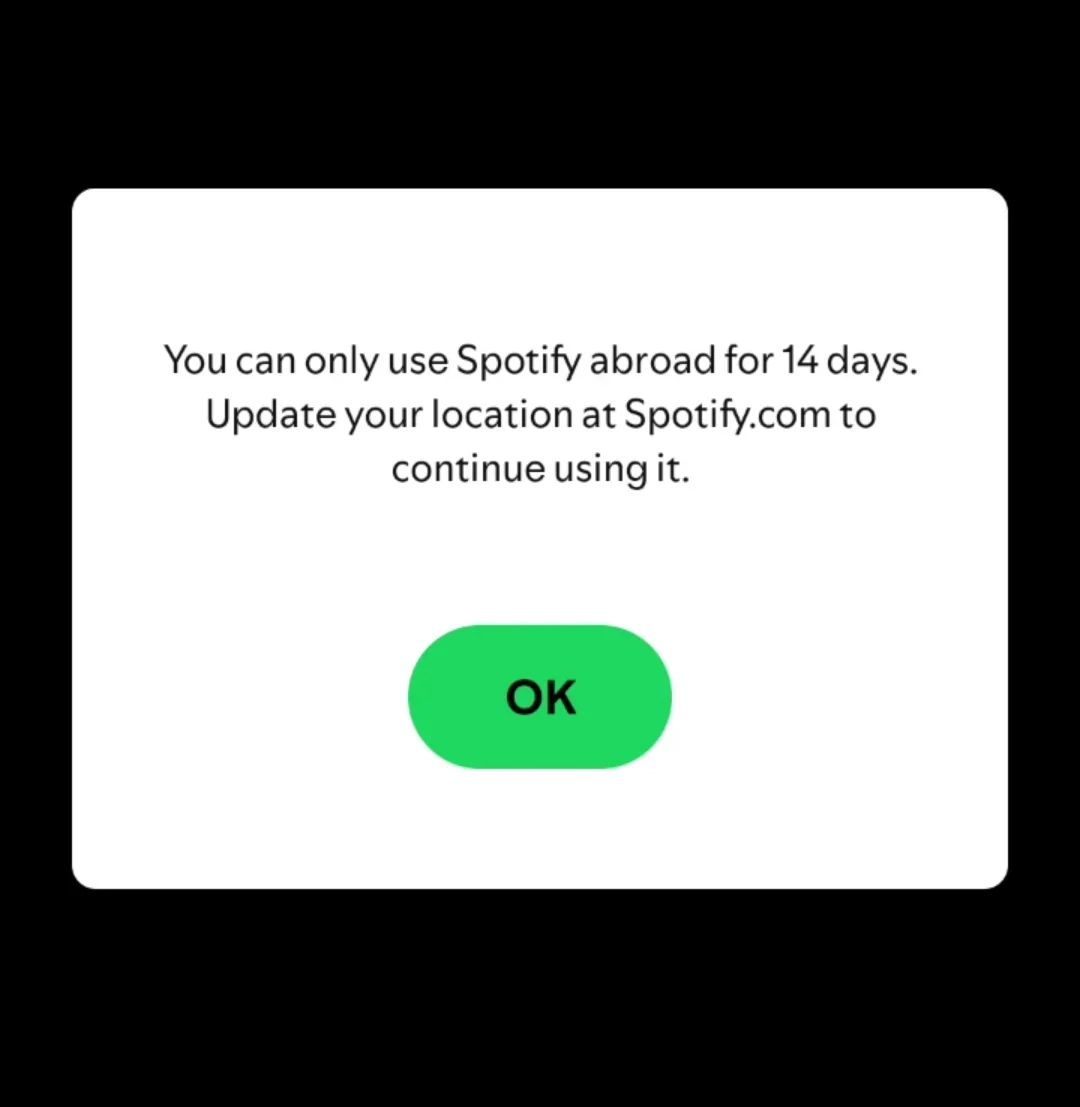
なぜこのようなことが起こるのでしょうか?
- あなたのネットワーク/IPアドレスは次の場所にあるようです 別の国 عن 国/地域 アカウントに保存されました。
- VPN/プロキシ または、プライバシー ルーティング機能により、表示される位置情報が変更されます。
- インターネットサービスプロバイダ/通信会社は、 地理位置情報が正しくありません.
- ネットワークを切り替えると(Wi-Fi とモバイル/職場/パブリックデータ)、Spotify は複数の地域を認識します。
- ログイン/古いセッション アップデート、再インストール、または長期間使用しなかった後。
- 非公式/改変アプリ 検証および認証のプロセスが中断されます。
- 他の誰かが別のウェブサイトからあなたのアカウントを使用しています。
始める前に(30秒チェック)
- アカウントの国/地域を確認してください: ページ内 アカウント Spotifyで。間違っている場合、または他の場所に移動されている場合は、 解決策4.
- ウェブプレーヤーをお試しください: Web は機能するがアプリが機能しない場合は、通常、Web インターフェースに問題があります。 キャッシュ/セッション (見る 解決策3 / 解決策5).
- 別の接続を試してください: Wi-Fiとモバイルデータ通信。どちらか一方しか機能しない場合は、モバイルデータ通信に問題がある可能性があります。 IPジオロケーション/ルーティング.
- 関与/ハッキングの疑いがありますか? 申し込み 解決策2 最初。
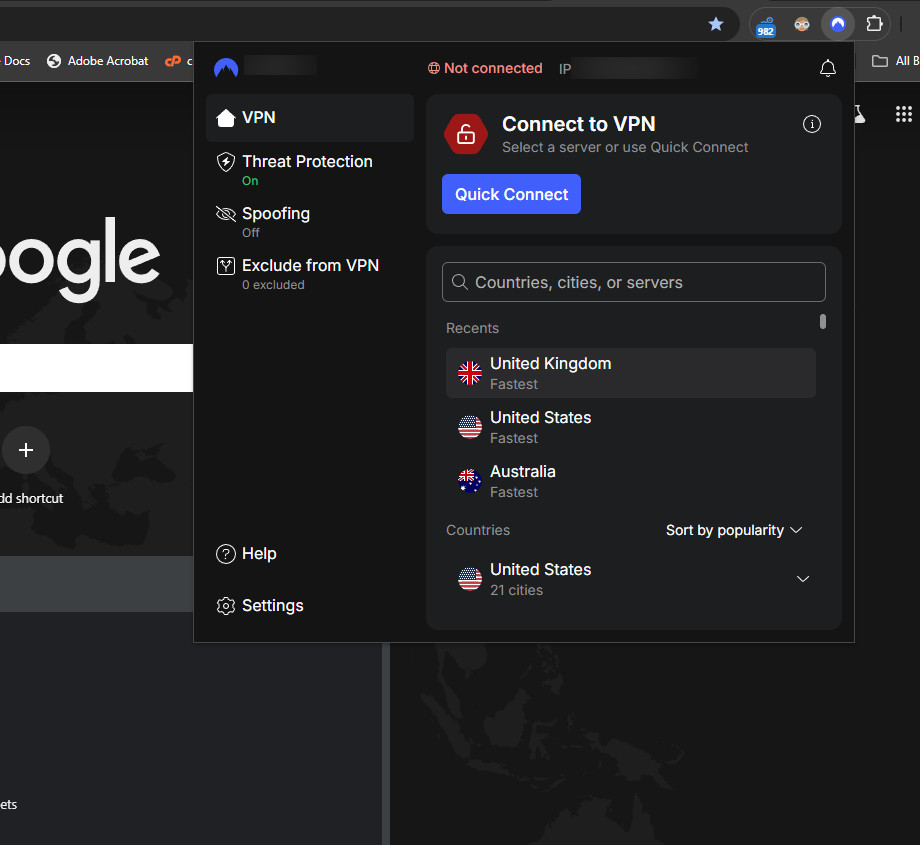
1. VPN/プロキシをオフにして、接続を更新します。
VPN アプリ、プロキシ設定、ブラウザ拡張機能、プライバシー サービスなど、トラフィックを別の地域経由でルーティングするものはすべて、「外部」フラグをトリガーする可能性があります。
- VPNアプリケーション( 常時接続VPN (Androidの場合)
- VPN/プロキシブラウザ拡張機能
- Windows/macOSのプロキシ設定
- プライバシーガイダンスツール( 1.1.1.1 ワープ(および一部のセキュリティグループ)
- iCloudプライベートリレー (主にSafari/Web Playerに影響します)
- Spotifyを完全にシャットダウン:
- Windows: Spotifyを終了して終了 spotify.exe 必要に応じてタスク管理を行います。
- MacOSの: Spotify を終了します (Cmd + Q)。
- Android / iOS: アプリケーションスイッチャーから強制的にシャットダウンします。
- 消す VPN/Proxy/プライバシー ルーティング。
![Spotify海外14日間メッセージを修正するにはVPNを無効にしてください]()
- ネットワーク更新:
- Wi-Fiを: ルーターを再起動します(30 秒間プラグを抜きます)。
- 携帯電話: 10~15秒間機内モードに切り替えます。
- 代替ネットワークを1つテストする (Wi-Fi ↔ ホットスポット/モバイルデータ)。
- Spotifyを開いてもう一度お試しください。
ヒント:一方の接続では動作するのに、もう一方の接続では動作しない場合は、問題のあるネットワークの地理的IPアドレスまたはルーティングが間違っている可能性があります。
任意確認:問題が発生しているネットワーク上で、「自分のIPアドレスは何ですか?」というウェブサイトを開いてください。国が正しく表示されていない場合、インターネットサービスプロバイダ(ISP)の地理的なIPアドレスが更新されるか、別のIPアドレスを取得するまで、Spotifyは引き続きあなたの情報を報告し続ける可能性があります。
2. どこからでもログアウトしてアカウントを保護する
Spotify が別の国 (別のデバイス、共有、またはハッキング) からのログインを検出した場合、セッションをリセットすると問題がすぐに解決されることがよくあります。
- 開ける: どこからでもログアウトする
- クリック どこからでもログアウトする.
![]()
- パスワードを変更する (推奨)。
- ログイン XNUMXつのデバイス まずテストし、その後別の場所にログインします。
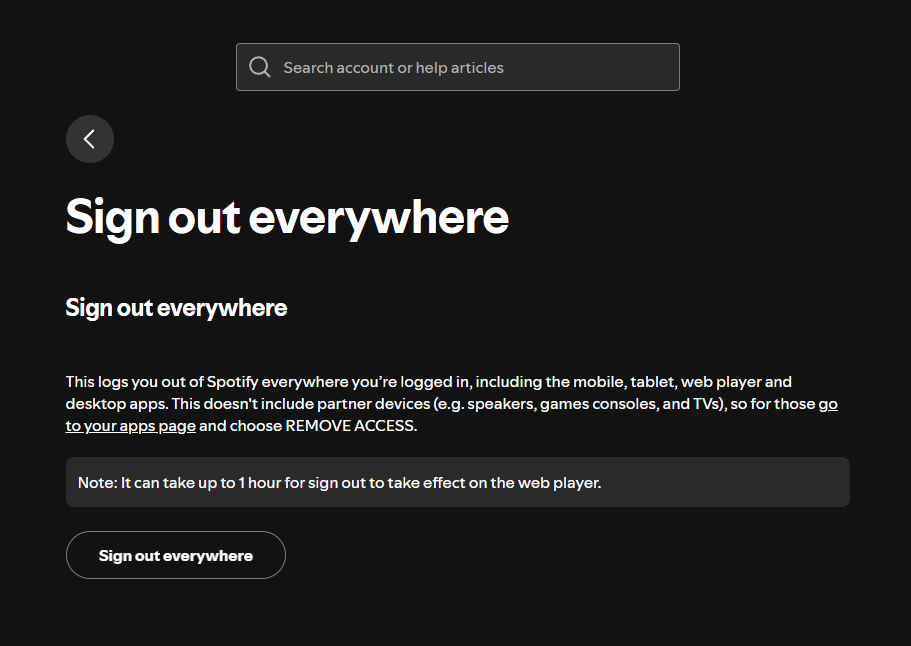
注:一部の接続機器(テレビ、ゲーム機、スピーカーなど)は接続されたままになる場合があります。必要に応じて、アカウントの「アプリ」セクションから不明なアクセスを削除してください。
3. Spotifyの国/地域を変更する(公式の長期的な解決策)
引っ越しをした場合、またはSpotifyが常にあなたの所在地を別の場所と認識する場合、国/地域を更新することでアカウントが実際の所在地と一致し、重複した認証を防ぐことができます。
Spotify Freeをご利用の場合
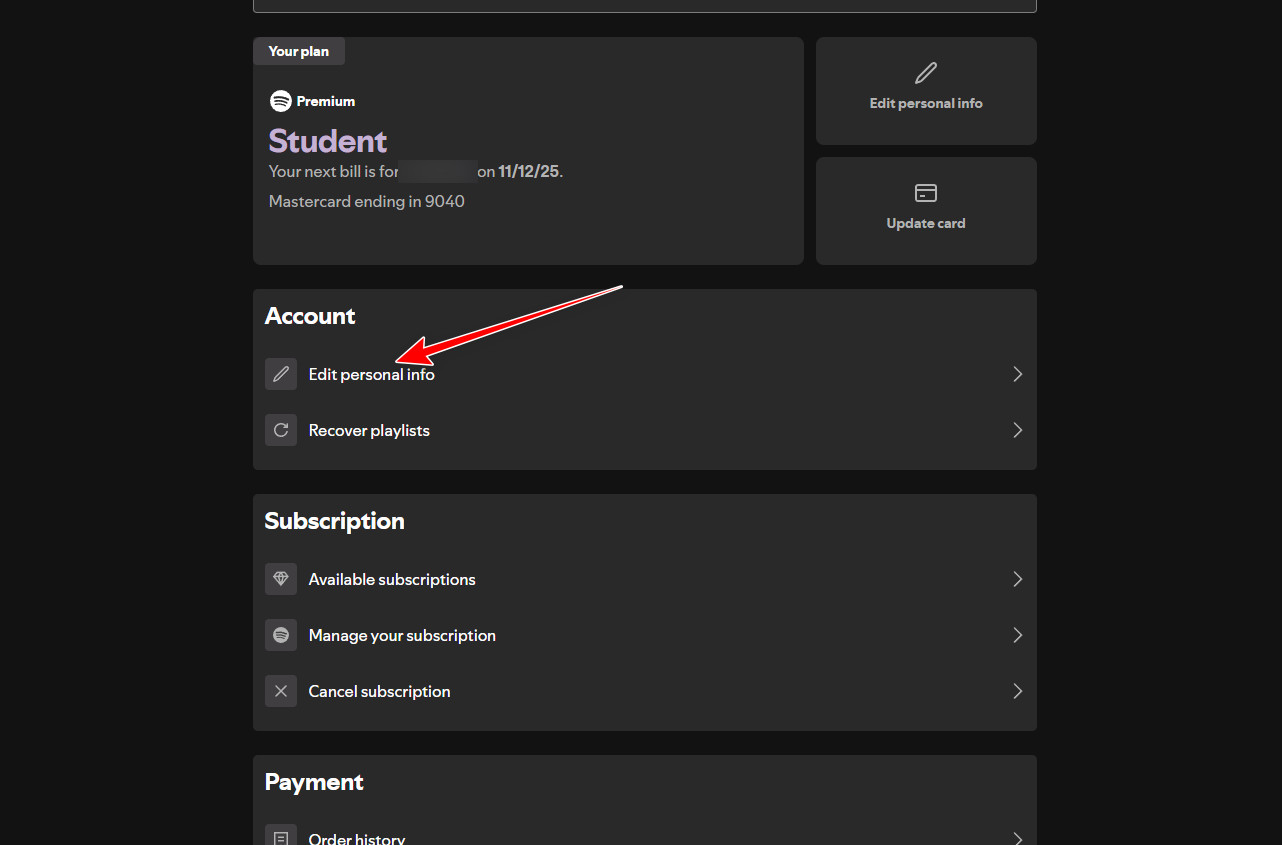
- 次の場所に移動します: Spotifyアカウント
- 開いた تعديلالملفالشخصي / 個人情報を編集する.
- いいえ 国や地域 そして覚えておいてください。
Spotify Premiumをご利用の場合
- あなたが必要があるかもしれません 支払方法 新しい国/地域で発行されます。
- いくつかの変更は、 次回請求日.
- 請求が アップル/グーグルプロセスはパートナーの参加に依存します。

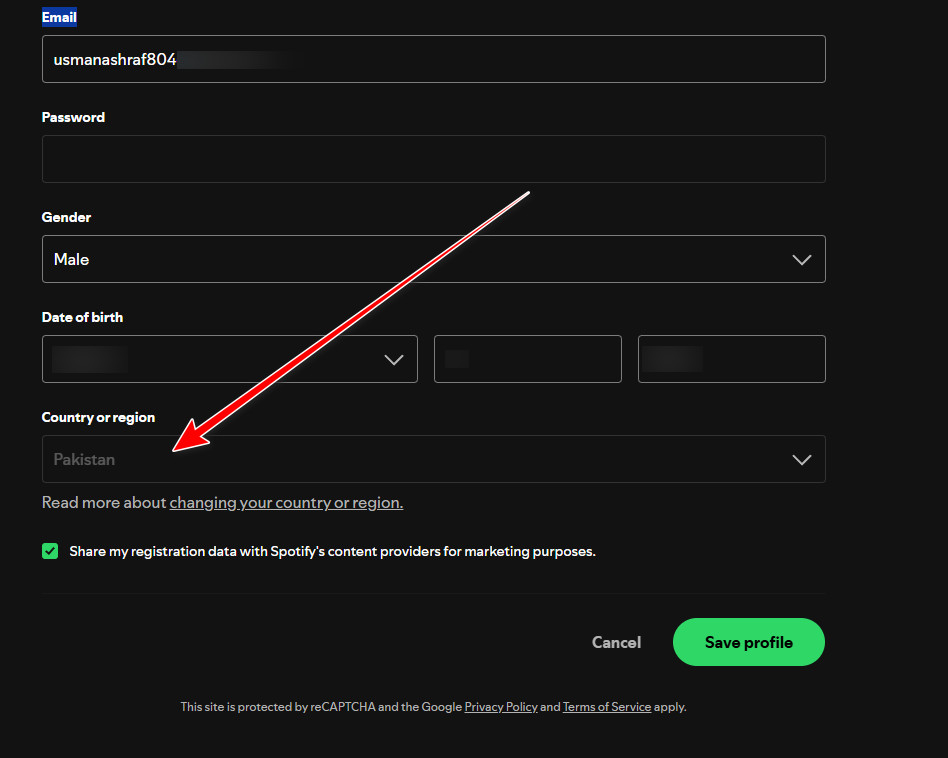
注: Spotifyは、IPアドレスによってユーザーの所在地が実際に確認された場合にのみ、国選択オプションを表示することがよくあります。お住まいの国が表示されない場合は、解決策1を試してから再度お試しください。
4. メールアドレスとパスワードを使用してログインします(再認証が必要です)
通常、Google/Facebook/Apple を使用してログインする場合は、メール/パスワードに切り替えると、ログインが停止する問題や地域ループが修正されることがあります。
- Spotify ログイン ページを開きます。
- 選択 メールアドレス/ユーザー名 + パスワード.
- パスワードをお持ちでない場合は、 パスワードを忘れた? 1つ割り当てます。
- ログインしてメッセージが消えたかどうかを確認してください。
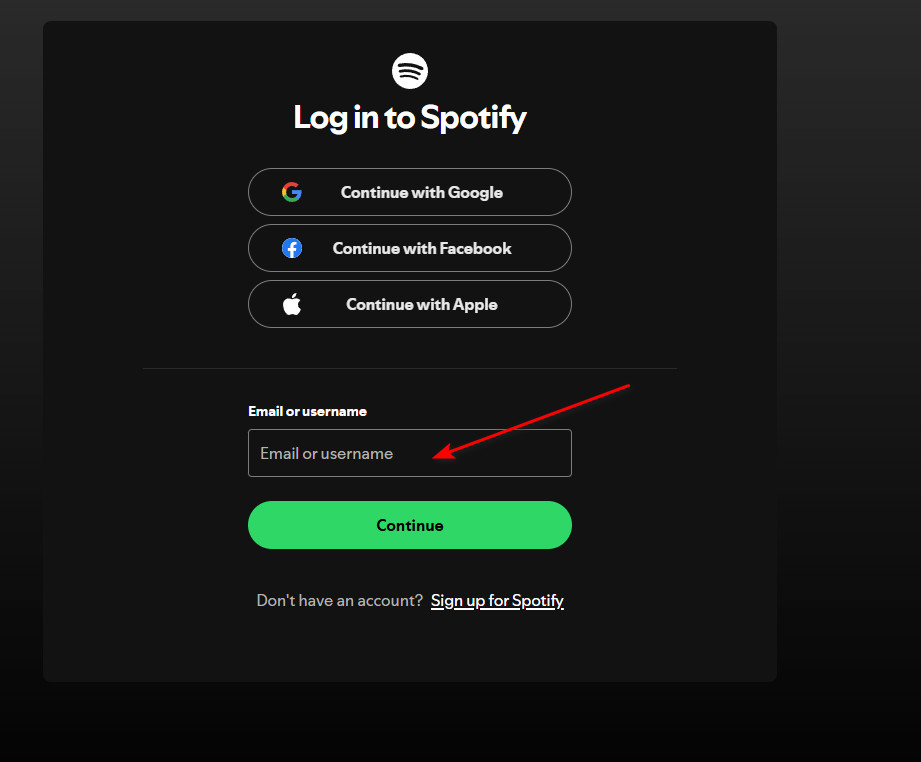
問題が解決しない場合は、Spotifyサポートに連絡し、アカウントが別の国/地域で誤って検出されていることを伝えてください。どの接続で問題が発生しているか(Wi-Fiかモバイルか)を具体的に伝え、VPNをオフにする、すべてのデバイスからログアウトする、別のネットワークを使用する、アプリを再インストールするなどの対策を試したことを伝えてください。公式ガイドライン:
コメントは締め切りました。