

Chromebookで「 DHCPルックアップ失敗」エラーが発生すると、デバイスがDHCPサーバーからIPアドレスを取得できないため、ネットワークにアクセスできなくなります。これは通常、ネットワーク設定の誤り、Chrome OSのバージョンが古い、またはルーターの設定に問題があることが原因です。
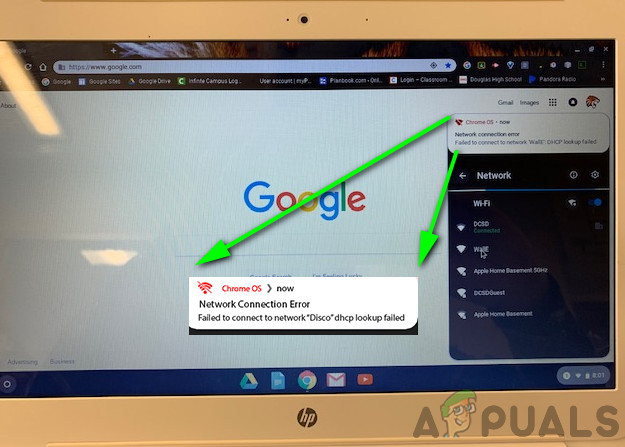
ネットワークの輻輳、ファイアウォールの制限、Wi-Fi チャネルの競合などの他の要因もこの問題の原因となる可能性があります。
この記事では、このエラーを修正するさまざまな方法について説明します。
1. ネットワーク デバイスと Chromebook を再起動します。
ネットワーク デバイスと Chromebook をオフにしてから再びオンにすると、新しい接続が作成され、IP アドレスの問題が解決され、「DHCP ルックアップに失敗しました」というエラーが修正されます。
- NS シャットダウン Chromebook 全体 (スリープ モードだけではありません)。
- 消す モデム/ルーターのプラグを抜き、電源から切断します。
- 待つ 30秒次に、すべてを再接続し、ルーター/モデムをオンにします。
- モデム/ルーターのライトが点灯していることを確認してください。 落ち着いた.
- Chromebook の電源をオンにして Wi-Fi ネットワークに接続し、エラーが解決されたかどうかを確認します。
2. Chromebookのスリープモード設定を変更する
Chromebook のスリープモード設定を変更すると、アイドル時にネットワークから切断されることがなくなり、DHCP の問題を回避できます。これにより、スリープモード後の IP 競合やネットワークの問題が軽減され、安定した接続が維持されます。
- Chromebook でクイック設定パネルを開きます。
- アイコンをクリックします エネルギー.
- 設定 アイドル時 こんにちは 画面をオフにしても起き続ける.
![]()
- 設定 蓋を閉めると こんにちは 起き続ける.
![]()
- 設定を終了し、 再起動 Chromebook の電源をオンにしてネットワークに接続し、エラーが解決されたかどうかを確認します。
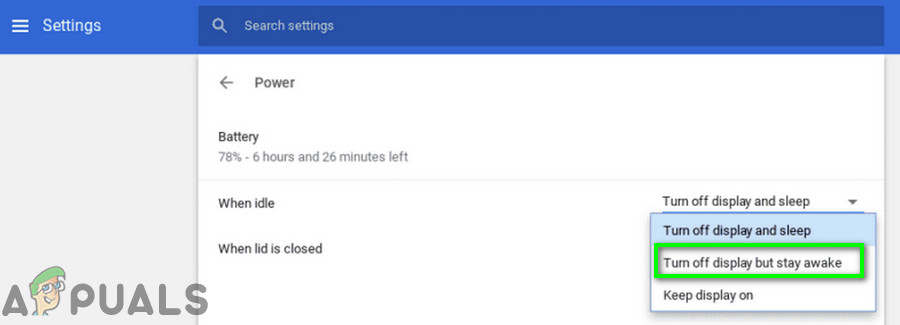
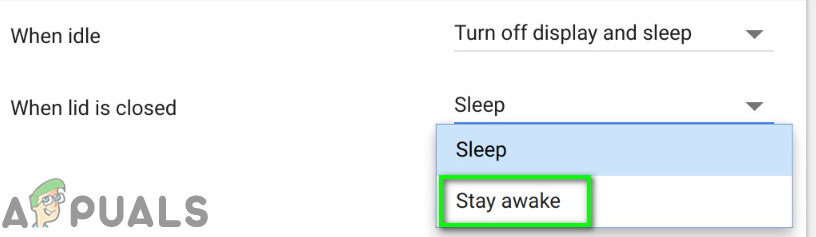
注:この設定により、Chromebookの蓋を閉じても完全なスリープモードには入らず、画面のみが消灯します。これは一時的な対処法であり、恒久的な解決策ではありません。
3. Wi-Fiネットワークに再接続する
Wi-Fiを切断して再接続すると、ChromebookはDHCPサーバーに新しいIPアドレスを要求します。これにより、DHCPルックアップの失敗の原因となっていた一時的な接続の問題や競合を解決できる場合があります。
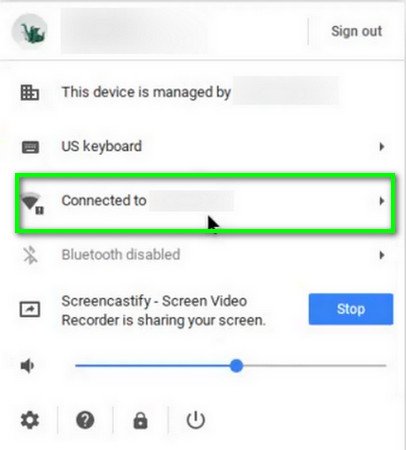
- 画面の右下にある Wi-Fiアイコン、次にタップします ネットワーク名.
![]()
- タップする 歯車アイコン ウィンドウを開くには ネットワーク設定.
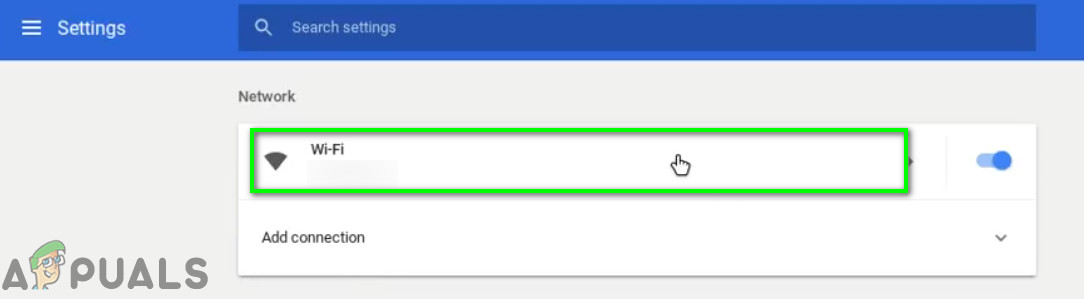
- タップする Wi-Fi.
![]()
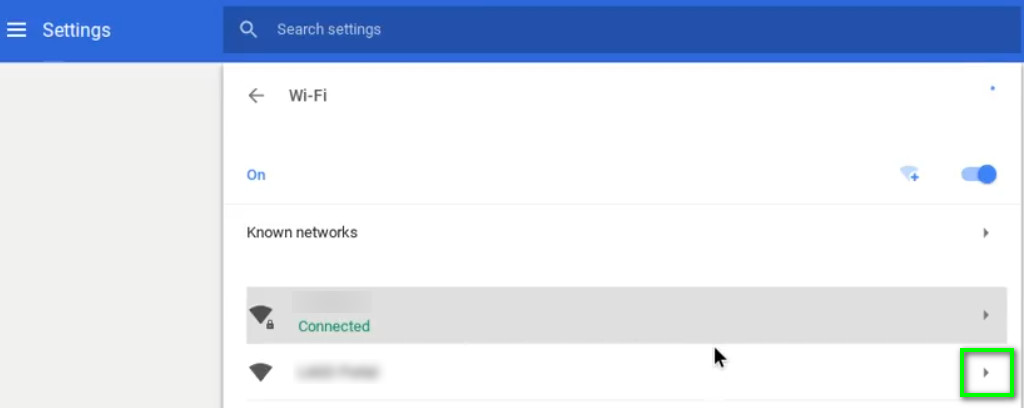
- 切断 ネットワークについて(接続している場合)をクリックし、 右矢印 忘れたいネットワークのために。
![]()
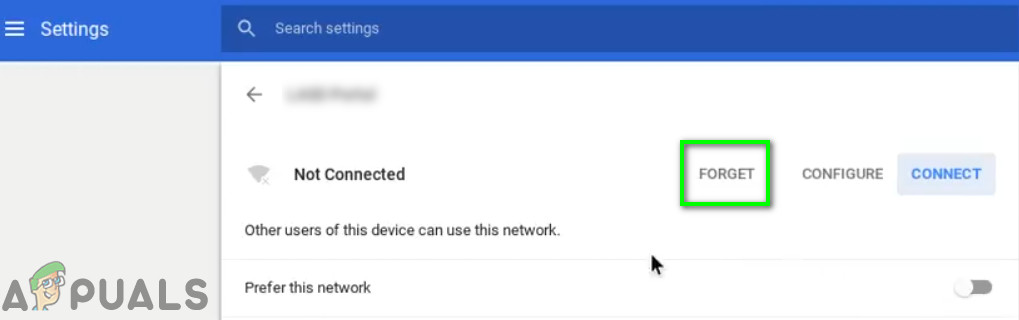
- タップする 「忘れる」ボタン.
![]()
- 再起動 次に、デバイスをネットワークに接続して、正常に動作するかどうかを確認します。
4. Googleのネットワークネームサーバーの使用
Googleのネームサーバーを使用すると、ネットワーク設定に関連する問題を回避し、Chromebookの接続性が向上します。この変更により、接続速度と安定性が向上し、「DHCPルックアップ失敗」エラーが減少します。
- 開いた 設定 Chromebook で。
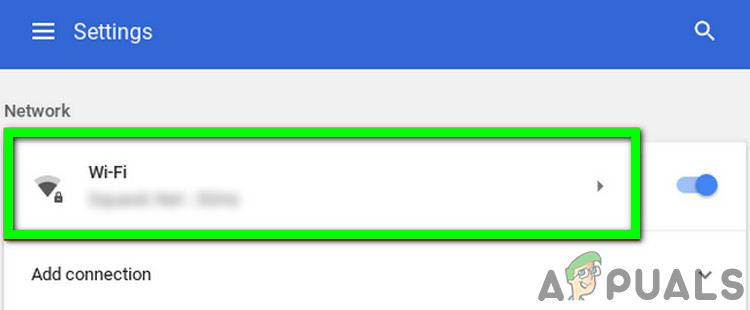
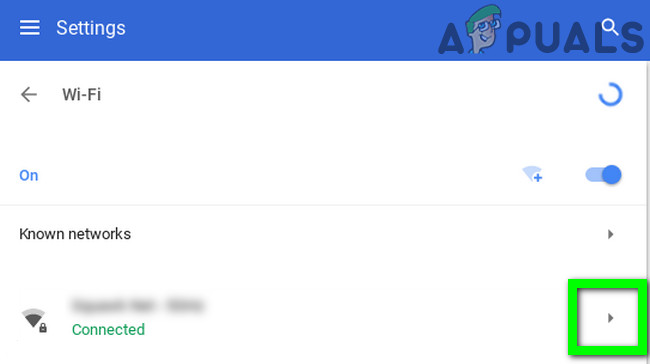
- 以内に ネットワーク、 タップする Wi-Fi.
![]()
- タップする 右矢印 問題が発生しているネットワークの場合。
![]()
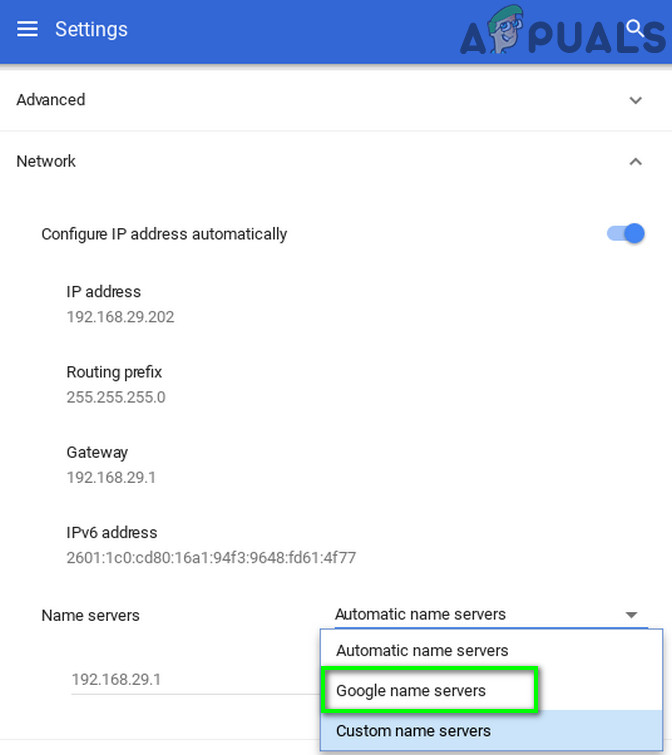
- 下にスクロールして「ネームサーバー"
- 「Googleネームサーバー"
![]()
- 電話 ネットワークをチェックして、DHCP の問題が解決されたかどうかを確認します。
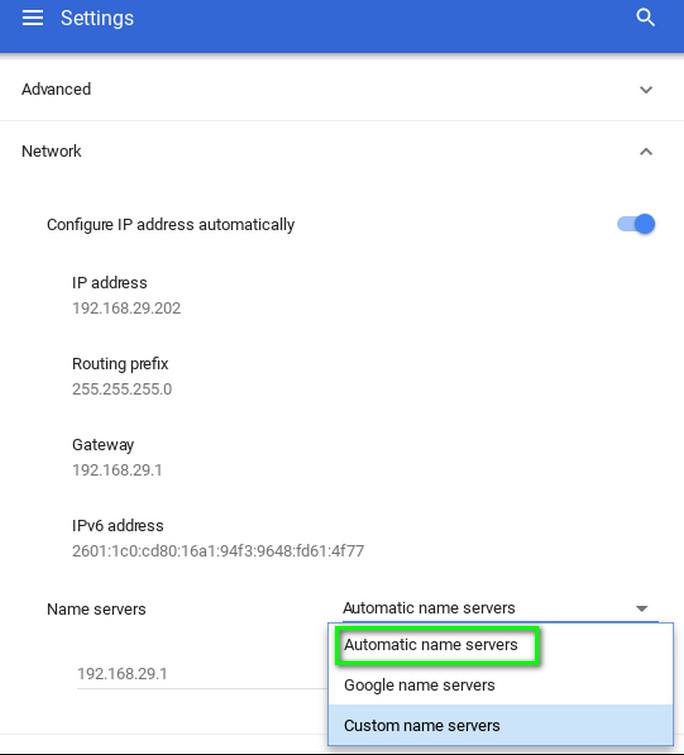
- 問題が解決しない場合は、 再起動 システムでこの手順を繰り返し、ネットワーク設定で「自動ネームサーバー(Google ネームサーバーが以前に選択された場合)。
![]()
- ネットワークに再接続し、Chromebook にエラーがないかどうかを確認します。
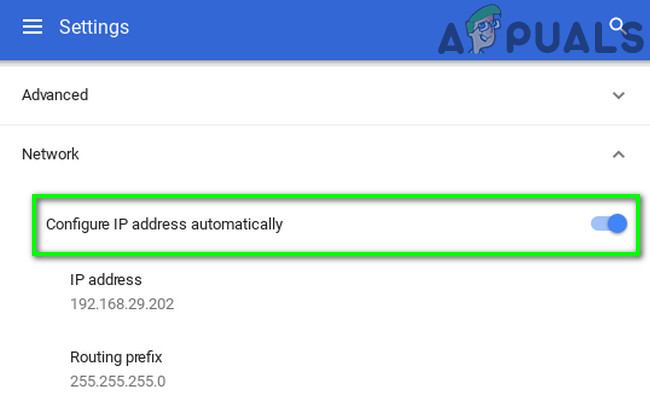
- 問題が解決しない場合は、ネットワーク設定を開いて無効にする オプション "IPアドレスを自動設定する"
![]()
- 設定 手動IPアドレス デバイスの IP スキームに従って、Chromebook を再起動します。
- 再起動後、デバイスに DHCP エラーがないかどうかを確認します。
5. ネットワークのDHCPアドレスの範囲を拡張する
DHCP Plusは利用可能なIPアドレスの範囲を拡大し、利用可能なアドレスが不足することなくすべてのデバイスが接続できるようにします。これにより接続の問題が軽減され、各デバイスが固有のIPアドレスを持つことで安定した接続が確保されます。
- 開いた ウェブポータル ブラウザでルーターの設定にアクセスし、資格情報を使用してログインします。
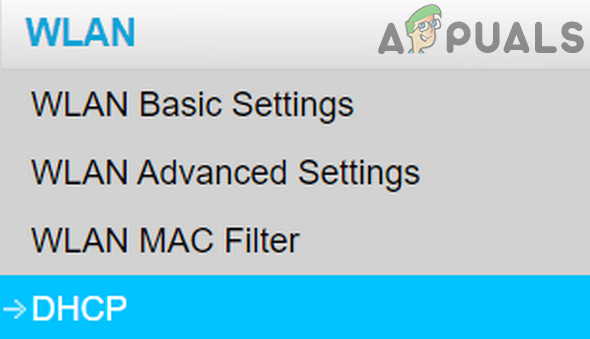
- 彼は引っ越した 設定のDHCPタブへ。
![]()
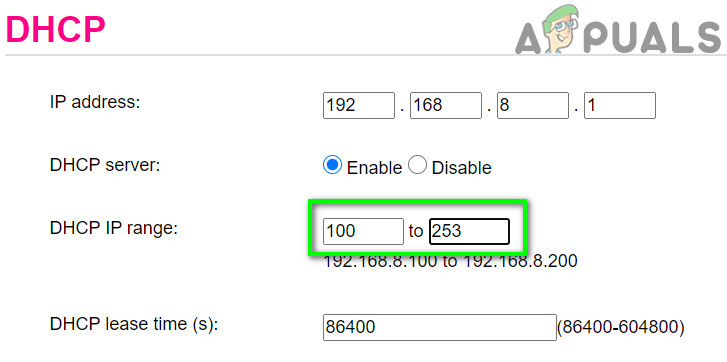
- DHCPのIPアドレスの範囲を拡大する例えば、上限が192.168.1.200の場合は、192.168.1.253に増やします。ルーターによっては、Wi-Fiネットワークに接続できるデバイスの数を制限することもできます。
![]()
- セーブ 変更を済ませてゲートから出てください。
- ネットワークに接続して、DHCP 失敗エラーが発生していないかどうかを確認します。
6. Wi-Fiネットワークの周波数帯域を変更する
Wi-Fi周波数帯を変更すると、Chromebookの接続性が向上する場合があります。2.4GHz帯は混雑して速度が遅くなりますが、5GHz帯は干渉が少なく、より高速で安定した接続が可能で、ネットワークをスムーズに動作させることができます。
- ルーターの Web ポータルを開き、資格情報を使用してログインします。
- 彼は引っ越した 設定タブへ 無線ネットワーク.
- スコープを変更する2.4 GHz が選択されている場合は 5 GHz に切り替え、その逆も同様です。
- セーブ 変更を済ませてゲートから出てください。
- 再起動 システムをチェックし、ネットワークに接続して正常に動作しているかどうかを確認します。
7. ChromebookのChrome OSオペレーティングシステムを更新する
Chromebook の Chrome OS をアップデートするだけで、ネットワークの安定性が向上し、よりスムーズな接続を実現するための重要な修正や機能強化が行われます。この簡単な手順で、隠れた問題を解決し、より信頼性の高い Wi-Fi エクスペリエンスを実現できます。
- 接続する イーサネット ケーブルまたは Wi-Fi ネットワークを使用してデバイスをインターネットに接続します。
- Chromebook の設定を開きます。
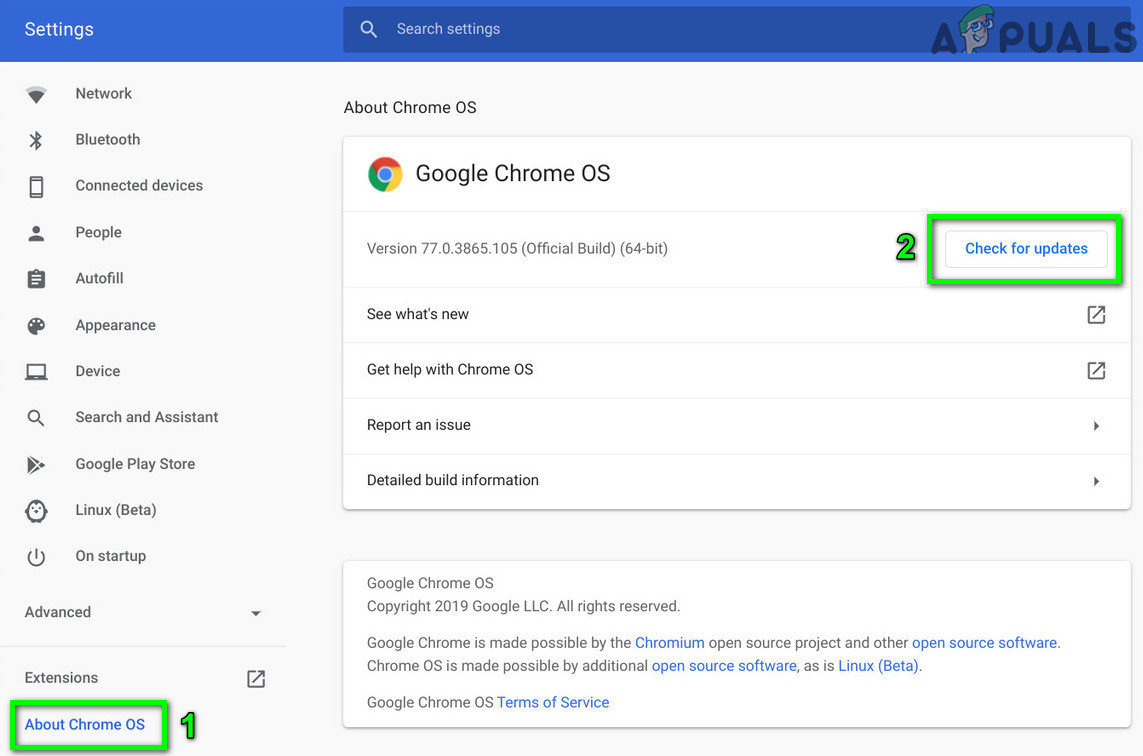
- 左側でクリック ChromeOSについて.
- タップする アップデートを確認する.
![]()
- オペレーティングシステムをアップデートした後、 再起動 お使いのデバイス。
- ネットワークに接続して、デバイスにエラーがないかどうかを確認してください。
8. ルーター/モデムをデフォルト設定にリセットする
この問題は、ルーターまたはモデムの設定が誤っているためにChromebookがIPアドレスを取得できないことが原因である可能性があります。デバイスをデフォルト設定にリセットすると、問題が解決し、安定した構成が復元され、DHCPがスムーズに動作するようになります。
- オンにする ルータ/モデムがまだオンになっていない場合。
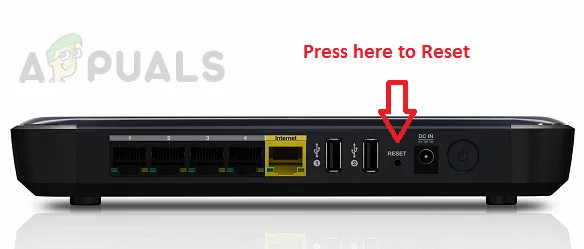
- ボタンを検索する リセット通常はデバイスの下部または背面にあります。
- リセットボタンを押す 少なくとも30秒間。ペーパークリップのようなものが必要になるかもしれません。
![]()
- フリーダム ボタンを押して、ルータが完全にリセットされ電源がオンになるまで待ちます。これには通常 30 ~ 60 秒かかります。
- リセット ボタンがない場合は、デバイスのマニュアルを参照して、リセット ボタンが使用できるかどうかを確認してください。 エネルギー デバイスをリセットします。
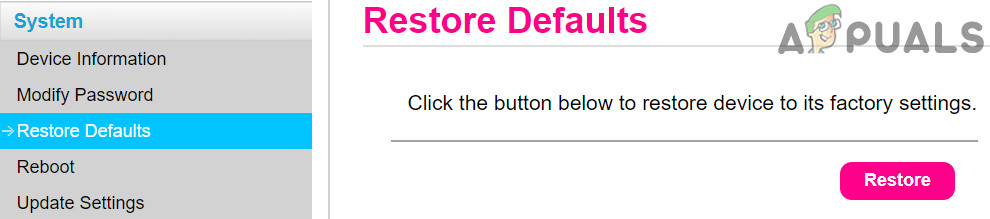
デバイスのウェブポータルを使用して、デバイスのリセットを実行することもできます。
- Web ブラウザを開き、デフォルト ゲートウェイ アドレスを入力します (コマンド プロンプトまたはルーターの背面で IPConfig を使用して見つけることができます)。
- 入力 資格情報 Web ポータルにアクセスするための独自のユーザー名とパスワード (デフォルトのユーザー名とパスワードは「admin」です)。
- 「一般」または「システム」タブでリセットオプションを探します。クリックしてください。 設定をリセット (またはデフォルト設定を復元)をクリックし、リセットを確定します。リセット処理が完了するまでお待ちください。
![]()
- リセット後、再起動してください あなたのシステム ネットワークに接続して、DHCP エラーが解決されたかどうかを確認します。
コメントは締め切りました。