

ChromebookのChrome OSは、macOSやWindowsを使ったことがある人なら誰でも馴染みがあるでしょう。しかし、画面の向きに関しては、ChromebookはAndroidデバイスと非常によく似ています。
Chrome OSで画面を簡単に回転させる方法を探しているのかもしれませんし、あるいは誤って何らかのキーを押してしまい、画面が上下逆さまになってしまったのかもしれません。
これらのシナリオのいずれかに該当する場合は、この記事がお役に立ちます。以下では、 Chromebookの画面の向きを変更する2つの異なる方法をご紹介します。
- Chrome OS 画面の向きを変更できます。 組み込みのショートカットを使用する。
- Chrome OS 画面の向きを変更できます。 設定メニューから。
プロのヒント:記事の最後に、 Chromebookに接続された外部デバイスの画面を回転させる方法を示す手順も記載しています。
Chromebookの向きを変えると、トラックパッドも画面の向きに合わせて動くことに注意してください。
以下に示すすべての方法は、わずかな違いはあるものの、同じ目標を達成するのに役立ちますので、最も使いやすい方法を自由に実行してください。
ショートカットを使用してChromebookの画面を回転する
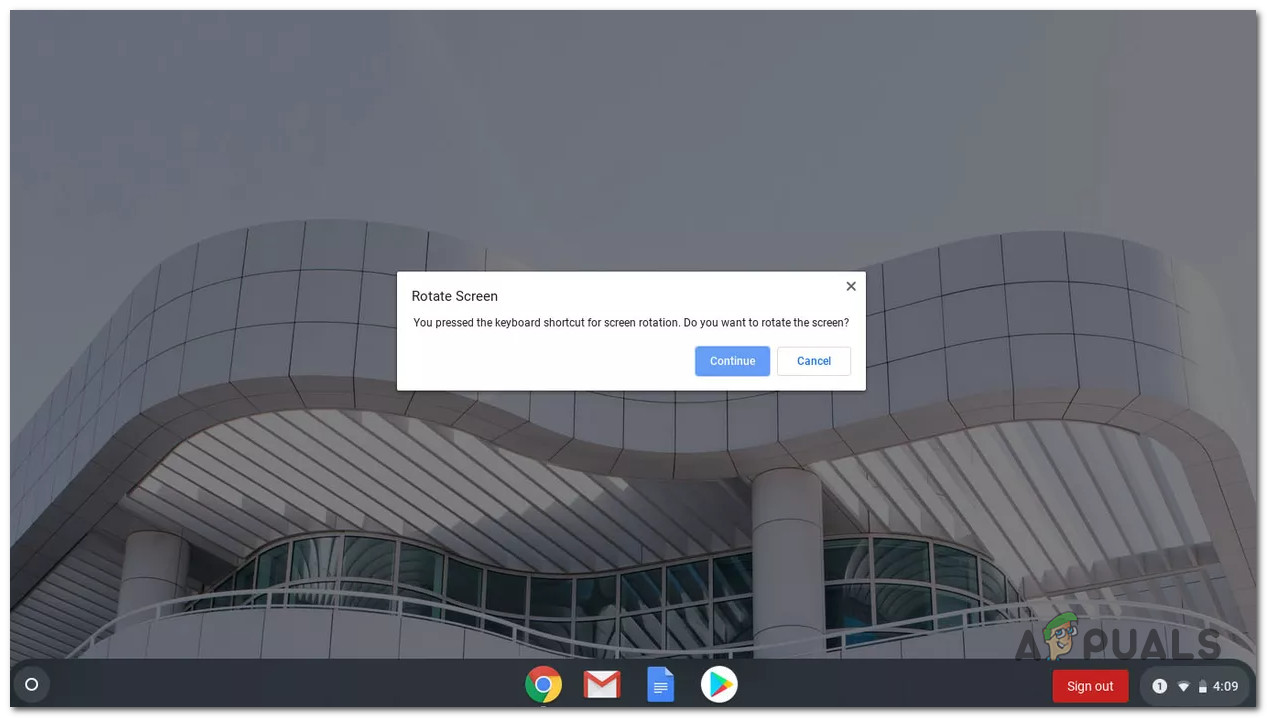
Chromebookの画面を回転させる最も簡単でシンプルな方法をお探しなら、ショートカットキーCtrl + Shift + Refresh (F3)を使用してください。
これらのボタンを同時に押すと、ポップアップウィンドウが表示されます。このポップアップウィンドウで「続行」をクリックすると、画面が90度回転します。このプロンプトは、このショートカットを使用して画面を回転させようとした最初の場合にのみ表示されます。
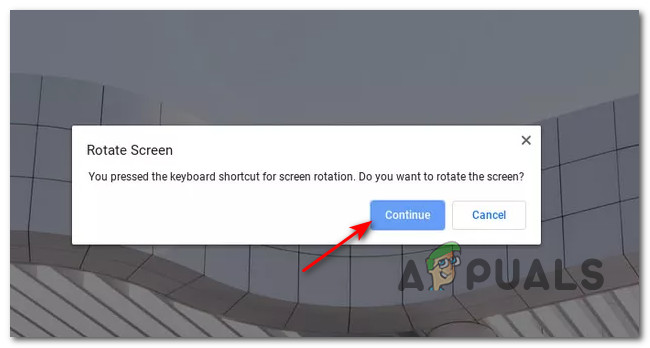
注:この方法の唯一の欠点は、画面を時計回りに90度しか回転できないことです。Chromebookの画面の向きをより正確に調整したい場合は、以下の次の解決策をご覧ください。
このショートカットを使用すると、Chromebookを再起動しても(再度キーの組み合わせを押すまで)、選択した画面の向きが保持されます。ただし、自動回転が有効になっている2-in-1デバイスを使用している場合は、このルールは適用されません。
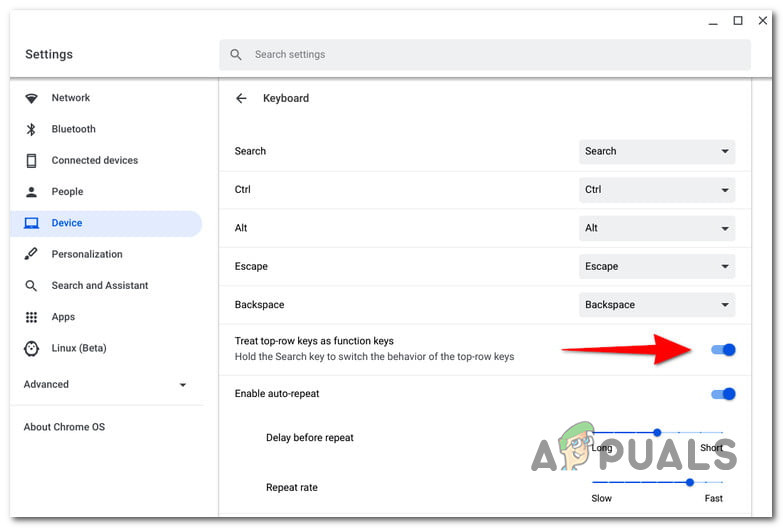
重要: Chrome OSの設定でファンクションキー機能が無効になっている場合、このショートカットキーを使用できない可能性があります。この問題を解決するには、以下の手順に従ってください。
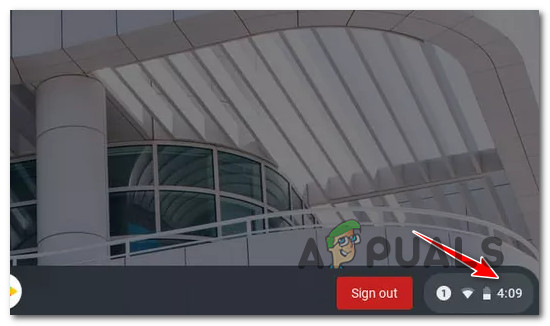
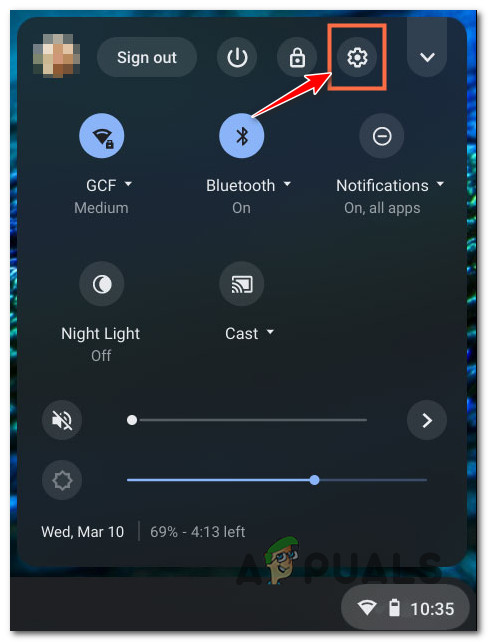
- クリックして開始します システムクロック (右下隅)をクリックし、 歯車アイコン 表示されたポップアップ メニューから。
![]()
- 設定メニューに入ったら、 デバイス 左側のタブから。
- 次に、右側のタブに移動して選択します キーボード。
- キーボードのオプションから、関連付けられているキーを有効にします。 最上段のキーをファンクションキーとして扱います。
![]()
Chromebook 設定からの画面回転
これは2つの方法のうち、より時間がかかる方法ですが、Chrome OS画面の向きをより細かく制御できます。Chromebookの設定メニューを使えば、キーを押さずに画面の向きを270度変更できます。
今後使用する画面の向きを設定する場合は、これが推奨される方法です。
このシナリオがあなたに当てはまり、長いルートを取っても構わない場合は、以下の手順に従ってください。
- デバイスのデスクトップ画面から Chromebook 自分の場合は、時計(右下隅)をクリックしてください。
- 次に、表示されたアクションのポップアップ ウィンドウから、歯車アイコンをクリックしてメニューにアクセスします。 設定.
![]()
- 画面に入ると 設定、検索 デバイス 左側の縦のタブから右側のメニューに移動してクリックします スクリーン 利用可能なオプションのリストから。
- 選択肢の範囲内で スクリーン関連するドロップダウンメニューを使用します 方向 (下 内蔵スクリーン好みに応じて画面の向きを調整します。
![]() ملاحظة: デフォルト (0°)、90°、180°、270° から選択できますが、Chromebook 2-in-1 をスタンバイ モードで使用している場合はこのメニューにアクセスできないことに注意してください。 タブレットモードこの場合、メニューから自動回転を無効にすることで、メニューにアクセスできるようになります。 ChromeのOS 現れる。
ملاحظة: デフォルト (0°)、90°、180°、270° から選択できますが、Chromebook 2-in-1 をスタンバイ モードで使用している場合はこのメニューにアクセスできないことに注意してください。 タブレットモードこの場合、メニューから自動回転を無効にすることで、メニューにアクセスできるようになります。 ChromeのOS 現れる。
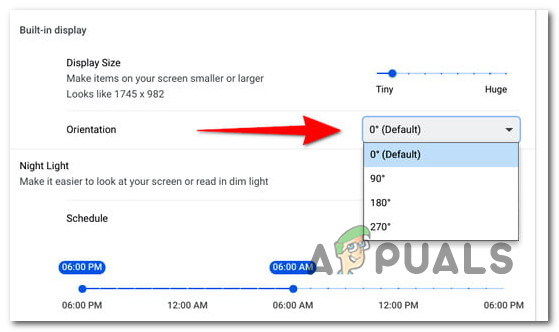 ملاحظة: デフォルト (0°)、90°、180°、270° から選択できますが、Chromebook 2-in-1 をスタンバイ モードで使用している場合はこのメニューにアクセスできないことに注意してください。 タブレットモードこの場合、メニューから自動回転を無効にすることで、メニューにアクセスできるようになります。 ChromeのOS 現れる。
Chromebook に接続された外部ディスプレイを回転させる
Chromebookにセカンドディスプレイを接続している場合、 Chrome OSではセカンダリデバイスの向きを変更するオプションも提供されます。
プロのヒント:ショートカットキーCtrl + Shift + Refresh(F3)を使用してセカンダリディスプレイの向きを変更することもできますが、 Chromebookのカーソルが向きを変更したい画面上にある必要があります。
外部ディスプレイの回転をより細かく制御したい場合は、以下の手順に従って設定画面から操作方法を確認してください。
- Chromebook のデスクトップ画面で時計ボタンをクリックすると、Chrome OS アクション メニューが表示されます。
- 表示されたコンテキスト メニューから、歯車アイコンをクリックまたはタップします。 (設定).
![]()
- リストに入ると 設定左側のメニューをクリックして デバイス、 次に、 表示 右側のメニューから。
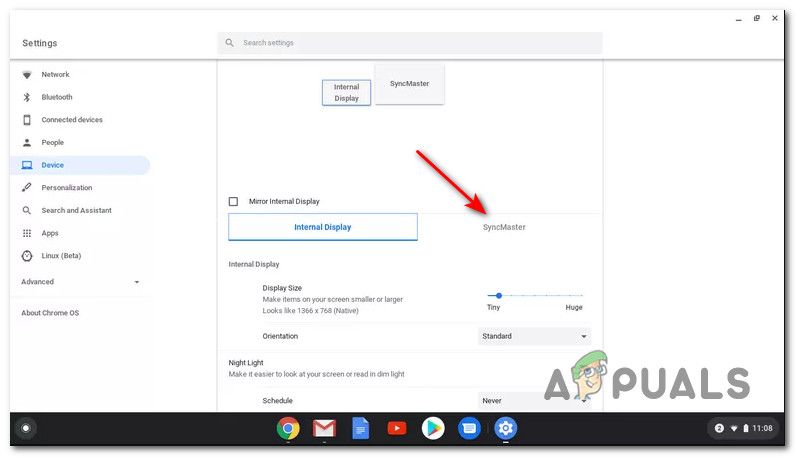
- タブの内側 ディスプレイ専用ボタンをクリックまたは押して、外部画面を選択します。
![]()
- 最後に、関連するドロップダウンメニューを使用します 向き 自分の好みに応じて画面を回転させます。
![]()
コメントは締め切りました。