

Chromebookが動かなくなったり、バッテリーをフル充電しても画面が真っ黒になったりしても、まだ希望はあります。修理に出す前に、あるいは最悪の場合、捨ててしまう前に、問題を確実に解決する方法をいくつかご紹介します。
Chromebook が起動しない最も一般的な原因は、外部デバイス、画面の明るさ設定、バッテリーの消耗または故障、ソフトウェアの問題、またはコンポーネントの過熱です。ほとんどの問題は迅速かつ簡単に、そして比較的安価に解決できます。ただし、ハードウェアの問題の場合は、より深刻な介入が必要になる場合があります。
Chromebook を修復して再び動作させるのに役立つ解決策のリストを以下に示します。
1. 明るさのレベルを上げます。
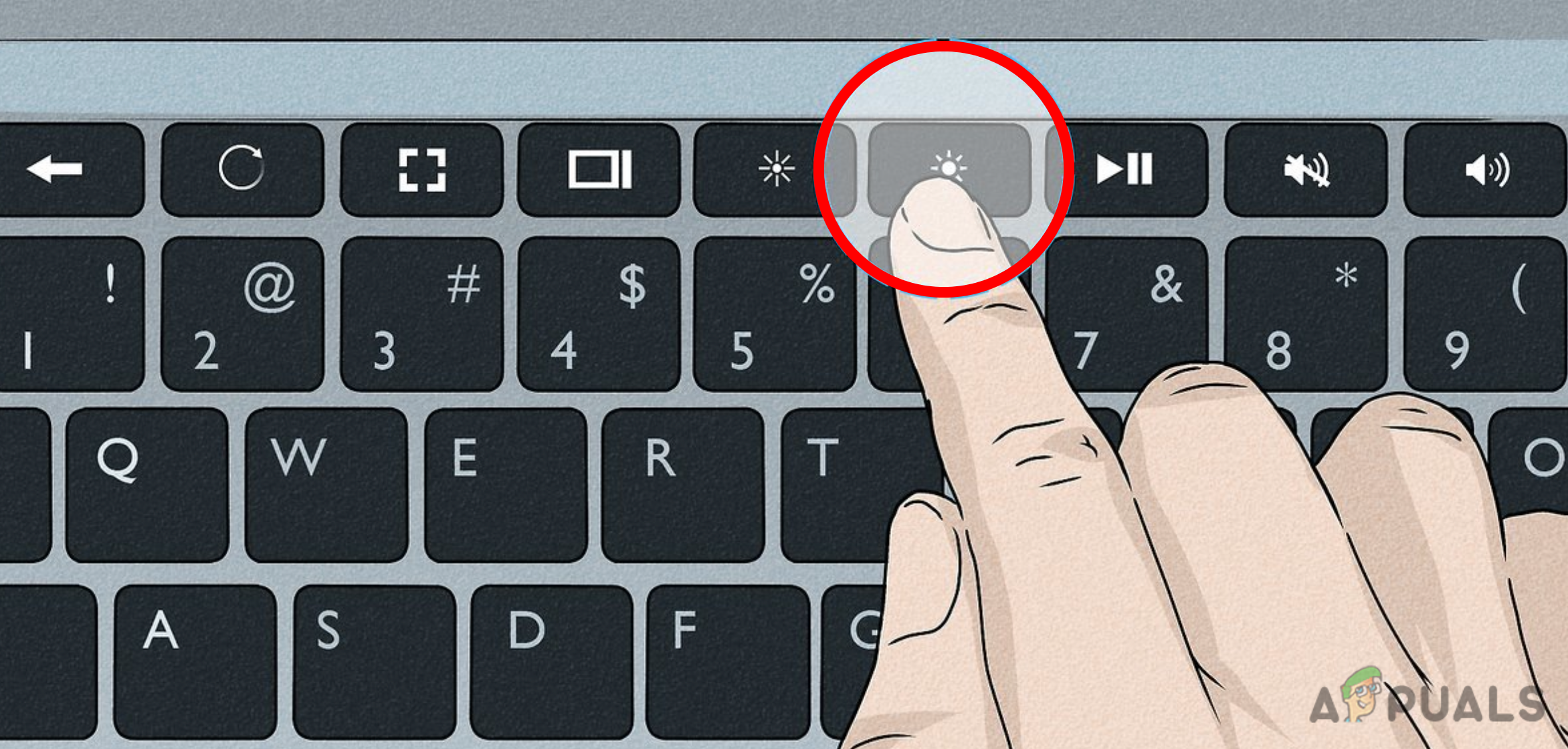
まず最初にすべきことの一つは、画面の明るさが低すぎないかどうかを確認することです。
小さな青色のLEDランプが点灯すればChromebookの電源が入っていることがわかりますが、最低輝度設定が有効になっている場合は画面は真っ暗なままです。そのため、先に進む前に、必ず最大輝度に設定してください。
そのためには、一番上の列にある明るさ増加ボタンを、最大輝度になるまで押し続けてください。
2. Chromebook が充電されていることを確認します。
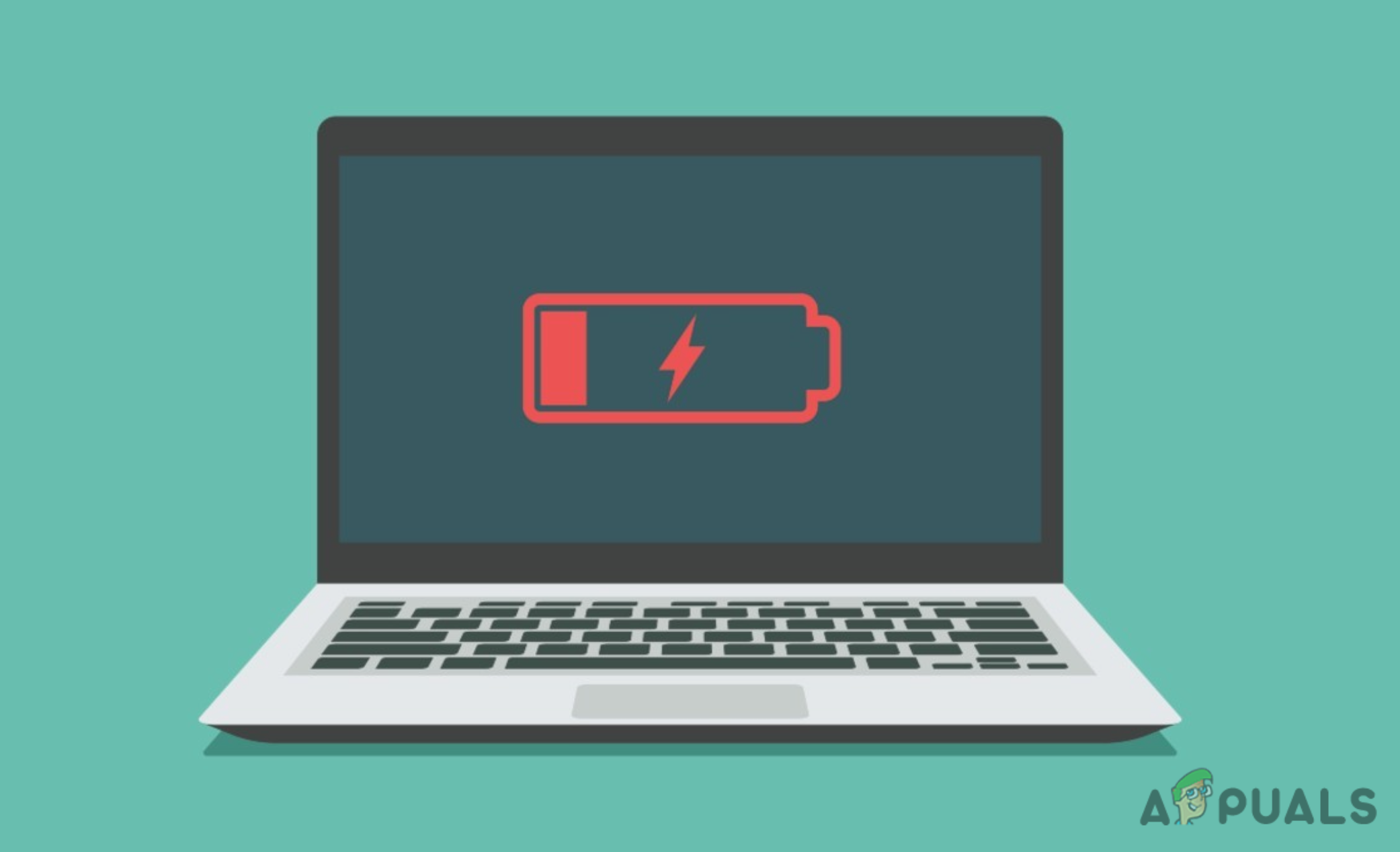
Chromebook が動作しない場合は、バッテリー切れの可能性も考えられます。AC 電源に接続し、少なくとも 30~60 分間充電してから、再度電源を入れてみてください。
注:別の機器を接続し、別のケーブルを使用して、充電器とコンセントが正常に動作しているかどうかを再度確認してください。
充電中に Chromebook のバッテリー状態を確認するための簡単なガイドを以下に示します。
- ライトなし デバイスの電源がオフになっているか、バッテリーが完全に空になっていることを示します。
- を示します 安定した青い光 Chromebook の電源がオンになるまで。
- Chromebook が充電中の場合は、両方のライトが点灯します。 青 وオレンジ 2つの固定ライトが同時に点灯します。 ملاحظة: このライトは Chromebook のモデルによって異なる場合があります。
3. 強制リセット(ハードリセット)を実行する
ソフトウェアの問題でChromebookが起動しない場合は、強制リセットを実行することでほとんどの場合問題が解決します。この方法は、破損したキャッシュデータによってオペレーティングシステム(OS)が起動できない場合に効果的であることが証明されています。
重要:強制リセットの手順を開始する前に、Chromebookが電源に接続されているか、充電されていることを確認してください。
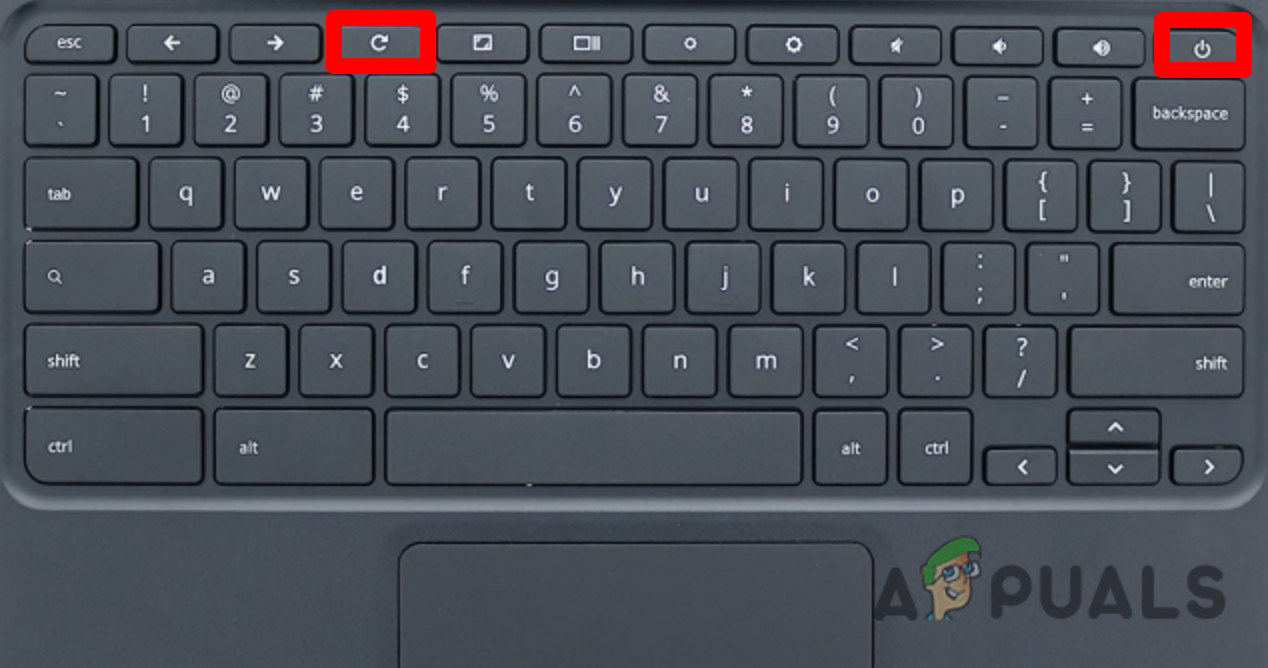
強制リセットを開始するには、電源ボタンと更新ボタンを同時に10秒間押し続けます。10秒後にボタンを離し、電源ボタンを長押ししてChromebookの電源を入れます。
または、電源ボタンを30秒間押し続けてから、もう一度電源ボタンを押すと電源が入ります。
4. バッテリーの不良を確認する
他のリチウムイオン バッテリーと同様に、Chromebook のバッテリーも時間の経過とともに劣化し、電源に接続しないとシステムに電力を供給できなくなります。
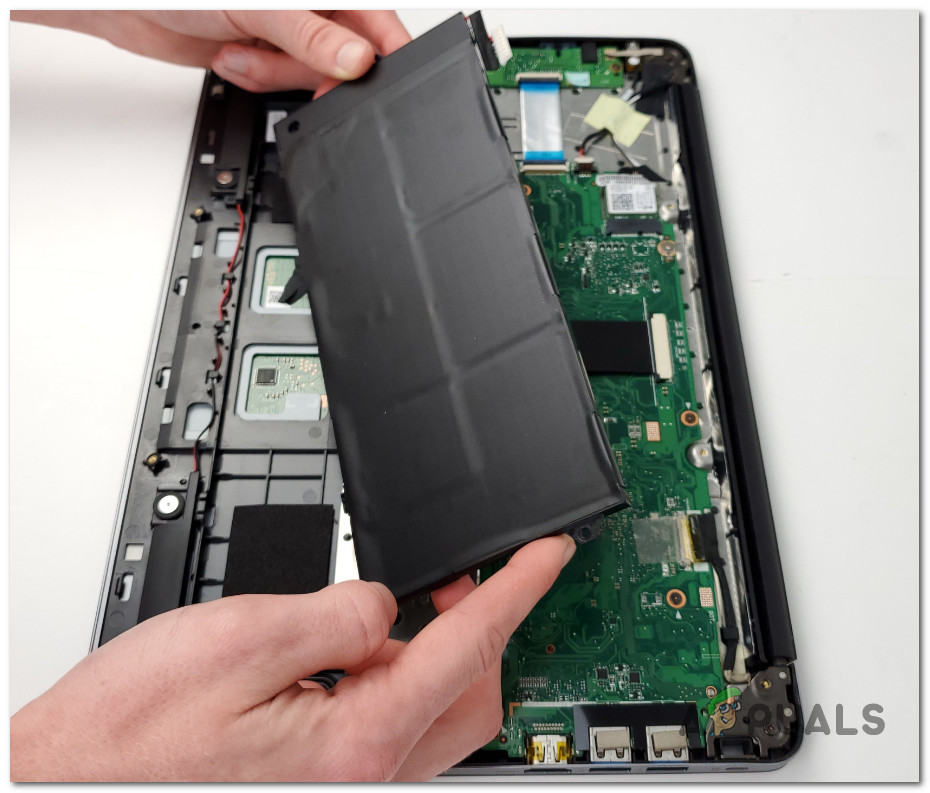
注:バッテリーが完全に切れている最も一般的な兆候は、Chromebookが電源に接続されているときだけ動作し、電源を抜くとすぐにシャットダウンする場合です。
バッテリーが問題の原因である可能性が最も高い場合でも、これまで自分で交換したことがない場合は、交換を試みないでください。Chromebookを開けると保証が無効になる可能性があるため、自己責任で行ってください。
最善の策は、専門家に助けを求めるか、製造元に返送することです。
5.デバイスを配置する Chromebook 硬い表面のあなたのもの
Chromebookの画面が真っ暗なままで、本体底面が異常に熱くなっている場合は、部品の過熱が原因かもしれません。おそらくマザーボードの故障でしょう。
このような場合は、デバイスが冷えるまで数分間待ってから、再度電源を入れてください。同じ症状が再発する場合は、Chromebookを認定技術者に修理を依頼する必要があります。
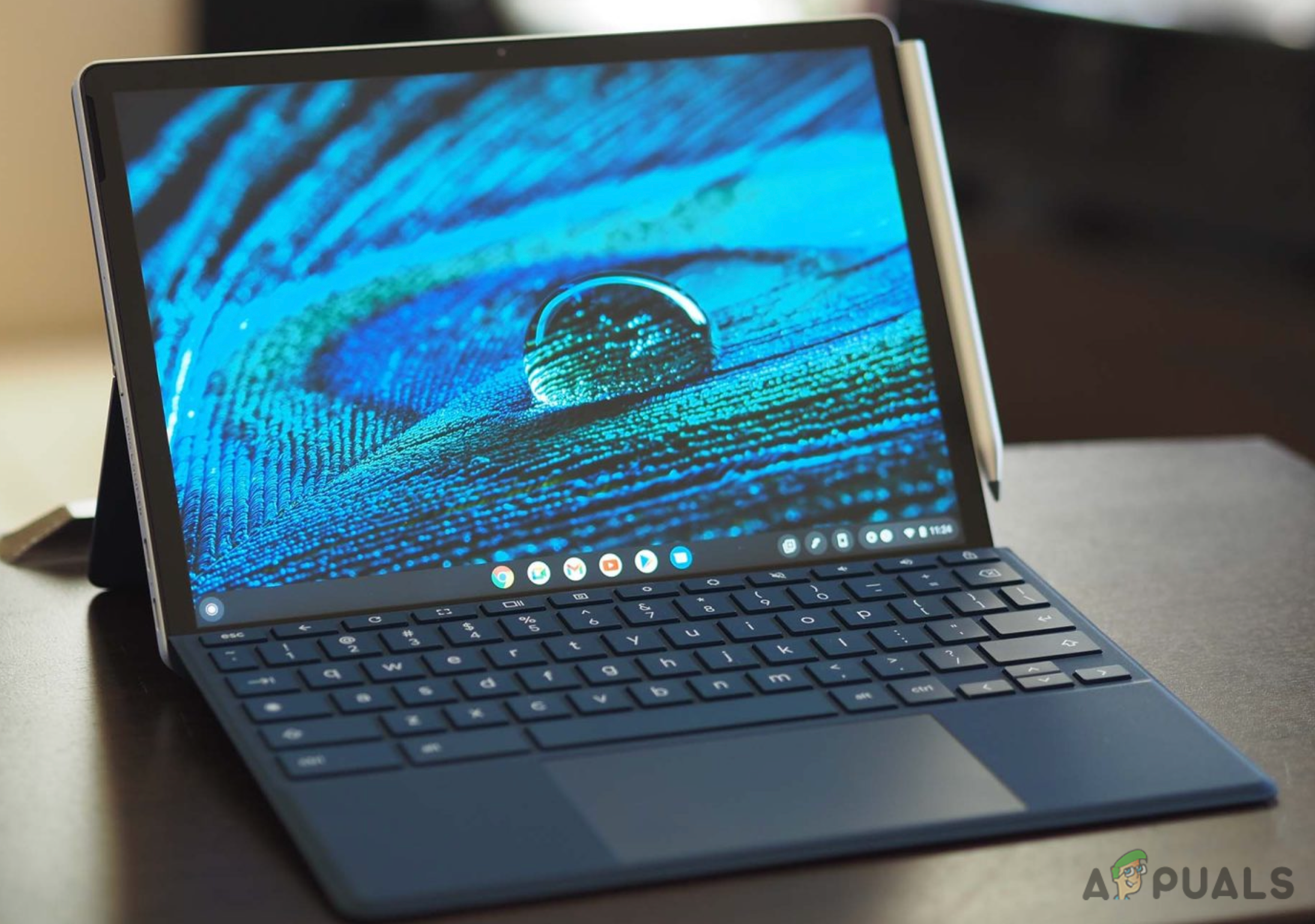
注:Chromebookを長時間膝の上で使用した後に電源が切れる場合は、硬い表面に置いてみてください。
6. すべてのデバイスを削除する USB 接続済み
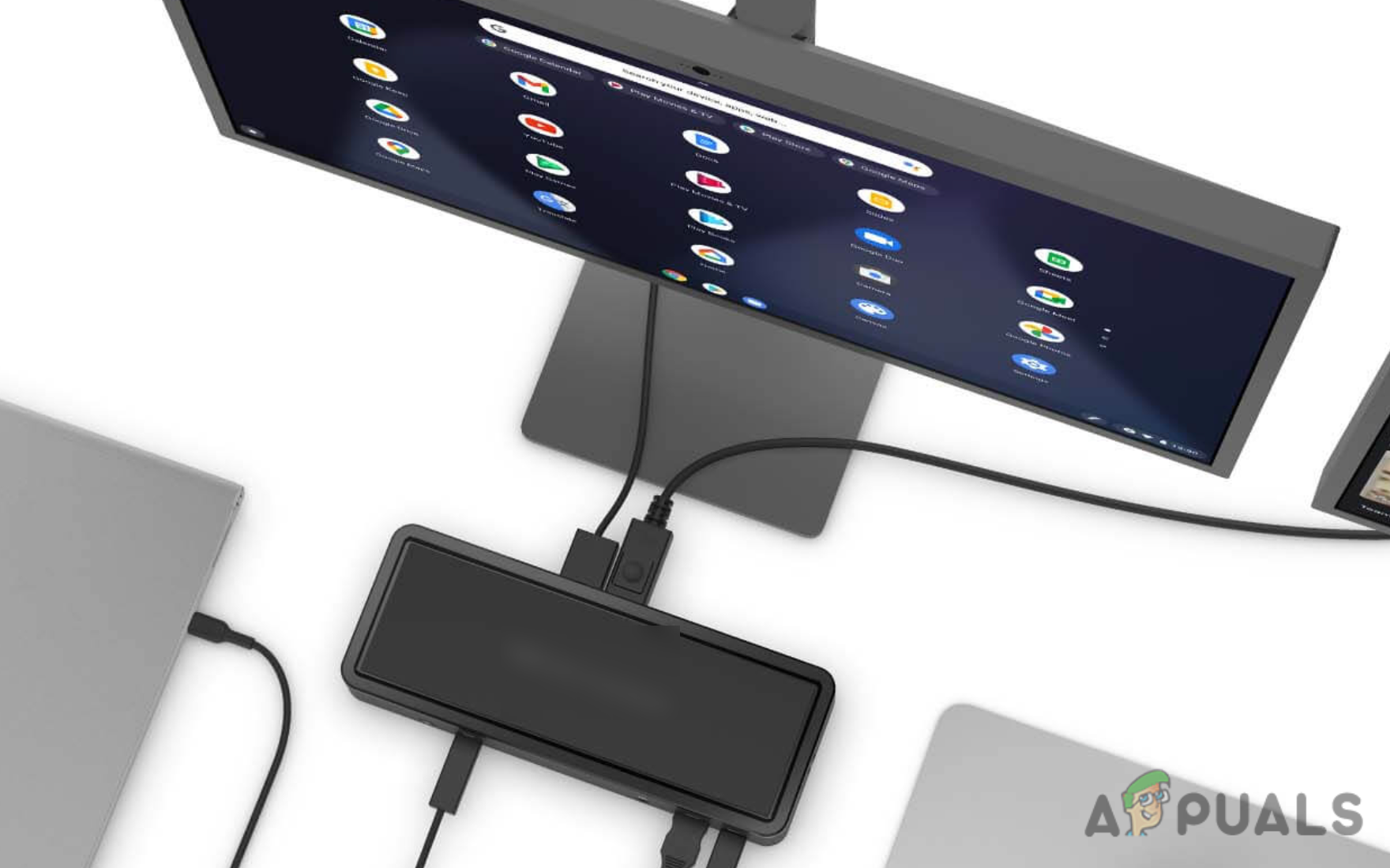
Chromebookの起動プロセスは、外部ハードウェアによって妨げられる場合があります。これを防ぐには、USBポートに接続されているすべてのデバイスを取り外してください。
すべてのUSB機器と付属品を取り外した後、 Chromebookを再起動して動作するかどうかを確認してください。
7. デバイスの製造元にお問い合わせください。
上記の方法をすべて試しても Chromebook がまだ動作せず、まだ保証期間内であれば、追加料金なしで交換品を受けられる可能性があります。
発行された保証条件を確認し、保証が無効になる可能性のある行為を行う前に、Chromebook をメンテナンスに送ってください。
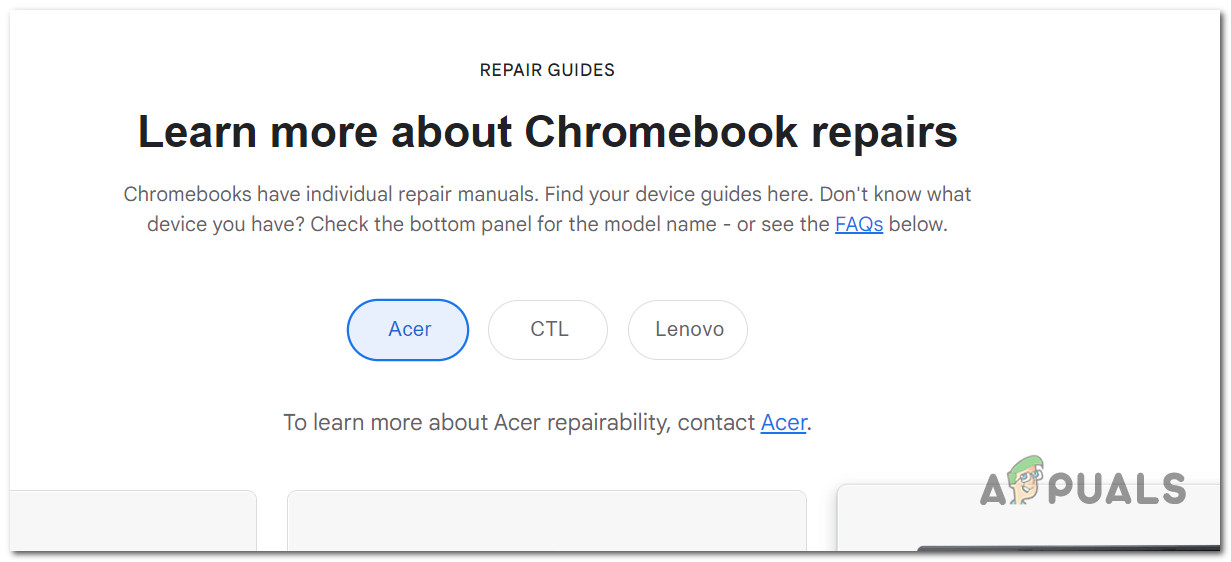
保証期間が過ぎている場合は、追加のトラブルシューティング手順について、Google Chromebookの公式修理ガイドを参照してください。
さらに、デバイスを地元の認定技術者に持ち込み、正式な診断を待ってください。
コメントは締め切りました。