

AppleデバイスとChromebookを乗り換える多くのユーザーにとって、iTunesは欠かせないプログラムの一つです。膨大な音楽、映画、ポッドキャストのライブラリを備えたiTunesは、Appleユーザーにとって欠かせない存在です。しかし、ChromebookはiTunesをネイティブサポートしていないため、リッチメディアコンテンツに慣れたユーザーは代替手段を探す必要に迫られています。
ChromeOSはシンプルさとスピードに優れていますが、ネイティブのiTunesアプリがないのは大きな欠点のように思えるかもしれません。しかし、この制限を克服する方法はあります。この記事では、ChromebookでiTunesを実行し、お気に入りのメディアコンテンツを多用途のChromeOS環境で利用するためのいくつかの方法を紹介します。
ネイティブサポートはありませんが、ChromebookでiTunesを実行するための回避策はいくつかあります。具体的には以下のとおりです。
- 募集 ワイン
- 募集 iTunesウェブサイト
- アプリの使用 仮想マシン ParallelsやVirtualBoxなど
Wineを使ってChromebookにiTunesをインストールする
ChromeOSはLinuxベースなので、Linuxの機能を活用してWineをインストールすることで、iTunesなどのWindowsアプリケーションをLinuxに簡単にインストールできます。インストールプロセスはいくつかの手順で構成されます(以下に概要を示します)。iTunesアカウントをお持ちでない場合は、作成済みであることを確認してください。
Chromebook で Linux 機能を有効にして更新する
- 開いた Chromebook の設定 そして、タブに移動します Linux ベータ版 左側にあります。ユーザーによっては、このオプションが詳細設定の下にある場合があります。
![Chromebook 設定で Linux (実験的) を実行する]()
- 右側でクリック ت<XNUMXxDXNUMX><XNUMXxBXNUMX><XNUMXxBXNUMX><XNUMXxDXNUMX><XNUMXxDXNUMX>ييل次に、画面上の指示に従って Chromebook で Linux を設定します。
- セットアップが完了すると、 Linuxターミナルまたは、アプリケーションメニューから起動することもできます。その後、ターミナルで以下のコマンドを実行してください。

sudo apt-get update && sudo apt-get upgrade -y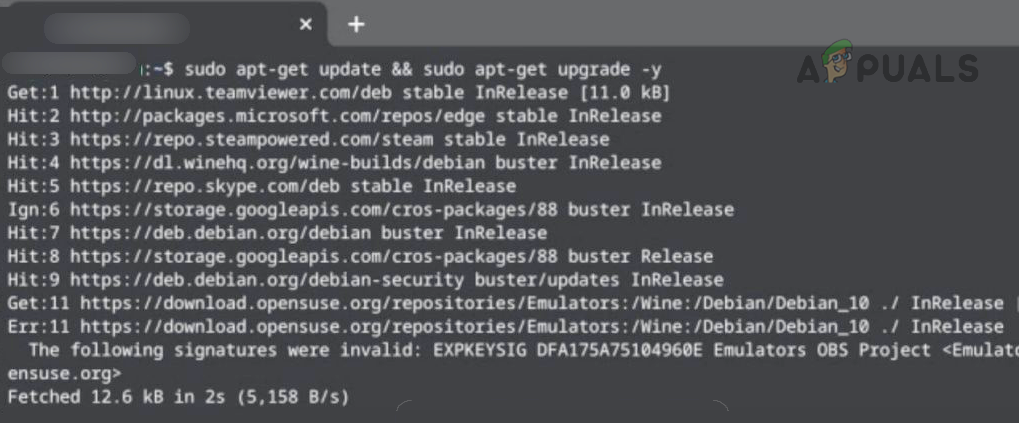
Chromebook に Wine をインストールし、32 ビット アプリのサポートを有効にします。
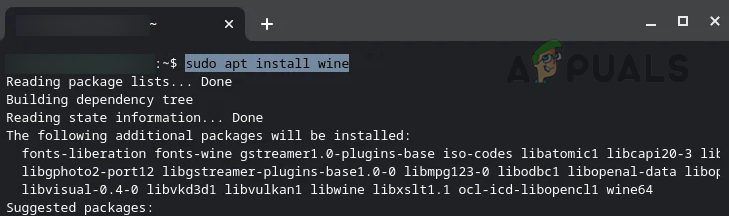
- Linux ターミナルで次のコマンドを実行して Wine をインストールします。
須藤はapt-getをインストールワイン
![ChromebookにWineをインストールする]()
- インストールが完了するまで待ってから、ターミナルで次のコマンドを 1 つずつ実行して、32 ビット アプリケーションのサポートを有効にします。
sudo dpkg --add-architecture i386 sudo apt update sudo apt-get install wine32
![Chromebookで32ビットサポートを有効にする]()

iTunesの32ビット版をダウンロードする
- Chromebookでブラウザ(Chromeなど)を開き、 Appleウェブサイトの公式iTunesダウンロードページ.
![Windows用iTunesの32ビット版をダウンロードする]()
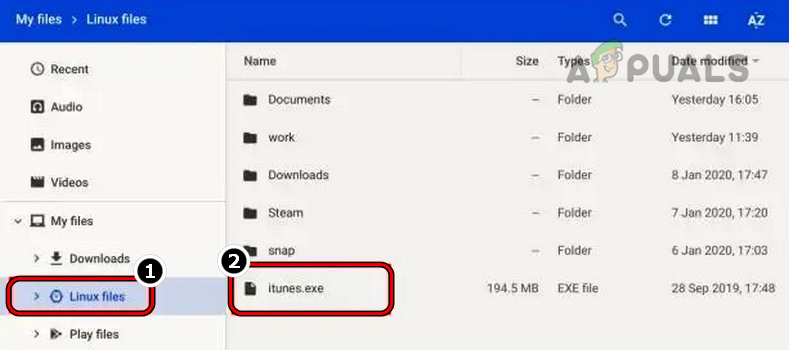
- タップする ダウンロード ファイルをChromebookに保存します。ファイル名を次のように変更します。 iTunes.exe 識別しやすくするため。
![iTunes.exeをLinuxファイルに転送する]()
- 次に、ダウンロードしたファイルをフォルダに移動します Linuxファイル または、ファイルが保存された場所へのアクセス権を Linux 環境に付与します。

iTunes Wineの32ビット版をインストールする
- Linux ターミナルを開き、次のコマンドを実行します。
WINEARCH=win32 WINEPREFIX=/home/username/.wine32/win iTunesSetup.exe
「username」を実際のユーザー名に置き換えます。
- iTunesのインストールウィンドウで、 次の、その後 تثبيت.
![ChromebookにiTunesをインストールする]()
- 画面の指示に従って iTunes のインストールを完了します。
- 最後に、Chromebook でアプリを開き、iTunes を起動して使い始めます。

iTunesショートカットを作成する
アプリケーション フォルダではなく iTunes にすばやくアクセスしたい場合は、Chromebook にショートカットを作成できます。
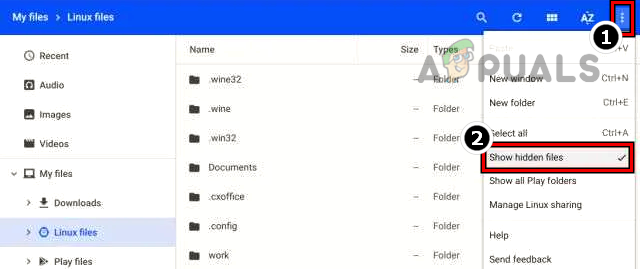
- Chromebookでファイルマネージャーを開き、セクションに移動します Linuxファイル.
- 右上隅の縦に並んだ3つの点をクリックして選択します 隠しファイルを表示する.
![Chromebookで隠しファイルを表示する]()
- 次のパスに移動します。
.local >> 共有 >> アプリケーション >> wine >> プログラムファイル >> iTunes
iTunesのショートカットの場所へ移動 - 右クリック iTunes.デスクトップ そして選択 を使用して開く、次に選択します テキストエディタ (テキスト エディターがまだインストールされていない場合は、インストールする必要がある場合があります)。
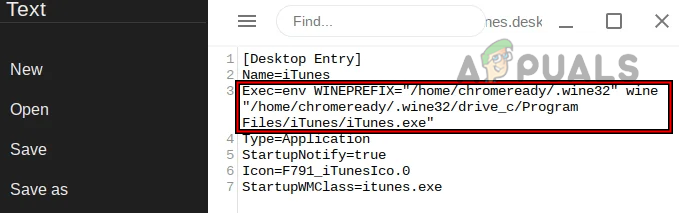
- テキストファイル内の「Exec=」の後に次のコマンドを追加し、「 「実際のユーザー名:
env WINEPREFIX="/home/yourusername/.wine32" wine "/home/yourusername/.wine32/drive_c/Program Files/iTunes/iTunes.exe"
![iTunes.desktopファイルを編集する]()
- テキストエディターを保存して閉じます。
- アプリドロワーから iTunes を起動できるようになりました。また、簡単にアクセスできるように iTunes を Chrome シェルフにピン留めするオプションもあります。
iTunesウェブサイトの使用
上記のWineを使った方法が複雑すぎる、またはうまくいかない場合、そしてiTunesからの音楽ストリーミングが主な目的であれば、iTunesウェブサイトを直接利用することを検討してください。Chromeブラウザにウェブサイトへのショートカットを作成すると便利かもしれません。以下では、Appleウェブサイトのミュージックページへのショートカットを追加する方法を説明します。
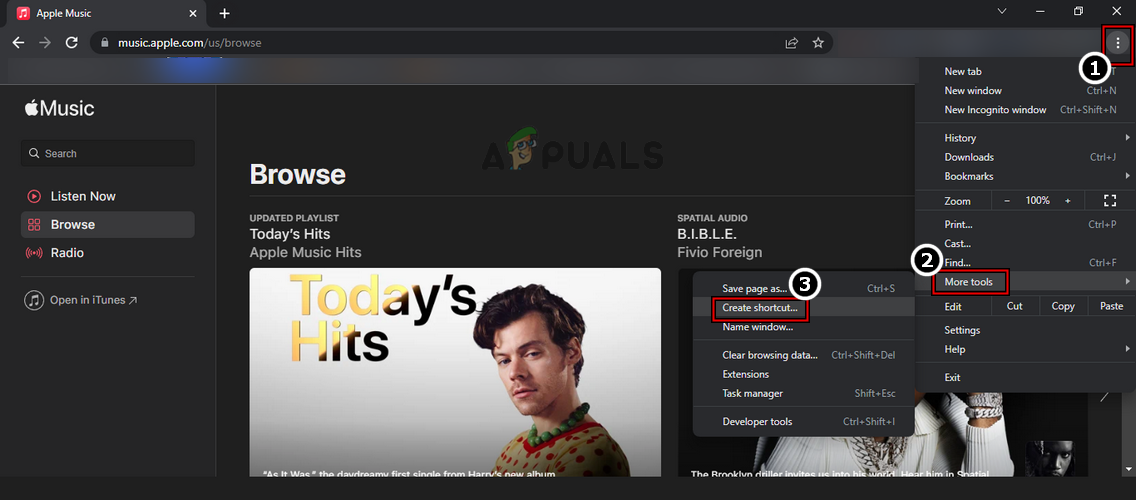
- Chromeを開いてアクセス Appleのウェブサイトの音楽ページ.
- ウィンドウの右上隅にある縦に並んだ3つの点をクリックし、 追加ツール そして選択 ショートカットを作成する.
- 表示されるプロンプトで、ショートカット名として iTunes を入力します。
![ChromeでApple Musicウェブサイトへのショートカットを作成する]()
- Chromebook デスクトップにショートカットが表示され、iTunes から簡単に音楽を聴くことができます。
iTunesの音楽をYouTube Musicにインポートする
Googleエコシステムを活用するために、iTunesの音楽ライブラリをYouTube Musicに転送したいというユーザーもいるかもしれません。これを行うには、パソコン(PC)で以下の手順を実行する必要があります。
- ウェブブラウザを開いて YouTubeミュージックウェブサイト.
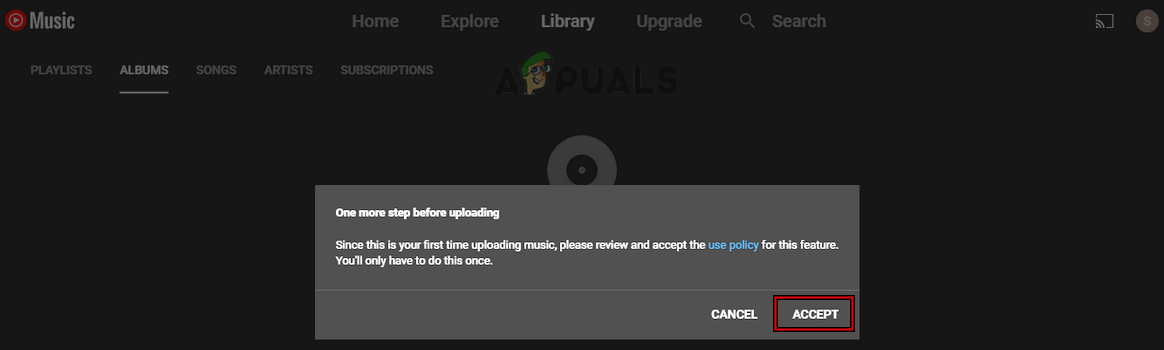
- iTunes の音楽ファイルを YouTube Music ウェブページにドラッグ アンド ドロップします。
- YouTube の利用規約に同意し(要求された場合)、転送が完了するまで待ちます。
![iTunes の音楽を YouTube Music にドラッグ アンド ドロップし、利用規約に同意します。]()
- iTunesにダウンロードした音楽は、YouTube Musicで利用可能になり、再生できるようになります。さらに、YouTube MusicはAppleエコシステムをサポートしているため、デバイス間で音楽ライブラリを簡単に同期できます。
仮想デバイスアプリケーションの使用
ChromebookでiTunesのフルエクスペリエンスを楽しみたいユーザー(特にWineがニーズに合わない場合)にとって、仮想マシンアプリは優れた選択肢です。Parallel Desktop for ChromeOS(有料)など、いくつかの選択肢がありますが、ここではVirtualBoxの使用に焦点を当てます。ARMプロセッサを搭載したChromebookの多くは、仮想マシンを効率的に実行できない可能性がありますが、IntelベースのChromebookでは問題なく仮想マシンを実行できる可能性が高いことに注意してください。
始める前に、ハイエンドのChromebookをお持ちの場合はWindows ISOファイルをダウンロードし、必要に応じて軽量のLinuxディストリビューションを選択してください。また、Chromebookに仮想マシンのゲストOSを格納できる十分なストレージ容量があることを確認してください。
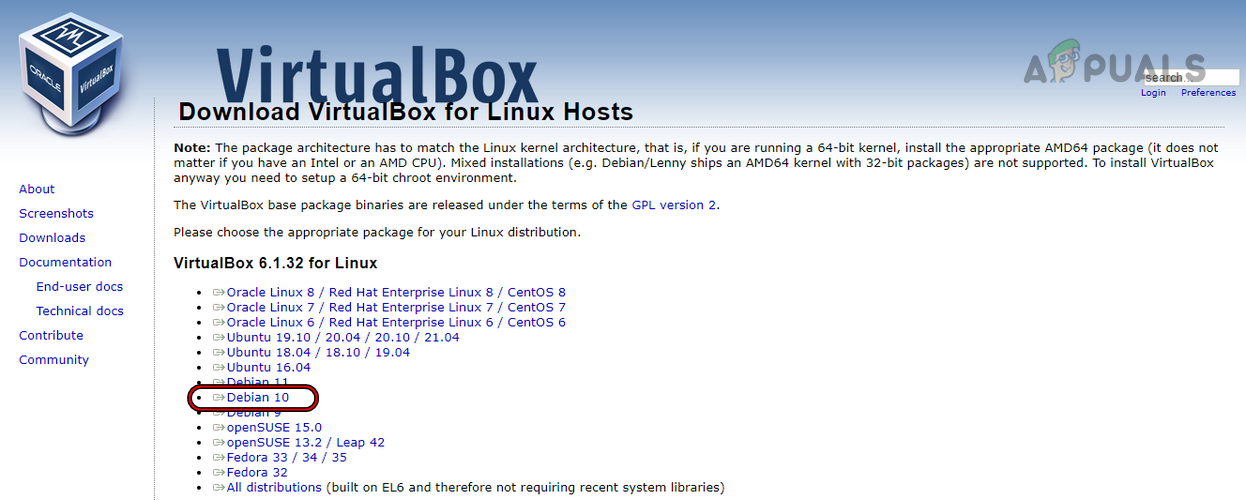
- Chromebookでウェブブラウザを開き、 VirtualBox Linux ダウンロードページ.
- VirtualBox の Debian 10 バージョン (ファイル サイズ約 80 MB) を選択して保存します。
![Debian 10版VirtualBoxをダウンロード]()
- ファイルをダウンロードしたら、Chromebook 上のその場所に移動し、ファイルをダブルクリックしてインストールを開始します。
- 見つける Linux を使用したインストール (ベータ版) 画面の指示に従ってVirtualBoxをインストールします。
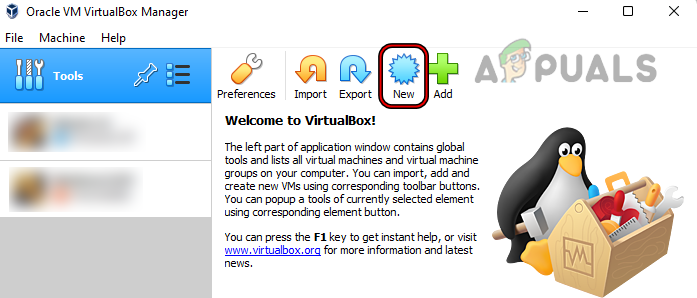
- VirtualBoxがインストールされたら、Linuxアプリフォルダから実行し、 جديد 仮想マシンを作成します。
![VirtualBoxで新しい仮想マシンを作成する]()
- Chromebook の機能に応じて、Windows や軽量 Linux ディストリビューションなどのゲスト オペレーティング システムをインストールする手順に従います。
- ゲスト オペレーティング システムをインストールした後、VirtualBox 内からそれを実行し、iTunes をインストールします。
- セットアップが完了したら、iTunes を起動して Chromebook ですべての機能をご利用ください。
仮想マシンの実行は必須であり、パフォーマンスに影響する可能性があるため、すべての Chromebook に適しているわけではないことに注意してください。
コメントは締め切りました。