

Chromebookはこのシステムをサポートしていません Windows 公式には、そして一般的に言えば、ChromebookにWindowsをインストールすることはできません。しかし、多くのChromebookにWindowsをインストールする非公式な方法がいくつかあります。Googleは一般的にこれらの方法を推奨していませんが、それでも問題なくインストールできます。
ステップ1: Windowsのインストール要件
Chromebookには、Chrome OS専用に設計された特別なBIOSが搭載されています。Windowsをインストールするには、以下の点にご注意ください。
- インストールする必要があります BIOSの代替 Chromebook を起動して Windows をインストールするための BIOS(UEFI ファームウェア)です。ただし、代替 BIOS はサポートされている Chromebook モデルにのみインストールできるため、すべての Chromebook モデルで動作するわけではないことにご注意ください。
- いくつか必要になります 追加デバイス たとえば、Windows をインストールするための USB キーボードとマウス。Chromebook に内蔵されているキーボードとマウスはインストーラーでは動作しないためです。
- また、Windowsを実行するコンピュータを使用して、 USB インストールメディア これは必要である。
- Windows をインストールした後でも、すべてが完全に保証されるわけではないことをご留意ください。Windows には… デバイスの定義 (ハードウェア ドライバー)は、タッチパッドなどの Chromebook デバイス用です。運が良ければ、Chromebook 用のサードパーティ製ドライバーが見つかるかもしれません。これらのドライバーは、Windows がこれらのコンポーネントをサポートできるようにするためにバンドルされています。
- また、Chromebook からすべてのデータが消去されるため、重要なデータが保存されていないことを確認してください。
このインストールプロセス中にChromebookが フリーズ また、故障した場合は、電源ボタンを10秒ほど押し続けることで強制的にシャットダウンすることもできます。
ステップ 2: Chromebook でこれを実行できますか?
WindowsはすべてのChromebookにインストールできるわけではなく、特定のモデルにのみインストールできます。インストール手順はモデルによって異なりますので、お使いのChromebookモデル固有の手順に従ってください。以下の参考資料をご覧ください。
- デバイスかどうかを確認します ChromebookはサポートされていますサポートされているChromebookモデルのリストは以下をご覧ください。 ここで組み込みハードウェアのコンポーネントに関するすべての情報と、インストール後に動作するかどうかが記載されています。
- このサイトでは、 Chromebook モデルの詳細なインストール手順: Chromebook モデルを選択すると、インストール手順と、Chromebook を機能させるハードウェア ドライバーへのリンクが表示されます。
- このコミュニティ Chromebook に Windows をインストールするために設計されています。お使いの Chromebook または特定のハードウェア コンポーネントが Windows をサポートしているかどうか、またはサポートするように変更できるかどうかを確認するには、こちらで詳細を検索してください。 الموقع.
Windows のインストール プロセスは多くの Chromebook モデルで同様ですが、マザーボード上の書き込み禁止ネジの位置など、いくつかの点が若干異なる場合があります。
ステップ3: 書き込み防止ネジを外す
ChromebookのBIOSは、書き込み保護と呼ばれる特殊なハードウェア機能によってロックされており、変更できません。この機能を無効にするには、Chromebookを開き、書き込み保護ピンを見つけて取り外す必要があります。一部のChromebookでは、書き込み保護ピンの代わりに書き込み保護スイッチが搭載されている場合があります。
- 消す Chromebook がまだオフになっていない場合は、Chromebook をスリープ モードにしないで、完全にオフにしてください。
- 跳ね上げる Chromebook
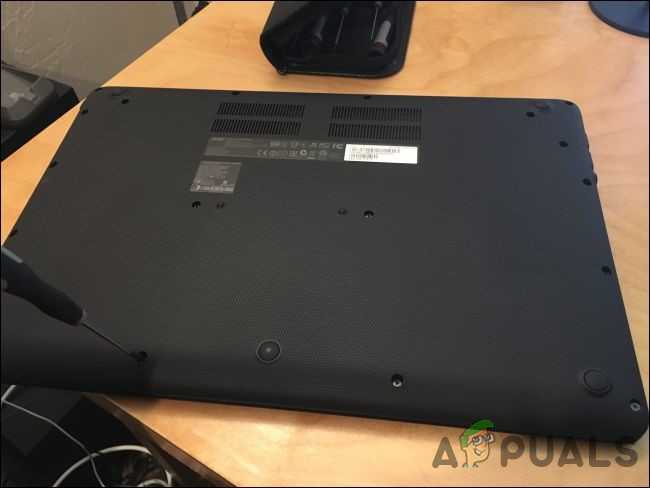
- ネジを緩めます 底面にあるネジはすべて、プラスチックパネルを取り外してマザーボードにアクセスするためのものです。ネジを紛失しないでください。

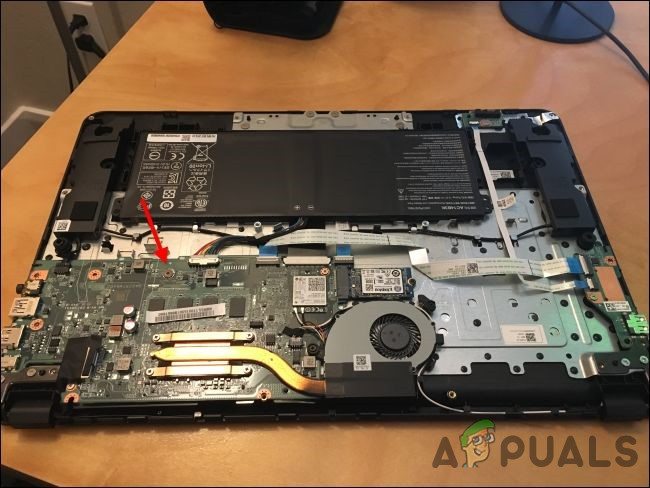
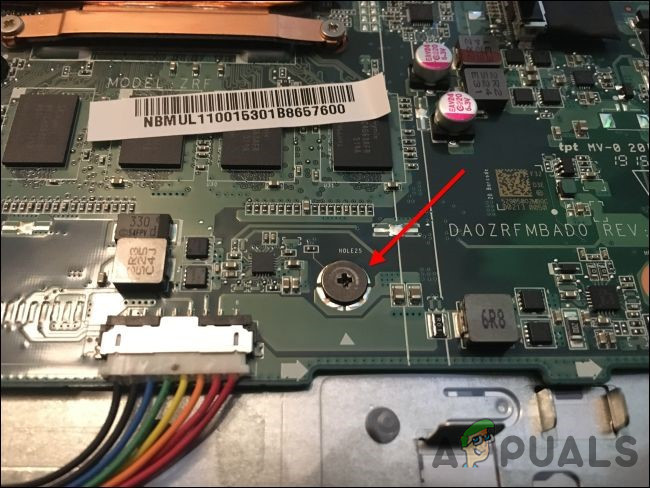
- 書き込み保護ネジまたは書き込み保護スイッチの位置を確認します。Chromebookのモデル名と番号に加えて「書き込み禁止ネジ「当社の Chromebook の場合、ネジの位置は以下の画像のとおりです。」
- 書き込み禁止ネジは、マザーボード上の他のネジとは明らかに異なっています。私たちのChromebookでは、書き込み禁止ネジは濃い灰色で、マザーボード上の他のネジは明るい銀色でした。 光沢のある銀 そのネジの下には、マザーボード上の他のネジがブロンズ色でした。
- 削除する 書き込み保護ネジを外し、Chromebookの底面カバーを元に戻してください。これでChromebookのBIOSへの書き込みと変更が可能になります。BIOSへの書き込みを防止したい場合は、書き込み保護ネジを安全な場所に保管してください。
ステップ4: 開発者モードを有効にする
次に、Chromebookで開発者モードを有効にする必要があります。Chromebookはセキュリティ上の理由からロックされており、改ざんがないかチェックされ、ユーザーやアプリケーションによるChrome OSの変更を防止した上で、オペレーティングシステムが適切に署名されている場合にのみ起動します。開発者モードでは、これらのセキュリティ機能をすべて無効にできるため、ノートパソコンを完全に制御できます。
開発者モードを有効にすると、Chrome OS 内で Linux ターミナルにアクセスして、好きなことを実行できるようになります。
理解しておくべき 2 つの簡単な警告があります。
- 開発者モードを有効または無効にすると、Chromebook からデータが消去されます。したがって、開発者モードを有効にするには、次のプロセスを実行します。包括的な調査Chromebook の場合。すべてのユーザーアカウント、ファイル、データが Chromebook から削除されます。もちろん、ほとんどのデータはオンライン上に保存されるため、同じ Google アカウントで Chromebook にログインすればアクセスできます。
- Google は開発者モードのサポートを提供していません。開発者モードはGoogleによって公式にサポートされていません。開発者や上級ユーザー向けのモードです。Googleは開発者モードに関するサポートを提供しません。「保証が無効になる場合があります」という警告が標準で適用されます。つまり、開発者モード中にデバイスに不具合が発生した場合は、保証サポートを受ける前に開発者モードを無効にしてください。
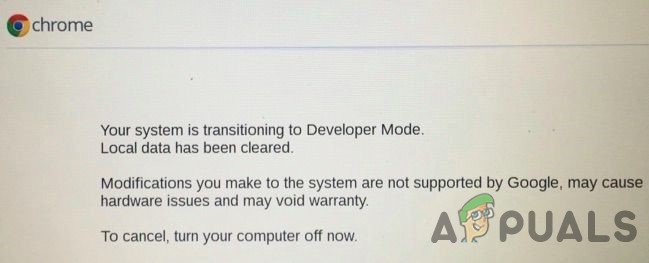
最新のChromebookで開発者モードを有効にするには、2つのキーを押し続けます Escキー وRefresh 次に、をクリックします 電源スイッチ 入る リカバリモード古い Chromebook では、代わりに物理的な開発者キーを交換する必要がありました。
回復画面が表示されたら、 Ctrlキー+ D 請求を承認するには、開発者モードで起動する必要があります。
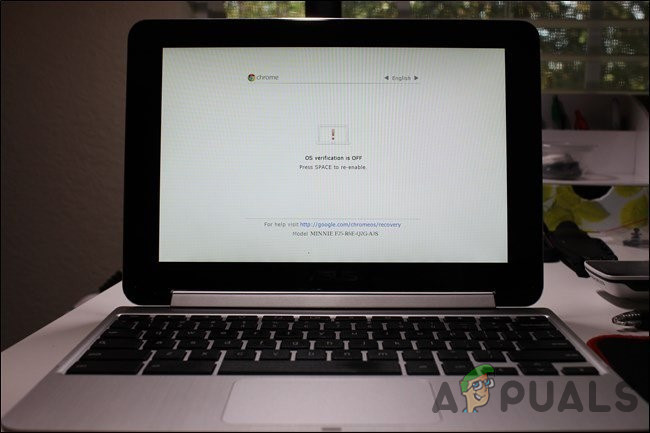
Chromebookの電源を入れるたびに警告画面が表示されます。続行するには、 Ctrlキー+ D または、画面が消えるまで 30 秒間待ちます。
この警告画面は、Chromebook が開発者モードになっており、通常のセキュリティ対策が実施されていないことをユーザーに警告するためのものです。
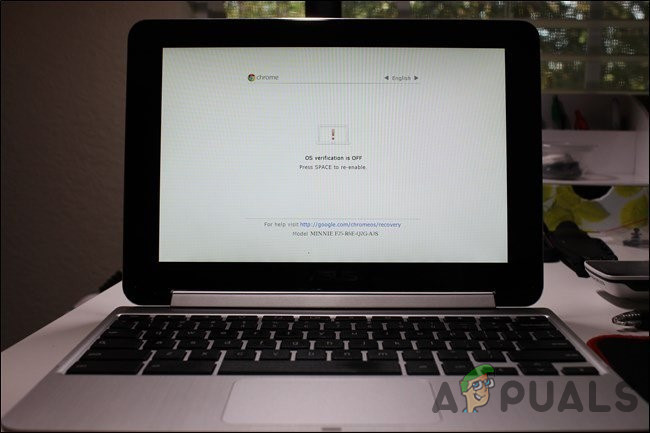
ステップ5:ChromebookのBIOSをフラッシュする
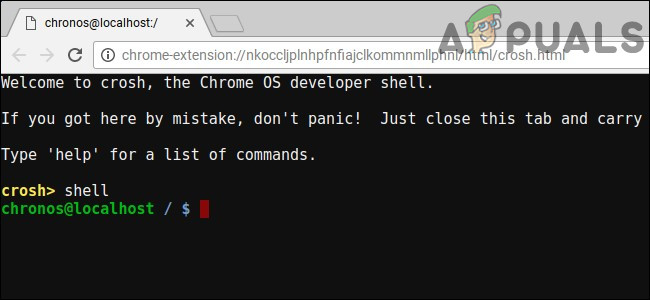
Chrome OSからChromebookのBIOSを更新できるようになりました。ターミナルウィンドウを開くには、[ボタン名]を押してください。 Ctrl + Alt + T。
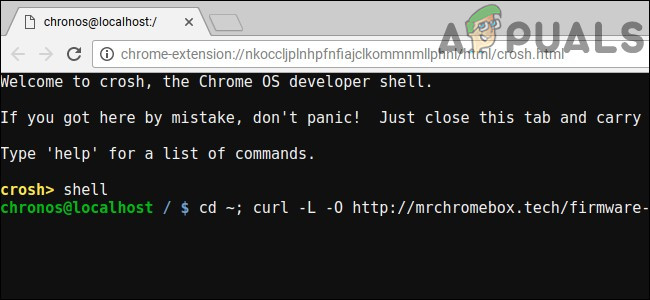
- ターミナルで「shell次に押すEnter「Linux コマンドライン環境にアクセスします。」

- ターミナル ウィンドウで次のコマンドを実行し、Chromebook の BIOS を置き換えるスクリプトをダウンロードして実行します。
cd ~; curl -L -O https://raw.githubusercontent.com/MrChromebox/scripts/master/firmware-util.sh; sudo bash firmware-util.sh
これにより、ホームフォルダが変更され、ダウンロードされます スクリプトファイルルート権限で動作します。 開発者サイト このスクリプトがどのように動作するかについてさらに詳しく知りたい場合。
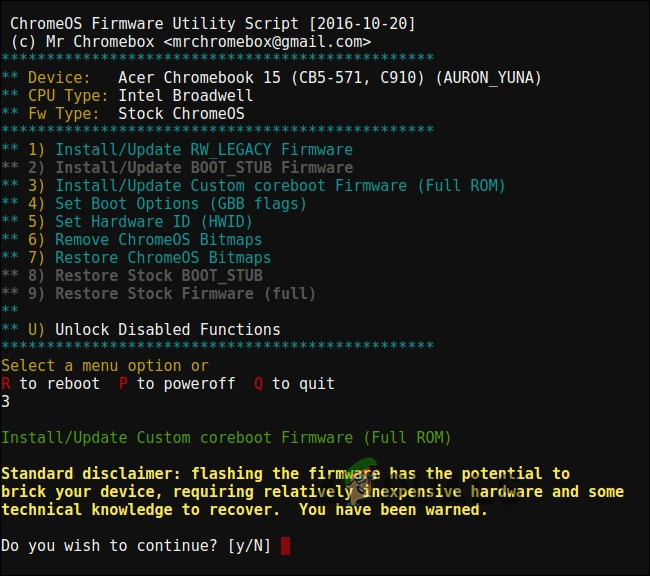
- このスクリプトは インターフェース インストールプロセスを完了するのに役立ちます。メニューから「カスタム coreboot ファームウェア (フル ROM)「書くことで」3次に「Enter"。

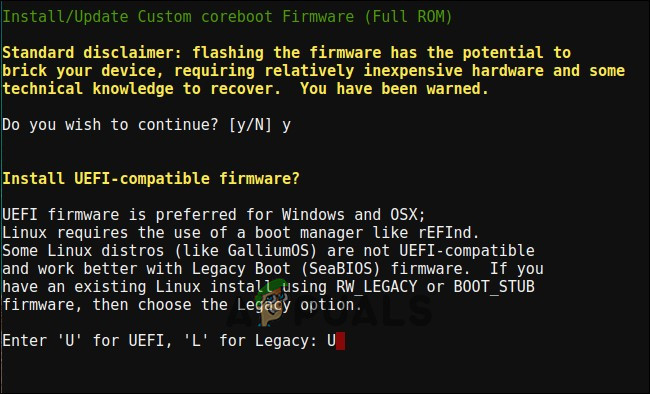
- 入力 "Yファームウェアの更新(フラッシュ)を承認するには、次のように入力します…UUEFIファームウェアをインストールするには、「XNUMX年の「Windows を実行できなくなります。」

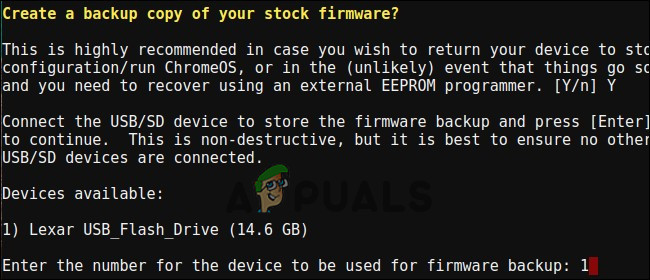
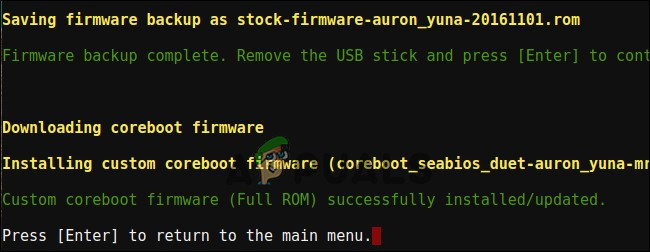
- スクリプトでは、Chromebook の元の BIOS のバックアップを作成し、USB ドライブにコピーするオプションが表示されます。将来 Chromebook の元の BIOS を復元する必要がある場合に備えて、このバックアップを作成して安全な場所に保管してください。
- BIOSバックアップをUSBドライブに残さないでください。これで.romファイルが作成されますので、プロセスが完了したらUSBドライブからコピーして安全な場所に保管してください。

- バックアッププロセスが完了すると、スクリプトは、次のタイプのファームウェアをダウンロードして置き換えます。 コアブート Chromebook で。終了したら Chromebook の電源をオフにします。

- この段階で、必要に応じて書き込み防止ピンを再インストールできます。
ステップ6: Windowsをインストールするためのドライブを作成する
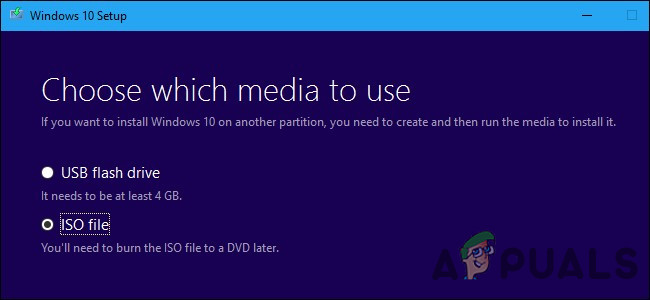
ChromebookにWindowsをインストールするには、まずWindowsインストールメディアを作成する必要があります。ただし、Microsoftの公式方法では作成できないため、ファイルをダウンロードする必要があります。 ISO それをドライブにコピーします USB ツール「ルーファス「Windows を実行しているコンピューターで使用するもの」
- 訪問 このサイト、 タップする "今すぐツールをダウンロードしてください次に選択します別のコンピュータ用のインストール メディアを作成する「ファイルをダウンロードしてください ISO.
- ダウンロード ツールを実行する ルーファス用途WindowsをインストールするためのUSBドライブを作成する.
- 接続する USBドライブ お使いのパソコンで。このUSBドライブはWindowsのインストールに使用され、保存されているファイルはすべて消去されます。そのため、このUSBドライブには重要なファイルを保存しないでください。
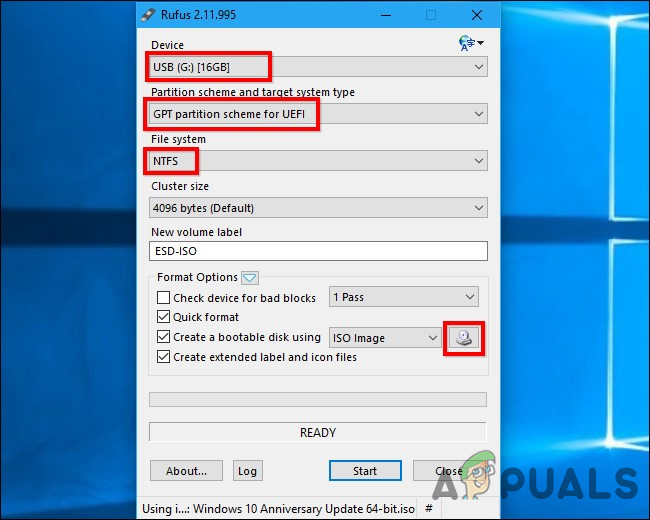
- Rufusを開き、USBドライブを選択して「UEFIのGPTパーティションスキーム" そしてその "NTFS「起動ディスクを作成する「ダウンロードした Windows 10 ISO イメージを選択します。」
- 続行する前に、Rufus に「UEFI GPT パーティションスキーム」が表示されていることを確認してください。ISO ファイルを選択すると、自動的にデフォルト設定に戻る場合があります。すべての設定を再確認し、「始める「USB ドライブに Windows インストール メディアを作成します。」

ステップ7: Windowsをインストールする
次に、Chromebook に Windows をインストールします。
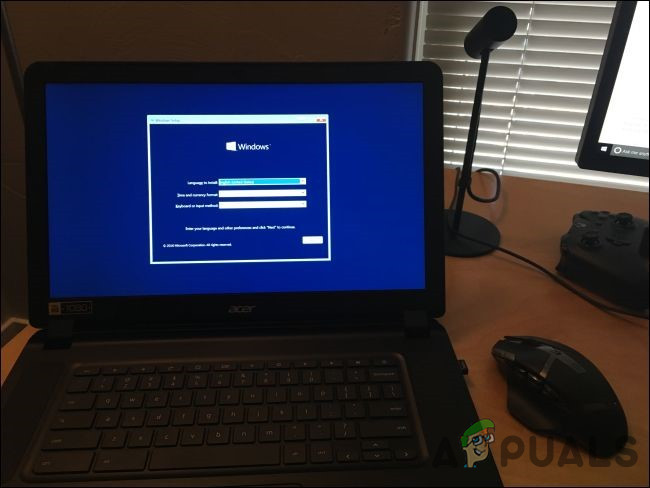
- USB ドライブを Chromebook に挿入し、Chromebook の電源をオンにします。
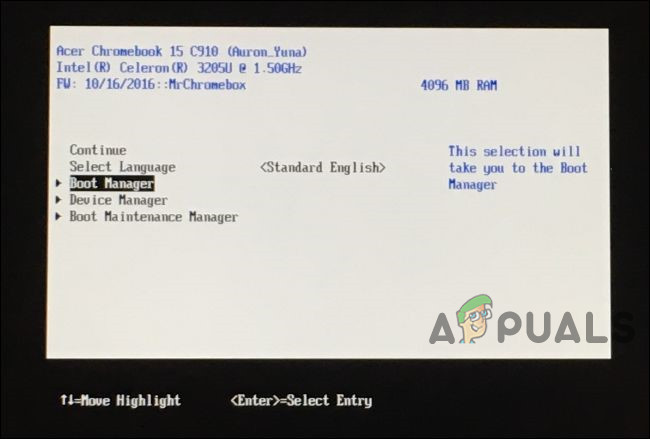
- これで USB から起動するはずです。それ以外の場合は、画面が表示されたときに任意のキーを押してください。ブートオプションを選択(ブートオプションを選択)画面で「ブートマネージャ「(ブート マネージャー)を起動し、リストから USB デバイスを選択すると、Windows インストーラーが表示されます。」

- Chromebook に USB マウス、USB キーボード、またはその両方を接続します。USB キーボードまたは USB マウスのみを使用して Windows インストーラーを操作することもできます。
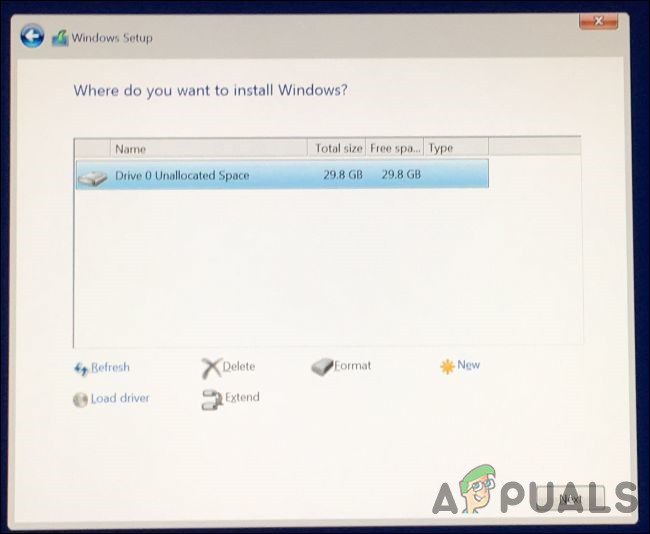
- PCと同じようにWindowsをインストールしますが、ChromebookにはChrome OSではなくWindowsをインストールします。内蔵ドライブを必要に応じてパーティション分割します。すべての内蔵パーティションを削除し、割り当てられた領域を使用してWindowsが自動的にインストールされるように設定しました。Windows 10をインストールして使用するためにプロダクトキーは必要ありませんが、後でWindows 10内で追加できます。Chrome OSについては、Chrome OSに戻したい場合は、任意のChrome OSシステムでChrome OSリカバリディスクを作成し、それを使用して元のChrome OSに復元します。

- Windowsインストーラはプロセスの途中で再起動します。再起動した場合はUSBドライブを取り外してください。そうしないと、オペレーティングシステムがインストーラの先頭に戻ってしまいます。この場合、USBドライブを取り外してChromebookを再起動してください。Chromebookの内蔵ドライブからWindowsが起動し、セットアッププロセスが完了します。
ステップ8: デバイス用のサードパーティ製ドライバーをインストールする
これでWindowsがインストールされ、ChromebookがWindowsで起動します。あとはほぼ完了です!Chromebookを最大限に活用するには、必要なサードパーティ製ドライバーをインストールするだけです。USBキーボードとマウスは必須です。
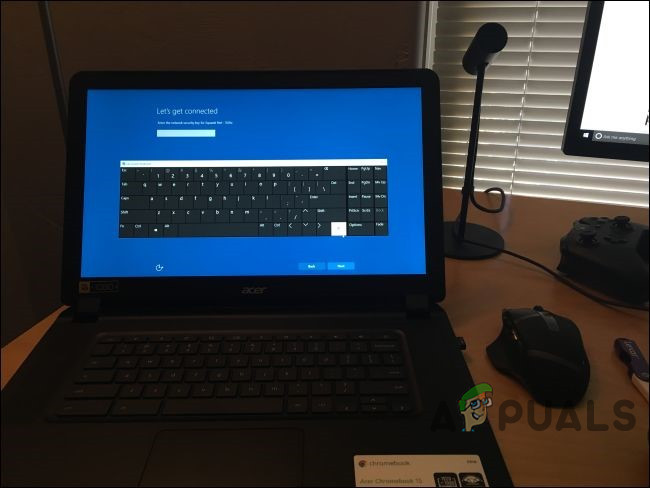
これらのサードパーティ製ドライバは適切に署名されていないため、Windowsでは通常インストールできません。そのため、「テスト署名」という機能を有効にします。この機能はドライバをテストするために設計されています。
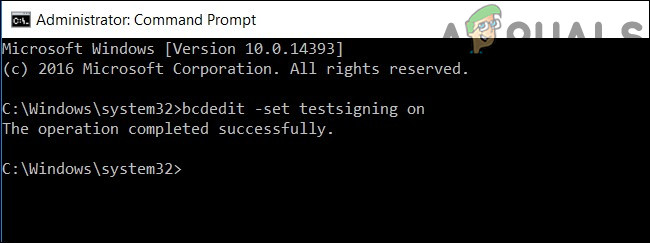
- 管理者としてコマンドプロンプトを開き、以下のコマンドを実行します。
bcdedit -テスト署名をオンに設定します
- 上記のコマンドを実行した後、Chromebook を再起動します。

- Chromebookモデルのインストールガイドで推奨されているサードパーティ製ドライバをインストールできるようになりました。Chromebookチップセット、Fast Storage Technology、Intel HDグラフィックス、キーボード、Realtek HDオーディオ、タッチパッド用のドライバをインストールしました。
- Windowsは次のように表示します セキュリティ警告 これらのドライバーは非公式であり、製造元によって作成されておらず、Microsoft によって署名されていないため、インストールすることにより、そのインストールに同意したことになります。
- システムへのインストールが完了した後、このChromebookモデルではすべてが問題なく動作しているように見えました。USBキーボードとマウスを外しても、Chromebookを通常通り使用できました。「検索 「Chromebook のキーボードには Windows キーがあります。」
素晴らしい!これでChromebookがWindows PCに大変身!ほとんど費用をかけずに(願わくば)成功です。もし期待通りに動作しない場合は、上記の役立つリソースをチェックして、新しいドライバーのインストールやWindowsアップデートによる問題の修正が必要かどうかを確認してください。
コメントは締め切りました。