

جهاز Chromebook Chrome OSオペレーティングシステムを搭載したノートパソコンまたはタブレットです。 ChromeのOS Googleが開発したChrome OSは、Linuxカーネルオペレーティングシステムをベースとしています。無料のChromium OSソフトウェアを採用し、Google Chromeブラウザを主要なユーザーインターフェースとして利用しています。そのため、Chrome OSは、システム自体ではなくクラウドに主にデータを保存するウェブアプリケーションをサポートしています。2017年後半以降、リリースされたすべてのChromebookでPlayストアのAndroidアプリも実行できるようになりました。
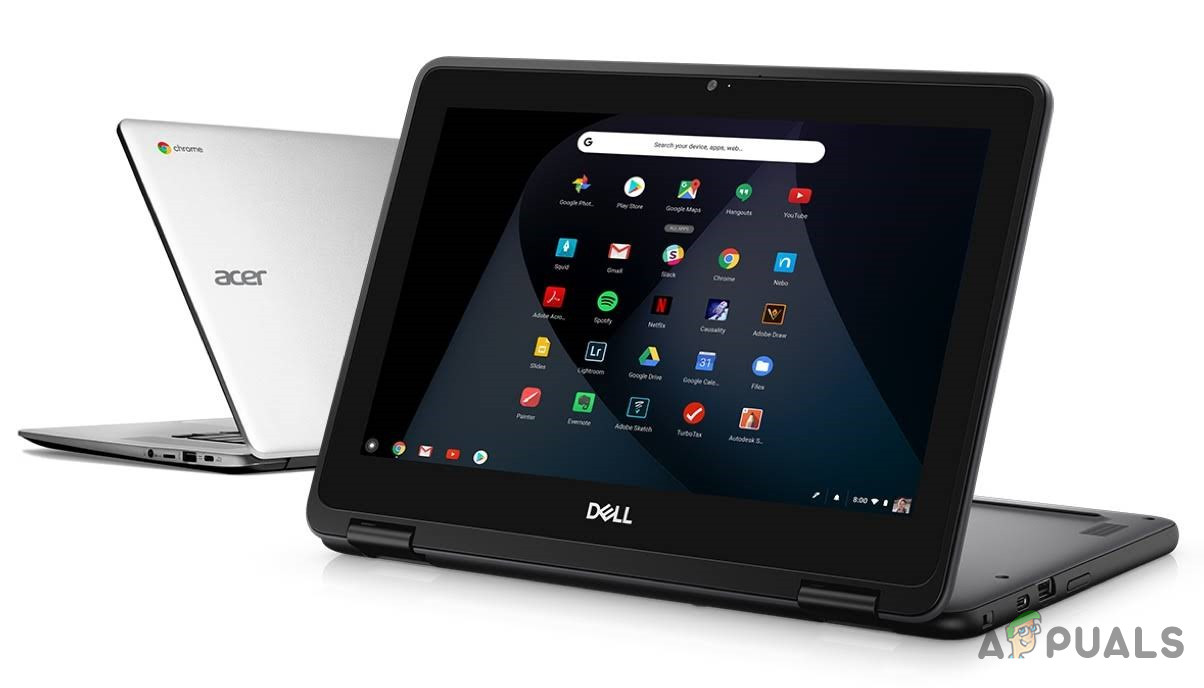
Google は Chrome OS をリリース以来、新機能を追加してアップデートしていますが、Windows、Mac、さらには一部の Linux ディストリビューションのレベルには遠く及びません。
Chromebook は通常 Windows プログラムを実行しません。これは Chromebook の長所にも短所にもなり得ます。不要な Windows アプリケーションは避けられますが、Adobe Photoshop、MS Office のフルバージョン、その他の Windows デスクトップ アプリケーションはインストールできません。
幸いなことに、Chromebook で Windows デスクトップ プログラムを使用するには、リモートで実行するか、Android 経由で実行するか、開発者モードを使用するか、Chromebook 自体で実行するかのいずれかの代替ソリューションがあります。
方法1: Windowsオンラインアプリケーション
Office スイートのみを使用し、Windows 10 で利用できる他のアプリケーションには関心がない場合は、これが Chrome ブラウザ経由で実行できる最も簡単なオプションです。
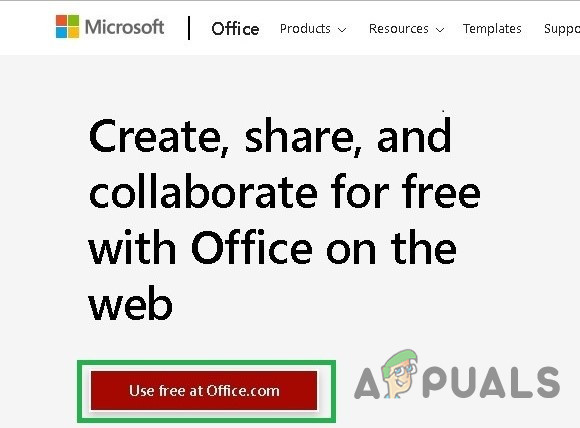
- ブラウザを開く Chrome に行きます Microsoft Office Web サイト.
- タップする Office.comで無料でご利用いただけます

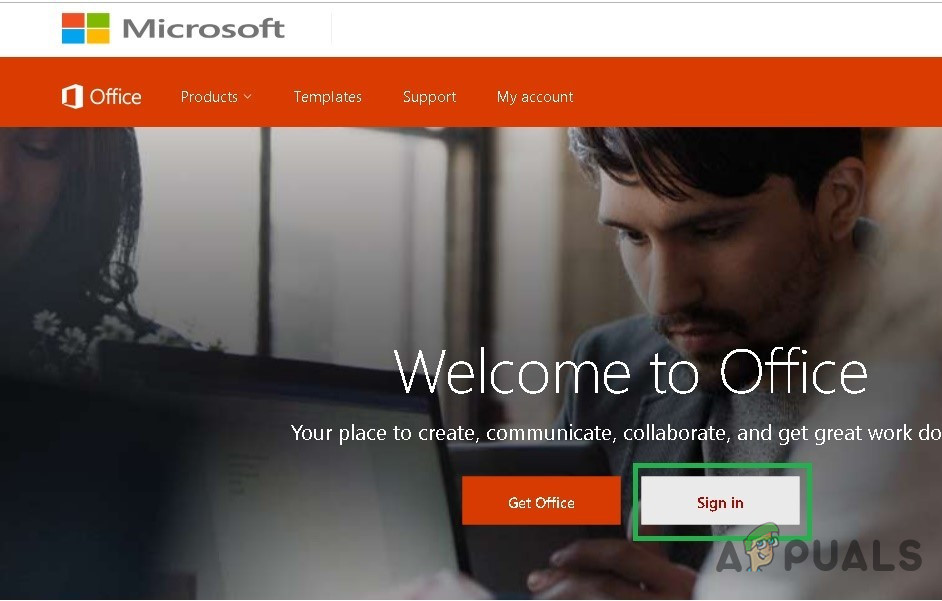
- タップする ログイン

- 入力 MicrosoftアカウントIDとパスワード あなたのものです。
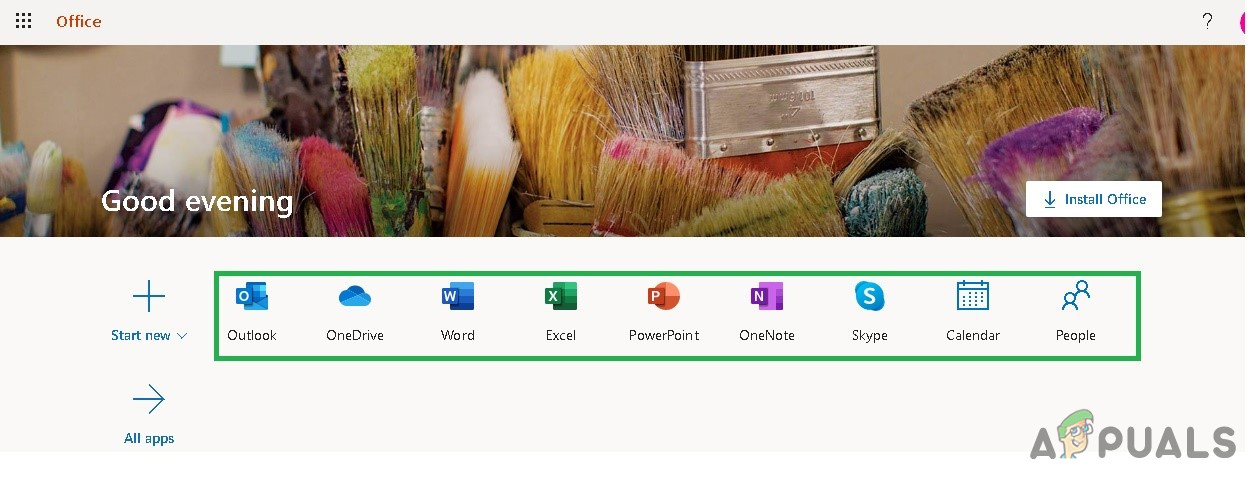
- ログインに成功すると、次のページに移動します。 office.com

- 使用したい適切なアプリケーションをクリックすると、そのアプリケーションの Web サイトにリダイレクトされ、そこで無料のオンライン アプリケーションの使用を開始できます。
2番目の方法: Chromeリモートデスクトップ
準備 Chromeのリモートデスクトップ Google Chrome拡張機能を使えば、Chromeブラウザを使いながら、まるで仮想マシンのように別のデスクトップに簡単にアクセスできます。全く異なるオペレーティングシステムを表示するインターフェースを備えており、そこからアクセスできます。この方法の核となるのは、インターネットに接続された別のWindows 10コンピューターをリンクさせることです。これが仕組みです。状況によっては不可能な場合もありますが、Windows PCをお持ちであれば、有効な解決策となるでしょう。
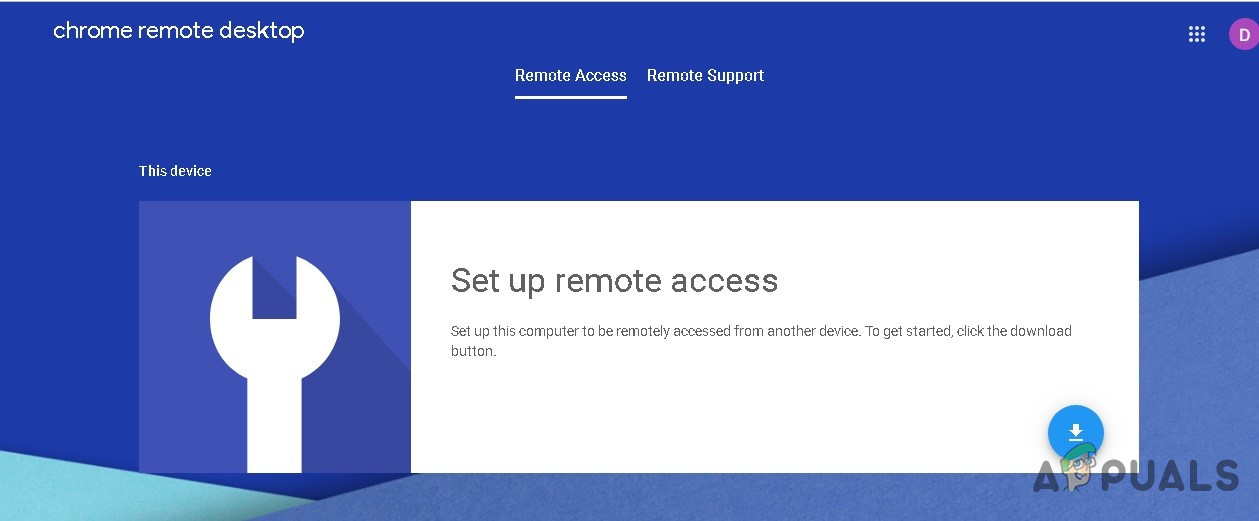
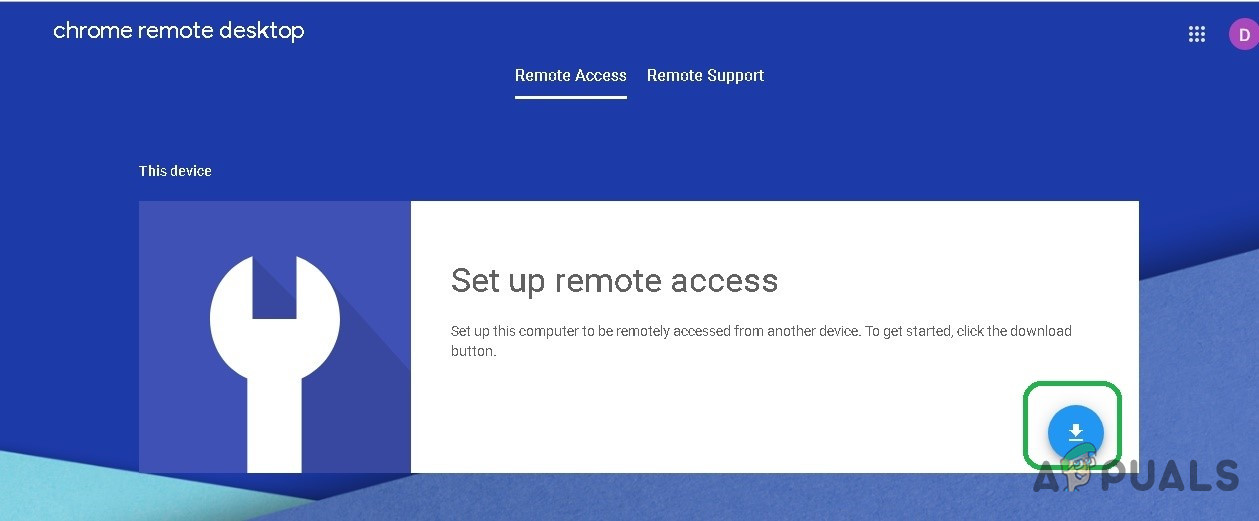
- Chromebookでは、 彼は引っ越した 私に Chrome リモート デスクトップのウェブサイト.

- クリック ダウンロード
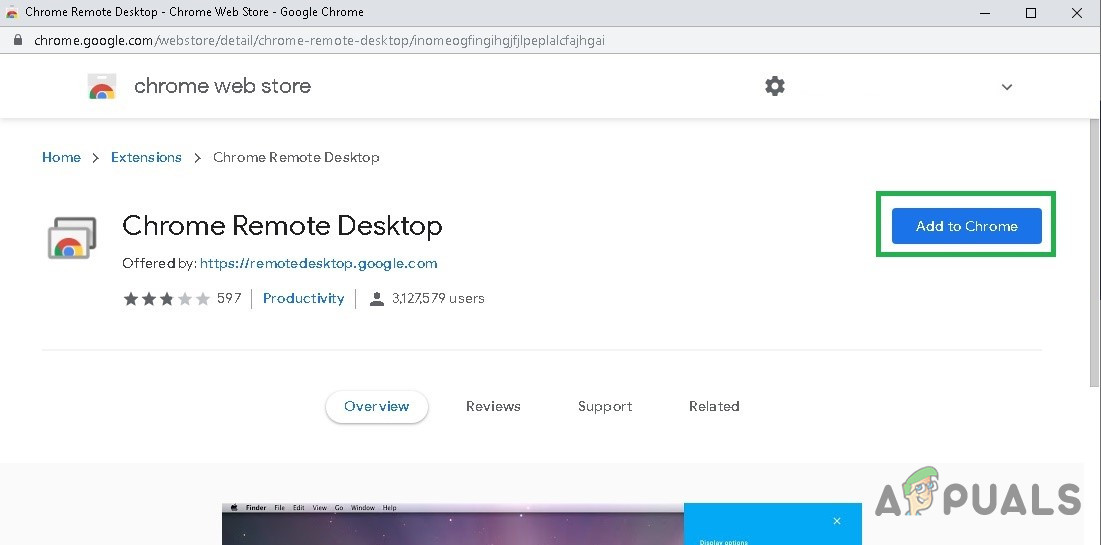
- ウェブストアのページにリダイレクトされます Chromeのリモートデスクトップ
- クリック Chromeに追加

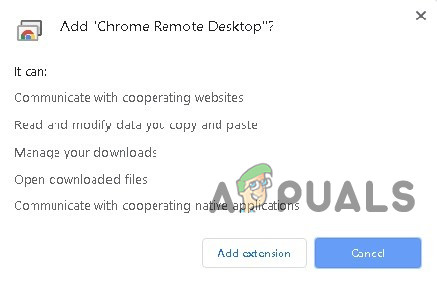
- 次の画面でクリックします 追加 追加

- Chrome リモート デスクトップが拡張機能に追加され、アドレス バーの横に表示されます。

- Windows PC でも同じプロセスを繰り返します。
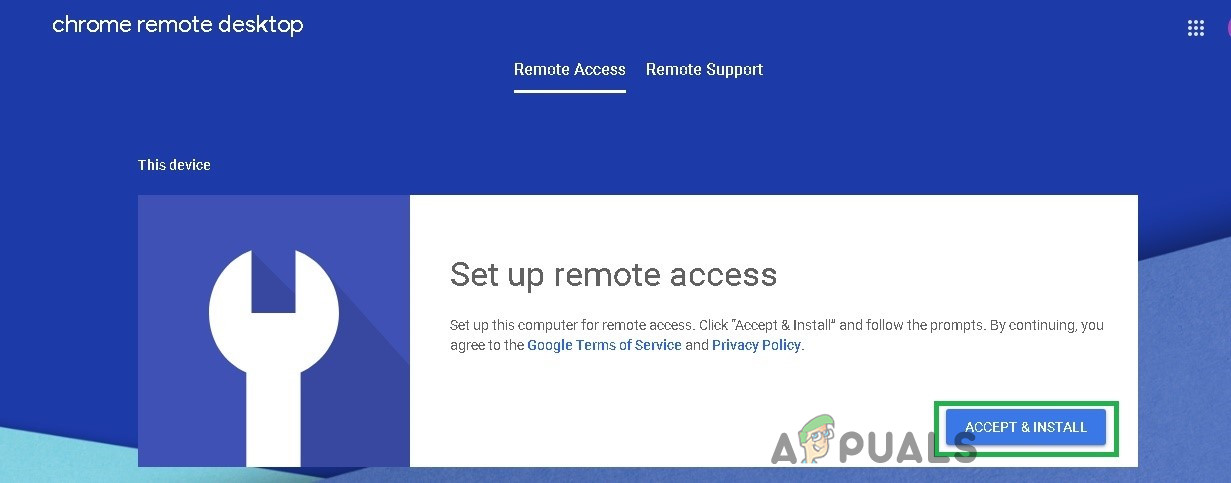
- デバイス上 Windows PCインストーラーをダウンロードするように求められます。このインストーラーをダウンロードしてクリックしてください。 受け入れてインストールする

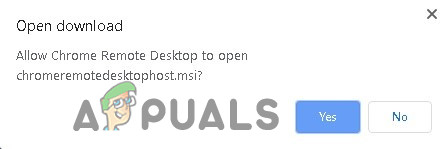
- はいをクリック

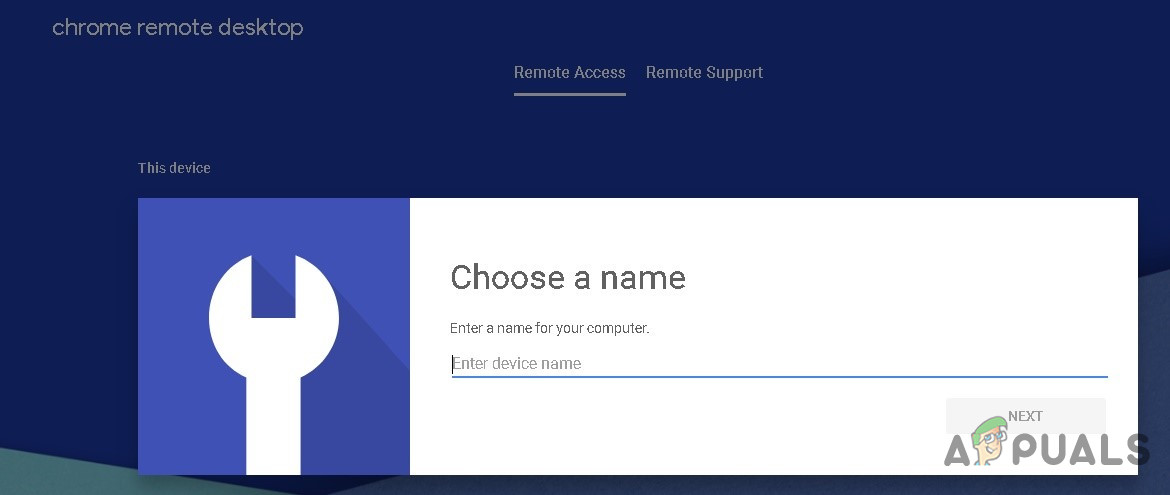
- インストーラーが実行され、デバイス名の入力を求められます。

- 入力 الاسم Chromebook から簡単に覚えてアクセスできるように、デバイスに適したものを選択してください。
- 入力を求められます 6桁のPINコード自分に合ったPINコードを入力してください。

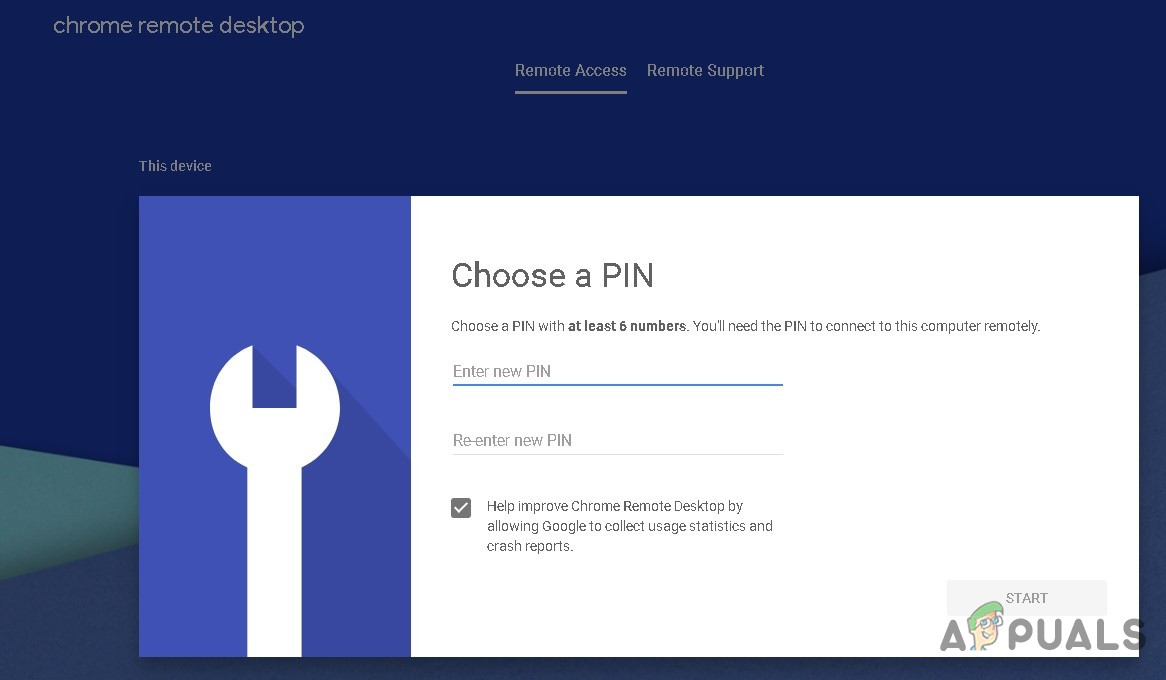
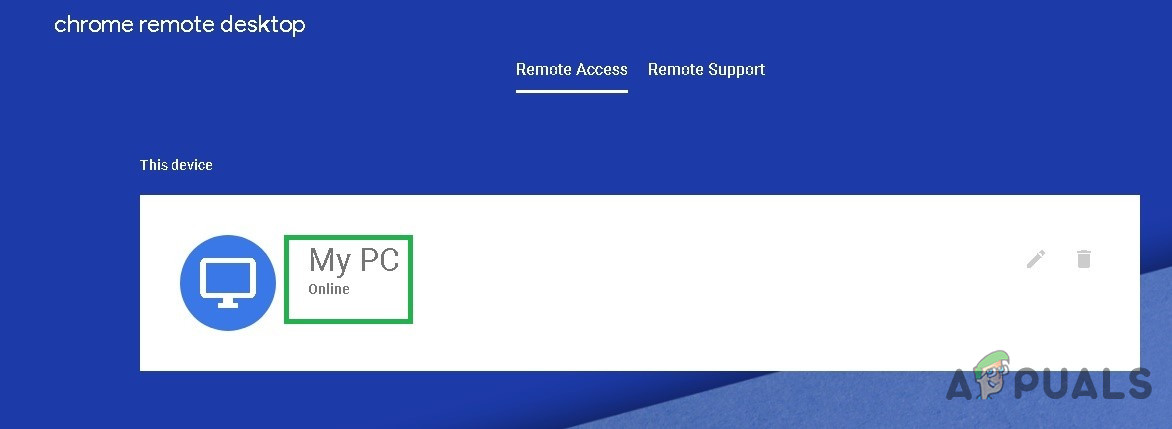
「スタート」をクリックすると、 アクセスページデバイス名が中央に表示され、ステータスはしばらく「開始中」から始まり、その後次のように変わります。 インターネットに接続 (オンライン)(問題がなければ)。名前は「My PC」にしました。
 Android をサポートするモデルのリストを以下に示します。これは、Chromebook で Windows アプリが動作する方法です。以下の手順を開始する前に、これを確認してください。
一部の Chromebook、特に古いモデルでは、CrossOver for Chrome OS を実行できるため、この新しいアプリケーションで問題が発生する可能性があります。 インテル プロセッサー簡単に言えば、 Androidアプリが動作する最高のChromebook エミュレータを遅延なく実行します。
Chrome OS 用の CrossOver をインストールする
-
- انن<XNUMXxDXNUMX><XNUMXxDXNUMX><XNUMXxDXNUMX><XNUMXxXNUMX>لل<XNUMXxDXNUMX><XNUMXxDXNUMX><XNUMXxDXNUMX><XNUMXxAXNUMX> ファイルのファイル > 設定 > リスト > Google Play Store
- タップする ت<XNUMXxDXNUMX><XNUMXxBXNUMX><XNUMXxBXNUMX><XNUMXxDXNUMX><XNUMXxDXNUMX>ييل まだ有効化されていない場合
- ChromebookでPlayストアを開きます
- とダウンロード CrossOver Google Playストアから
Windowsプログラムのインストール準備
適用されます CrossOver 一部のWindowsプログラムでは、インストールファイルが自動的にダウンロードされます。ただし、ほとんどのプログラムでは、まず目的のプログラムのオフラインインストーラーをダウンロードすることをお勧めします。
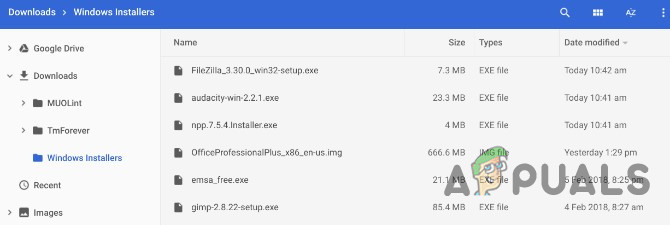
Microsoft Officeでも、 Adobe PhotoshopIrfanViewのようなプログラム、あるいは小さなアプリケーションでも、そのウェブサイトから完全なオフラインインストーラーを入手してください。そこに見つからない場合は、[ウェブサイト/リンク]にアクセスしてください。 オフラインのスタンドアロンインストーラー そこからダウンロードしてください。ダウンロードしたインストーラーは、Chromebook のアクセスしやすい場所に保存してください。
Chromebook に Windows プログラムをインストールする
-
- Chrome OS 用の CrossOver を実行します。
- まず、ボックスに必要なアプリケーションの名前を入力します。 アプリケーションを検索するCrossOver が名前の候補を表示します。それをクリックします。 تثبيت まず正しい名前から。
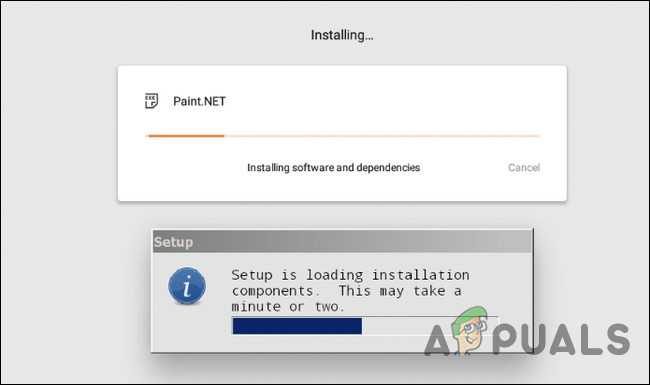
- プログラムに応じて、CrossOver はインストール用に正しいファイルをオンラインで取得するようになりました。
- 他の Windows プログラムと同様にインストール手順に従います。

- 保存先フォルダを変更しないでください。 おっしゃる通り、Chrome OSには「C:\Program Files\Paint.NET」のようなフォルダは存在しませんが、保存先フォルダを変更しないでください。保存先フォルダを変更すると、CrossOverエラーが頻繁に発生します。
- 最後にメッセージが表示されます インストール完了 プロセス全体が完了したら、プロンプトが表示されてもアプリケーションを開かないでください。
Chromebook にリストにない Windows プログラムをインストールする
手順4で説明した簡単な手順は、一部のゲームやプログラムでは機能しますが、すべてではありません。前述の通り、オフラインインストーラーをダウンロードしておくことをお勧めします。その場合、インストール手順が若干異なります。
- Chrome OS 用の CrossOver を実行します。
- 検索ボックスに CrossOver の名前が表示された場合は、インストールするか、クリックします。 リストにないアプリケーションをインストールする CrossOver で探しているアプリケーションが見つからない場合は、見つけるように要求されます。
- インストールするプログラムの名前を入力してクリックします 安定剤の特定.
- 次の画面で、オフラインインストーラーを保存したハードドライブ上のフォルダを開きます。CrossOverはこのフォルダ内のすべてのWindowsインストーラーを一覧表示するので、適切なインストーラーを見つけてクリックしてください。 تثبيت.
- もう一度、通常通りインストール手順に従い、保存先フォルダを変更しないでください.
- 最後にメッセージが表示されます インストール完了 プロセス全体が完了したら、起動を求めるプロンプトが表示されても、まだプログラムを起動しないでください。
Chromebook で Windows プログラムを実行する
- アプリケーションをインストールした後、 シャットダウンして再起動する クロスオーバー。

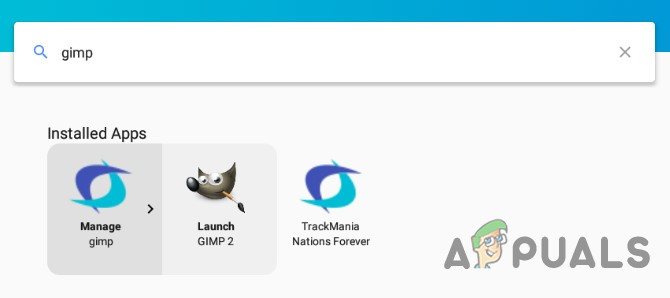
- 新しいプログラムは「インストール済みアプリ」の下に表示されます。プログラムをクリックすると、「プログラムの管理」または「プログラムの起動」という2つのオプションが表示されます。
- プログラムを実行する Windows アプリケーションを Chrome アプリケーションとして使用します。
Chromebook の CrossOver 制限
CrossOver は Chrome OS でも引き続きご利用いただけます。 実験段階(ベータ段階)そのため、一部の機能は宣伝通り、あるいは期待通りに動作しない可能性があります。たとえ正常に動作したとしても、WineはWindowsプログラムの外観と操作性を維持する仮想Windows環境内で動作していることにご留意ください。
方法4:AndroidにWineをインストールする
上記の方法がどれもうまくいかない場合は、さらに深く掘り下げてみましょう。Chromebookは「単なるブラウザ」ではありません。 Linuxラップトップその結果、Chrome OS と並行して完全な Linux デスクトップをインストールし、それらを切り替えることができます。
ワイン これは、WindowsアプリケーションをLinuxとmacOSで実行できるようにするオープンソースアプリケーションです。WineはChromebook向けに設計された特定のバージョンを持たないオフィススイートですが、回避策はあります。Chrome OSはLinuxベースなので、ChromebookでWineを実行するには2つの方法があります。 ワインAndroidアプリ 新規または使用中 クルトン Linux 上で実行する。
覚えておいてください Linux の Wine は、Intel プロセッサを搭載した Chromebook ではスムーズに動作しますが、ARM プロセッサを搭載した Chromebook では動作しません。また、Android バージョンは Windows RT アプリのみをサポートします。
Wineには現在ベータ版のAndroidアプリもありますが、Androidアプリに対応したChromebookをお持ちであれば、CroutonをインストールしなくてもWindowsプログラムを実行できます。Google Playストアではまだ公開されていないため、有効化して使用する必要があります。未知のソース(提供元不明)。これは、Chromebook が Google Play と Android アプリをサポートしている場合にのみ機能します。
Androidをご存知の方なら、Google Playで入手できないアプリをインストールするには「提供元不明のアプリ」オプションを有効にする必要があることをご存知でしょう。しかし、Chrome OSでは、このオプションは通常利用できず、非表示になっています。
ステップ1: リリースチャンネルを開発者向けに変更する
デフォルトでは、すべてのChromeインストールは安定版チャンネルで実行されます。これには、Windows、Mac、Linux、Chromebookへのインストールが含まれます。これは理にかなっています。Googleは、すべてのユーザーが最初から最高のエクスペリエンスを得られるよう願っています。
「安定チャンネル」を好まない場合は、別のリリースチャンネルに切り替えることで、さまざまな新機能にアクセスできます。現在、メインチャンネルは3つあります。
- 安定これはデフォルトのチャネルオプションです。揺るぎない信頼性を得るには、このチャネルを選択してください。
- 実験的: 最新の機能へのアクセスを提供します。 シャブフ 安定版チャンネルへの追加準備が完了しました。ベータチャンネルでは、新機能を一般公開前にテストすることができ、私たちの経験上、ほぼ安定した状態を保っています。
- 開発者向け: 開発者が新機能をテストするために設計されたこのチャンネルは、3つのリリースチャンネルの中で最も不安定ですが、他のチャンネルよりも早く最新機能をリリースします。多少の不安定さを気にしない場合にのみ、このチャンネルをご利用ください。
まだチャンネルを変えることに抵抗がないなら、安定したチャンネルからもっと大胆なチャンネルに移行する方法をご紹介します。
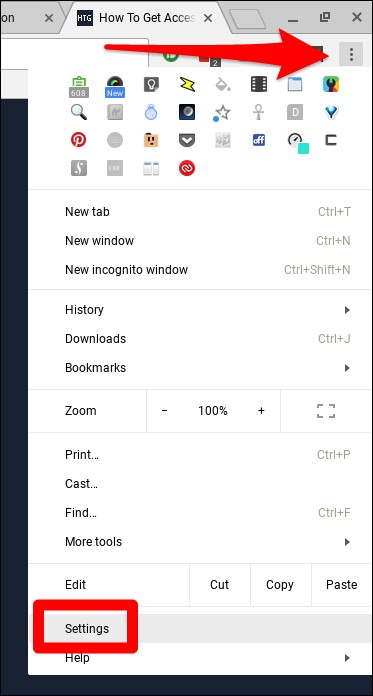
まず、「カスタマイズChrome ウィンドウの右上隅にある 3 つのドットのボタンをクリックし、「設定」オプションを選択します。
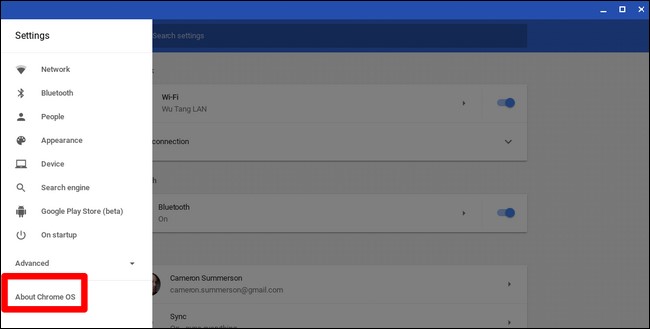
窓の中に」設定メインメニューボタン(左上隅にある3本の線のアイコン)をクリックし、「ChromeOSについて"
「Chrome OSについて」ウィンドウで、「詳細なリリース情報「そしてこのボタンをクリックしてください。」
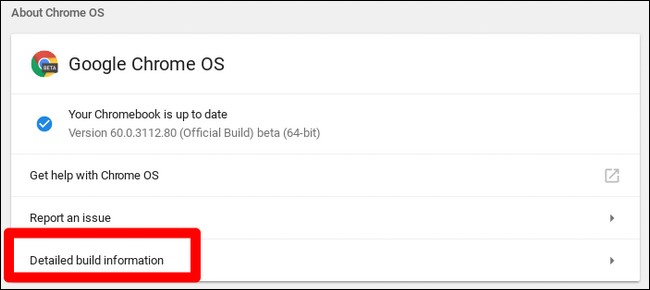
次に、「」をクリックします。チャネルを変更する次に、開発者チャンネルを選択します。
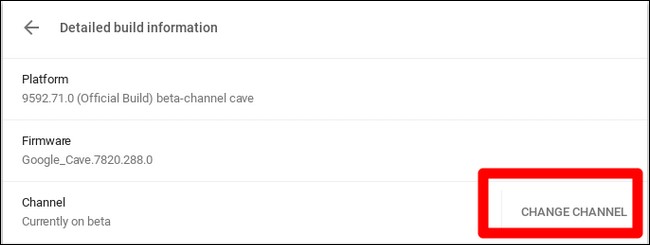
ステップ2: Chromebookを開発者モードにする
次に、Chromebookで開発者モードを有効にする必要があります。Chromebookはセキュリティ上の理由からロックされており、改ざんがないかチェックされ、ユーザーやアプリケーションによるChrome OSの変更を防止した上で、オペレーティングシステムが適切に署名されている場合にのみ起動します。開発者モードでは、これらのセキュリティ機能をすべて無効にできるため、ノートパソコンを自由に改造したり、実験したりできます。
開発者モードを有効にすると、Chrome OS 内で Linux ターミナルにアクセスして、好きなことを実行できるようになります。
理解しておくべき 2 つの簡単な警告があります。
- 開発者モードを有効または無効にすると、Chromebook からデータが消去されます。デベロッパーモードを有効にすると、Chromebook が完全に「消去」されます。すべてのユーザーアカウント、ファイル、データが Chromebook から削除されます。もちろん、ほとんどのデータはオンラインに保存されるため、同じ Google アカウントで Chromebook にログインすれば、それらのデータにアクセスできます。
- Google は開発者モードのサポートを提供していません。開発者モードはGoogleによって公式にサポートされていません。上級開発者およびユーザー向けです。Googleは開発者モードに関するサポートを提供しません。「保証が無効になる場合があります」などの基本的な警告が適用されますので、開発者モード中にハードウェアに障害が発生した場合は、保証サポートをリクエストする前に開発者モードを無効にしてください。

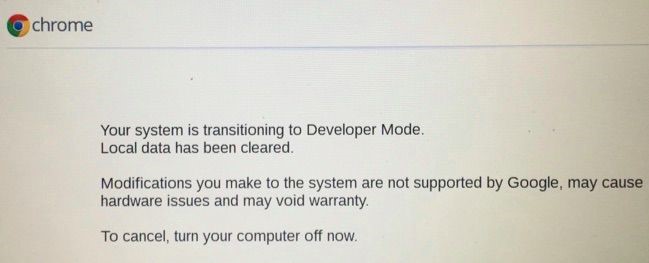
最新のChromebookで開発者モードを有効にするには、2つのキーを押し続けます Escキー وRefresh 次に、ボタンをクリックします 出力 リカバリモードに入るには。古いChromebookでは、代わりに物理的な開発者キーを交換する必要がありました。
回復画面で、 Ctrlキー+ D クレームを承認するには、開発者モードで起動します。
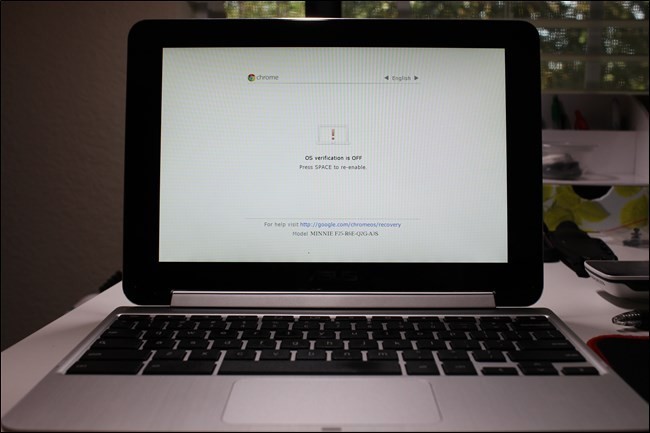
今後は、Chromebook の電源を入れるたびに警告画面が表示されます。続行するには、Ctrl+D キーを押すか、警告が消えるまで 30 秒お待ちください。
この警告画面は、Chromebook が開発者モードになっており、通常のセキュリティ対策が実施されていないことをユーザーに警告するためのものです。
ステップ3: 不明なソースを有効にする
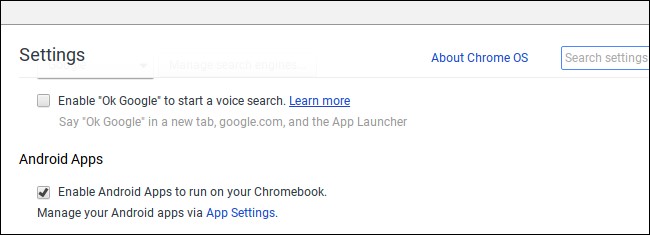
アプリケーションは「未知のソースChrome OSの設定画面を開いてリンクを見つけるとアプリケーションの設定Android アプリケーション内でクリックします。
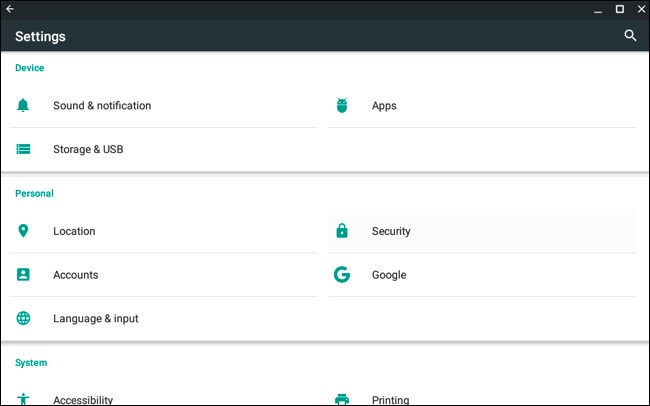
ChromebookのAndroid設定画面が新しいウィンドウに表示されます。「الأمان"
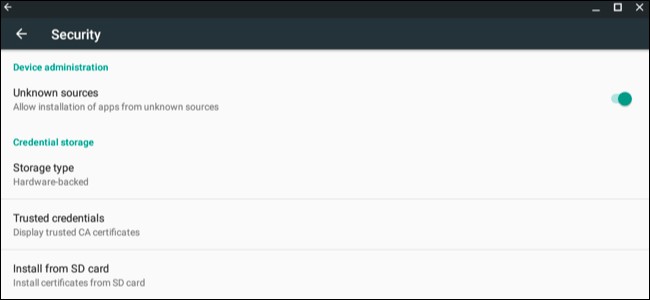
オプションを有効にする「未知のソースデバイス管理設定内で、インストールする内容について注意を促す警告が表示されます。
「提供元不明のアプリ」オプションが表示されない場合、Chromebook はデベロッパーモードになっていません。このオプションは Chromebook がデベロッパーモードになっている場合にのみ表示されるため、手順 1 をもう一度実行してみてください。
ステップ4: APKファイルをインストールする
APKファイルからアプリをインストールできるようになりました。まずはダウンロードしてください APKファイルの適切なバージョン ダウンロードフォルダに保存します。
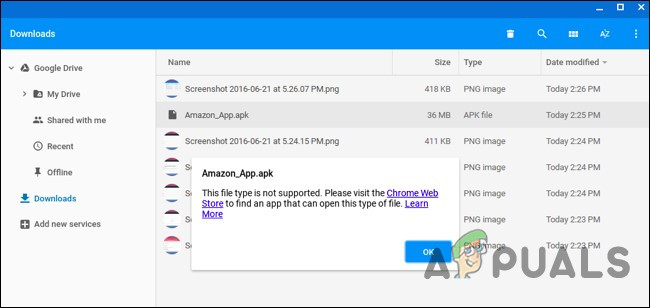
ChromeファイルアプリからAPKファイルをダブルクリックしたりアップロードしたりできると思うかもしれませんが、そうはいきません。「このファイル形式はサポートされていません」というエラーメッセージが表示されます。
申請が必要です Android ファイル マネージャー APKファイルをインストールするには、Google Playを開いてファイルマネージャーアプリをインストールしてください。Solid Explorerをお勧めしますが、他にも多くの選択肢があります。(何らかの理由で、Android内蔵のファイルマネージャーではAPKファイルを開いてインストールできません。)
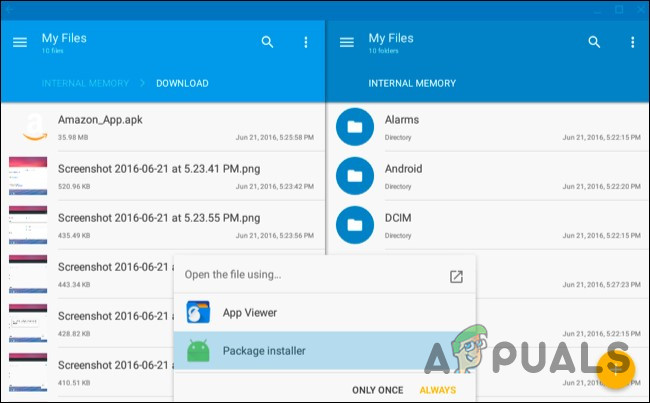
ダウンロードしたファイルマネージャーアプリケーションを開き、「ダウンロード「このアプリケーションからアカウントを取得し、APKファイルを開いてください。オプションを選択してください。」パッケージインストーラー「アプリでは、APKファイルをインストールするように求められます。」
الخطوة5: Linuxを使用する
Wineをインストールしたら、通常通りアプリケーションを開くだけで、Windowsのエミュレートされた洗練されたバージョンにアクセスできます。まだベータ版なので、ユーザーエクスペリエンスは完璧ではないかもしれません。しかし、Wineでのみ使用する予定であれば、Croutonをセットアップする手間をかける前に、少なくともこのオプションを試してみることをお勧めします。
これで、従来のLinuxデスクトップが完成しました。標準的なLinuxプログラムはすべて、Ubuntuソフトウェアリポジトリのapt-getからすぐに入手できます。グラフィカルツール、ローカルイメージエディタ、テキストエディタ、オフィススイート、開発ツールなど、必要なLinux周辺機器も簡単にインストールできます。
しかし、考慮すべき重要な点があります。ARMプロセッサを搭載したChromebookでは、機能が多少制限されます。一部のソフトウェアはARM上で動作しません。つまり、ARM Linux向けにコンパイルされていないクローズドソースアプリケーションは動作しないということです。ARM向けに再コンパイル可能なオープンソースツールやデスクトップアプリケーションは数多くありますが、クローズドソースアプリケーションは一般的にこれらのデバイスでは動作しません。
一方、Intel プロセッサを搭載した Chromebook では、Steam for Linux、Minecraft、Dropbox など、Linux デスクトップで通常実行されるすべての一般的なアプリケーションをインストールできるため、自由度が大幅に高まります。
Wineは完璧ではないため、すべてのWindowsアプリケーションをWineで実行できるわけではありません。一部のアプリケーションは手動で変更しないと動作しない場合があります。サポートされているアプリケーションと変更内容の詳細については、Wineアプリケーションデータベースを参照してください。
方法5:開発者モードを使用してCroutonにWineをインストールする
ChromebookにLinuxをインストールするのは、標準のUbuntuオペレーティングシステムをインストールするほど簡単ではありません(少なくとも今のところは)。Chromebook専用に開発されたプロジェクトを選択する必要があります。一般的な選択肢は2つあります。
- ChrUbuntuChrUbuntuはChromebook向けに構築されたUbuntuオペレーティングシステムです。従来のデュアルブートシステムとして動作します。デバイスを再起動する必要があります。 Chromebookを切り替え 起動時にChrome OSとUbuntuの間で切り替えます。ChrUbuntuはChromebookの内部ストレージ、USBドライブ、またはSDカードにインストールできます。
- クルトンCroutonは主に「chroot」環境を使用して、UbuntuとChrome OSを同時に実行します。UbuntuはChrome OSと並行して動作し、キーボードショートカットでChrome OSとLinuxデスクトップ環境を切り替えることができます。システムを再起動することなく、両方の環境を利用できます。
GoogleはChrome OSにLinuxアプリのネイティブサポートを直接追加しました。この機能は 多くのChromebookChromebook が Linux プログラムをサポートしている場合、Crouton は不要になります。
Chromebook が Android アプリをネイティブにサポートしていない場合は、Crouton を使用します。Crouton は Chrome OS の Linux カーネルを活用して両方の環境を同時に実行するため、従来のデュアルブートよりもはるかにスムーズなエクスペリエンスを実現します。Crouton では Chromebook の標準ドライバーを使用するため、デバイスドライバーについて心配する必要はありません。
Crouton では、Linux という 1 つのオペレーティング システムのみを実行しますが、そのオペレーティング システム上で Chrome OS と従来の Linux デスクトップという 2 つの環境を実行します。
الخطوة1: 開発者モードを有効にする:
この記事の方法 4 で説明されているように、開発者モードを有効にします。
الخطوة2: Croutonをダウンロードしてインストールする
その後、 Croutonをダウンロードするには.
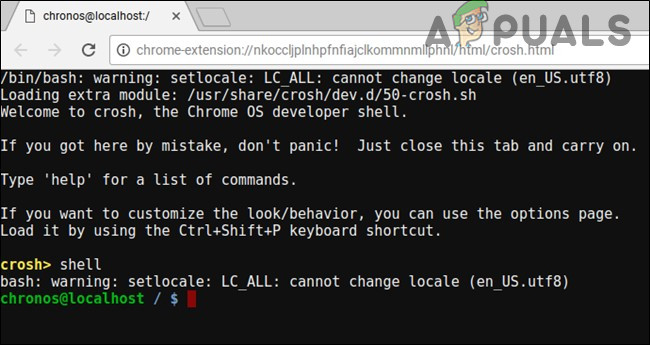
- ダウンロードが完了したら、コマンド インターフェイス (シェル) を開きます。
(Ctrl+Alt+T、shell と入力して Enter キーを押します)。
これは、Chromebook が開発者モードになっている場合にのみ機能します。
- 次のコマンドを実行して、インストーラーを実行可能な場所にコピーします。
「sudo install -Dt /usr/local/bin -m 755 ~/Downloads/crouton」
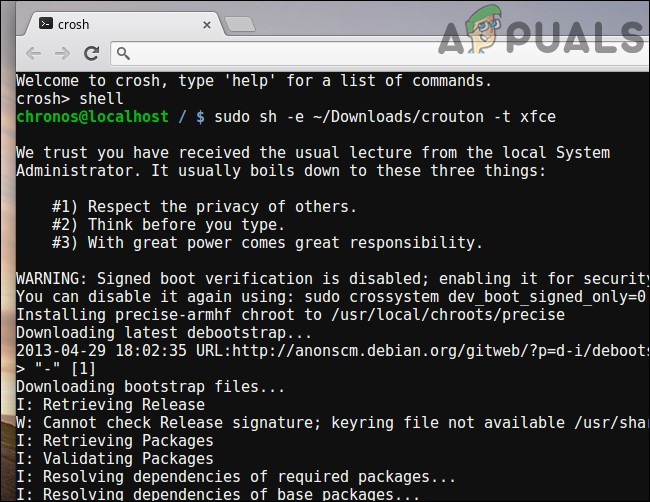
- 実行可能になったので、インストーラー自体を実行します。
sudo クロトン -t xfce
- Croutonを簡単にインストールするには、以下のコマンドを実行してください。これにより、Xfceデスクトップ環境とセキュリティのための暗号化されたchroot環境がCroutonにインストールされます。
sudo sh ~/ダウンロード/crouton -e -t xfce
インストールプロセスは短時間で完了します。
ステップ3: 使用 クルトン
- インストール プロセスが完了したら、次のいずれかのコマンドを実行して Crouton セッションに入ることができます (Xfce を使用して Crouton をインストールした場合)。
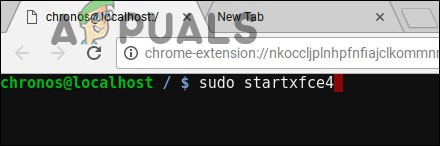
sudo chroot で startxfce4 を実行し、 sudo startxfce4 を実行します。
الخطوة4: 環境間の切り替え
Chrome OS と Linux デスクトップ環境を切り替えるには、次のキーボード ショートカットを使用します。
- Chromebookの大部分を占めるARMプロセッサ搭載の: Ctrl+Alt+Shift+戻るとCtrl+Alt+Shift+進む。 注: ブラウザの進むボタンと戻るボタンは矢印キーではなく、一番上の行にあります。
- Intel x86/AMD64 プロセッサ搭載の Chromebook の場合Ctrl+Alt+更新に加えて、Ctrl+Alt+戻るとCtrl+Alt+進むも使用できます。
chroot環境から抜けたい場合は、Xfceデスクトップ(またはUnityデスクトップを使用している場合はUnityデスクトップ)から「ログアウト」オプションを使用してログアウトしてください。「シャットダウン」は使用しないでください。ログアウトではなくChromebookのシャットダウンが実行されるためです。その後、前述のコマンド「sudo startxfce4」を実行してchroot環境に再度入ります。
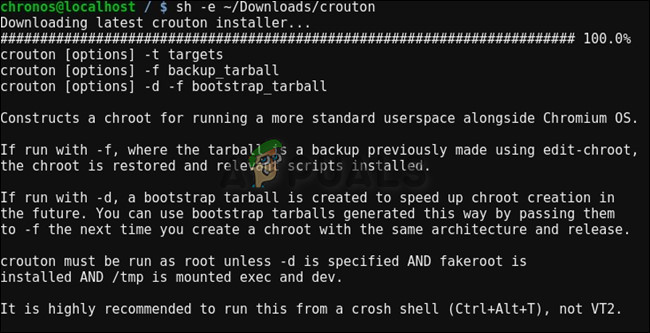
Ubuntu Unityデスクトップをインストールしたい場合は、上記のコマンドで「-t xfce」ではなく「-t unity」を使用してください。ハードウェアの制限があるほとんどのChromebookでは、Unityがスムーズに動作しないことに注意してください。グラフィカルデスクトップがないものも含め、インストールタイプのリストを確認するには、以下のコマンドを実行してください。
sh -e ~/ダウンロード/クルトン
方法6: Linuxプログラムを開発者モードで実行する
Chromebookユーザーは、Windowsプログラムを実行する必要が全くないかもしれません。WindowsプログラムにはLinux版があり、CroutonのLinuxデスクトップを使えばChromebookで実行できるからです。例えば、Chromebookでゲームをプレイしたい場合、Linux版Steamは幅広いゲームを提供しており、そのカタログは常に拡大し続けています。つまり、厳密に言えば「Windowsプログラムを実行している」わけではありませんが、場合によってはこのソリューションもWindowsプログラムと同様に有効です。
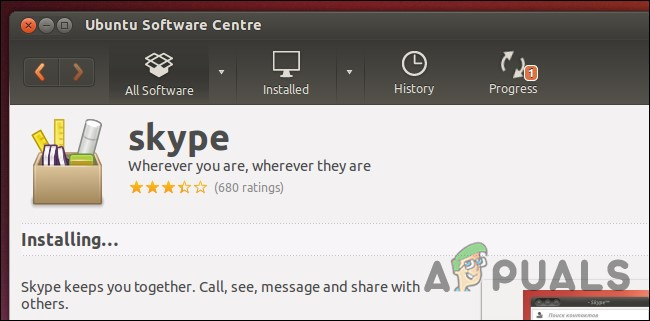
Minecraft、Skype、Steam などの多くの Linux プログラムは、Intel x86 プロセッサでのみ使用でき、ARM プロセッサを搭載したデバイスでは実行できないことに注意してください。
方法7: 開発者モードを使用して仮想マシンをインストールする
Wineが好みでない場合は、Croutonを使ってLinuxデスクトップからWindows仮想マシンを実行することもできます。前述のオプションと同様に、
- 開発者モードを有効にします。
- Chrome OS と一緒に Linux デスクトップをインストールするには、Crouton をインストールします。
- VirtualBox などの仮想マシンをインストールします。
- 通常どおり、VirtualBox 内に Windows をインストールします。
- キーボード ショートカットを使用して、Chrome デスクトップと Linux デスクトップを切り替えることができます。
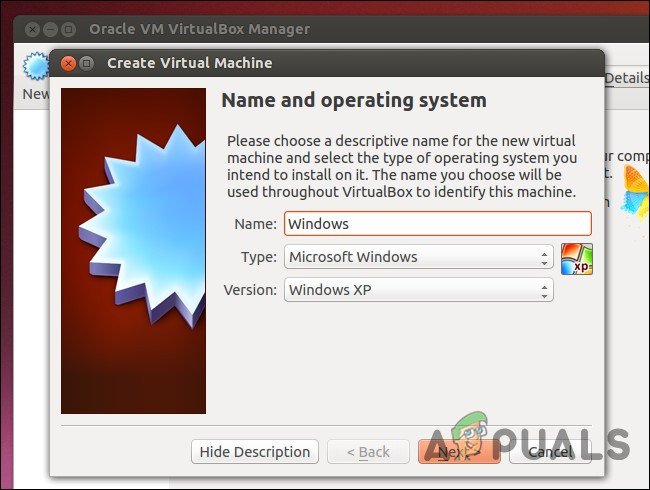
重要VirtualBox などの多くの仮想マシン アプリケーションは、ARM プロセッサを搭載した Chromebook では動作しません。これを試すには、Intel ベースの Chromebook が必要になります。
仮想マシンは、これを実現する上で最もリソースを消費する手段であり、仮想マシンソフトウェア、Windows、デスクトップアプリケーションを実行するには、高性能なChromebookが必要です。最新の高速プロセッサを搭載したChromebookであれば、この処理能力を活用できる可能性があります。ただし、仮想マシンは大量のディスク容量を消費しますが、Chromebookではディスク容量が不足している場合が多いため、理想的な組み合わせとは言えません。
コメントは締め切りました。