

Androidの最も便利な新機能の一つは、ホーム画面にアプリウィジェットを追加できることです。Googleカレンダーから最新ニュースの見出しまで、重要な情報をホーム画面に直接表示できます。実際、ウィジェットは非常に人気があり、Appleは最終的にiOSにもウィジェットを追加せざるを得ませんでした。驚くべきことに、このウィジェットのトレンドはデスクトップOSには浸透していません。しかし、Chromebookをお使いの場合は、その状況を変える方法があるかもしれません。
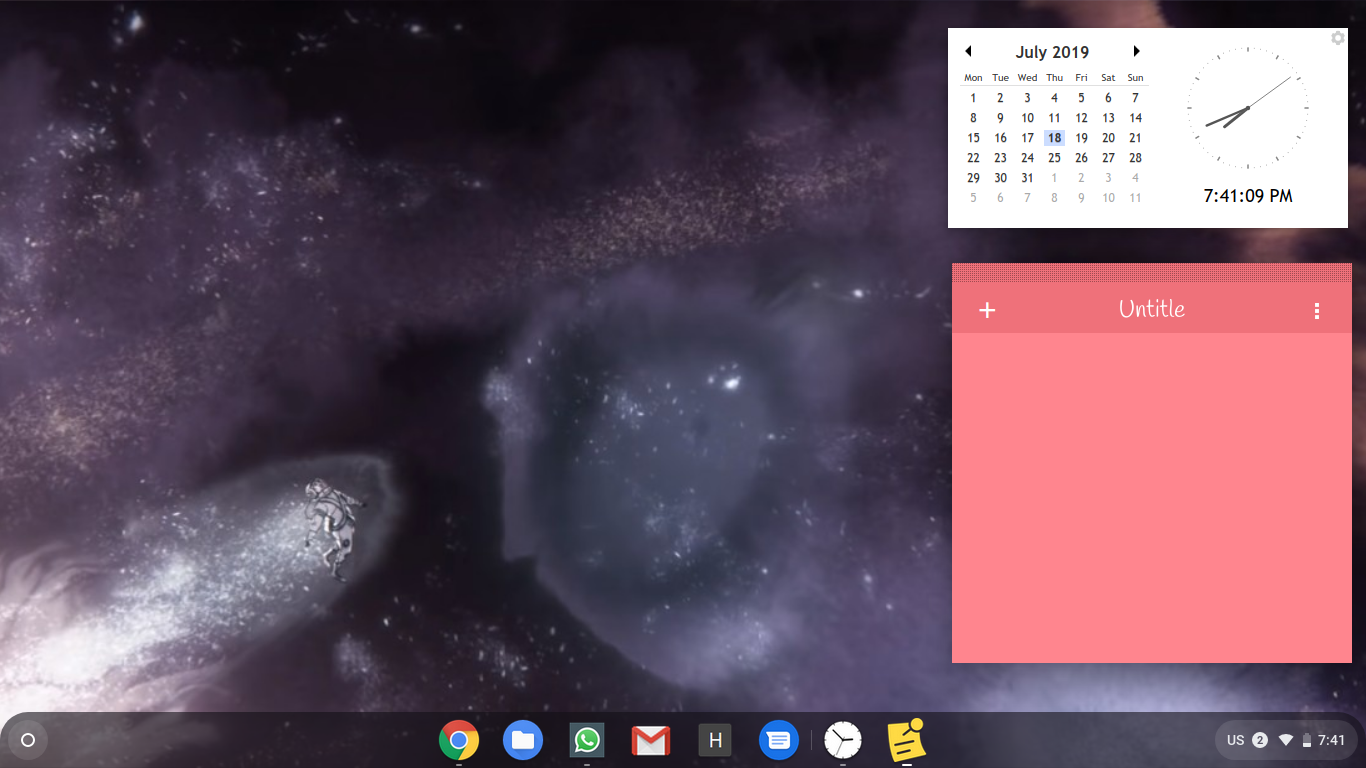
Chromebookでウィジェットを設定するには、2つの方法があります。1つは、Chromeウェブストアから直接ウィジェットをインストールする方法です。これらはAndroidウィジェットではなく、Chrome専用に設計されています。もう1つは、AndroidウィジェットをChrome OSで動作させる方法です。ただし、これを行うには、ChromebookがAndroidアプリと互換性があることを確認する必要があります。互換性のあるChromebookのリストはこちらです。また、この方法はAndroid Pieでのみ機能するため、必ずPieバージョンを使用してください。
お使いのChromebookがリストに載っていない場合、または最新バージョンのAndroidを実行できない場合は、まずChromebookにシンプルなChromeウィジェットをインストールする方法をご紹介します。Android Pieを実行しているChromebookをお持ちの場合は、記事の後半に直接進んでください。
Android Pie を実行していない Chromebook 用の Chrome ツール
Android Pieを搭載していないChromebookでも、時計、天気、カレンダー、付箋といった基本的なウィジェットをインストールできます。開発者がChromeウェブストアでChromebook用のウィジェットアプリを公開しているためです。これらのアプリをインストールした後のデスクトップ画面の例を以下に示します。
まず、Chromeウェブストアからこれらのツール用のアプリをインストールします。これは網羅的なリストではなく、私が実際に使用し、信頼できるツールのリストです。
Chromeウェブストアからこれらのアプリをダウンロードしたら、アプリメニューから開く必要があります。Chromebookキーボードの検索ボタンを使って検索するか、デスクトップのアプリドロワーから探すことができます。
これらのアプリケーションが開いている間、ウィジェットはデスクトップに表示され、そこに表示されます。Chromeなどの他のアプリケーションに自動的にオーバーレイされることはありませんが、表示したい場合は、Alt + Tabキーを押すだけでフォアグラウンドに表示できます。
Android Pie 搭載 Chromebook 向け Android ツール
Android Pieを搭載したChromebookでは、ウィジェットを利用できる可能性が大幅に高まります。Chrome OSでAndroidウィジェットを直接入手する方法はありませんが、回避策はあります。手順は以下のとおりです。
タスクバーをインストールする
ChromebookのPlayストアからタスクバーアプリをダウンロードしてインストールします。アプリを開き、「設定」の「高度な機能」に移動します。ここで、「ホーム画面を置き換える」と「ウィジェットのサポートを有効にする」のチェックボックスがオンになっていることを確認してください。
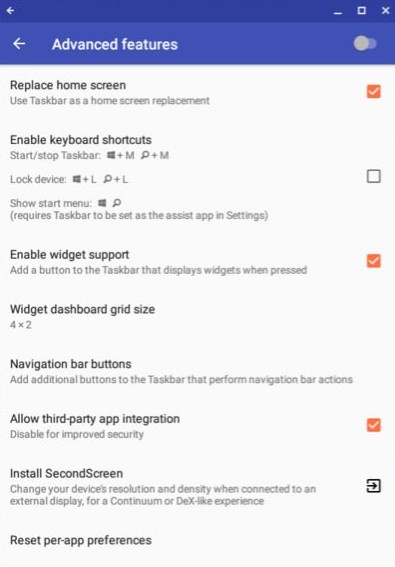
「ホーム画面を置き換える」を選択すると、タスクバーに他のアプリの上に表示するための許可を求めるポップアップウィンドウが表示されます。ウィジェットを表示するために必要なので、必ず許可してください。
次に、デスクトップに追加のタスクバーが表示されます。タスクバーにウィジェットボタンが表示されます。このボタンをクリックし、画面上の任意の場所をクリックします。ポップアップウィンドウが開き、アプリウィジェットの一覧が表示されますので、そこから選択できます。Chromebookにアプリがインストールされていれば、対応するウィジェットが一覧に表示されます。Googleカレンダー、Android Clock、Spotify、ニュースアプリなどのウィジェットを設定できます。
タスクバーを画面の下部(Chrome OS タスクバーが既に表示されている場所)に表示したくない場合は、画面の上部に移動することもできます。
これで完了です。様々なツールを試して、Chromebook デスクトップにお好みの外観と機能を追加できます。
コメントは締め切りました。