

macOS Tahoe ISO ファイルをダウンロードして作成する方法は、Apple の最新の macOS 26 を実行する仮想マシンをセットアップする必要があったときに直面した問題そのものでした。
正直、App Storeに行ってインストーラーを入手してISOファイルに書き込むだけ、というかなり簡単な作業だと思っていました。ところが、実際はそうでもありませんでした。

macOS Tahoe ISO ファイルとは何ですか?
簡単に言うと、ISOファイルとは、インストーラーまたは物理ディスクの完全なコピーとして機能するディスクイメージです。これらのファイルは、以下の目的で使用されます。
- 仮想マシン(VMware、Parallels、VirtualBox)の設定。これらのファイルは、仮想環境内でmacOSを実行するために必要であり、ユーザーはシステムを体験したり、他のオペレーティングシステムでmacOSアプリケーションを実行したりできるようになります。
- 起動可能なUSBドライブを作成します。これらのドライブは、複数のデバイスにmacOSをインストールしたり、問題が発生した場合にシステムを復元したりするために使用されます。
- macOSをリカバリ/テスト環境で実行します。ISOファイルは、メインシステムに影響を与えることなく、macOSの新しいバージョンをテストしたり、問題のトラブルシューティングを行ったりするための隔離された環境を提供します。
- サポート対象外のMacにmacOSをインストールする(OCLP)。OpenCore Legacy Patcher(OCLP)を使用すると、Appleによる公式サポートが終了した古いMacに新しいバージョンのmacOSをインストールできます。多くの場合、カスタムISOファイルの使用が必要になります。
残念なことに、AppleはmacOS用のISOファイルを公式に提供していません。代わりに、システム環境設定またはApp Storeからインストーラーを提供しています。そのため、Tahoe用のISOファイルが必要な場合は、ダウンロードしたインストーラーを使って自分で作成する必要があります。このプロセスでは、`hdiutil`などのコマンドラインツールを使用してディスクイメージを作成し、それをISOファイルに変換する必要があります。
macOS Tahoe の ISO ファイルをダウンロードして作成する必要があるのはなぜですか?
多くのユーザーは、仮想テスト用にISOファイルを作成し、メインシステムに影響を与えずに完全に隔離された環境でベータアプリケーションを試用したいと考えています。さらに、この方法はスマートで効果的なバックアップ戦略としても機能します。
macOS 26用のISOファイルを作成するもう一つの理由は、新しい完全なダウンロードを待つことなく、システムを迅速かつ簡単に再構築または復元できるため、時間と労力を節約できることです。基本的な手順はこれで説明しましたので、本題に入りましょう。macOS Tahoe用のISOファイルをダウンロードして作成する方法を、ステップバイステップでご説明します。
macOS TahoeのISOファイルをダウンロードして作成する方法
このプロセスにはいくつかの正確な手順が必要なため、時間をかけて集中して実行することをお勧めします。スムーズな操作を実現するために、手順を細かく分けて分かりやすくまとめました。仮想マシンにシステムをインストールしたり、メンテナンスや修復のために使用したりする際に不可欠なmacOS TahoeのISOイメージの入手方法をご紹介します。
1. MacBookを準備する
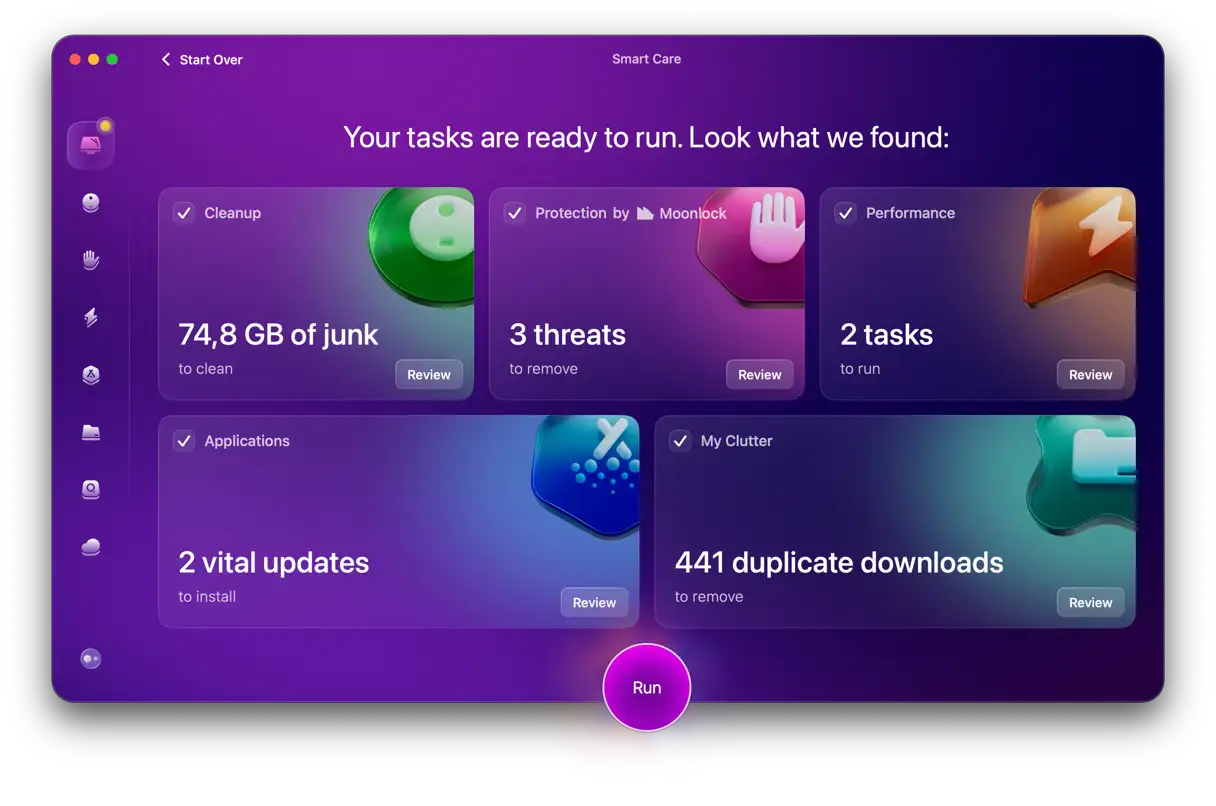
リソースを大量に消費する処理を開始する前に、Macがスムーズに動作していることを確認することが不可欠です。ディスクイメージの作成や変換は、システムに大きな負荷をかける可能性があります。そのため、このような作業を行う前に、 CleanMyMacのSmart Care機能を使用することをお勧めします。この機能は、不要なファイル、セキュリティ上の問題、パフォーマンス低下の原因を一度に検出する包括的なスキャンを実行します。使用方法は以下のとおりです。
- CleanMyMacの無料トライアルを始める – ソフトウェアを 6 日間無料でテストできます。
- Smart Care > スキャンをクリックします。
- 見つかった項目を選択し、「実行」をクリックします。
2. macOS Tahoeをダウンロードする
まず最初に、macOS Tahoeインストーラをダウンロードしてください。AppleサポートまたはApp Storeから直接入手できます。これは、正規版で安全なオペレーティングシステムを入手するための推奨方法です。
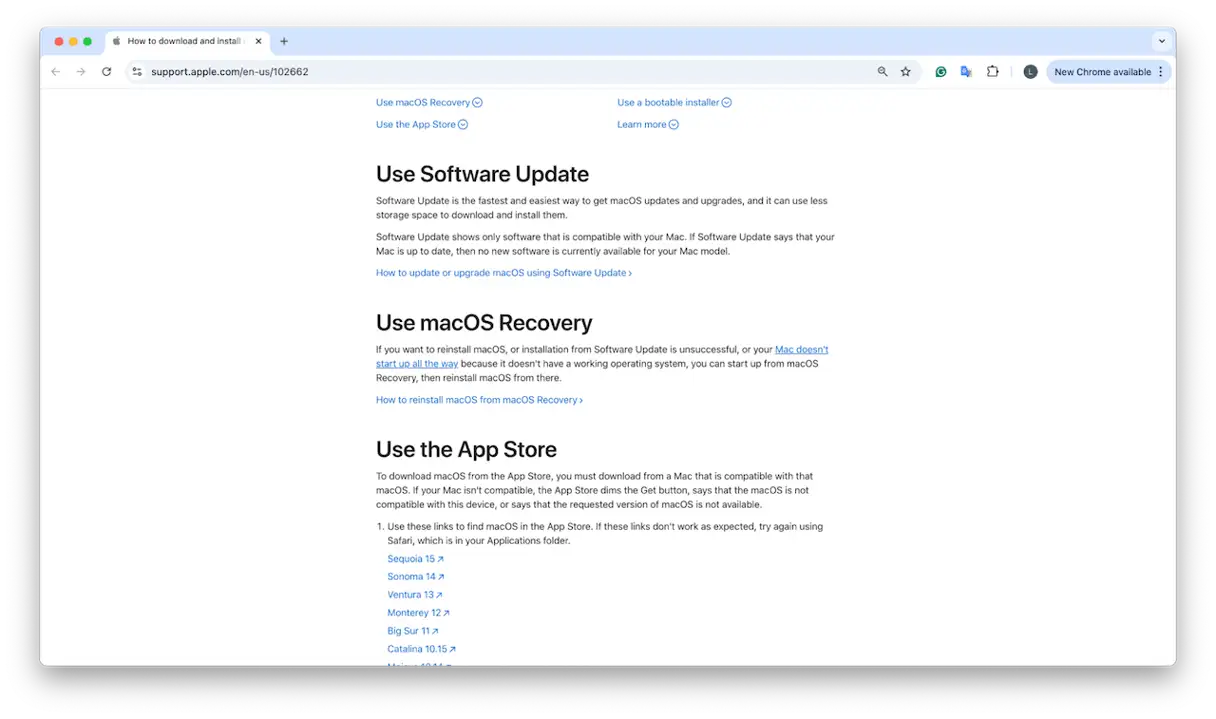
次に、インストーラーのダウンロードが完了するまでお待ちください。ダウンロード後にインストーラーが自動的に開いた場合は、Command+Qキーを押して閉じてください。この手順は、実際のインストールプロセスが始まる前にいくつかの設定を行うため、必須です。
すべてが正常であることを確認するには、インストーラーがアプリケーション フォルダーにあるかどうかを確認します。
3. インストール プログラムを起動可能なディスク イメージに変換します。
macOS Tahoeインストーラーがアプリケーションフォルダにあることを確認したら、次はインストーラーを保存するためのディスクイメージを作成します。このイメージは、後で標準のISOファイルに変換されます。
- ターミナルアプリを開きます。Spotlightで検索するか、「アプリケーション」>「ユーティリティ」から見つけることができます。
- ターミナルに次のコマンドを入力します。
hdiutil create -o /tmp/tahoe -size 16384m -volname TahoeISO -layout SPUD -fs HFS+J - Returnキーを押します。
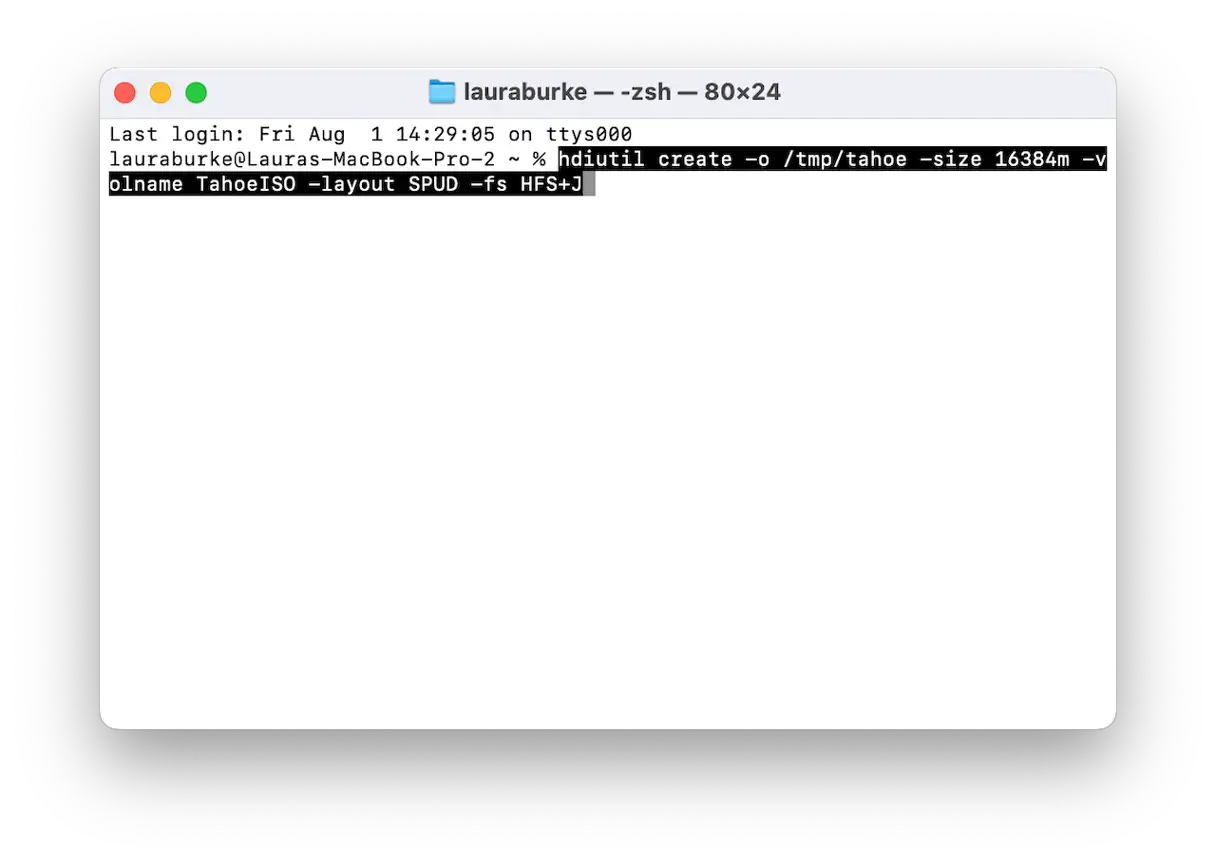
コマンドが正常に実行されると、「created: /tmp/tahoe.dmg」などの確認メッセージが表示され、操作が成功したことを示します。これは、指定したパスにDMGディスクイメージが正常に作成されたことを示します。このイメージは、起動可能なmacOS Tahoeインストールディスクを作成するための最初のステップです。
4. 仮想ディスクをマウントする
次に、この空の仮想ディスクを「マウント」する必要があります。つまり、macOSが書き込みできるように、物理ストレージシステムとして認識させる必要があります。同じターミナルウィンドウに、以下のコマンドを貼り付けます。
diutil attach /tmp/tahoe.dmg -mountpoint /Volumes/TahoeISO
処理が成功すると、Finderのサイドバーに「TahoeISO」という新しいフォーマット済みディスクが表示されます。これは、外付けUSBドライブを接続した場合と同様に、「場所」セクションに表示されます。この処理は、システムがイメージを書き込み可能なディスクとして認識するために必要なものです。
5. マウントされたボリュームに起動可能なmacOSインストーラーを作成する
空のディスクイメージをTahoeISOというボリュームとしてマウントした後、createinstallmediaという組み込みツールを使用して、起動可能なmacOSインストーラに変換します。このツールは、マウントされたディスクイメージに必要なファイルをすべてコピーするために必要です。手順は以下のとおりです。
- ターミナル アプリケーションを開き、次のコマンドを貼り付けます (アプリケーション名がアプリケーション フォルダー内の名前と一致していることを確認してください)。
sudo /Applications/Install macOS 16 Beta.app/Contents/Resources/createinstallmedia –volume /Volumes/TahoeISO - Returnキーを押し、プロンプトが表示されたらMacの管理者パスワードを入力してください。このコマンドを実行するには管理者権限が必要です。
- プロセスが完了するまでお待ちください。このプロセスは、Macの速度とハードドライブまたはSSDの速度に応じて最大15分かかる場合があります。このプロセス中に、必要なインストールファイルがすべてTahoeISOボリュームにコピーされます。
プロセスが完了すると、macOSインストーラーが使用可能になります。これを使用してTahoeISOボリュームから起動し、Macまたはその他の対応デバイスにmacOSをインストールできます。インストールプロセスを開始する前に、必ずデータをバックアップしてください。
6. ディスクイメージをmacOS Tahoe用のISOファイルに変換する
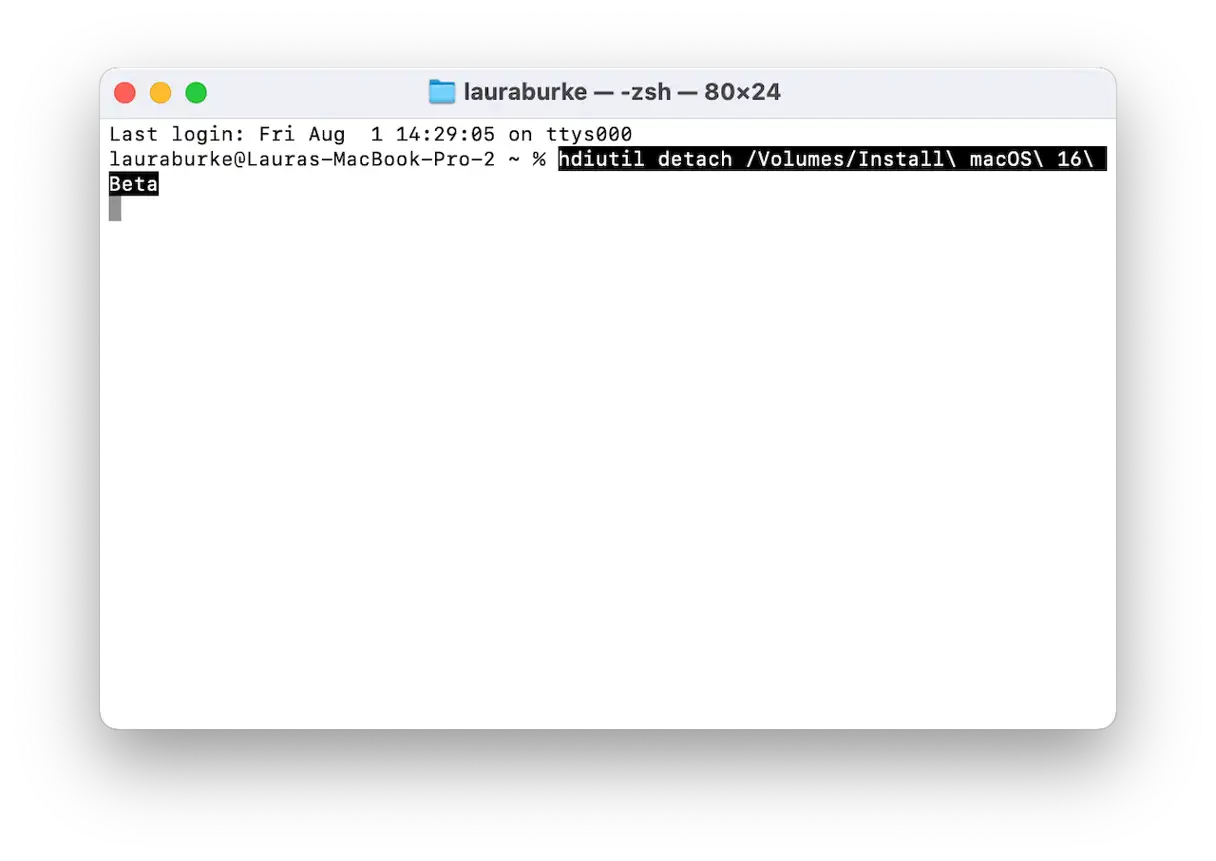
- ターミナル アプリケーションで次のコマンドを実行してボリュームをデタッチします。
hdiutil detach /Volumes/Install macOS 16 Beta - 次に、次のコマンドを実行して、DMG ファイルを ISO ファイルに変換します。
hdiutil convert /tmp/tahoe.dmg -format UDTO -o ~/Desktop/macOS-Tahoe.iso - プロセスが完了すると、ISO ファイルがデスクトップに表示されます。
デフォルトでは、macOS は変換されたファイルに .cdr 拡張子を付けて名前を付けるため、デスクトップには次のような名前が表示されます。
- macOS-Tahoe.iso.cdr
ただし、ほとんどの仮想マシンツール(VirtualBox、VMware、UTMなど)では、ファイル名が.iso拡張子で終わることを想定しています。そのため、ターミナルアプリケーションを使用して手動でファイル名を変更する必要があります。
ターミナル アプリケーションを再度開き、次のコマンドを入力します。
mv ~/Desktop/macOS-Tahoe.iso.cdr ~/Desktop/macOS-Tahoe.iso
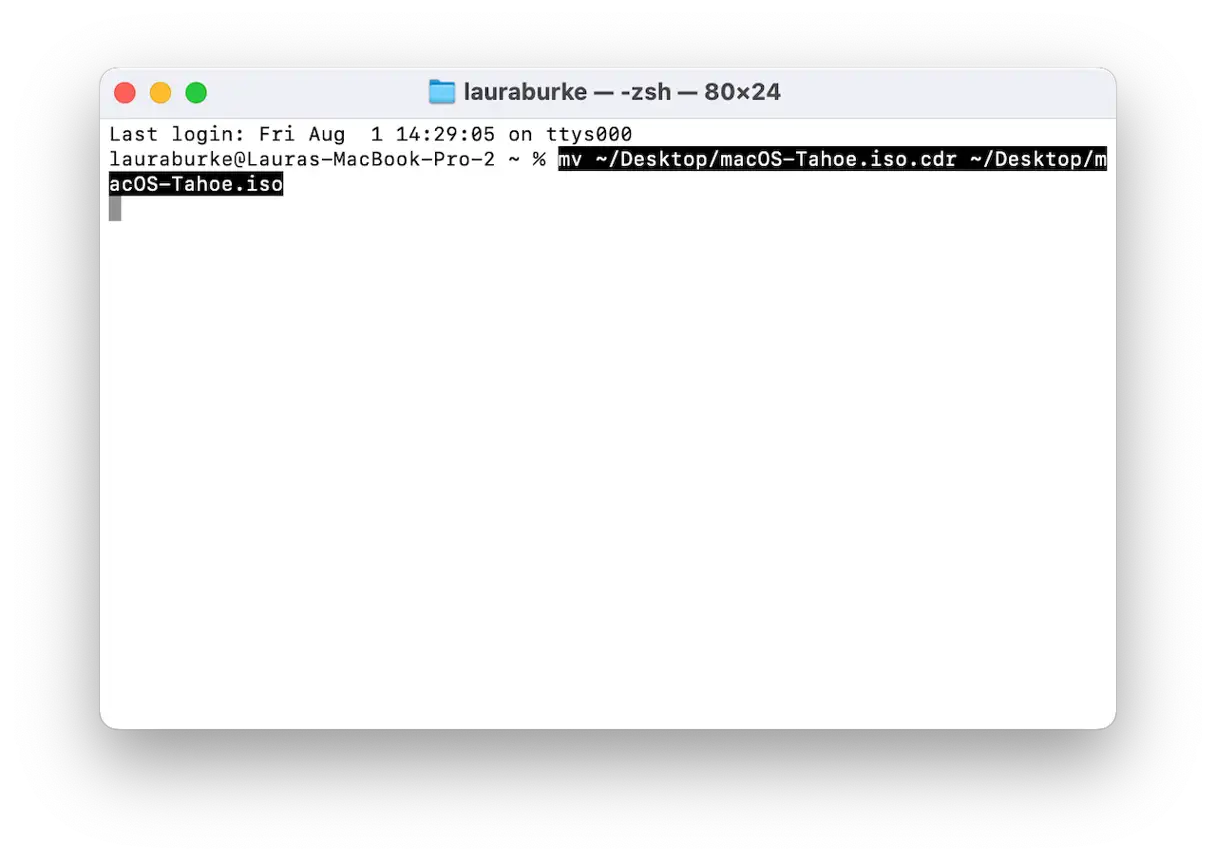
このコマンドを実行すると、次の名前のファイルがデスクトップに表示されます。
- macOS-Tahoe.iso
これで、最終的な ISO ファイルが作成され、任意の仮想マシンまたはリカバリ セットアップで使用できるようになりました。
macOS Tahoe の ISO ファイルを手動でダウンロードして作成する方法は、手順さえ分かればそれほど複雑ではありませんが、Apple はデフォルトでこのプロセスを提供していません。
一時ディスクイメージの作成からISO形式への変換までの間には、注意しないと問題になる細かい点がたくさんあります。リカバリ、仮想化、あるいはmacOS Tahoeのクリーンなバックアップを保存するためにISOファイルを作成する場合は、このガイドが複雑な手順を回避できるはずです。このプロセスは、VMwareやVirtualBoxなどのプログラムを使用して仮想macOS Tahoe環境を作成するために不可欠です。
コメントは締め切りました。