

詳細な説明を共有したり、プレゼンテーションを録画したり、プロジェクトを確認したりする場合でも、Mac での画面録画は重要な機能です。
これを行うにはいくつかの方法があります。Mac に組み込まれているものもあれば、Loom のように拡張機能を提供するサードパーティ製アプリもあります。
最新のブログ記事、機能リリースなどを含む毎月のアップデートをお届けします。スパムメールはありません。

このガイドでは、それぞれの方法の詳細な手順を解説するので、すぐにプロ並みの録音を始められます。macOSに搭載されているツールと人気のサードパーティ製アプリを、使いやすさと録音品質に焦点を当ててレビューします。
プロのヒント: Windows コンピューターを使用している場合は、次の点についてこの 2024 ガイドで確認してください。 Windowsでの画面録画.
macOSで画面を録画する方法
Macで画面を録画するのは、これまで以上に簡単になりました。2018年XNUMX月のmacOS Mojaveのリリース以降、Macには、追加ソフトウェアを必要とせず、素早く簡単に使える画面録画ツールが内蔵されています。
開始方法は次のとおりです。 Macの画面録画 Apple デバイスに組み込まれているツールを使用し、最良の結果を確実に得るための各手順を詳しく説明します。
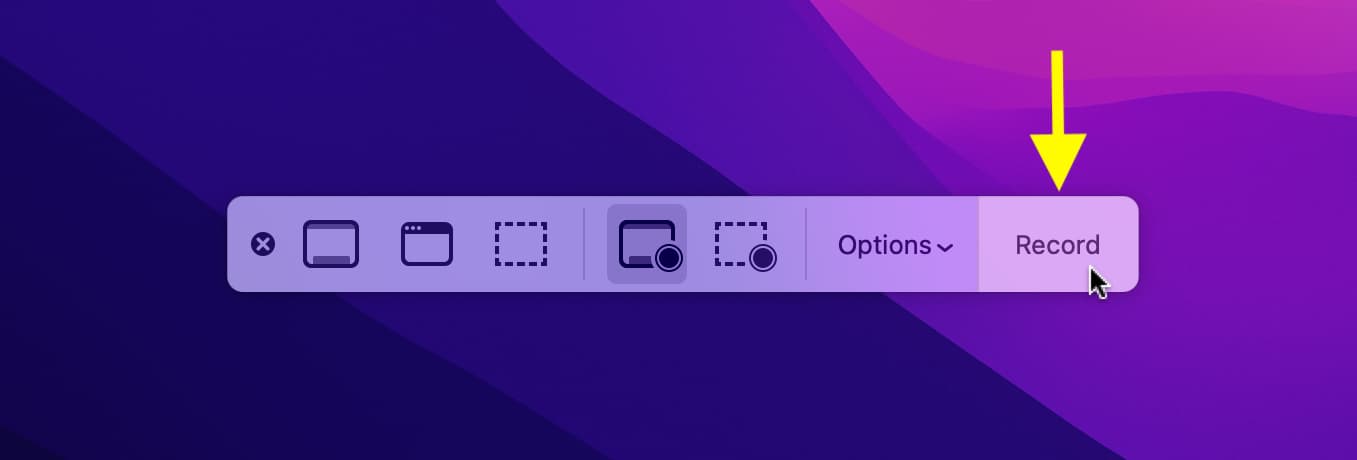
- 画面録画ツールを実行します。 クリック コマンド+ + 5シフトスクリーンショットツールバーが表示されます。QuickTime Playerを起動し、「ファイル」メニューの「新規画面収録」を選択してウィンドウを開くこともできます。QuickTime Playerを使いたい場合は、この方法も便利です。

- 登録エリアを指定します: ツールバーには、記録する内容を選択するためのオプションが表示されます。
- 画面全体。
- 特定のウィンドウ。
- 画面の特定の部分。
- 画面全体を録画するには、左側の画面アイコンをクリックします。画面の特定の部分を録画したい場合は、ドラッグして領域を選択します。このオプションを使用すると、アプリまたはデスクトップの特定の部分に焦点を絞ることができます。

- 録画設定: 録音を開始する前に、録音品質を向上させるためにいくつかの重要な設定を調整できます。
- 「オプション」をクリックして、動画の保存場所を選択します。録画した動画は、特定のフォルダまたはデスクトップに保存できます。
- 録画開始前に数秒間の準備時間が必要な場合は、カウントダウンタイマーを設定することもできます。この機能は、最初の数秒間の不要な録画を防ぐのに役立ちます。
- 音声を録音しますか?画面操作と同時に音声を録音したい場合は、「オプション」メニューからマイクを選択してください。デバイスに複数のマイクが接続されている場合は、正しいマイクを選択してください。

- 登録を開始: 設定が完了したら、「録画」ボタンをクリックします。画面の右上に小さな円が表示され、録画がアクティブであることを示します。
- 録画を停止: 終了したら、メニューバーの円形アイコンをクリックするか、 コマンド+ + 5シフト もう一度クリックして「録画を停止」を選択します。ビデオは指定した場所に保存されます。


- 画面全体。
- 特定のウィンドウ。
- 画面の特定の部分。

- 「オプション」をクリックして、ビデオを保存する場所を選択します。
- 録画を開始する前に数秒間の準備が必要な場合は、カウントダウン タイマーを設定することもできます。
- 音声を録音しますか?画面上のアクティビティと一緒に音声を録音したい場合は、「オプション」メニューからマイクを選択してください。
macOSの内蔵スクリーンレコーダーの制限
macOS に組み込まれている画面録画ツールは基本的なニーズを満たしていますが、プロフェッショナルなワークフローを妨げる可能性のあるいくつかの制限があります。
- 編集ツールの不足: 録画が完了すると、ツール内で直接編集したりキャプションを追加したりできない、生の動画映像が提供されます。必要な調整を行うには、サードパーティ製の動画編集ソフトウェアを使用する必要があります。
- 制限された音量コントロールこのツールはデフォルトではシステムオーディオの録音をサポートしていません。MacBookからオーディオをキャプチャするには追加のソフトウェアが必要になり、録音プロセスがさらに複雑になります。例えば、内部オーディオを録音するには、AudacityやSoundflowerなどのアプリケーションが必要になる場合があります。
- 直接共有機能はありません: 動画を共有するには、いくつかの追加手順が必要であり、チームやクライアントと共有する場合は手動でアップロードする必要があります。これは、特に迅速かつ効率的なコラボレーションが求められるプロジェクトでは、余分な時間と労力がかかります。
リアルタイム編集、簡単なシステムオーディオ録音、統合された共有オプションなど、より高度な機能をご希望の場合は、追加機能を備え、日常のワークフローに簡単に統合できる他のプロ仕様の画面録画ツールのご利用をご検討いただくことをお勧めします。これらのツールは、高品質な画面録画、透かしの追加、様々な形式での動画エクスポートなどの機能を備えていることが多く、プロフェッショナルやコンテンツクリエイターにとって理想的な選択肢となっています。
Loomを使ってMacの画面を録画する
基本的な機能以上のものが必要な場合は、Loomがオプションを提供します 無料のスクリーンレコーダー より強力で高度な機能。
内蔵の Mac スクリーン レコーダーの基本機能に加えて、Loom Screen Recorder には次の機能があります。
- 音声、画面、システム オーディオを録音および表示するための多くのオプションを備えた、操作が簡単なユーザー インターフェイス。
- 最大 4K 解像度の高品質ビデオ録画。
- ビデオを切り取って結合する機能。
- Loom AI はボタンをクリックするだけで、単語、つなぎ言葉、一時停止を削除します。
- 新しい画面録画への共有可能なリンク。
- 使いやすさとモバイル アクセスを実現する iPhone および Android アプリ。
Loom を使用して Mac の画面録画を次のレベルに引き上げる方法を説明します。
- Loom をダウンロードしてインストールします。 まず、iPhoneまたはiPad専用のMac App StoreからLoomをダウンロードするか、 Loomのウェブサイト.

- ログインまたはアカウントを作成: インストールしたら、Loom を開いて既存のアカウントでログインするか、新しいアカウントを作成します。
- ランニングルーム: Loom デスクトップ アプリまたはモバイル アプリを開くか、ツールバーから Chrome 拡張機能を起動します。

- 録音の設定を行います: Loom を開いたら、録画設定をカスタマイズします。
- 記録される内容: 画面全体、ブラウザ ウィンドウ、または現在のタブのみを記録するかどうかを選択します。
- 登録方法: 内蔵ウェブカメラと外付けカメラのどちらを使用するか、そしてどのマイクで音声を録音するかを選択します。Loomでは、動画やアプリケーションなどのコンピューターからのシステム音声も録音できます。
- 個人的なタッチを加える: 必要なエフェクトや背景を選択して、録画に活気を与えましょう。

- 登録を開始: 「録画開始」ボタンを押してください。短いカウントダウンの後、Loomは画面上のアクティビティのキャプチャを開始します。
- 注釈を追加したり、ビデオを編集したりします。 録画中は、Loomの注釈ツールを使って画面上の重要な部分をハイライト表示できます。録画が完了したら、Loomの内蔵エディタを使って動画をトリミングしたり、不要なクリップを削除するなどの編集を加えることができます。
- ビデオを共有する: 録画を停止すると、Loomは共有可能なリンクを自動的に生成します。このリンクはメールで送信したり、ウェブページに埋め込んだり、メッセージアプリに投稿したりできます。さらに、Loomは視聴者のエンゲージメントをトラッキングできるため、動画がいつ、何回視聴されたかを把握できます。


- 記録される内容: 画面全体、ブラウザ ウィンドウ、または現在のタブのみを記録するかどうかを選択します。
- 登録方法: 内蔵ウェブカメラと外付けカメラのどちらを使用するか、そしてどのマイクで音声を録音するかを選択します。Loomでは、動画やアプリケーションなどのコンピューターからのシステム音声も録音できます。
- 個人的なタッチを加える: 必要なエフェクトや背景を選択して、録画に活気を与えましょう。

Loom Screen Recorderを使えば、Macからプレゼンテーション、チームの最新情報、ライブセールスプレゼンテーションなどを簡単に録画、カスタマイズ、共有できます。Loomを使えば、プロフェッショナルな解説動画を作成し、簡単に共有できます。
その他の画面録画オプション
Mac に組み込まれている画面録画ツールや Loom アプリの代替品を探している場合は、検討する価値のある他のオプションをいくつかご紹介します。
- OBS Studio無料のオープンソースソフトウェアであるOBS Studioは、動画編集、画面録画、ライブストリーミングのための高度な機能を提供します。高い柔軟性と設定の微調整機能により、プロにもアマチュアにも最適な選択肢です。
- SnagItのシンプルで使いやすいユーザーインターフェースと、優れた写真・動画編集ツールを備えた有料ソリューションです。個人向けプランは年間39ドルからご利用いただけます。Snagitは、日常的なタスクに使いやすく効果的なツールをお探しのユーザーに最適です。
- ScreenFlow画面録画機能に加え、プロ仕様の編集ツールを必要とするユーザーに最適な強力なツールです。価格は169ドルから(生涯アクセス)。ScreenFlowは、視覚効果や音声効果の追加、高解像度ビデオ編集など、幅広い高度な機能を備えており、教育およびマーケティングビデオ制作のプロフェッショナルにとって理想的な選択肢です。
すべての人に当てはまる解決策は存在しません。 最高のスクリーン録画ツール 予算、優先する機能、そしてツールの使い方によって異なります。適切な画面録画ツールを選ぶ際には、使いやすさ、録画品質、利用可能な編集オプション、OSとの互換性といった要素を考慮する必要があります。さらに、チュートリアルの作成、プレゼンテーションの録画、同僚や友人との動画共有など、ツールの使用目的を明確にすることも重要です。
Macの画面録画に関するよくある質問
Macの画面録画方法について、他にご質問がありますか?これらのよくある質問は、きっとお探しの解決策や回答を見つけるお手伝いをいたします。ここでは、様々な録画方法、最適なアプリ、ニーズに合わせて録画設定をカスタマイズする方法、そしてよくある問題のトラブルシューティングと解決策について詳しく説明し、Macでスムーズかつ効率的に録画できるようお手伝いします。
Mac では画面録画が可能ですか?
はい、Macには画面録画ツールが内蔵されており、完全に無料で使用制限もありません。この標準機能を使えば、デバイスの画面上で行われているアクティビティを簡単に録画できます。
ただし、Mac標準の画面録画ツールには、Loomなどの専門的な動画録画ソリューションに搭載されている高度な機能がいくつか欠けている点に注意してください。例えば、解説動画やインタラクティブな動画を作成するために不可欠な、内部および外部音声の録音がデフォルトで含まれていません。さらに、リアルタイム注釈の追加や共有リンクの自動生成といった機能もサポートされていないため、他のユーザーとの録画共有プロセスを簡素化することはできません。これらの追加機能が必要な場合は、より包括的な機能を備えたサードパーティ製の画面録画アプリを検討することをお勧めします。
macOS の画面録画ショートカットとは何ですか?
Mac の画面を録画するには、簡単で素早いキーボード ショートカット、Command + Shift + 5 を使用できます。このショートカットにより、画面録画ツールバーが開き、画面全体の録画、録画する特定の部分の選択、画面の静止画像のキャプチャなど、複数のオプションが提供されます。
または、デバイスにプリインストールされているQuickTime Playerアプリから画面録画機能にアクセスすることもできます。QuickTime Playerを起動し、「ファイル」メニューから「新規画面収録」を選択します。キーボードショートカットで利用できるツールとオプションと同じものが表示されるので、簡単に録画を開始できます。
これらのショートカットとオプションを使えば、Macでビデオチュートリアルを作成したり、プレゼンテーションを録画したり、特定の手順を記録したりするのが簡単になります。キーボードショートカットを使うかQuickTime Playerを使うかに関わらず、macOSには、画面録画を簡単に行うための強力で柔軟なツールが用意されています。
アプリを使わずに Mac 画面を録画するにはどうすればいいですか?
サードパーティ製のアプリをダウンロードしたりインストールしたりせずにMacの画面を録画するには、macOSに内蔵されているツールを利用できます。キーを押すだけで Command + シフト + 5 同時に録画オプションウィンドウが開きます。そこから、画面全体を録画するか、選択した部分を録画するか、静止画をキャプチャするかを選択できます。このツールでは、録画ファイルの保存場所、マウスカーソルを録画に含めるかどうか、録画開始のタイマー設定など、録画設定も制御できます。この方法は、プレゼンテーション、チュートリアル、または他の人と共有するための短いビデオを録画するのに効果的で便利です。追加のソフトウェアに頼ることなく、すべてを実行できます。
QuickTime を使用して Mac 画面を音声付きで録画するにはどうすればいいですか?
QuickTime Playerを使ってMacの画面を音声付きで録画するには、以下の手順に従ってください。QuickTime Playerを開き、「ファイル」>「新規画面収録」をクリックします。次に、「オプション」に移動し、ドロップダウンメニューから使用するマイクを選択します。録画中に音声をクリアに収録できるよう、適切なマイクを選択してください。この方法は、簡単なデモンストレーション、講義の録音、その他音声による説明が必要なビジュアルコンテンツの作成に最適です。
Mac で画面を録画するときに音が出ないのはなぜですか?
macOSに内蔵されている画面録画機能は、デフォルトではシステムオーディオを録音しません。「録画」ボタンを押す前にこれに気づかないと、非常にイライラするかもしれません。簡単に言うと、この機能は最初は画面のみをキャプチャするように設計されています。
この問題を解決するには、主に 2 つの選択肢があります。
1. マイクの選択: 録画を開始する前に、画面録画ツールのオーディオオプションで適切なマイク(内蔵マイクまたは外部マイク)が選択されていることを確認してください。これにより、録画中に自分の声は録音できますが、システムサウンド(アプリのサウンドやシステムアラートなど)は録音されません。
2. サードパーティアプリケーションの使用Loomのような、システムオーディオと外部オーディオ(マイク)を同時に簡単に録音できる専用ツールやプログラムが数多くあります。これらのアプリケーションは、多くの場合、音質や録音ソースを制御するための高度なオプションを提供しています。この方法は、システムオーディオを含む説明やデモを作成する場合に最適です。
Macで音声付きで画面を録画できますか?
はい、簡単にできます。macOSに内蔵されている画面録画ツールでは、適切なマイクソースを選択すると外部音声をキャプチャできます。この機能は、ナレーション付きの画面録画に便利です。
YouTube動画やその他のアプリケーションの音声など、システム内部の音声を録音するには、Loomのような専用ツールが最適です。Loomなどのツールは、システム音声と外部音声(自分の声など)を同時に録音できるため、Macで完全かつプロフェッショナルな画面録画体験を提供します。この機能により、Loomは、内部音声と外部音声の両方を含むプレゼンテーションやチュートリアルを録音する必要があるプロフェッショナルの間で人気を博しています。
Loomでスクリーンレコーディング体験を向上
Mac の内蔵スクリーン レコーダーが提供する以上の機能を探している場合、Loom は最適な代替手段です。
Loomは営業チーム内の戦略的なコミュニケーションをサポートし、潜在顧客とのコミュニケーションの改善 販売パイプラインの最新情報やパーソナライズされた製品デモの共有を容易にすることで、デザイナーは Loomを使ったスクリーンレコーディング プロトタイプを共有し、画面上で直接アイデアに注釈を付けることができます。チームリーダーはLoomを愛用しています。 チームの調和を促進する 事前に録画されたトレーニング ビデオを共有することで、毎週の会議の回数を減らし、ビデオ メッセージを通じてより豊富で状況に応じたフィードバックを提供します。
Loomは外出先でもご利用いただけます Loom iOSスクリーンレコーダーアプリ أو Androidスクリーンレコーダーアプリ Apple 以外のデバイスの場合。
Loom のシンプルなインターフェースと、ビデオ編集や注釈などの便利な機能により、ユーザーはわずか数分でプロフェッショナルで洗練された画面録画を作成できます。
更新 Loomを使ったMacでの画面録画体験 高度な機能と優れた効率性をお楽しみください。
コメントは締め切りました。