

代表する iOSの26 Apple の新しい Liquid Glass インターフェースは、数年ぶりの iOS デザインの大きな転換となり、より透明で魅力的な外観を提供します。
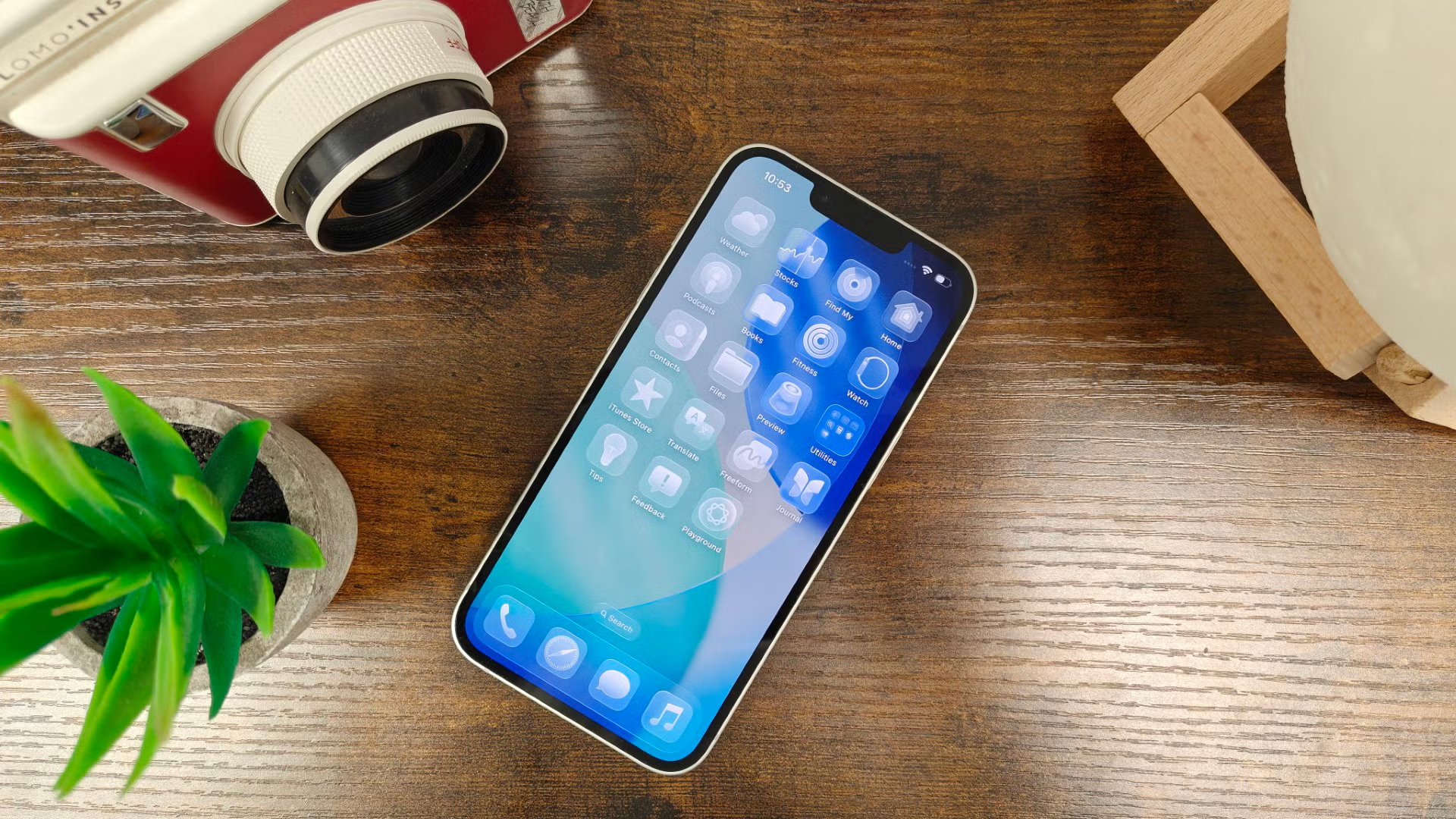
もちろん、これは提供される唯一の機能ではありません。 iOSの26このアップデートには、ビジュアルインテリジェンスの改善、メッセージアプリの新しいデザイン、Apple Music での AutoMix のサポート、通常よりも早く消耗したときにバッテリーを節約する新しいアダプティブ電源モードなどの機能も含まれています。
ソフトウェアの正式リリースは今年後半まで行われないが、熱心なAppleファンは、 iOS 26パブリックベータ版.
問題は、ソフトウェアがベータ版であるため、バグが発生しやすく、問題が発生する可能性があることです。まさにこの理由から、Appleはこのバージョンをメインデバイスにインストールしないことを推奨していますが、もちろん、このアドバイスを無視してインストールしてしまう人もいます。
iOS 26にバグがあり、iOS 18にロールバックしたい場合は、その方法をご紹介します。ただし、iOS 26ベータ版で作成したバックアップからiOS 18を復元することはできないため、ベータ版のインストール以降にiPhoneにインストールしたすべてのデータが失われることに注意してください。
基本要件
- iOS 26 を実行している iPhone。
- Mac または Windows PC/ラップトップ。
- Finder アプリ (macOS の場合) または Apple デバイス アプリ (Windows の場合)。
- インターネット接続。
要点
- Mac の場合は Finder を起動し、Windows の場合は Apple デバイス アプリを起動します。
- ケーブルを使用して iPhone をコンピューター (PC/Mac) に接続します。
- 携帯電話をリカバリモードにします。
- 「復元」をクリックします。
- 復元プロセスが完了するまで待ちます。
- iOS 18のバックアップを再インストールします。
ステップ 1. Mac の場合は Finder を起動し、Windows の場合は Apple デバイス アプリを起動します。
最初のステップは、MacでFinderアプリを起動することです。Windows PCまたはノートパソコンをお使いの場合は、Appleデバイスアプリを起動してください。Appleデバイスアプリがまだインストールされていない場合は、Microsoft Storeからダウンロードできます。
ステップ 2. ケーブルを使用して iPhone をコンピューター (PC/Mac) に接続します。
次に、iPhoneをMacまたはPCに接続します。接続にはLightningケーブルまたはUSB-Cケーブル(機種によって異なります)を使用します。このプロセスではワイヤレス接続は使用できず、有線接続のみが必要です。
ステップ 3. 携帯電話をリカバリモードにします。
iPhoneをリカバリモードにする必要があります。警告:iPhoneをリカバリモードにすると元に戻せなくなりますので、iOS 26で使用した重要なデータはすべて事前にバックアップしておいてください。
iPhone 11以降をリカバリモードにするには、音量を上げるボタンを素早く押して放し、次に音量を下げるボタンを素早く押して放します。最後に、リカバリモードアイコンが表示されるまでサイドボタンを押し続けます。
ステップ4.「復元」をクリック
PC/Macの画面にポップアップボックスが表示され、iPhoneに問題が発生していることを通知し、デバイスを復元するかどうかを尋ねられます。「復元」をクリックすると、デバイスのデータが消去され、最新のiOS(この場合はiOS 18)がインストールされます。
ステップ 5. 復元プロセスが完了するまで待ちます。
復元プロセスが完了するまでお待ちください。最初に iOS 18 をリロードする必要があるため、インターネット接続速度によっては時間がかかる場合があります。
ステップ6. iOS 18のバックアップを再インストールする
iPhone が正常に復元されると、セットアップ プロセスに従って、iOS 18 のバックアップを iPhone に再インストールできるようになります。
完了すると、iPhone は iOS 18 の安定バージョンに戻ります。ただし、iOS 26 の使用中に撮影した写真やビデオは古いバックアップに含まれていないため、アプリを再インストールし、再度アップロードする必要があります。
ステップ 1. macOS では Finder アプリ、Windows では Apple デバイス アプリを起動します。
最初のステップは、MacでFinderアプリを起動することです。Windows PCまたはラップトップをお使いの場合は、Appleデバイスアプリを起動してください。Appleデバイスアプリは、まだインストールされていない場合は、Microsoft Storeから無料でダウンロードできます。このアプリは、iPhoneやiPadなどのAppleデバイスをWindowsコンピューターと同期・管理するために不可欠で、ファイルの転送、バックアップの作成、ソフトウェアのアップデートなどを簡単に行うことができます。
ステップ 2. ケーブルを使用して iPhone を PC または Mac に接続します。
次のステップは、iPhoneのモデルに応じてLightningケーブルまたはUSB-Cケーブルを使用して、iPhoneをMacまたはPCに接続することです。念のためお伝えしますが、このプロセスはワイヤレス接続では完了しません。有線接続のみが唯一の選択肢です。2つのデバイス間で適切かつ安定したデータ転送を確保するため、純正または認定されたデータケーブルを使用してください。このステップは、ファイルの転送やiPhoneからコンピュータへのバックアップに不可欠です。
ステップ 3. 携帯電話でリカバリ モードを有効にします。
次に、iPhoneでリカバリモードを有効にする必要があります。重要:リカバリモードを有効にすると、以前のモードに戻ることはできません。続行する前に、iOS 26の重要なデータを必ずバックアップしてください。このプロセスは、複雑なシステムの問題を解決したり、従来の方法で問題が発生した場合はデバイスをアップデートするために必要です。
iPhone 11以降でリカバリモードに入るには、以下の手順を正確に実行してください。音量を上げるボタンを素早く押して放し、次に音量を下げるボタンを素早く押して放します。最後に、リカバリモードのロゴが画面に表示されるまでサイドボタンを押し続けます。ロゴが表示されるまで数秒かかる場合がありますので、しっかりと押し続けてください。これにより、デバイスが正しくリカバリモードに入ることが保証されます。
ステップ4.「復元」をクリック
PCまたはMacの画面に、iPhoneに問題があることを示すポップアップウィンドウが表示され、復元するかどうかを尋ねられます。「復元」をクリックすると、デバイスのデータが消去され、最新のiOS(この場合はiOS 18)がインストールされます。このプロセスは、iPhoneを元の状態に復元し、潜在的なソフトウェアの問題を修正するために必要です。重要なデータが失われないように、続行する前に必ずバックアップしてください。
ステップ 5. 復元プロセスが完了するまで待ちます。
復元プロセスが開始したら、完了するまでお待ちください。このプロセスには時間がかかる場合があります。特にインターネット接続が遅い場合は、iOS 18を再度ダウンロードする必要があるためです。復元プロセスの速度は、インターネット速度と復元するデータの量に大きく左右されます。復元プロセス中は、デバイスがインターネットに接続され、電源が確保されていることを確認してください。そうすることで、復元の問題を引き起こす可能性のある中断を回避できます。
ステップ6. iOS 18のバックアップを再インストールする
iPhoneの復元に成功したら、初期設定手順に従ってiOS 18のバックアップをデバイスに再インストールできます。このプロセスは、以前のデータと設定を復元するために必要です。
復元プロセスが完了すると、iPhoneはiOS 18の安定版に戻ります。ただし、iOS 26ベータ版の実行中にダウンロードまたは使用したアプリ、およびその間に撮影した写真やビデオは古いバックアップに含まれていないため、再インストールする必要がありますのでご注意ください。再インストールプロセスをスムーズに進めるため、Apple IDにサインインしていることを確認してください。
コメントは締め切りました。