

Macにアクセスできなくなるほどイライラするものはありません。特に、正しいパスワードを入力しているのに、そうなってしまったらなおさらです。ログイン試行回数が限界に達してしまった場合は、ここが最適な場所です。これらの解決策を試して、パスワードを回復し、Macにログインしてください。
正しいパスワードで Mac にログインできないのはなぜですか?
Macで正しいパスワードを入力してもログインできない理由はいくつか考えられます。詳細を説明する前に、まずは正しいパスワードを入力していることを確認してください。最近パスワードを変更しましたか?誰かにパスワードを変更されましたか?Macであなたのアカウントが通常のユーザーアカウントで、他の誰かが管理者アカウントを使用している場合は、そのアカウントによってパスワードが変更された可能性があります。パスワードに特別な記号が含まれていて、それを忘れていませんか?正しいパスワードを入力したと確信できる場合は、このまま読み進めてください。
- Caps Lockキー正しいパスワードを入力してもMacにログインできない最も一般的な原因は、おそらくこれでしょう。パスワードは大文字と小文字が区別されます。そのため、Caps Lockがオンになっていると、Macはパスワードを認識しません。Caps Lockがオフになっていることを確認してください。
- 故障したキーボードこれもよくある問題です。キーボードのキーに不具合があり、そのキーを使ってパスワードの文字を入力すると、パスワードが正しく入力されません。不具合のあるキーのせいで入力されなかった文字は表示されないため、正しいパスワードを入力したと思っても、正しく入力できないことがあります。これが原因かどうかを確認するには、テキストエディタなどのテキスト編集アプリケーションでパスワードを入力してください。正しく表示される場合は、キーボードに問題がないことがわかります。
- Bluetooth キーボードBluetoothキーボードは便利ですが、誤動作して間違った文字を入力できてしまったり、文字が全く入力されなかったりすることがあります。場合によっては、パスワードを入力し始めた時点でBluetoothキーボードが接続に失敗することもあります。その結果、パスワードが正しく入力されません。有線キーボードに切り替えるか、Macに内蔵キーボードがある場合はそれを使ってパスワードを入力してください。
Macにログインするのは、プライバシーを保護し、他人がデータにアクセスできないようにするためです。しかし、他にもやるべきことがあります。消去 最近見たアイテムリスト ブラウザ履歴、検索およびダウンロード履歴、アプリの権限の管理、Mac のマルウェアスキャンなどを行います。
Macがパスワードを受け付けない問題を修正:アクセスを回復するための高度な手順
上記の3つの原因(Caps Lock、キーボードの問題、パスワードの誤入力など)を除外してもMacがパスワードを受け付けない場合は、より深刻なシステムの問題が考えられます。幸いなことに、デバイスへのアクセスを回復するための解決策がいくつかあります。この問題を解決し、Macを完全に制御できるようにするための高度な手順をいくつかご紹介します。
1. NVRAM/PRAMをリセットする
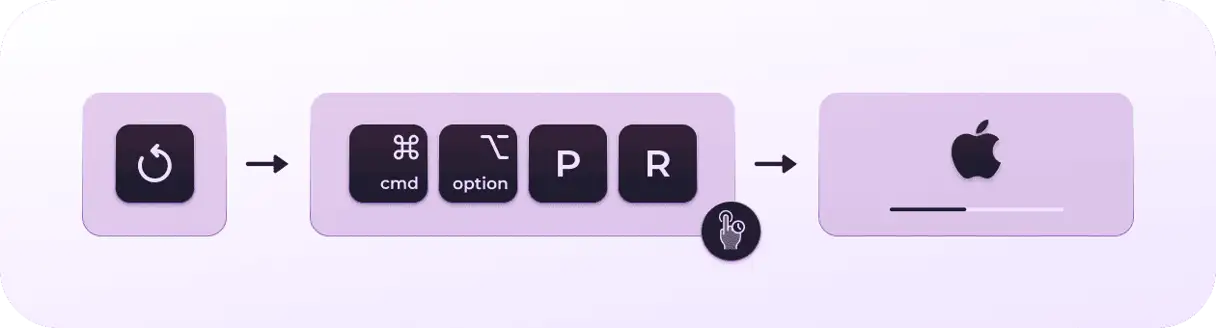
NVRAM(不揮発性ランダムアクセスメモリ)は、Macの高速起動に必要なデータを保存します。このメモリが破損し、リセットが必要になる場合があります。Apple Siliconを搭載したMacではNVRAMをリセットできないのでご注意ください。ただし、IntelベースのMacをお持ちの場合は、試してみる価値はあります。
NVRAM/PRAMをリセットするには、以下の手順に従ってください。Macを完全にシャットダウンします。次に、Command + Option + P + Rキーを同時に押しながら電源を入れます。2回目の再起動音(2回目の起動音)が聞こえるまでこれらのキーを押し続けます。2回目の起動音が聞こえたら、キーを放します。このプロセスによりNVRAM/PRAMが再フォーマットされ、起動時やシステムパフォーマンスに関する問題が解決される可能性があります。
2. システム管理コントローラ(SMC)をリセットする
Macのシステム管理コントローラ(SMC)は、電源の供給と分配を制御します。リセットを行うと、反応しない、異常に熱くなるなどの電源関連の問題が解決することがよくあります。リセット方法は、お使いのMacの種類によって異なります。
- M1やM2などのApple Siliconチップを搭載したMacをお使いの場合は、再起動するか、シャットダウンしてからもう一度再起動するだけで済みます。このプロセスにより、SMCが自動的に再初期化されます。
- IntelベースのMacをお使いの場合、T2セキュリティチップ搭載のMacをお持ちかどうかによって手順が異なります。T2チップ搭載デバイスでは、非搭載デバイスとは異なる手順が必要です。
Mac の詳細な手順はすべて Apple の Web サイトで読むことができます。 ここで各モデルごとの具体的な手順が記載されており、お使いのデバイスにT2チップが搭載されているかどうかを確認する方法や、正しいリセット方法などが記載されています。潜在的な問題を回避するために、お使いのMacモデルに適した手順に従ってください。
3. Macをセーフモードで起動する
Macをセーフモードで起動することは、システムの動作に必要な必須コンポーネントとアドオンのみを読み込み、問題の原因となる可能性のあるサードパーティ製ソフトウェアやドライバを除外する効果的な診断手順です。さらに、セーフモードでは起動前にハードドライブの包括的なスキャンが実行され、潜在的なエラーを検出して修復します。この手順は、ソフトウェアの競合やシステムファイルの破損など、従来の方法では解決が難しい問題に対する優れた解決策です。セーフモードでの起動手順は、Apple Siliconプロセッサを搭載したMacとIntelプロセッサを搭載したMacで異なることに注意してください。以下では、デバイスの種類ごとに手順を説明します。
Apple Silicon搭載Mac
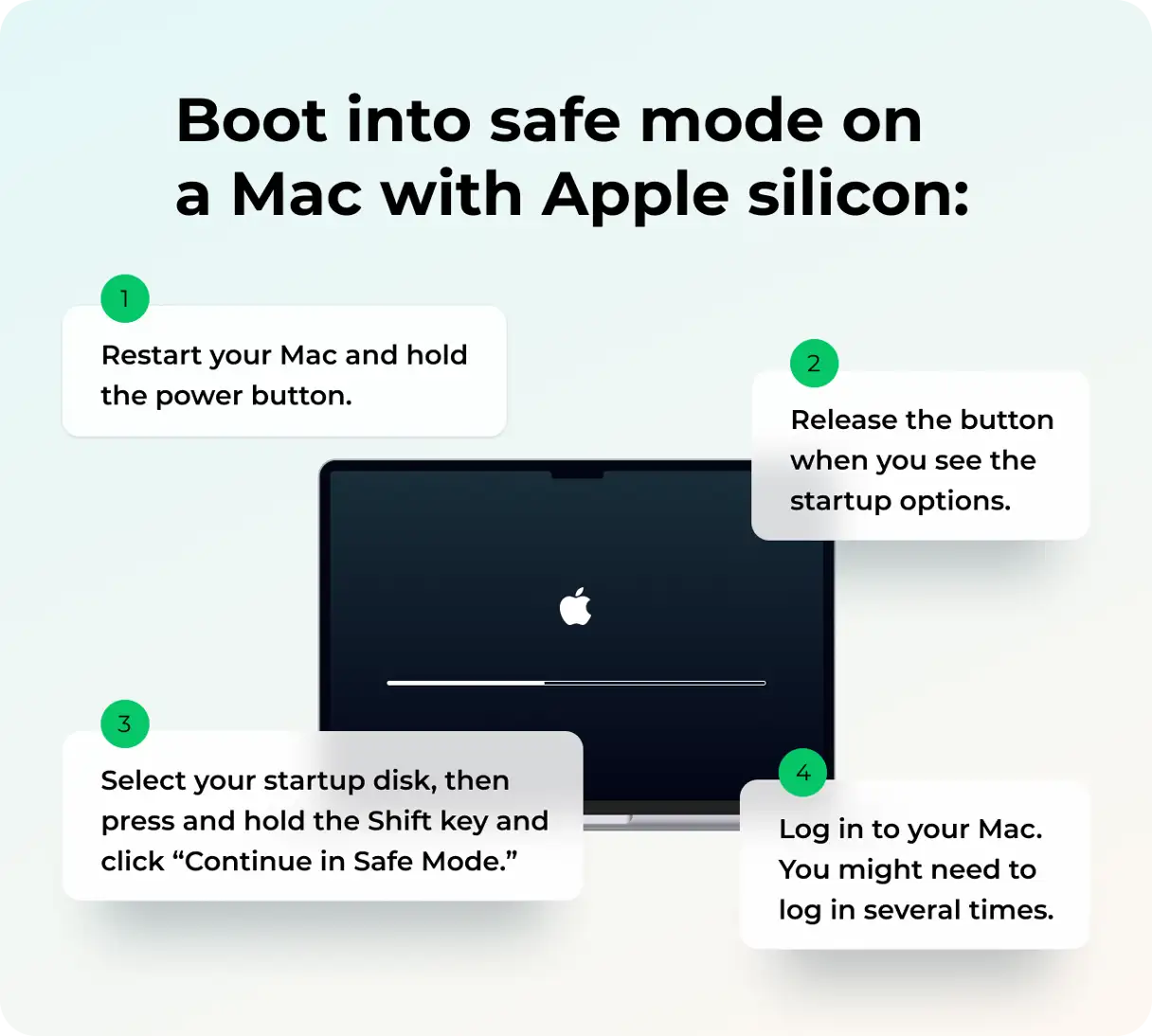
Apple Silicon チップが搭載されている Mac をセーフモードで起動するには、次の手順に注意深く従ってください。まず、Mac を完全にシャットダウンします。続行する前に、マシンが完全にオフになっていることを確認してください。次に、画面に「起動オプションを読み込んでいます」と表示されるまで電源ボタンを押し続けます。起動オプションのリストが表示されます。起動元のハードドライブ (起動ボリューム) を選択します。次に、キーボードの Shift キーを押しながら、「セーフモードで続ける」をクリックします。Mac が自動的に再起動します。起動プロセスが完了すると、上部のメニューバーに「セーフブート」と表示され、セーフモードで正常に起動したことが確認されます。セーフモードでは、Mac の一部の問題を診断して修正できます。
Intelプロセッサ搭載Mac
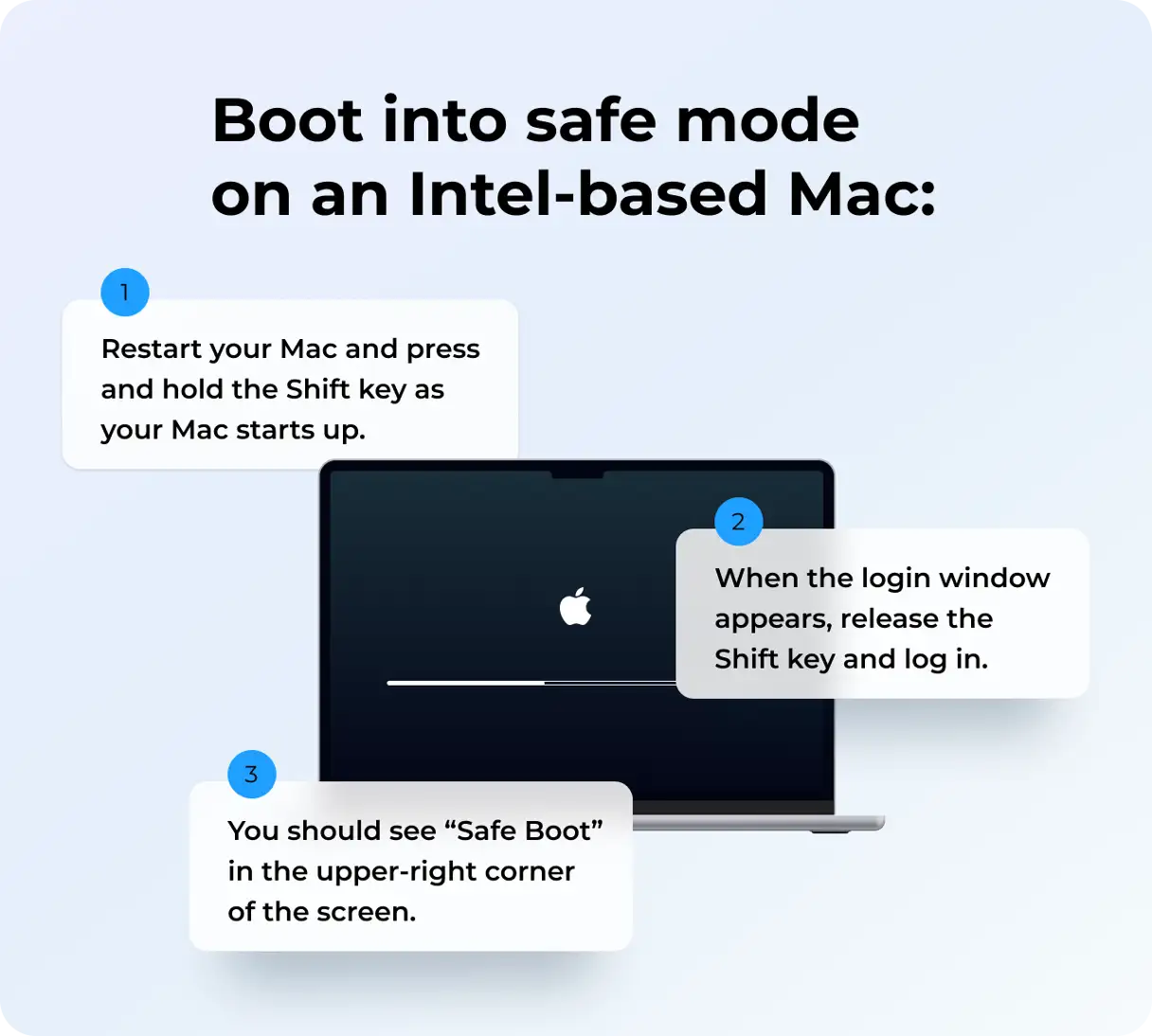
お使いのMacがIntelプロセッサを搭載している場合は、セーフモードで起動して、問題の原因が新しくインストールされたソフトウェアなのか、互換性のないドライバなのかを確認してください。セーフモードで起動するには、Macを再起動し、起動音が聞こえたらすぐにShiftキーを押し続けます。ログインウィンドウが表示されるまでShiftキーを押し続けます。ユーザー名とパスワードを入力してログインしてみてください。再度ログインを求められる場合があります。ログインに成功すると、上部のメニューバーに「セーフブート」または「セーフモード」という文字が表示されます。
セーフモードでユーザー名とパスワードを使ってログインできた場合は、Macを通常モードで再起動し、再度ログインしてみてください。多くの場合、これでログインを妨げる軽微な問題が解決します。
リードプラス
4.パスワードのリセット
3回連続でサインインに失敗すると、画面にパスワードリセットのオプションが表示されます。「再起動してパスワードリセットのオプションを表示」または「Apple IDを使ってリセット」と表示されている場合は、該当するオプションをクリックしてください。
Macが再起動した場合は、完了するまでお待ちください。「パスワードリセットのオプションを表示」というメッセージが表示された場合は、Apple IDでサインインするか、FileVaultをご利用の場合はFileVault復旧キーを使用するかを選択できます。いずれかのオプションを選択し、Apple IDのユーザー名とパスワード、またはFileVault復旧キーを入力してください。別のデバイスに送信されたコードでApple IDの確認が必要になる場合があります。画面に表示される手順を完了してパスワードをリセットしてください。このプロセスは、アカウントとデータへのアクセスを安全に回復するために必要です。
「Apple IDでリセット」というメッセージが表示された場合、Macが再起動するか、Apple IDの詳細を直接入力するよう求められることがあります。必要な情報を入力してください。新しいキーチェーンの作成を求められた場合は、「OK」をクリックし、Macが再起動するまでお待ちください。管理者のユーザー名の入力を求められた場合は、「すべてのパスワードをお忘れですか?」をクリックしてください。「Macを無効化」というオプションが表示された場合は、それをクリックし、Macが再起動するまでお待ちください。画面の指示に従って新しいパスワードを入力してください。アカウントのセキュリティを確保するために、強力で重複のないパスワードを選択してください。
5. リカバリモードでのリセットオプションの使用
他のすべての解決策が失敗した場合、Apple はパスワードの回復について次のことを推奨しています。この手順は最後の手段として強調されています。
- Macをリカバリモードで起動します。IntelベースのMacをお使いの場合は、電源ボタンとCommand+Rキーを同時に押し続けます。Apple Silicon搭載のMacをお使いの場合は、リカバリ画面が表示されるまで電源ボタンを長押しします。
- パスワードがわかっているユーザーを選択するように求められる場合は、「すべてのパスワードを忘れた場合」をクリックします。
- リカバリモードに入ったら、ユーティリティ メニューからターミナル アプリを開くか、Shift キーと Command キーと T キーを押します。
- ターミナル アプリで「resetpassword」と入力し、Return キーを押します。
- パスワードをリセットした後、画面の指示に従って Mac を再起動します。
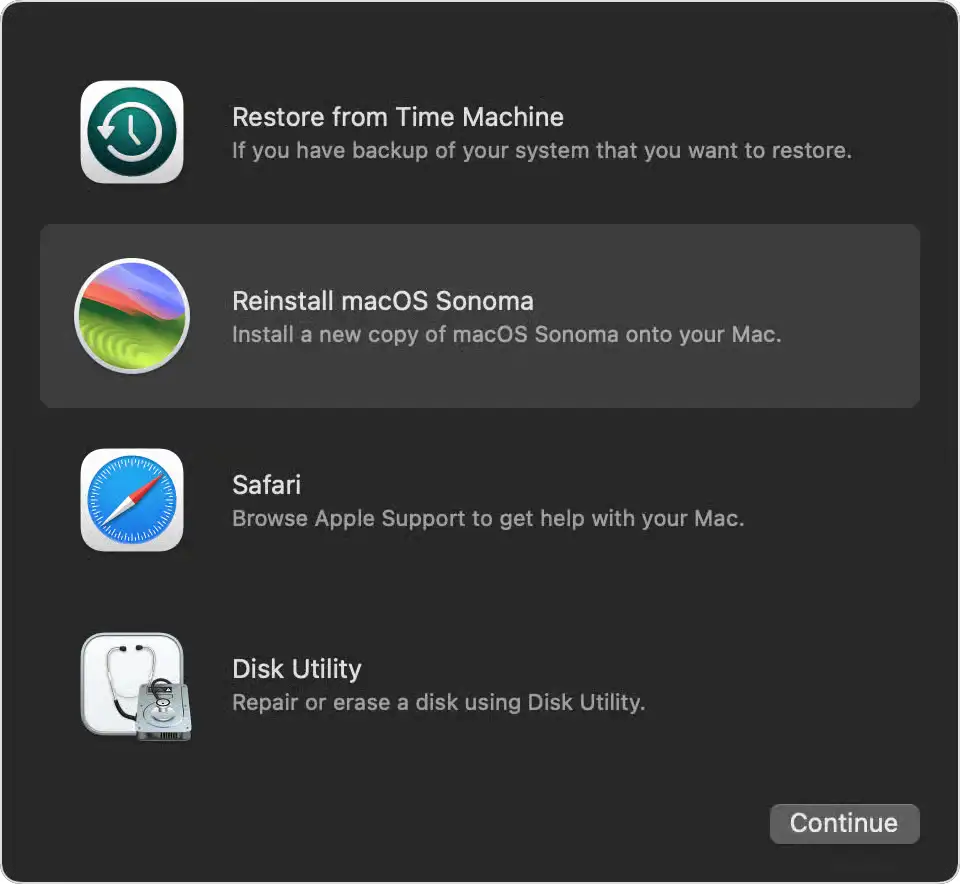
上記の解決策を試してもパスワードをリセットできない場合は、Macを完全に消去して最初からやり直すしか選択肢はありません。リカバリモードから起動し、パスワードを知っているユーザーを選択するよう求められたら、「リカバリアシスタント」を選択し、「Macを消去」をクリックします。消去後にMacに疑問符が表示される場合は、macOSの再インストールが必要になる可能性があります。リカバリモードから再度起動し、「ユーティリティ」メニューから「macOSを再インストール」をクリックします。
正しいパスワードを入力してもMacにログインできないと、非常にイライラします。しかし、この問題を解決するのはそれほど難しくありません。上記の手順に従ってMacにログインしてください。パスワードは安全に保ち、定期的に更新することの重要性を常に忘れないでください。
コメントは締め切りました。