

macOS Tahoeでアプリが起動しないことに悩んでいませんか? きっとあなただけではありません。最近アップグレードしたばかりなので、この問題に遭遇するとは思っていませんでしたが、オンラインやフォーラムで調べてみると、かなりよくある問題であることがわかりました。
Leopard以降のmacOSアップデートをすべて試してきましたが、アプリの互換性に関してはTahoeが最も厳選されているのは間違いありません。この1週間、ログを徹底的に調べ、2台のマシンでテストし、アプリを古いバージョンにダウングレードして、どれが安定しているかを確認しました。

アプリが macOS Tahoe で動作しないのはなぜですか?
ライブテストや技術フォーラムの調査・検証の結果、macOS Tahoe(macOS 26とも呼ばれます)でアプリが動作しない原因として、いくつかの可能性が考えられます。特定の原因は一つではなく、複数の問題が重なり合っていると考えられます。
- アプリは macOS 26 の強化されたセキュリティ改善と互換性がありません。 Appleは今回のリリースでセキュリティ対策を強化しました。システム全体のアクセス権限、新しいプライバシー要件、そしてより厳格なアプリ認証チェックにより、以前はSequoiaで正常に動作していた一部のアプリが、エラーメッセージが表示されずに起動に失敗する可能性があります。このセキュリティ強化は、マルウェアや潜在的なセキュリティ脅威からユーザーを保護することを目的としています。
- 古いフレームワークと API の使用: 最新のmacOSフレームワークを活用するようにアップデートされていないアプリは、macOS Tahoeで非推奨または削除された関数を呼び出そうとする可能性があります。これにより競合が発生し、アプリが正常に動作しなくなる可能性があります。アプリ開発者は、最新のmacOSリリースとの互換性を確保するために、アプリを常に最新の状態に保つ必要があります。
- アップデート後にアプリデータまたは設定ファイルが破損するmacOS Tahoeへのアップグレード後、設定ファイルが正しくないと、アプリが起動しない、または正常に読み込まれない場合があります。これは、アップデートプロセス自体、または他のシステムファイルとの競合が原因で発生する可能性があります。
- ゲートキーパーと検疫標識: インターネットからアプリがダウンロードされると、macOSは隔離フラグを付けます。Tahoeでは、これらのフラグによって、以前のバージョンよりも厳格にアプリの起動をブロックできるようになりました。このメカニズムは、マルウェアや信頼できないソフトウェアを含む可能性のあるアプリからユーザーを保護することを目的としています。
私のように、アプリがクラッシュする正確な原因がわからない場合でも、ご心配なく。以下の手順は、根本的な原因に関わらず、問題のトラブルシューティングと解決に役立ちます。これらの手順は包括的で、考えられるすべての原因を網羅し、効果的な解決策となるように設計されています。
macOS Tahoeでアプリケーションが起動しない問題の修正
macOS Tahoe 搭載の Mac でアプリが開けないという問題があっても、ご安心ください。この問題を解決するための手順を網羅的にご紹介します。まずは基本的な解決策から始め、徐々に複雑な解決策へと進み、システムのパフォーマンスと安定性の向上に重点を置いています。
1. 簡単な再起動:
まず最初にすべきことは、Macを再起動することです。一見簡単そうに思えるかもしれませんが、アプリケーションが正常に動作しない原因となっている軽微な問題が解決することがよくあります。
2. アップデートを確認します。
macOS Tahoeが最新バージョンにアップデートされていることを確認してください。アップデートには、アプリの互換性に関する問題を解決できるバグ修正やパフォーマンス向上が含まれることがよくあります。アップデートを確認するには、Appleメニュー > 「このMacについて」 > 「ソフトウェア・アップデート」にアクセスしてください。
3. アプリケーションを更新する:
動作に問題のあるアプリのアップデートを確認してください。アップデートにより、アプリの正常な動作を妨げる互換性の問題やバグが修正される可能性があります。アプリはMac App Storeまたは開発者のウェブサイトからアップデートできます。
4. ディスク容量を確認します。
ハードドライブに十分な空き容量があることを確認してください。空き容量が不足すると、パフォーマンスが低下したり、アプリケーションが動作しなくなったりする可能性があります。Appleメニュー > 「このMacについて」 > 「ストレージ」で、使用可能なディスク容量を確認できます。
5. RAMをリセットする:
RAMをリセットすると、アプリの問題が解決する場合があります。これを行うには、Macを再起動し、再起動音がもう一度聞こえるまでCommand + Option + P + Rキーを同時に押し続けます。
6. アプリの権限を確認する:
アプリが必要なファイルやリソースにアクセスするための権限を持っていることを確認してください。権限は「システム環境設定」>「セキュリティとプライバシー」>「プライバシー」で確認できます。
7. ディスクユーティリティを実行します。
ディスクユーティリティを使って、ハードドライブのエラーをチェックし、修復しましょう。このツールは、アプリケーションの実行を妨げる問題の解決に役立ちます。ディスクユーティリティは、アプリケーションフォルダ内のユーティリティフォルダにあります。
8. セーフモード:
Macをセーフモードで起動してみてください。セーフモードでは、起動時に一部のプログラムが読み込まれないため、問題の原因がサードパーティ製プログラムであるかどうかを判断するのに役立つ場合があります。セーフモードで起動するには、Macを再起動し、Appleロゴが表示されるまでShiftキーを押し続けます。
9. 新しいユーザーアカウントを作成します。
問題が解決しない場合は、Mac で新しいユーザーアカウントを作成してみてください。新しいユーザーアカウントでアプリが正常に動作する場合は、問題は現在のユーザーアカウントの設定に関連している可能性があります。
10. macOS Tahoeを再インストールします。
他の手順をすべて試しても問題が解決しない場合は、macOS Tahoe を再インストールする必要がある可能性があります。再インストールする前に、必ずデータをバックアップしてください。
لماتمفتاحية: macOS Tahoe、アプリ、問題、解決策、アップデート、RAM、ディスクユーティリティ、セーフモード、ユーザーアカウント、再インストール。
1. アプリケーションを完全に再起動する:迅速かつ効果的な解決策
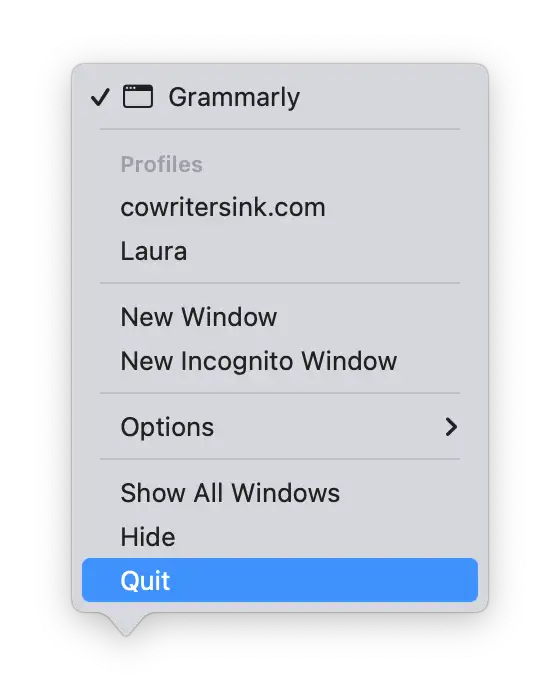
一見単純なことのように思えますが、場合によってはアプリケーションを完全に再起動することが最善の解決策となることがあります。アプリケーションを完全に終了するだけです(Dock内のアプリケーションアイコンを右クリック > 「終了」を選択)。macOSのアップデート後、バックグラウンドアプリケーションのステータスを適切に管理できなくなり、問題が発生することがあります。アプリケーションを完全に再起動することで、正しく再設定されます。
2. 手動でアップデートを確認する
アプリはTahoeシステムとの互換性を保つよう努めているため、毎日手動でアップデートを確認することをお勧めします。その方法について簡単にご説明します。
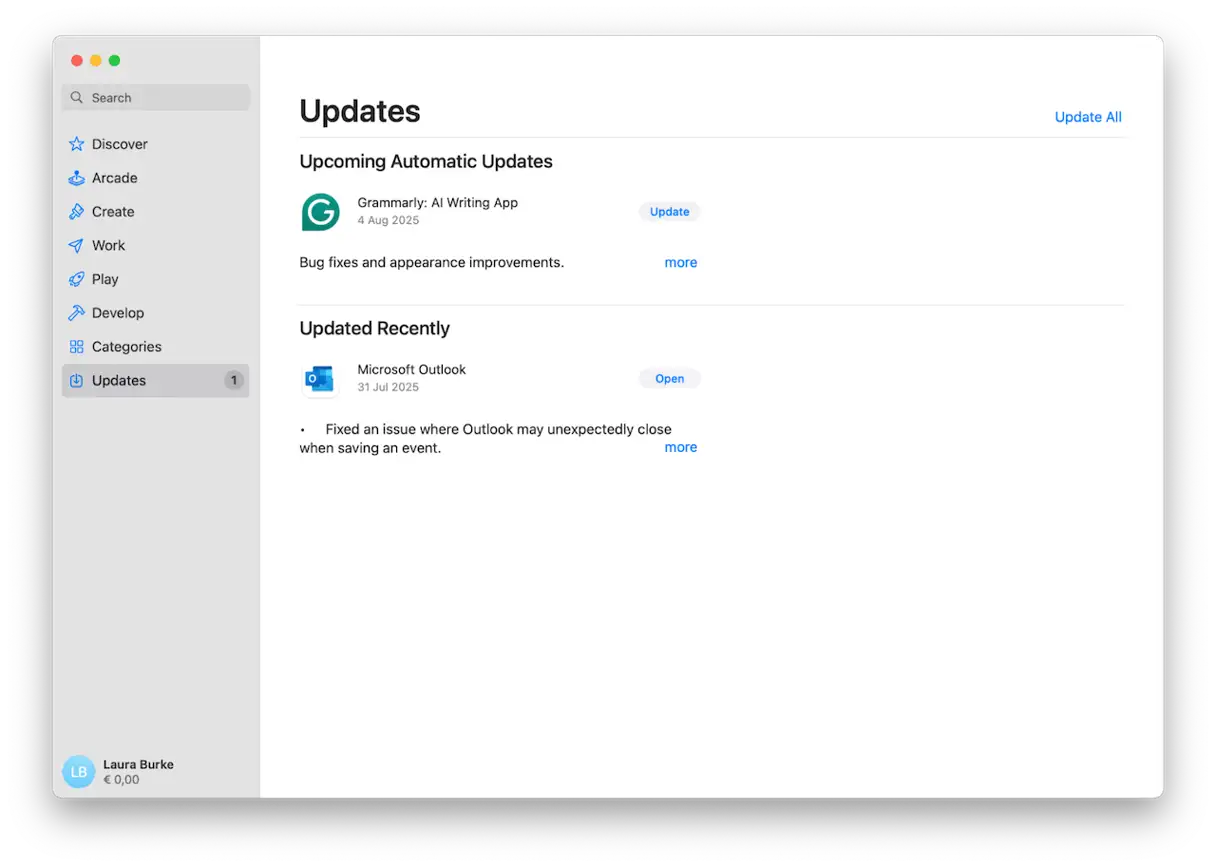
App Store からダウンロードしたアプリを更新するには:
最新の機能、セキュリティ修正、パフォーマンスの改善を確実に得るには、iOS または iPadOS を実行している Apple デバイスでアプリを更新するには、次の手順に従ってください。
- iPhone または iPad で App Store アプリを開きます。
- 左側のサイドバー(一部のデバイスでは画面下部)にある「アップデート」をクリックします。このオプションの横に、アップデートが必要なアプリの数を示す数字が表示される場合があります。
- アップデートが必要なアプリのリストが表示されます。リストを確認し、特定のアプリのアップデートが利用可能な場合は、その横に「アップデート」ボタンが表示されます。「アップデート」をタップすると、アプリの最新バージョンがダウンロードされ、インストールされます。「すべてアップデート」をタップすると、すべてのアプリを一括でアップデートできます。
インターネットからダウンロードしたアプリケーションを更新するには:
インターネット(App Store 以外)から直接ダウンロードしたアプリを更新するには、最新バージョンと最高のパフォーマンスを確保するために、次のいずれかの手順に従ってください。
- 公式開発者ウェブサイトにアクセスしてください: アプリ開発者のウェブサイトにアクセスしてください。開発者は多くの場合、専用のダウンロードセクションやサポートセクションを設けており、そこで最新のアップデートを見つけることができます。これにより、オリジナルで信頼性の高いアップデートを確実に入手できます。
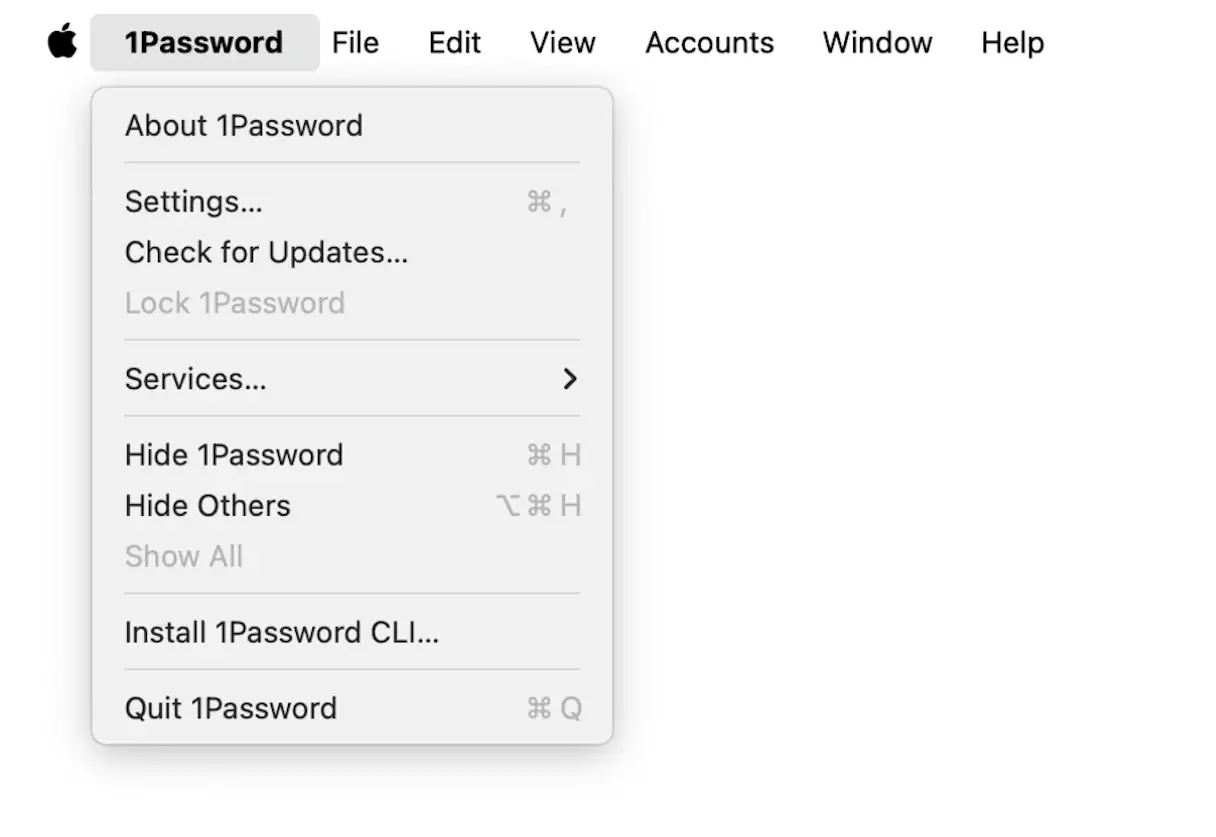
- アプリ内で確認します: アプリを開き、上部のメニューバー(通常はAppleメニューの横)にあるアプリ名をタップします。「アップデートを確認」などのオプションを探します。アップデートが利用可能な場合は、アプリが自動的にダウンロードしてインストールします。
一部のアプリ開発者は、新しいmacOS Tahoeの要件を満たすためのアプリのアップデートが遅れている可能性があります。その場合、必要なアップデートがリリースされるまでしばらくお待ちいただく必要があります。アップデートは、デバイスのセキュリティを維持し、アプリのパフォーマンスを向上させるために不可欠です。
3. アプリケーションにディスクへのフルアクセス権を付与します。
macOS Tahoeにアップグレードした後、フルディスクアクセスを許可しないとアプリケーションが起動しないという問題が発生しました。アップグレードには、一部のアクセス権限の再付与が必要なようです。手順は以下のとおりです。
- システム設定を開きます。
- 「プライバシーとセキュリティ」>「フルディスクアクセス」に移動します。
- アプリがリストされている場合は、アクセスが有効になっていることを確認してください。
- まったく存在しない場合は、「+」ボタンをクリックして再度追加します。
- アプリを再起動してもう一度テストしてください。
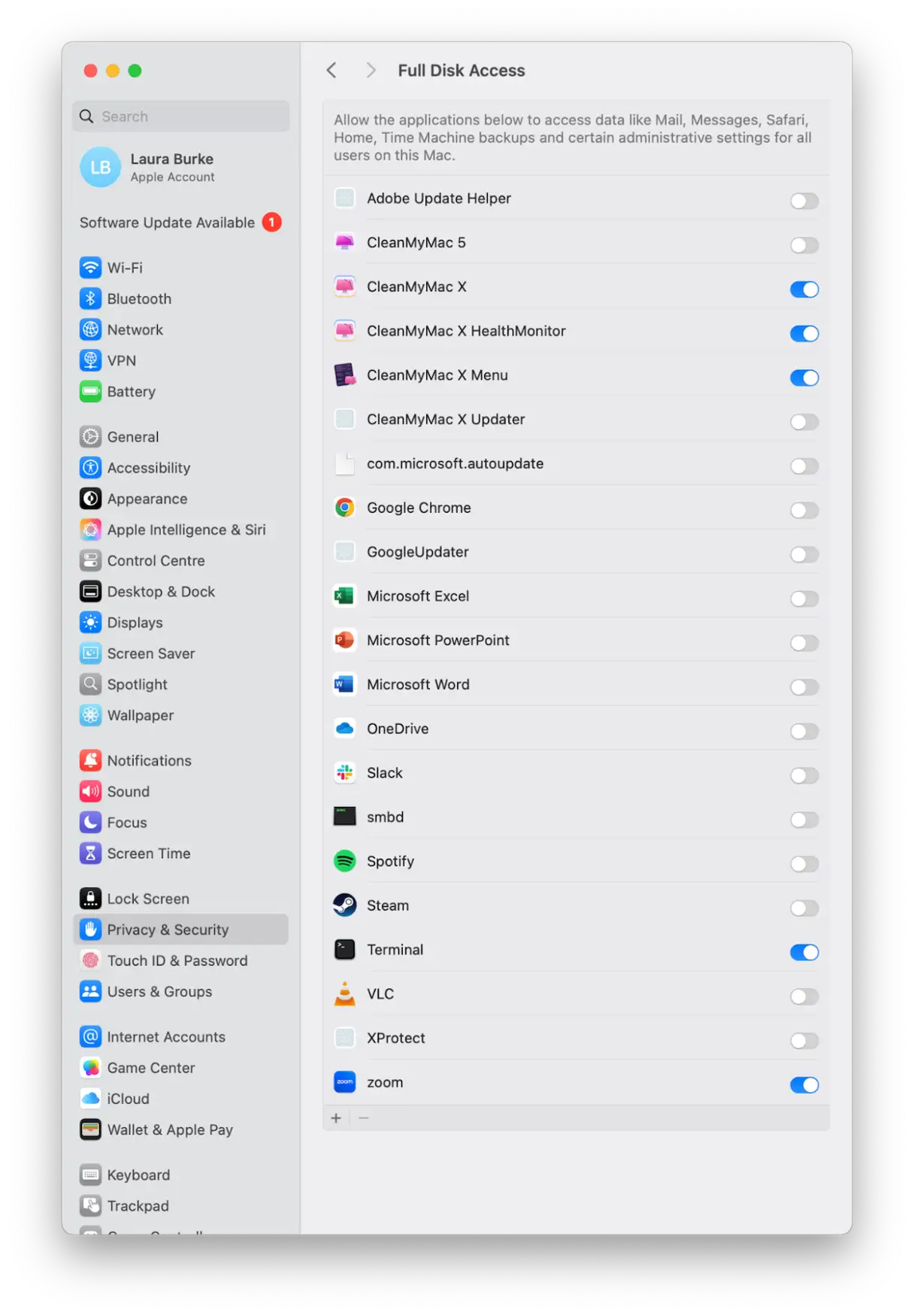
これは特に、バックアップツール、ファイルマネージャー、古い生産性向上アプリでよく見られます。フルディスクアクセスを許可することで、これらのアプリはmacOSのメジャーアップデート後も正常に動作します。
4. macOSのアプリの隔離フラグを削除する
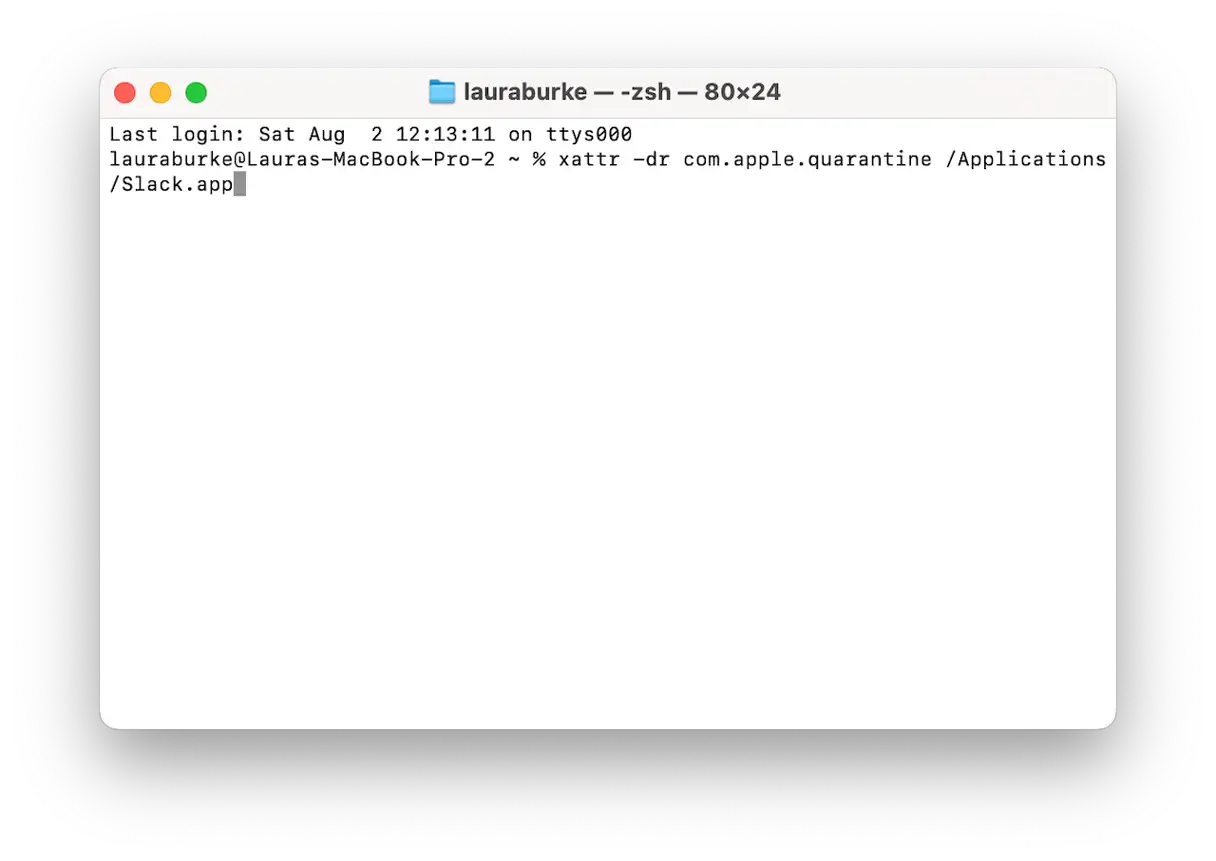
macOSは、アプリが安全ではないと判断した場合、そのアプリの起動をブロックすることがあります。多くの場合、その理由は直接通知されません。この問題を解決するには、ターミナルアプリを使って隔離フラグを削除できます。手順は以下のとおりです。
- ターミナル アプリを開きます (Finder > アプリケーション > ユーティリティ)。
- 以下のコマンドを入力します。「AppName.app」はアプリの正確な名前に置き換えてください。「.app」サフィックスを含め、アプリ名を正しく入力してください。
xattr -dr com.apple.quarantine /Applications/AppName.app - アプリを再起動して、問題が解決したかどうかを確認してください。問題が解決しない場合は、システム環境設定のセキュリティとプライバシーの設定を確認するか、アプリの開発元に問い合わせてサポートを受ける必要があるかもしれません。
5. アプリの設定をリセットする: 起動時の問題の解決策
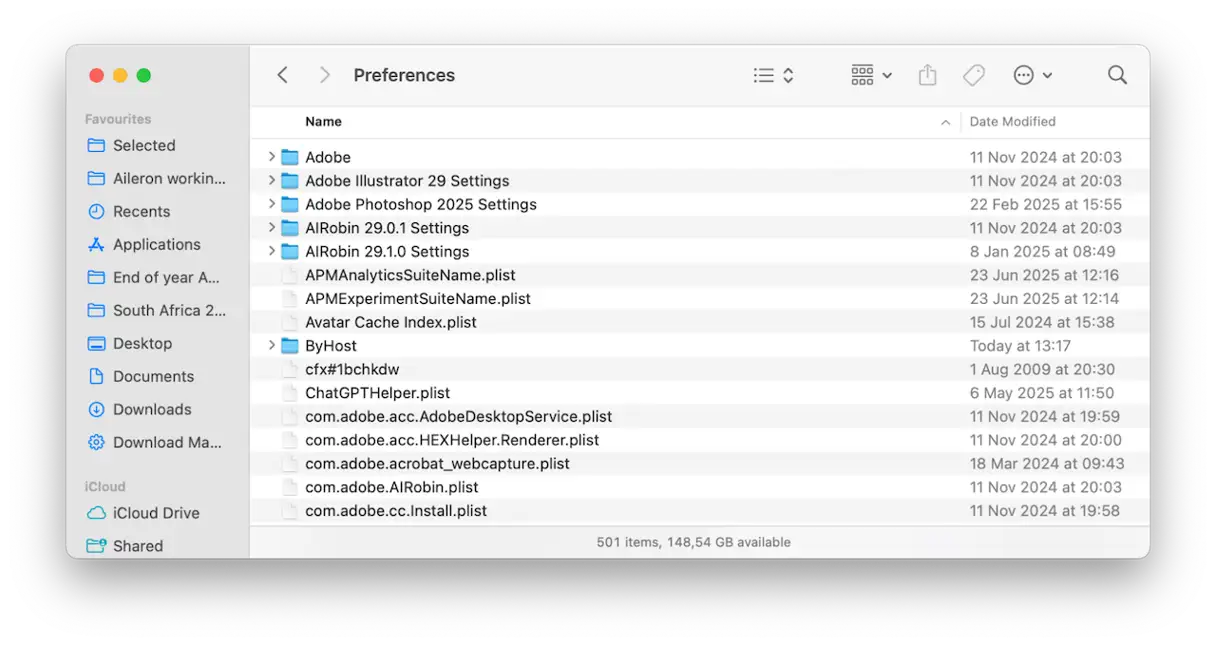
アプリが一瞬開いた後、突然終了する場合は、設定ファイルが破損している可能性があります。この問題を解決し、アプリの設定をリセットするには、以下の手順に従ってください。
- アプリを完全に閉じてください。バックグラウンドで実行されていないことを確認してください。
- Finder で Shift + Command + G を押すと、フォルダーに直接移動します。
~/Library/Preferences/このフォルダには、Mac にインストールされているすべてのアプリケーションの設定ファイルが含まれています。 - com.developer.appname.plist のような名前のファイルを探します。「appname」を問題が発生しているアプリケーションの名前に置き換えてください。例えば、問題が Photoshop で発生している場合、ファイル名は com.adobe.photoshop.plist のようになります。
- ファイルを見つけたら、デスクトップに移動してください。これにより、現在の設定ファイルが削除されます。
- アプリケーションを再度開きます。アプリケーションは自動的にデフォルト設定の新しい設定ファイルを作成します。
6.アプリを再インストールします
深刻な場合は、影響を受けたアプリを完全に削除してから再インストールしてみてください。この手順は、アップデート後やファイルの破損によって発生する多くのアプリの問題に効果的な解決策です。
ここで注目すべき点は、アプリを削除する際には、残ったファイルも削除する必要があるということです。個人的には、CleanMyMacの「アプリケーション」機能を使って削除しています。残っている設定ファイル、キャッシュファイル、隠しヘルパーファイルを手動ですべて削除する時間がないことが多いためです。これらの残ったファイルは、アプリを再インストールする際に問題を引き起こす可能性があるため、完全に削除することが重要です。
CleanMyMacのアンインストーラーツールは、アプリに関連するすべてのファイルを一括削除します。これにより、再インストール時に完全にクリーンな状態から始めることができます。このプロセスにより、古いファイルの痕跡を残さずに、アプリのクリーンなバージョンをインストールできます。
CleanMyMacを使って、アップデート後に全く起動しなくなった古いメディアプレーヤーを削除し、再インストールしたところ、すぐに動作するようになりました。手順は以下のとおりです。
- CleanMyMacの無料トライアルをお試しください – すべてのツールを7日間ご利用いただけます。
- アプリを開き、「アプリケーション」>「スキャン」をタップします。
- 「アプリケーションの管理」をクリックします。
- 「アンインストーラー」の下で、問題の原因となっているアプリケーションを見つけて選択し、「アンインストール」をクリックします。
- アプリを再インストールしてみてください (App Store から、または開発者から直接)。
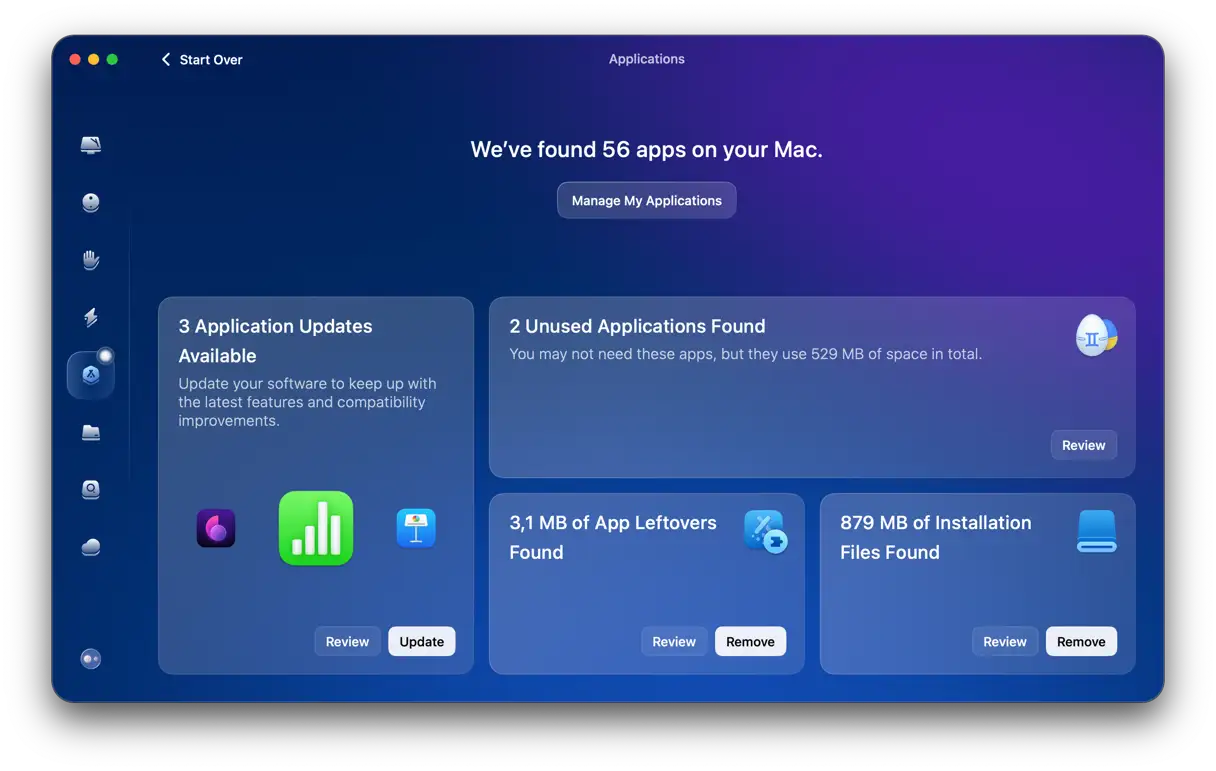
この機能を有効にすると、このツールはアプリをアンインストールするだけでなく、システムに不要な負荷をかけている可能性のある未使用のアプリを特定し、アプリの残骸を見つけ、インストールファイルを削除するなど、さまざまな機能を備えています。これにより、デバイスをクリーンで高速に保ち、パフォーマンスに影響を与える可能性のある不要なファイルの蓄積を防ぎます。CleanMyMacは、アプリを管理し、最適なパフォーマンスを維持するための包括的なソリューションです。
7. クラッシュレポートを確認する: アプリケーションクラッシュの原因を特定するための高度な分析
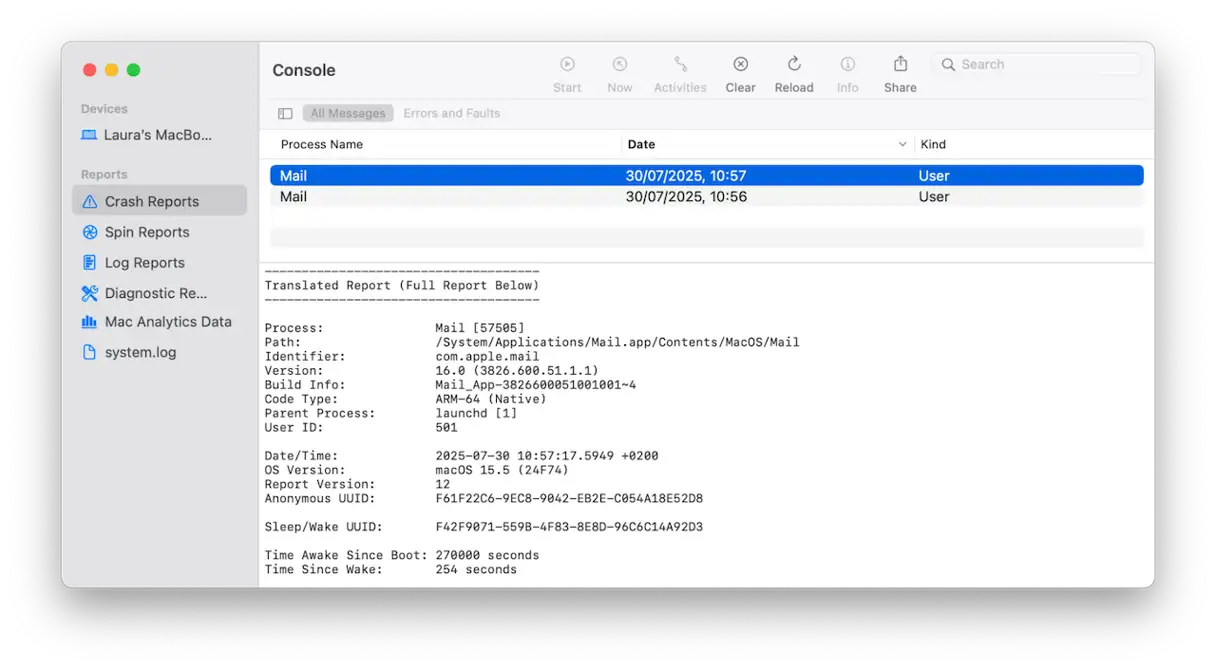
より高度なトラブルシューティングを行うには、コンソールアプリでクラッシュレポートを確認できます。これらのレポートには、アプリが予期せず停止した理由に関する詳細な情報が記載されており、根本原因の特定に役立ちます。手順は以下のとおりです。
- Finder を開き、「アプリケーション」>「ユーティリティ」>「コンソール」に移動します。
- クラッシュレポートセクションで、アプリがリストに表示されているかどうかを確認します。
- レポートで次の一般的なエラーを探します。
- フレームワークがありません: アプリケーションがシステムにインストールされていないソフトウェア ライブラリに依存していることを示します。
- 権限が拒否されました: アプリケーションは、アクセス権のないリソースまたは機能にアクセスしようとしています。
- コード署名が無効: アプリケーションが変更または破損しており、信頼できないことを示します。
- レポートをコピーしてアプリ開発者に送信するか、サポートフォーラムに投稿してください。これにより、開発者は問題を理解し、将来のアップデートで修正することができます。
- フレームワークが欠落している
- 許可が拒否されました
- コード署名が無効です
ほとんどのユーザーにとって、重要なのは問題を自分で解決することではなく、開発者が問題解決を支援するために必要な証拠や情報を収集することです。クラッシュレポートは、開発者がバグを特定して修正し、アプリ全体の安定性と品質を向上させるための貴重なツールです。
8. セーフモードで起動する
セーフモードは、サードパーティの起動項目、ログイン項目、および一部のシステムアクセサリをバイパスして、必須コンポーネントのみを読み込む macOS の起動モードです。セーフモードは、Mac 上のアプリケーションやその他のプロセスが特定のアプリケーションの動作を妨げていないか、システムの問題を引き起こしていないかを判断するための優れた診断ツールです。セーフモードで起動すると、いくつかの基本的なシステムチェックと修復が実行され、破損したシステムファイルや互換性のないシステムファイルに関連する問題を排除するのに役立ちます。アプリケーションがセーフモードで正常に動作する場合、多くの場合、デバイスにインストールされている別のプログラムまたは機能拡張との競合を示しています。問題の原因となっているプログラムまたは機能拡張を特定して削除することで、問題を完全に解決できます。問題の原因を特定し、効果的に解決するには、トラブルシューティングの最初のステップとしてセーフモードを使用してください。
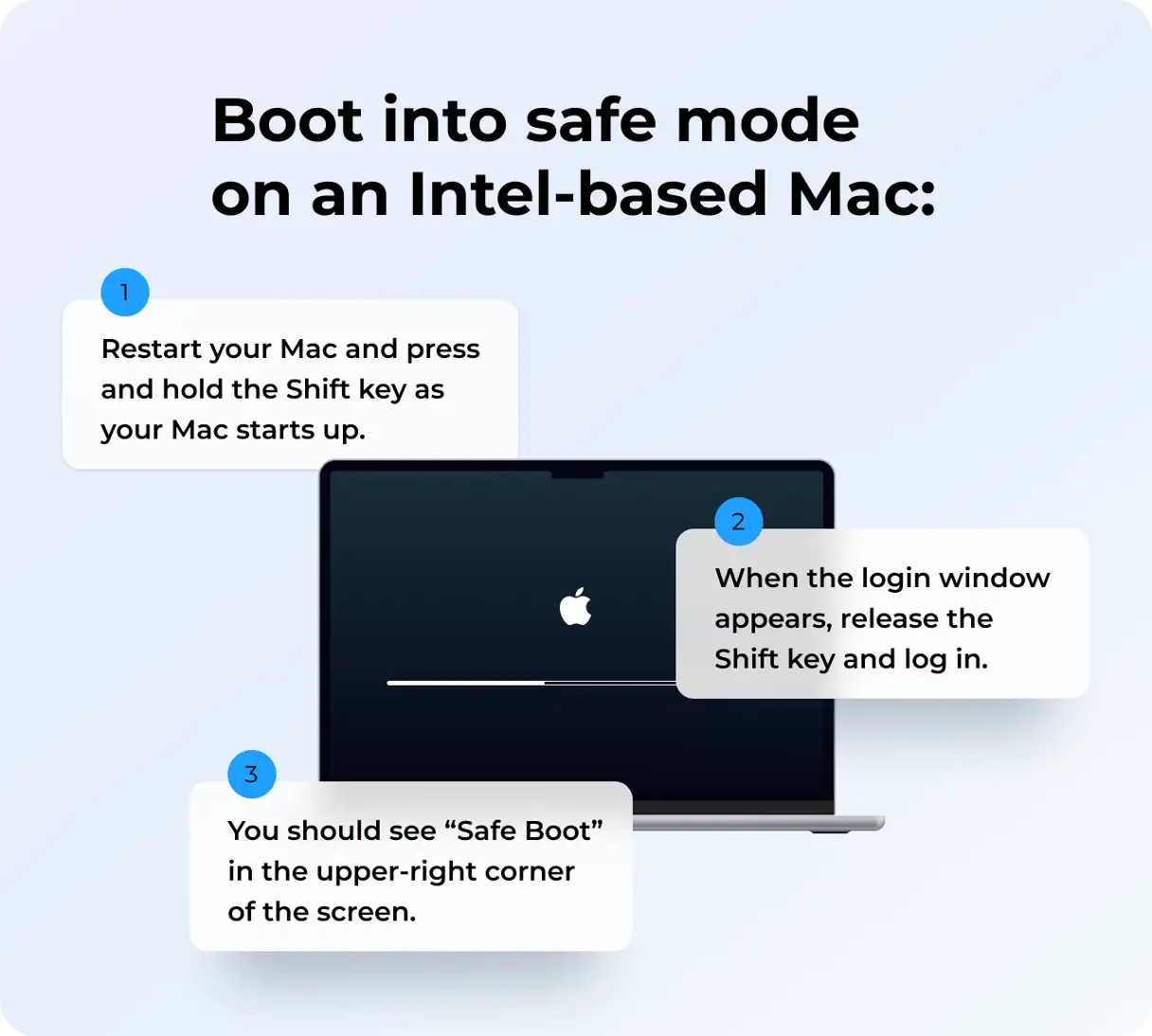
Intelプロセッサ搭載Mac
Intel ベースの Mac をセーフモードで起動して問題を診断および修正するには、次の手順に慎重に従ってください。
- Macを完全にシャットダウンします。再起動ではなく、必ずシャットダウンしてください。
- デバイスを再び電源を入れ、電源投入音が聞こえた直後(または画面が点灯した直後)に左Shiftキーを押し続けます。ログイン画面が表示されるまでShiftキーを押し続けます。これには多少時間がかかる場合があります。
- アカウントにサインインしてください。セーフモードでは2回サインインする必要がある場合があります。1回目はシステムにサインインするため、2回目はユーザーアカウントにサインインするためです。
- セーフモードへのログインに成功したら、問題の原因となっているアプリを実行してみてください。アプリがセーフモードで正常に動作する場合は、デバイスにインストールされている別のプログラム、拡張機能、またはフォントが問題の原因である可能性があります。問題の原因となっているプログラムまたは拡張機能を特定し、削除してみてください。
アップルシリコン
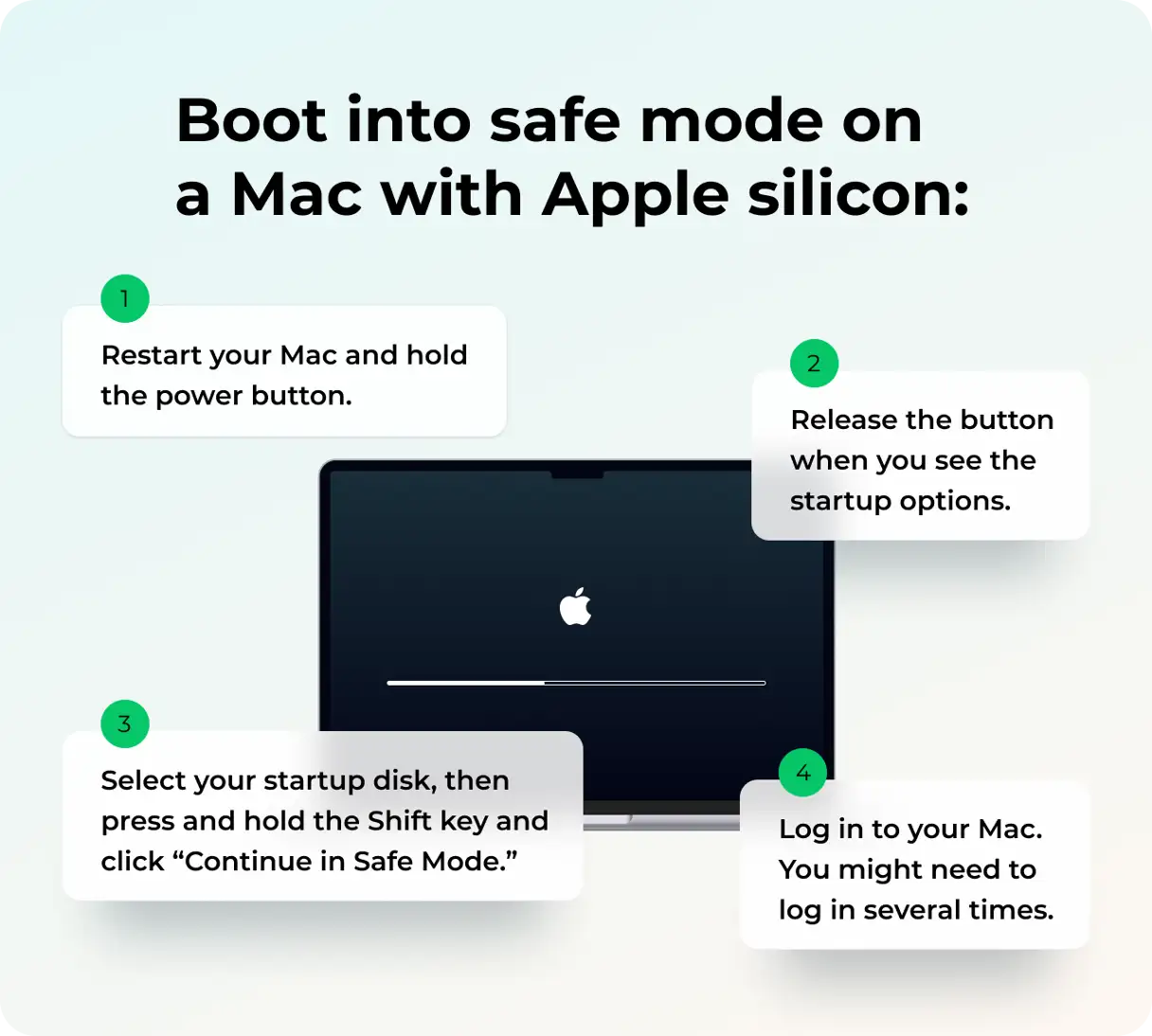
Apple チップを搭載した Mac をセーフモードで起動するには、次の手順に従います。
- Macの電源を完全にオフにします。電源がオフになっており、スリープモードになっていないことを確認してください。
- 電源ボタンを長押しします。起動オプションのウィンドウが表示されるまで押し続けます。数秒かかる場合があります。
- 「スタートアップオプション」ウィンドウで、起動ディスクを選択します。選択後、キーボードのShiftキーを押したままにします。
- Shiftキーを押しながら「セーフモードで続ける」をクリックしてください。Macがセーフモードで起動します。通常通りアカウントにサインインしてください。セーフモードでは、コンピュータの動作が通常より遅くなる場合がありますが、これは正常です。
アプリがセーフモードで実行されている場合
これは、起動時に通常読み込まれるものがアプリケーションと競合していることを意味します。この問題の根本原因を特定するには、以下の手順に従ってください。
1. システム設定 > 一般 > ログイン項目と拡張機能 に移動し、必要のない項目や拡張機能をすべて無効にします。この手順は、macOS で自動的に起動するプログラムとの潜在的な競合を排除するために不可欠です。
2. Macを通常通り再起動し、アプリを再度実行してみてください。再起動後、アプリが正常に動作するかテストしてください。
3. 問題が再発するまで、項目を一つずつ再度有効化します。問題を引き起こしている項目こそが、まさにあなたが探している「犯人」です。このプロセスは、アプリケーションと競合しているプログラムまたは拡張機能を特定するのに役立ちます。
最近macOSをTahoeにアップデートし、アプリの起動に問題が発生している場合は、上記のヒントが役立つはずです。TahoeはSequoiaよりも高速で安全ですが、その代償として、完全にサポートされなくなった古いアプリが一部削除される可能性があります。上記の手順に加え、CleanMyMacの「アプリ」機能などのツールを使ってクリーンアップを行うことで、スムーズでクラッシュのないワークフローを取り戻すことができます。
コメントは締め切りました。