

Apple M1 MacBook Proが初めて発売されたとき、その速さはまさに電光石火のようでした。Apple Silicon向けに最適化されたmacOSと内蔵アプリの組み合わせにより、以前のIntelベースのMacBook Proよりも大幅に高速化されました。しかし、時が経ち、特にAppleがより高速なMacをリリースするにつれて、一部のM1 MacBook Proユーザーは、ラップトップの動作が遅く感じることが多くなったことに気づきました。この記事では、MacBook Proの遅延を軽減する方法をご紹介します。
![]() MacBook Pro M1 が遅いのはなぜですか?
MacBook Pro M1 が遅いのはなぜですか?
 MacBook Pro M1 が遅いのはなぜですか?
MacBook Pro M1の動作が遅くなる原因はいくつか考えられます。以下のXNUMXつ、または複数の原因が考えられます。
- インストールしたアプリ: (Google の Chrome ウェブブラウザは、M1 チップを搭載した MacBook ユーザーに問題を引き起こしていることに注意してください。) どのアプリが過剰なシステム リソースを消費しているかを確認することが重要です。
- ログイン項目またはバックグラウンドアドオン:これらの項目は、知らないうちにMacのリソースを大量に消費している可能性があります。これらの隠れたプロセスは、全体的なパフォーマンスに悪影響を及ぼす可能性があります。
- マルウェア感染:マルウェアはシステムリソースを消費し、パフォーマンスを低下させる可能性があります。信頼できるウイルス対策プログラムでデバイスをスキャンすることを常にお勧めします。
- 破損したシステムファイル:破損したシステムファイルはパフォーマンスの問題を引き起こす可能性があります。最適なパフォーマンスを回復するには、macOSを修復する必要がある場合があります。
- システムプロセスのクラッシュ:システムプロセスがクラッシュし、大量のリソースを消費してデバイスの速度が低下することがあります。デバイスを再起動すると、この問題が解決する場合があります。
MacBook Pro M1のパフォーマンスを向上し、遅延を減らす方法
MacBook Proのパフォーマンスを向上させ、動作の遅さを解消するには、通常、問題の根本原因を特定して解決する必要がありますが、これは時間と労力がかかる作業です。しかし、もっと簡単で効果的な方法があります。それがCleanMyMacアプリです。このアプリを使えば、バックグラウンドプロセスを完全に制御できるため、デバイス全体のパフォーマンスが大幅に向上します。さらに、Macの状態に関する詳細なレポートも提供されます。

メニューアプリを使用すると、包括的なバックグラウンドウイルススキャンを実行したり、リソースを大量に消費するアプリを閉じてRAMを解放しCPU負荷を軽減したり、バッテリーの状態を監視したり、ストレージ容量を解放したりできます。各セクションをクリックすると詳細情報が表示されます。また、CleanMyMacを直接開いて追加のスキャンを実行することもできます。
一番の魅力は? アプリを無料で試用できることです。こちらから無料トライアルをお試しください。その後、メニューバーにある小さなiMacアイコンをクリックして、メニューアプリを開きます。
メニューバーに iMac アイコンが表示されない場合は、CleanMyMac を開いて、「設定」>「メニュー」に移動して有効にします。
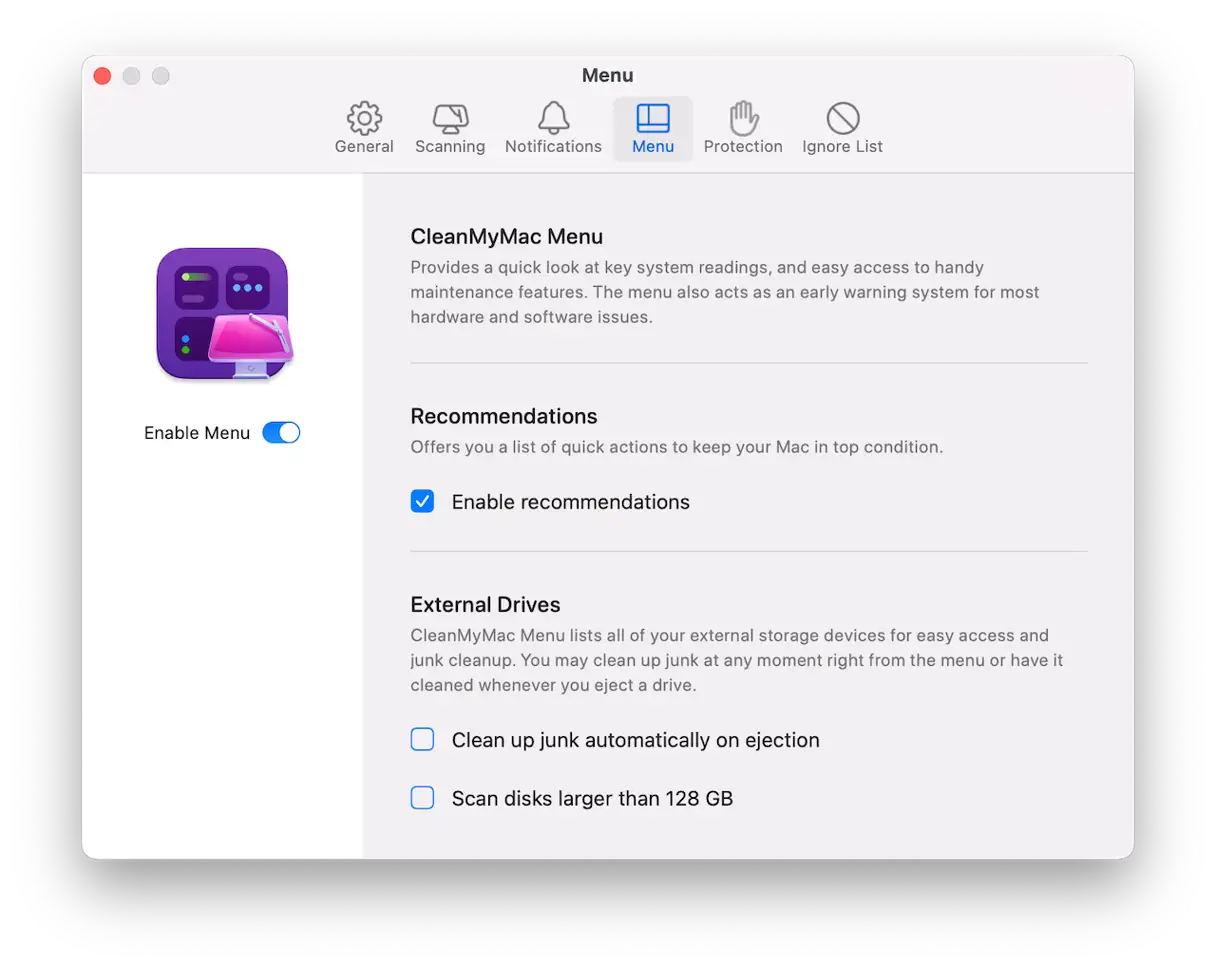
DIY ルートを希望する場合は、遅延の原因を手動で特定して修正する方法を次に示します。
1.Macを再起動します。
多くの場合、顕著な速度低下などの一般的な問題を解決するには、再起動だけで十分です。Mac、特にM1 Macを再起動すると、システムは自動的に起動ディスクの包括的なチェックを実行し、NVRAMとシステム管理コントローラ(SMC)をリセットします。これらのプロセスにより、デバイスは最適なパフォーマンスに戻ります。
再起動プロセスをスムーズにし、MacBookへの過度の負荷を回避するために、「ウィンドウを再起動」の横にあるチェックボックスをオフにしてください。これにより、システムが開いているすべてのウィンドウとアプリケーションを自動的に復元しようとするのを防ぎ、再起動プロセスの速度低下やシステムリソースの消費量の増加を防ぐことができます。
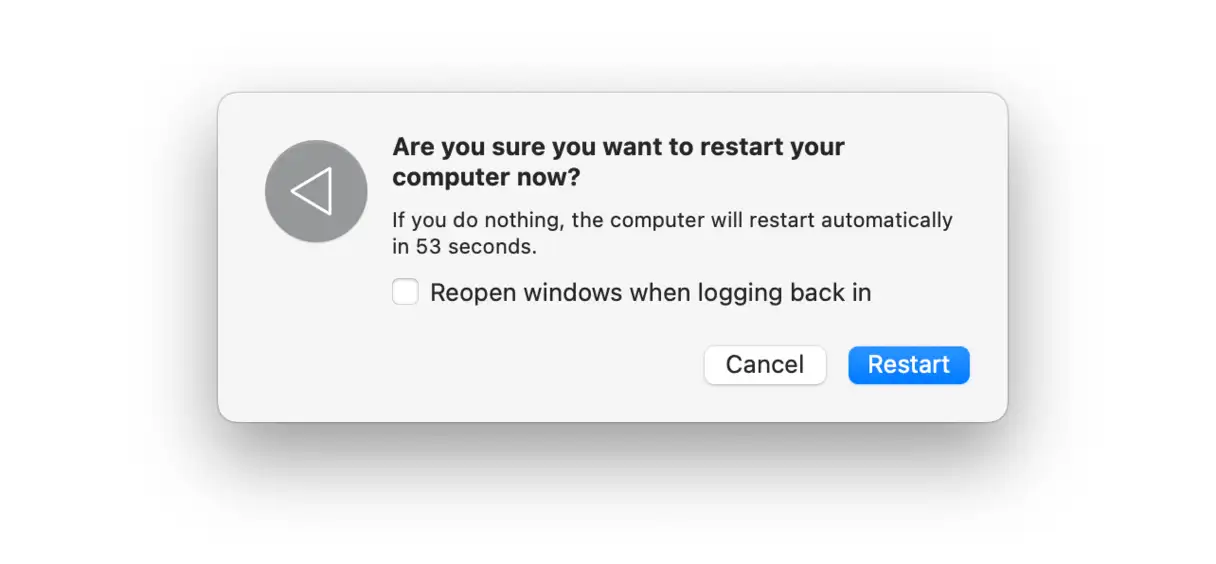
2. macOSをアップデートする
M1 MacBookのパフォーマンスが依然として低下している場合は、macOSをアップデートすることで問題が解決する可能性があります。新しいアップデートを確認するには、「システム設定」を開き、「一般」を選択し、「ソフトウェア・アップデート」を選択してください。システムが利用可能なアップデートの有無を確認します。アップデートが見つかった場合は、画面の指示に従ってインストールしてください。オペレーティングシステムをアップデートすることで、最新の改善点とセキュリティ修正が適用され、デバイスのパフォーマンスと応答性が大幅に向上します。
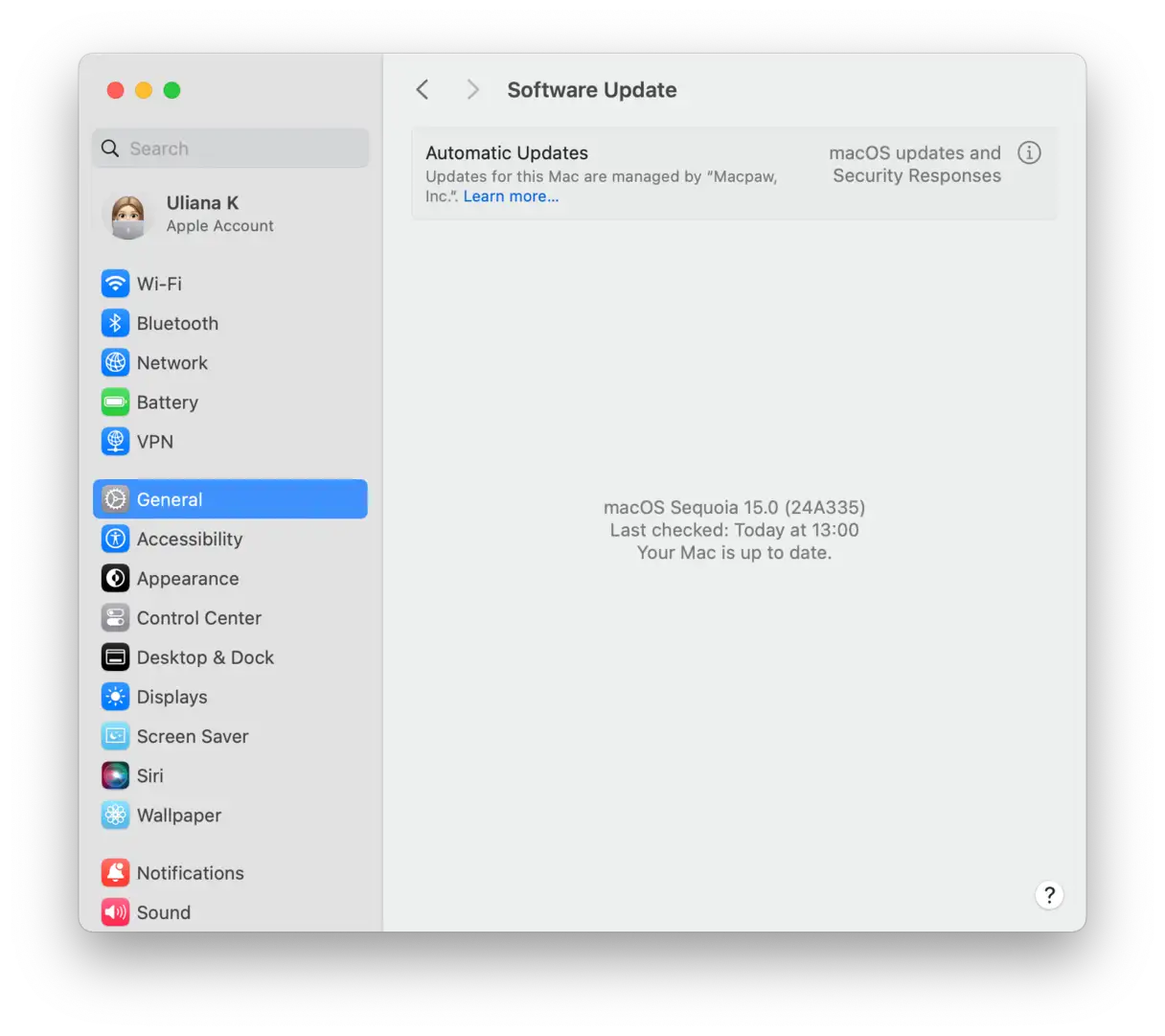
3. アクティビティモニターアプリを確認します。
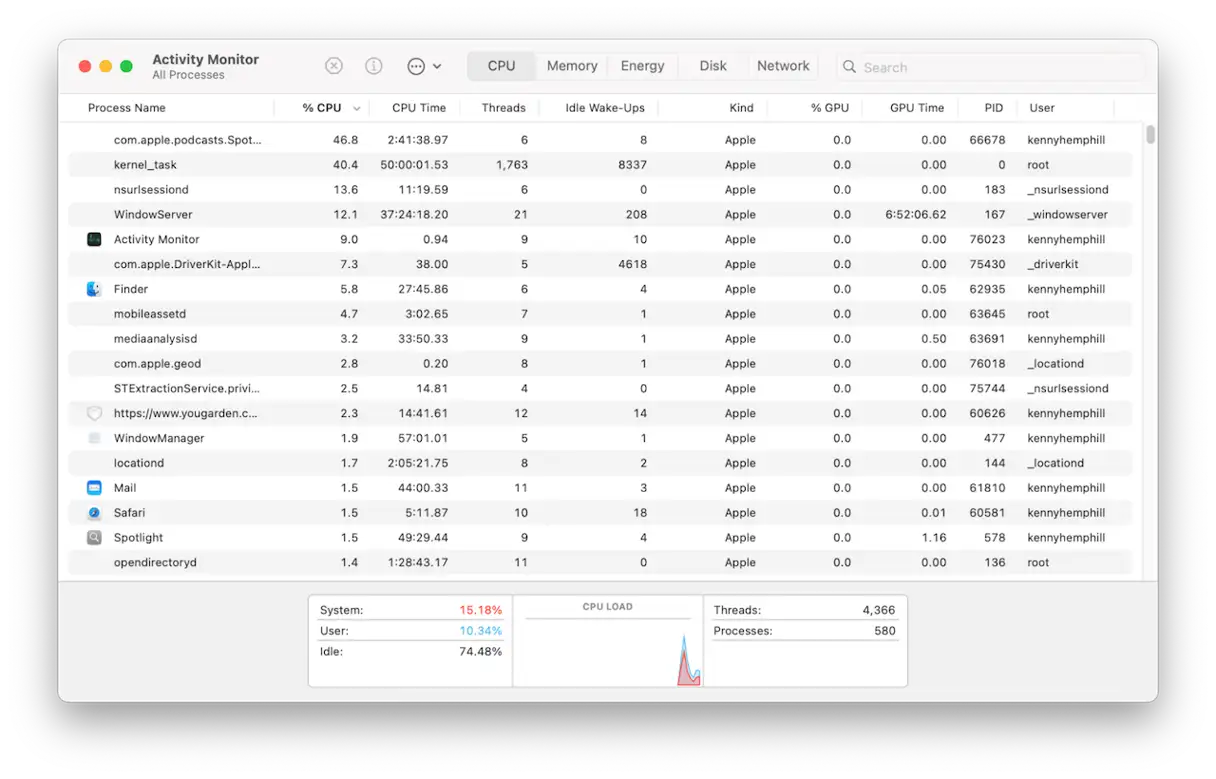
アクティビティモニタアプリは、MacBookのパフォーマンス低下の原因となっている可能性のある、システムリソースを過剰に消費しているプロセスを特定するための優れたツールです。このアプリを使用すると、プロセッサ、メモリ、または電力の大部分を消費しているプロセスを特定できるため、問題の絞り込みと解決に役立ちます。
- 「アプリケーション」>「ユーティリティ」に移動し、アクティビティ モニタ アプリを開きます。
- 「CPU」タブをクリックし、「% CPU」列見出しをクリックします。これにより、現在実行中のプロセスがCPUサイクルの使用率で並び替えられます。CPUサイクルの50%以上を使用しているプロセスは、速度低下の原因となっている可能性があります。プロセスがどのアプリケーションに属しているかわかっている場合は、そのプロセスを閉じてください。わからない場合は、プロセスを選択し、ツールバーの「x」アイコンをクリックして停止してください。不明なプロセスを停止する前に、オンラインで検索し、システムの動作に不可欠ではないことを確認してください。
- 「メモリ」タブと「エネルギー」タブで手順 2 を繰り返して、MacBook のパフォーマンスとバッテリー寿命に影響を及ぼす可能性のある、大量のメモリまたは電力を消費しているプロセスを特定します。
4. 不要なファイルを削除してMacBook Pro M1のパフォーマンスを向上させる
MacBook Pro M1のパフォーマンス低下の明確な原因がまだ見つからない場合は、Macに蓄積されたジャンクファイルをクリーンアップすることをお勧めします。ジャンクファイルが問題の根本原因となっている可能性があります。これらのジャンクファイルには、古いキャッシュファイル、削除されるべきなのに残っている一時ファイル、不要な言語ファイル、さまざまな種類のキャッシュファイルが含まれます。これらのファイルを確認して削除する最も簡単な方法は、Macのパフォーマンスを最適化し、ジャンクファイルを削除する強力なツールであるCleanMyMacの「クリーンアップ」機能を使用することです。
CleanMyMac を使用してデバイスをクリーニングする手順は次のとおりです。
1. CleanMyMacを開く – こちらから無料トライアルをご利用ください。.
2. サイドバーから「クリーンアップ」を選択します。
3. 「スキャン」をクリックしてシステムスキャンを開始します。
4. スキャンが完了したら、利用可能なすべてのパーティションで「クリーンアップ」を選択するか、「すべてのジャンクを確認」を選択して、検出されたファイルを削除する前に詳細を確認します。このオプションを使用すると、削除したいファイルを正確に選択できます。
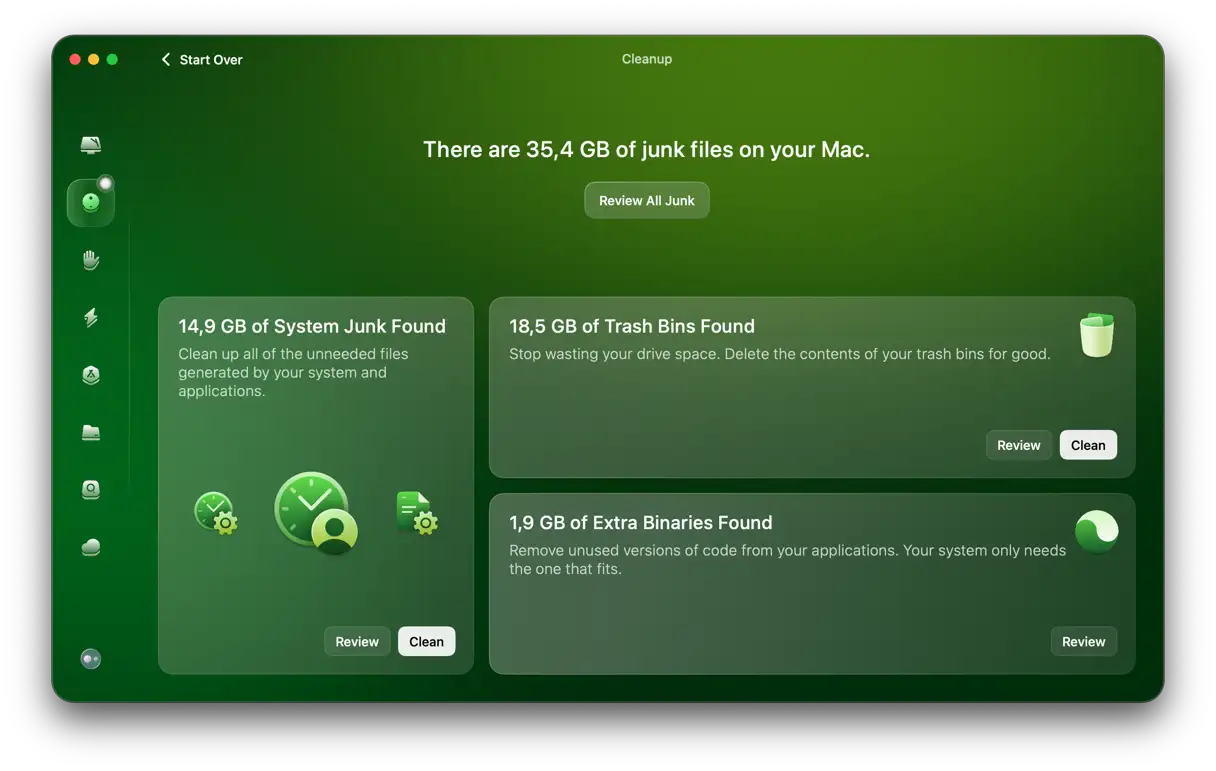
5. Google Chromeを削除する
Appleフォーラムの複数のユーザーは、MacBook Pro M1の動作が遅くなった際に、WindowServerプロセスが主な原因であると指摘しています。WindowServerはmacOSの中核を成すプロセスであるため、単純にオフにすることはできません。
しかし、これらのユーザーは、WindowServer 用の Chrome アプリが問題の原因であることを発見し、Mac から関連ファイルをすべて削除して Chrome を完全にアンインストールすることで問題が解決したと述べています。ブラウザを完全にアンインストールするための詳しい手順については、Mac から Chrome を削除する方法に関するこちらの記事をご覧ください。
M1 MacBook Proをお持ちの方は、初めて使った時の速さを覚えているかもしれません。ですから、もし今動作が遅くなってしまったら、きっとイライラしてしまうでしょう。幸いなことに、改善できる方法はたくさんあります。上記の手順に従って、M1 MacBook Proの速度低下を軽減しましょう。
コメントは締め切りました。