

AppleはmacOSの最新バージョンに、FaceTimeやサードパーティ製アプリでのビデオ通話をより快適にするための新機能をいくつか導入しました。その一つがCenter Stageです。この記事では、Center Stageとは何か、使い方、そして最も重要な点として、MacのZoomでCenter Stageをオフにする方法を説明します。また、この機能を最大限に活用してビデオ通話体験を向上させる方法や、この機能に関連するよくある問題とその解決方法についても解説します。
![]() 「常に中央」機能(センターステージ)とは何ですか?
「常に中央」機能(センターステージ)とは何ですか?
 「常に中央」機能(センターステージ)とは何ですか?
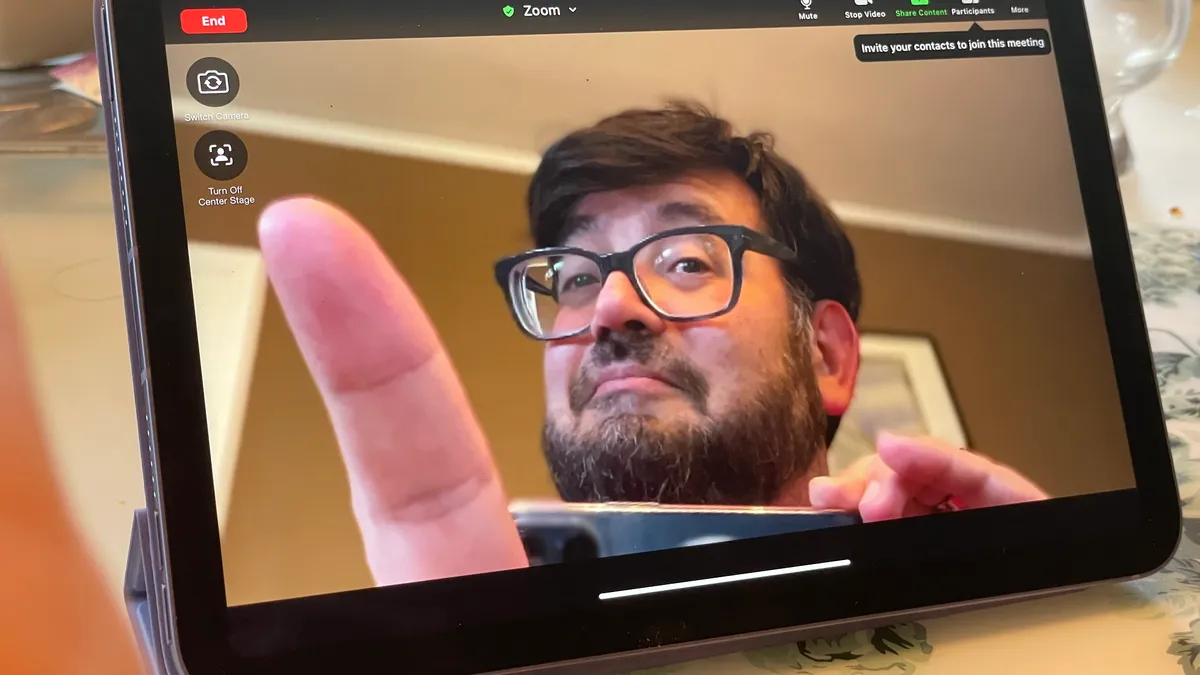
Center Stageは、macOS、iOS、iPadOSに組み込まれたインテリジェントなテクノロジーです。ビデオ通話中に動いても、常にカメラのフレーム中央に留まるよう特別に設計されています。この機能はAI画像処理を用いて動きをトラッキングし、カメラアングルを自動調整することで、よりスムーズでプロフェッショナルなビデオ通話体験を提供します。FaceTime、Zoom、その他この機能をサポートするアプリをご利用の場合でも、Center Stageは常にあなたの顔に焦点を合わせ、周囲の雑音を減らし、アイコンタクトの質を向上させます。
Center Stage はどのように機能しますか?
Appleは、Center Stageの具体的な仕組みについて、機械学習を活用しているという点以外、多くを明らかにしていません。しかし、おそらく最新のMac、iPhone、iPadに搭載されているCenter Stageカメラの超広角レンズを活用して、通話中に周囲の状況を可能な限り捉えているのでしょう。
この機能は、機械学習アルゴリズムを用いてフレーム内のあなたの位置を特定し、自動的に画像を切り抜いて中央に配置します。あなたが動いた場合、切り抜き領域を継続的に調整し、常にフレームの中央に留まるようにします。この技術により、カメラの前で静止する必要がないため、よりダイナミックでインタラクティブなビデオ通話体験が実現します。
MacでCenter Stageをオフにする方法
MacでCenter Stageを無効にする方法は、お使いのmacOSのバージョンによって異なります。具体的には、macOS Sonoma以降、Ventura、Montereyのいずれを使用しているかによって異なります。ビデオ通話中に顔を自動的に追跡して中央に配置するこの機能を無効にする方法については、お使いのオペレーティングシステムのバージョンに適した手順に従ってください。パーソナライズされたユーザーエクスペリエンスを実現できます。
macOS Sonoma以降
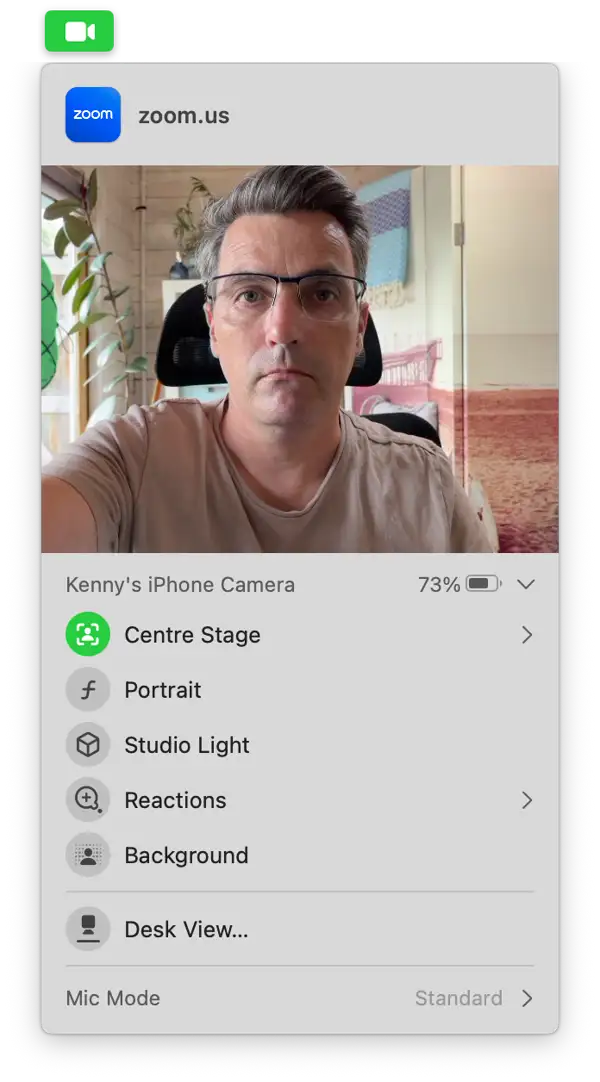
macOS Sonoma 以降で Center Stage をオフまたはオンにするには、次の手順に従います。
- 上部のメニューバーにあるカメラアイコンをクリックします。このアイコンは、アプリがカメラを使用している場合にのみ表示されます。
- 「センターステージ」を選択します。これにより、機能がオンの場合はオフになり、オフの場合はオンになります。センターステージを使用すると、移動中でもカメラが自動的に追尾し、フレーム内に留まります。
macOS VenturaとMonterey:Center Stageの操作方法
macOS Ventura および Monterey で Center Stage 設定を調整するには、次の手順に従います。
- メニューバーのコントロール センター アイコンをクリックします。
- 「ビデオエフェクト」を選択します。
- 「Center Stage」をクリックしてオンまたはオフにします。
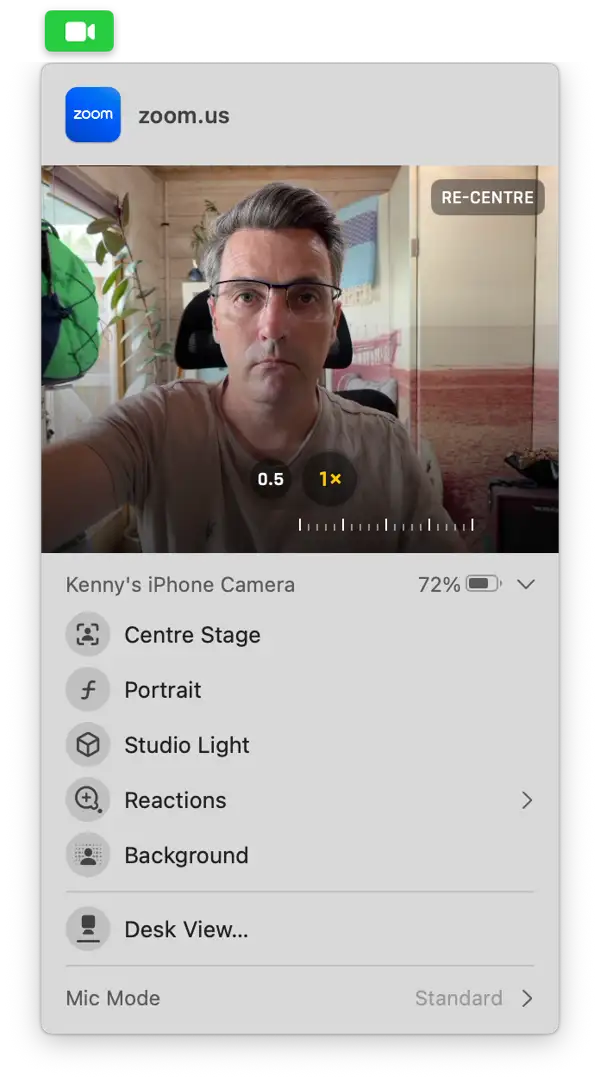
センターステージ機能をオフにして、ビデオフレーム内の自分の位置を手動で調整したい場合は、パン&ズームツールをご利用ください。この機能を使用すると、物理的な位置を変えることなく、カメラの角度やズームレベルをより柔軟に調整できます。
- Center Stage をオフにした後、ツールバーのカメラ アイコンをクリックして表示をプレビューします。
- プレビュー フレーム内をクリックしてポインターをドラッグし、フレーム内の位置を変更します。
- プレビューの下のスライダーを使用して、拡大または縮小します。
- フレーム内で自分自身を中央に配置するには、プレビューで [中央配置] をクリックします。
デバイスからビデオ会議アプリを削除する簡単な方法
ZoomやTeamsなどのビデオ会議アプリケーションを複数インストールしていて、FaceTimeの方が使いやすくなったため使わなくなった場合は、Macの空き容量を確保し、将来的に他のアプリケーションとの競合を防ぐために、それらをアンインストールすることをお勧めします。アプリケーションのアンインストールは、単にアプリケーションファイルをゴミ箱にドラッグするだけではありません。アプリケーションがMacにインストールしたすべてのファイルを削除する必要があります。
macOSでビデオ通話のリアクションをオフにする方法
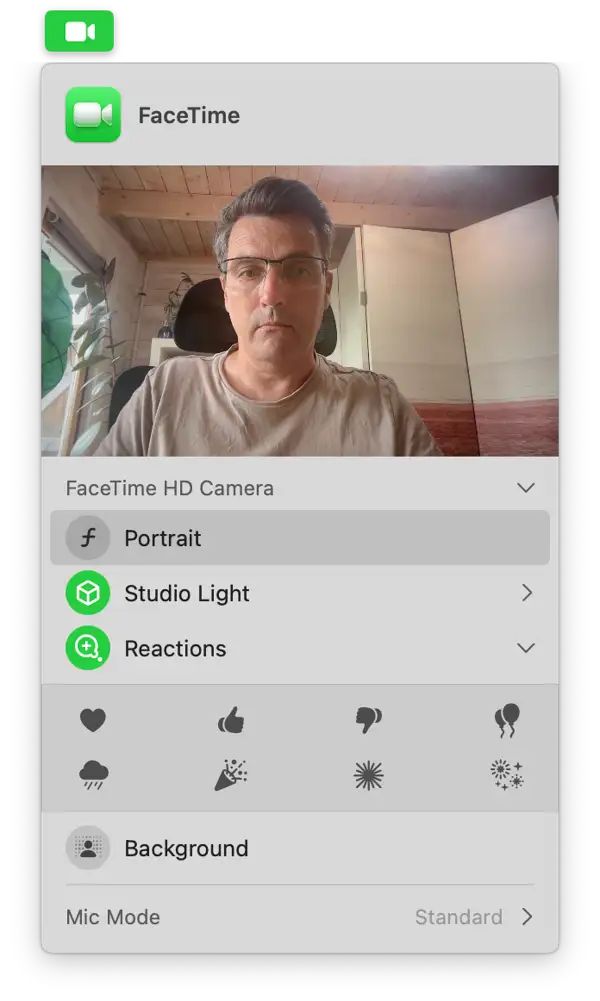
MacのCenter Stage機能が気に入らないなら、おそらくリアクション機能も気に入らないでしょう。この機能は、親指を立てたりピースサインをしたりといったカメラの前でのジェスチャーに応じて、画面にアニメーション絵文字を表示します。重要な会議中にこれらのアニメーション効果が誤って表示されたくない場合は、以下の手順に従って無効にしてください。
- ツールバーのビデオカメラアイコンをクリックします。
- 「リアクション」を選択します。現在オンになっている(緑色で強調表示されている)場合は、オフになります。
念のためご説明すると、Center StageはmacOSの機能で、Macのカメラを使ってビデオ通話を行う際に、自分の画像がフレームの中央に自動的に表示される機能です。この機能を無効にしたい場合は、上記と同じ手順で無効にすることができます。
コメントは締め切りました。