

Appleが最近のmacOSに追加された数多くの機能の中でも、iPhoneの画面ミラーリングは特におすすめです。iPhoneの画面をMac上のアプリで表示し、そこからアプリの整理や削除を行ったり、まるで画面をタップしたりスワイプしたりするかのようにiPhoneを操作したりできます。この記事を読み進めて、iPhoneの画面をMacにミラーリングする方法をご紹介します。
![]()
iPhone 画面ミラーリングとは何ですか?
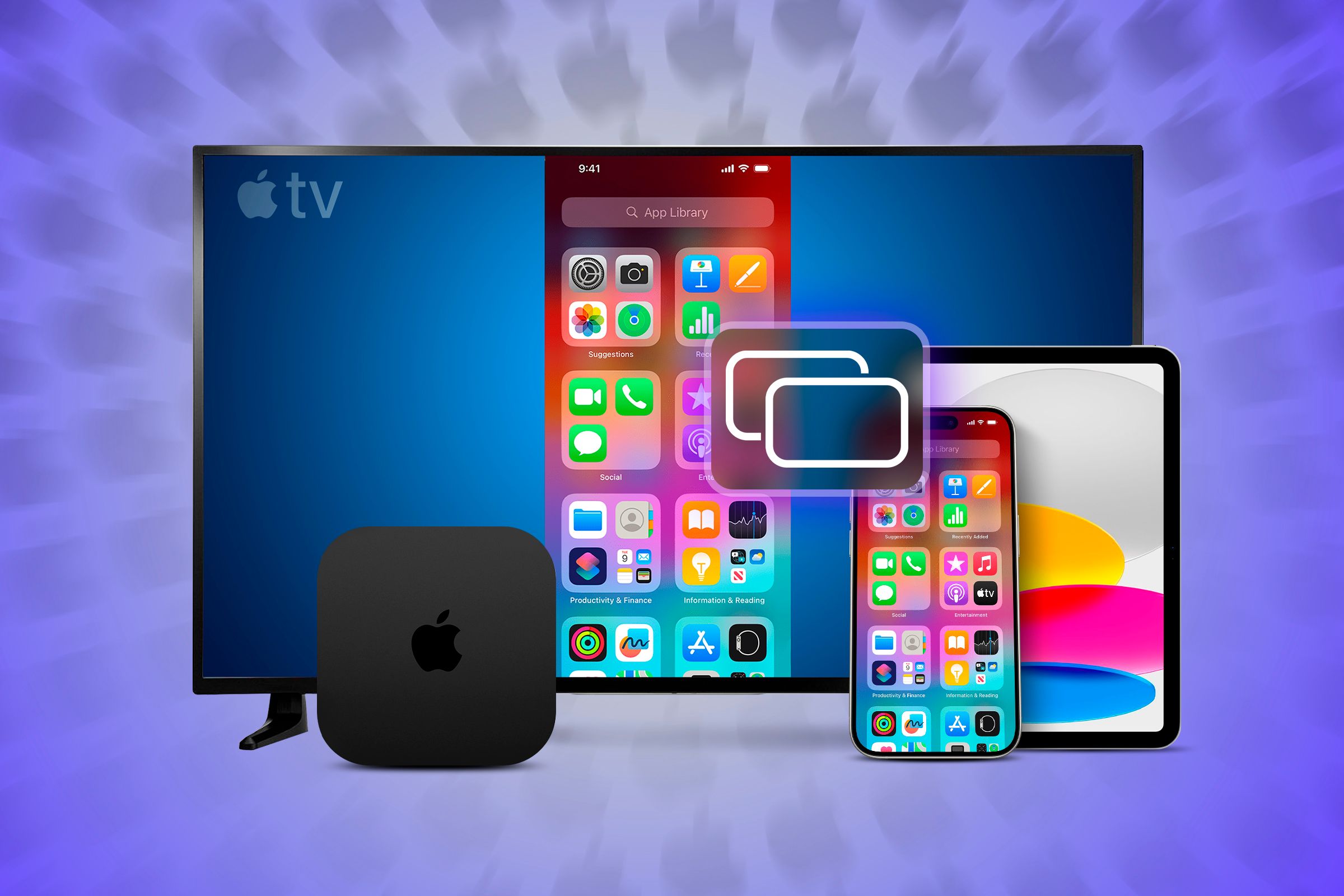

iPhone画面ミラーリング(別名「iPhoneミラーリング」)は、MacとiPhoneをワイヤレスで接続できる高度な技術です。接続すると、Mac上の専用アプリを使ってiPhoneを完全に操作できます。Macのマウス、トラックパッド、キーボードを使って、iPhoneアプリや通知をMacの大きなディスプレイからシームレスに操作できると想像してみてください。さらに、ドラッグ&ドロップで2つのデバイス間でファイルを簡単に転送できるため、写真や書類の共有がより迅速かつ効率的になります。この機能は、両方のデバイスで同時に作業する必要があるプロフェッショナルや、大画面でiPhoneの体験を楽しみたい人にとって特に便利です。
Mac で iPhone の画面ミラーリングを使用できますか?
Mac で iPhone の画面ミラーリングを使用するには、両方のデバイスが互換性と最適なパフォーマンスを確保するために必要な一連の技術要件と条件を満たしている必要があります。
- Mac デバイスの種類: Macには、Apple Siliconチップ(M1、M2、M3など)またはT2セキュリティチップを搭載したIntelプロセッサが搭載されている必要があります。このチップは、スクリーンミラーリングに必要なセキュリティを確保するために必要です。
- macOS: お使いのMacはmacOS Sequoia以降を搭載している必要があります。このバージョンのオペレーティングシステムは、iPhoneの画面ミラーリングを完全にサポートしています。
- iOS オペレーティング システム: iPhoneはiOS 18以降を搭載している必要があります。また、追加のセキュリティ対策として、画面ミラーリングを有効にするには、iPhoneにパスコードを設定する必要があります。
- Appleアカウント: 両方のデバイス(MacとiPhone)は同じAppleアカウントでサインインし、2ファクタ認証が有効になっている必要があります。これにより、両方のデバイスの正当な所有者であることが保証されます。
- ワイヤレス接続: 両方のデバイスでWi-FiとBluetoothが有効になっている必要があります。これらのテクノロジーは、iPhoneとMac間のシームレスな通信とデータ転送に使用されます。
- 2 つのデバイスの近接性: iPhoneをロックし、Macの近くに設置してください。これにより、画面ミラーリングが安全かつ簡単に行えます。
- AirPlay または Sidecar を使用しない場合: MacがAirPlayまたはSidecarを同時に使用していないことを確認してください。これらの機能はiPhoneの画面ミラーリング機能に干渉する可能性があります。
これらの要件と条件に従うことで、Macでシームレスかつ安全なiPhone画面ミラーリング体験をお楽しみいただけます。この機能により、iPhoneアプリをMacの大画面で直接表示・操作できるため、生産性が向上し、より柔軟なユーザーエクスペリエンスが実現します。
iPhoneの画面をMacにミラーリングする方法
iPhone の画面を Mac にミラーリングするには、すべての前提条件が満たされていることを確認した後、次の手順に従います。
-
- 上記の条件がすべて満たされていることを確認したら、Dock の iPhone ミラーリング アプリをクリックします。
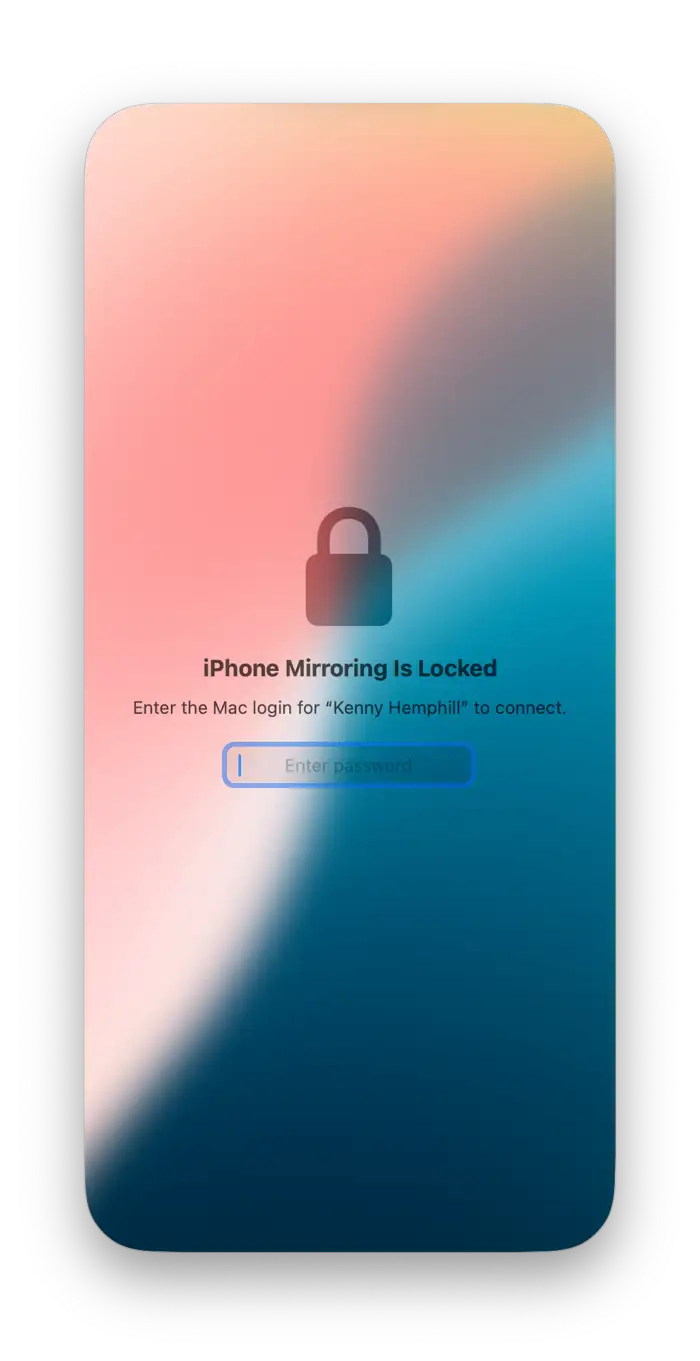
- iPhoneミラーリングアプリのテキストボックスにMacのログインパスワードを入力します。この手順は、アプリにデバイスの画面へのアクセスを許可するために必要です。
-
- プロンプトが表示されたら、iPhone のパスコードを入力します。
- iPhoneミラーリングアプリで「接続」をクリックします。
- これで、Mac の iPhone ミラーリング アプリに iPhone のホーム画面が表示されるはずです。
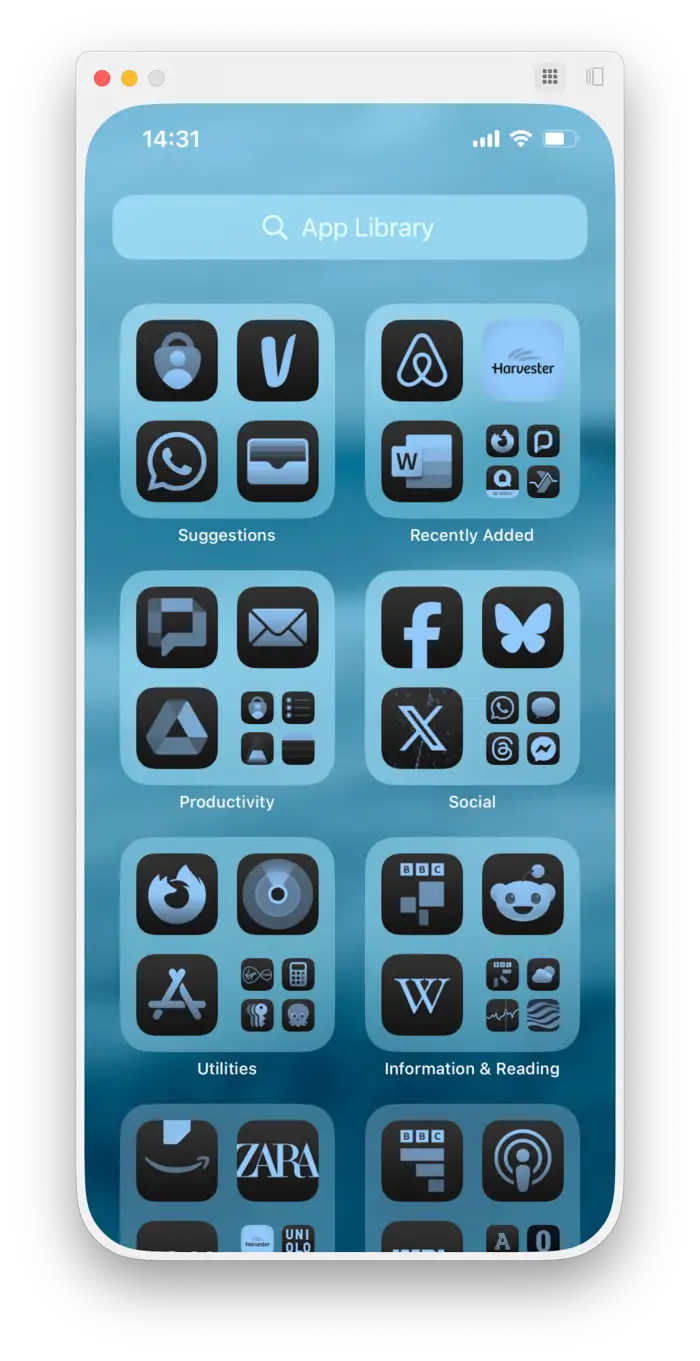
- Mac上のiPhone画面の上部にマウスポインターを合わせると、ウィンドウの端が表示されます。そこに2つのアイコンがあります。1つはグリッド型のアイコンで、どこからでもホーム画面に移動できます。もう1つはAppスイッチャーです。
- アプリを起動するには、ホーム画面またはアプリスイッチャーでアプリをタップします。フォルダをタップして開くこともできます。
Macの場合: [システム設定] > [一般] > [AirPlayとHandoff] に移動し、[このMacとiCloudデバイス間のHandoffを許可する] を選択します。
- デバイスが互いに近いことを確認してください。 強力で安定した Bluetooth および Wi-Fi 接続を確保するには、デバイス間の距離を最大 10 メートル (30 フィート) 以内にする必要があります。
Macをスムーズに動作させる方法
iPhoneミラーリングやmacOSのその他の新機能を利用するには、Macが可能な限りスムーズかつ高速に動作するようにすることが重要です。そのための基本的な手順は以下のとおりです。
- ストレージスペースを消費し、パフォーマンスに影響を与える不要なファイルや蓄積されたデータを削除します。
- Spotlight の再インデックスや DNS キャッシュのフラッシュなどの日常的なメンテナンス タスクを定期的に実行します。
- 最新の改善とセキュリティ修正を取得するには、すべてのアプリと macOS が最新バージョンに更新されていることを確認してください。
- パフォーマンスに影響を与えたり、データのセキュリティを脅かす可能性のあるマルウェアやウイルスがないか、定期的にデバイスをスキャンしてください。
iPhoneミラーリングは非常に便利な機能です。特にホーム画面の並べ替えや大量のアプリの削除などに便利です。上記の手順に従って、MacでiPhoneミラーリングをご利用ください。
コメントは締め切りました。