

Rokuは、NetflixからESPNまで、お気に入りのサービスすべてにアクセスできる人気のストリーミングプラットフォームです。音声操作と物理リモコンという、両方の長所を兼ね備えています。使いにくいコマンドや反応の悪いアプリをいじくり回す代わりに、Rokuには物理リモコンが付属しています。
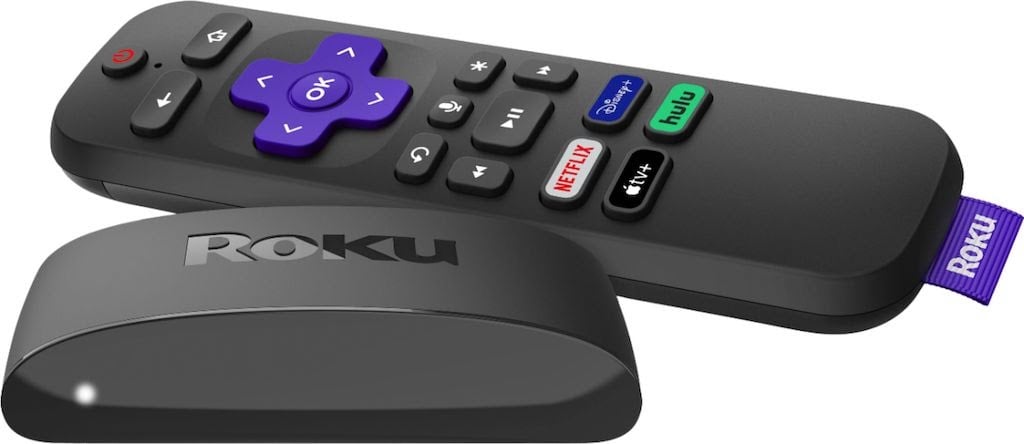
Rokuのリモコンが正常に動作しない場合は、いくつかの手順で解決できます。簡単な手順もあれば、少し複雑な手順もありますが、どれも難しくはありません。お気に入りのコンテンツをすぐに視聴できるようになります。
1. 電池を確認してください
Rokuのリモコンが動作しない場合は、まず電池を確認してください。電池が十分に充電されていることを確認してください。電池切れが疑われる場合は交換してください。Rokuのリモコンは単4電池2本を使用します。
Rokuアプリ内でリモコンの電池残量を確認できます。 設定 > リモコンとデバイス > リモート > リモコンを選択してください > について。 このリストから、リモコンが最後に使用された日時と、現在のバッテリーレベル、MAC アドレス、および Plus。
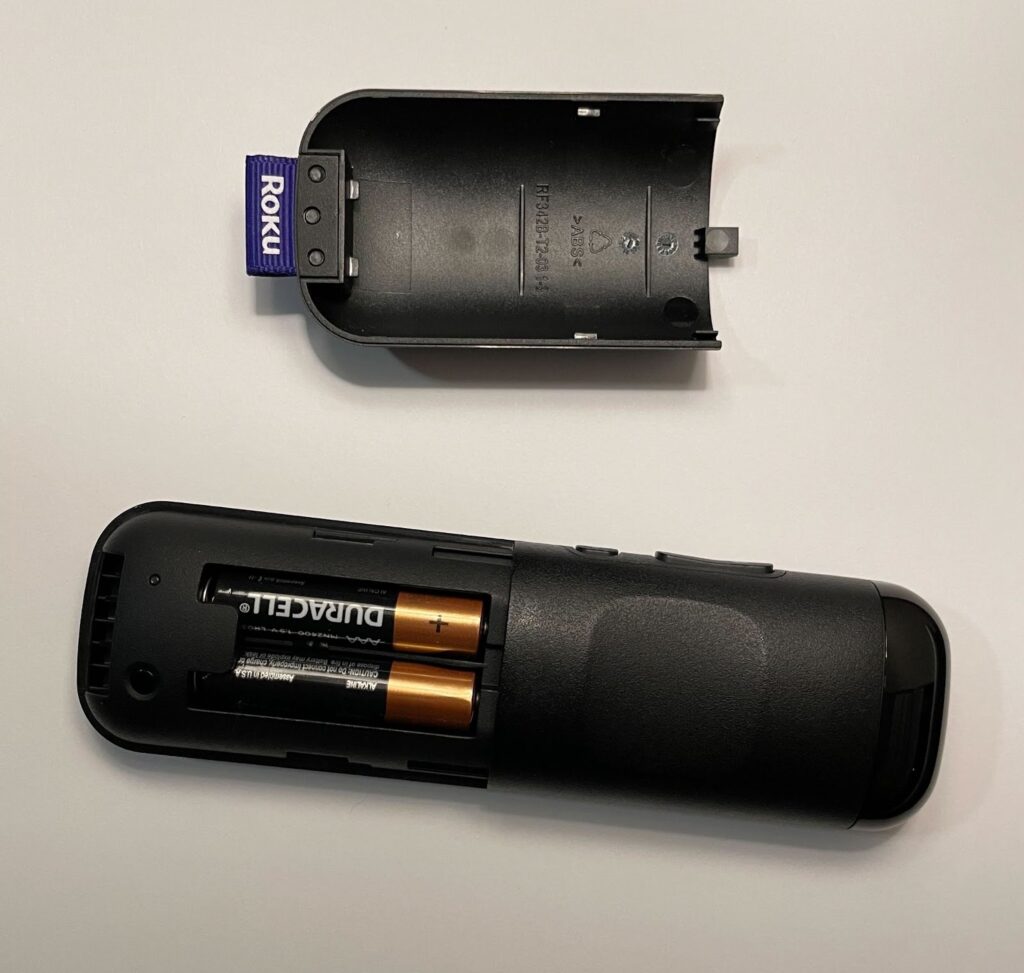
Roku Remote Pro を使用している場合は、リモコンの端にマイクロ USB を差し込み、充電します。
2. Rokuリモコンのリセット
Rokuのリモコンが動作しない場合の簡単な解決策の一つは、リセットすることです。これにより、特にペアリングの問題など、多くの一般的な問題が解決します。
- Roku リモコンから電池を取り外します。
- Roku レシーバーを外します。
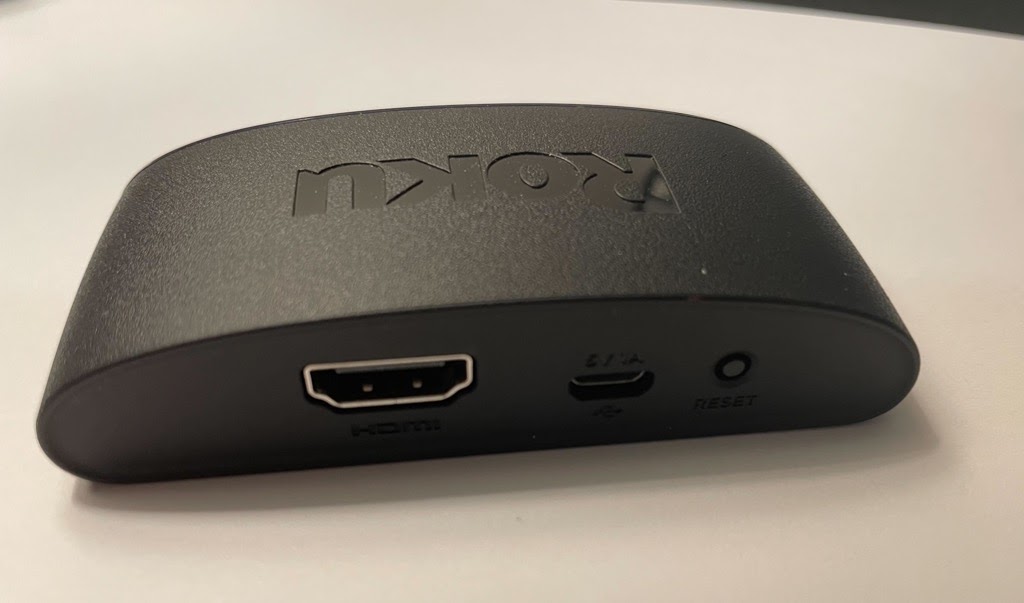
- 少なくとも 10 秒待ってから、Roku レシーバーを電源に再接続します。
- ホーム画面が読み込まれるまでお待ちください。 あなたのテレビで。
- Roku リモコンの電池を交換してください。
これは実行に 1 分もかからない簡単な解決策です。
3. リモコンの再ペアリング
リモコンをリセットしても問題が解決しない場合は、再度ペアリングをお試しください。これにより、接続不良が原因で発生した可能性のある問題が解決されます。
- Roku レシーバーを電源から外します。
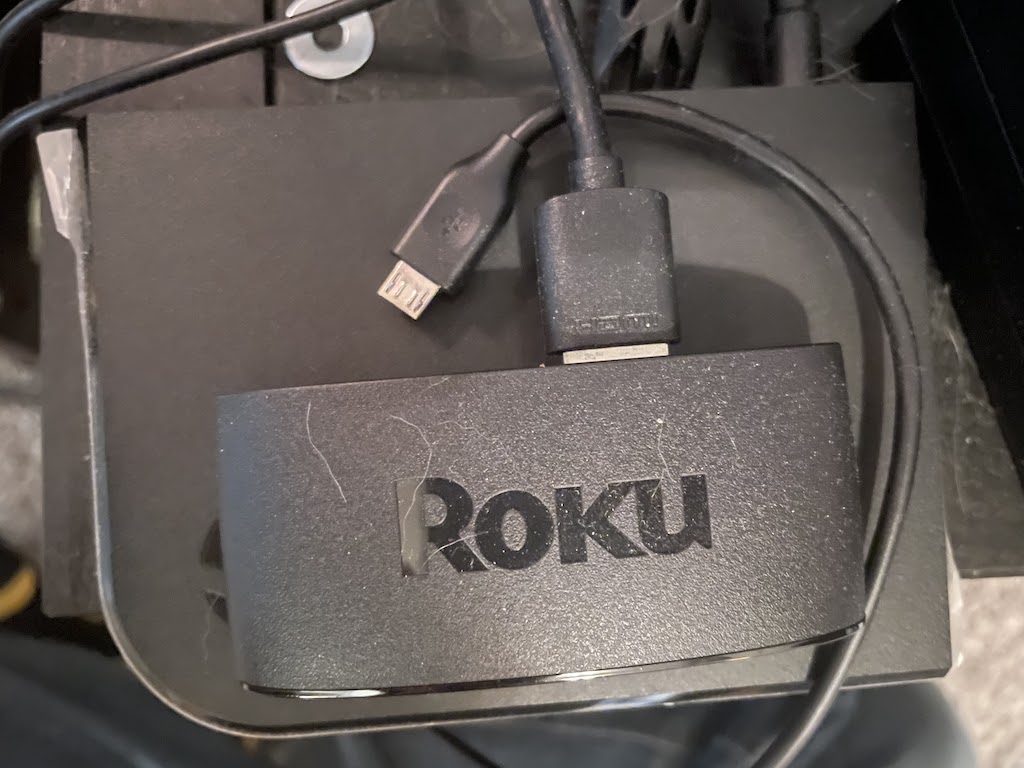
- Roku リモコンから電池を取り外します。
- 10 秒後に受信機を再接続します。
- テレビにホーム画面が表示されたら、Rokuリモコンに電池を再度挿入してください。数秒後、画面に「リモコンをペアリングしています…」というメッセージが表示されます。
リモコンが再接続されるまでお待ちください。その後は問題なく動作するはずです。リモコンから電池を取り外すことが重要ですのでご注意ください。 のんびり Rokuを電源に再接続してください。再接続しない場合、Rokuは以前と同じ設定でリモコンに自動的に接続されます。
4. 受信機を交換する
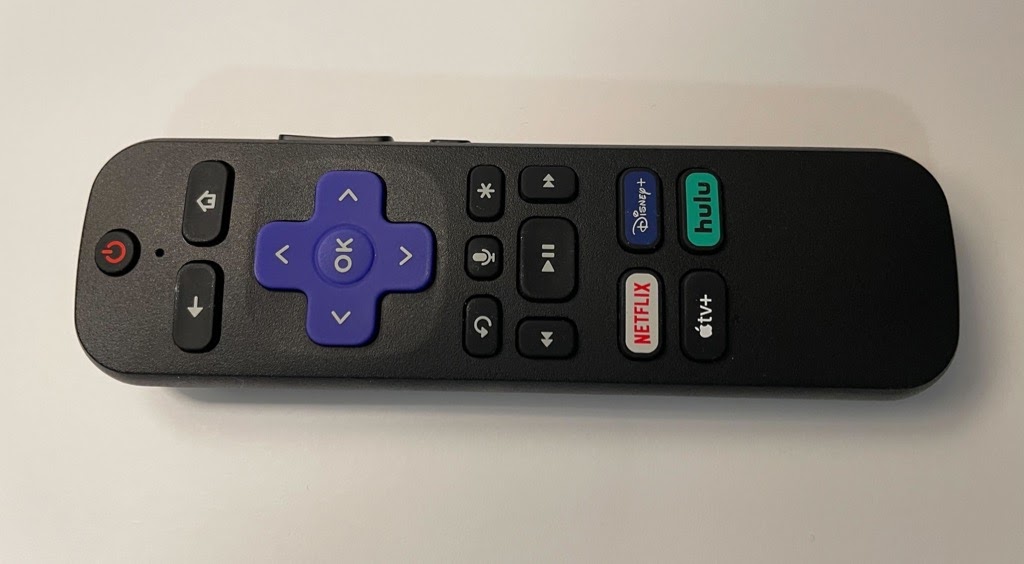
Roku リモコンには、赤外線リモコンと「拡張」リモコンの 2 つの主な種類があります。
5. HDMI干渉除去
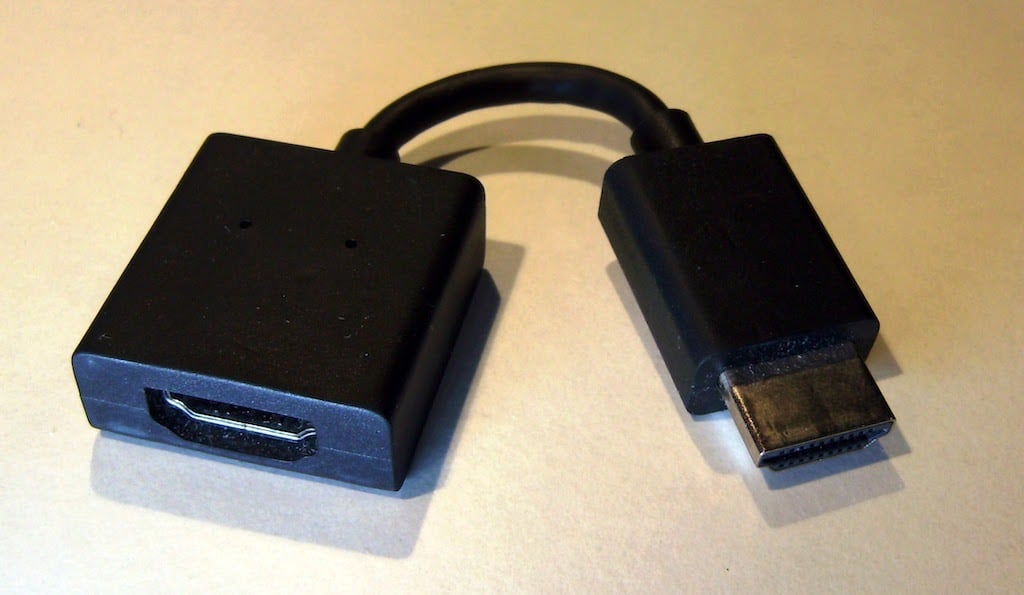
Roku ストリーミング デバイスをテレビの HDMI ポートに直接接続して使用している場合、デバイスの近接性により干渉が発生する可能性があります。 HDMIケーブルテレビに複数の HDMI ポートがある場合(特に 4 つ以上あり、すべて使用中の場合)、信号漏れにより Roku とリモコン間の接続が中断される可能性があります。
この問題を解決するには、 HDMIケーブル延長コネクタRokuデバイスと他のHDMIケーブルの間にわずかな隙間を設けるだけで、この問題を解決できる場合があります。4Kモデルなどのより高度なRokuデバイスをお使いの場合は、HDMI信号干渉の可能性が大幅に低くなります。
6. Rokuアプリの使用
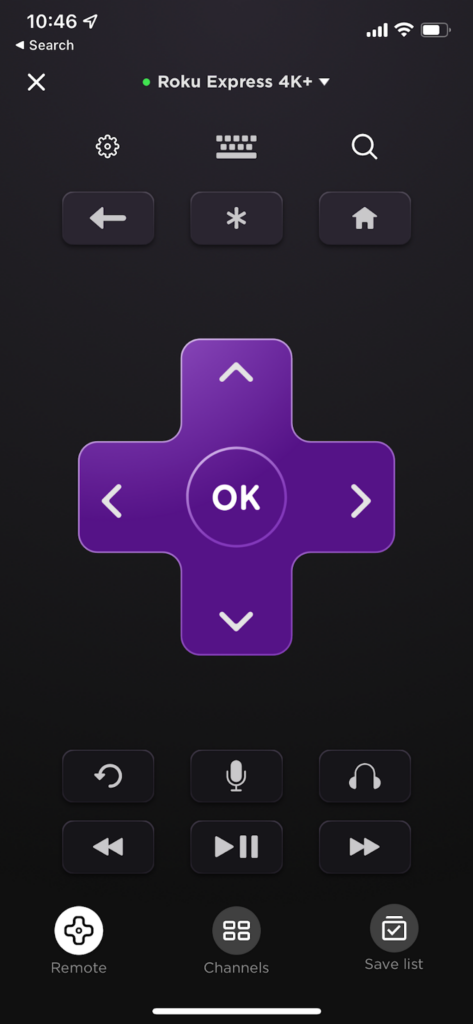
ストリーミングデバイスの設定には、Rokuアプリを使用することが多いでしょう。Rokuアプリはスマートフォンにアプリ内リモコンを提供し、Rokuデバイスがインターネットに接続されていれば、物理的なリモコンが使えないときでも操作できます。
アプリでは一部の番組を起動できますが、最大の利点はリモコンにあります。スマートフォンから番組や映画のタイトルを入力したり、コンテンツを検索したり、RokuやPlusのメニューを操作したりできます。物理リモコンが思うように動作しない場合は、アプリ内リモコンをご利用ください。
Rokuのリモコンが動かなくなっても、諦めないでください。上記のヒントを参考にすれば、すぐにお気に入りの番組を視聴できるようになります。
コメントは締め切りました。