

あなたは 新しいAndroidスマートフォンに乗り換えるWhatsAppのメッセージとグループチャットをすべて移行しておきたいですよね。同じ電話番号を使い続けるなら、Googleドライブを使ってWhatsAppメッセージを簡単にバックアップ・復元できます。
サードパーティ製のツールを使う必要はありません。GoogleアカウントをWhatsAppのバックアップにリンクするだけで、WhatsAppは新しいメッセージを自動的にGoogleドライブにバックアップします。GoogleドライブからWhatsAppをバックアップおよび復元する方法は次のとおりです。
AndroidでWhatsAppをGoogleドライブにバックアップする方法
以前にWhatsAppデータをバックアップしていない場合は Google Driveまず、Google ドライブでバックアップを設定しましょう。
古い Android デバイスがまだアクティブで動作していることを確認してください。
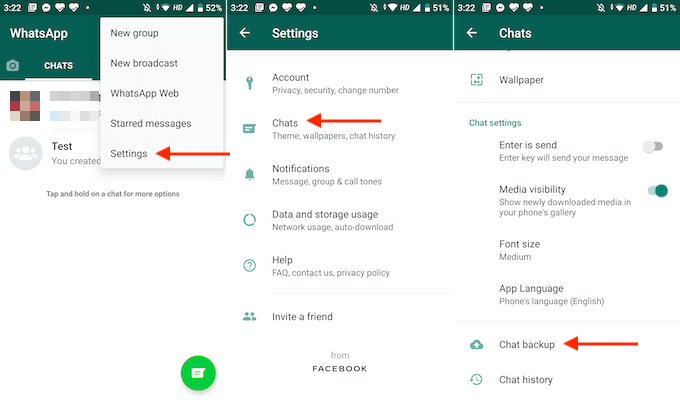
- 開いた WhatsAppアプリ Androidスマートフォンでボタンを押します リスト.
- ここに行きます 設定 > チャット.
- さあ、選択してください チャットバックアップ.
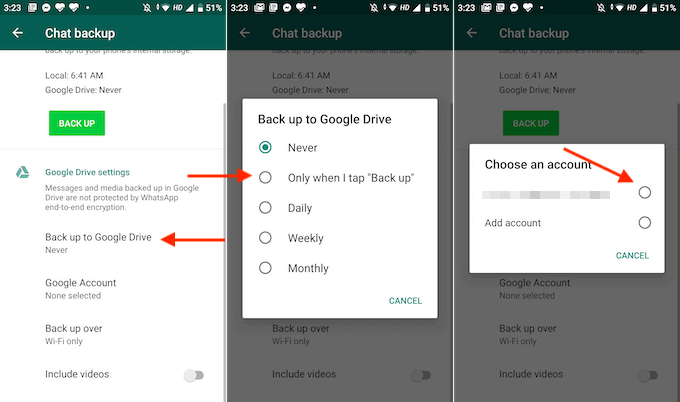
- ここで、下にスクロールしてオプションを選択します。 Googleドライブへのバックアップ.
- アプリは、手動でバックアップするか、毎日、毎週、毎月の頻度で自動でバックアップするかを尋ねます。古いスマートフォンでバックアップを行い、データを一度だけ転送したい場合は、自動バックアップオプションを選択してください。 「バックアップ」をクリックしたときのみ.
- 次のポップアップウィンドウで、バックアップ先のGoogleアカウントを選択します。Googleアカウントが表示されない場合は、設定アプリに移動してアカウントでログインする必要があります。
- 次の画面でボタンをクリックします 許可する WhatsApp アカウントを Google ドライブにリンクします。
- セットアッププロセスはこれで完了です。チャットバックアップセクションで、ボタンをクリックしてください。 バックアップ バックアッププロセスを開始します。
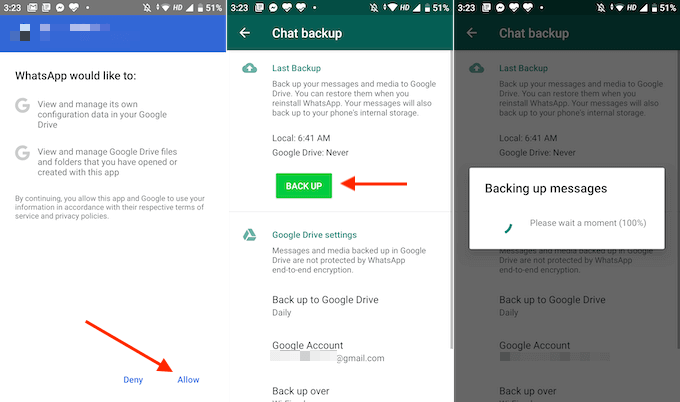
- 「チャットバックアップ」セクションで、下にスクロールしてバックアップをカスタマイズします。 バックアップオーバーオプションに切り替えることができます Wi-Fiまたは携帯電話オプションを有効にすることができます 動画を含める 動画もバックアップします。
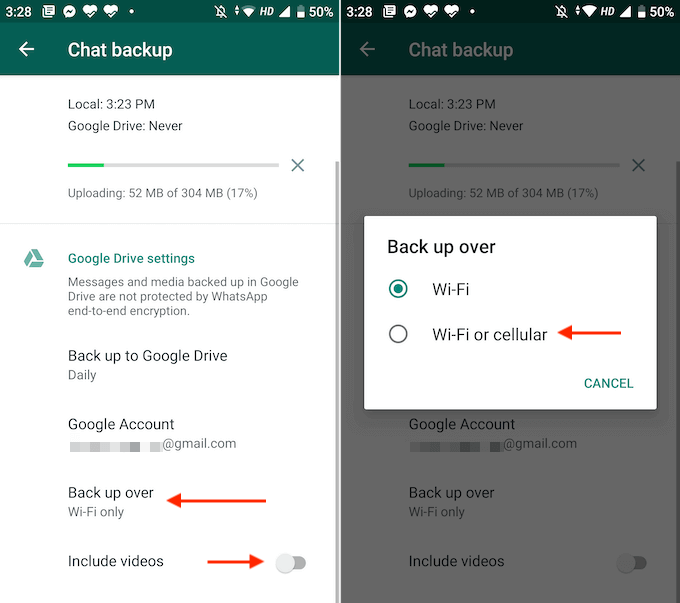
WhatsApp はすべてのメッセージとデータのバックアップを開始します。
AndroidでGoogleドライブからWhatsAppを復元する方法
古いデバイスからのバックアップが完了したら、新しいAndroidスマートフォンに切り替えましょう。復元プロセスを開始する前に、新しいAndroidスマートフォンに同じGoogleアカウントを設定し、SIMカードが移行されていることを確認してください。
- 新しいデバイスをセットアップしたら、WhatsApp アプリケーションをダウンロードしてインストールします。
- アプリケーションを開いてボタンをクリックします Agree and Continue.
- 次に、電話番号を入力してボタンをクリックします。 次へ.
- 番号を確認してボタンをクリックしてください OK.
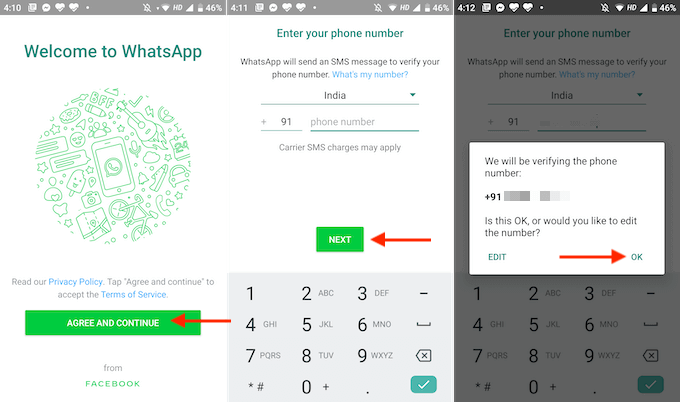
- WhatsAppから確認SMSメッセージが送信されます。アプリがメッセージアプリにアクセスできる場合、プロセスは自動的に完了します。アクセスできない場合は、確認コードを手動で入力する必要があります。
- WhatsAppがデバイス上のデータにアクセスする許可を求めます。ボタンをタップしてください。 続ける.
- WhatsAppが連絡先へのアクセス許可を求めます。ボタンをタップしてください。 許可する.
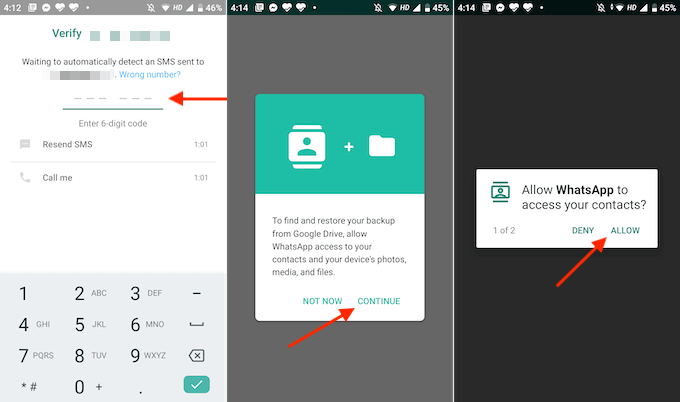
- 次のポップアップウィンドウでは、ローカルファイルへのアクセス許可を求められます。クリックしてください。 許可する これも。
- WhatsAppはローカルストレージまたはGoogleドライブからバックアップを検索します。最新のバックアップが見つかると、画面に詳細が表示されます。WhatsAppの仕組み上、「今すぐデータを復元」を選択する必要があります。セットアップが完了すると、アプリを再インストールしないとデータを復元できなくなります。
- バックアップの詳細を確認し、最新のバックアップであることを確認してください。その後、ボタンをクリックしてください。 リストア.
- 次に、ボタンをクリックします 次へ.
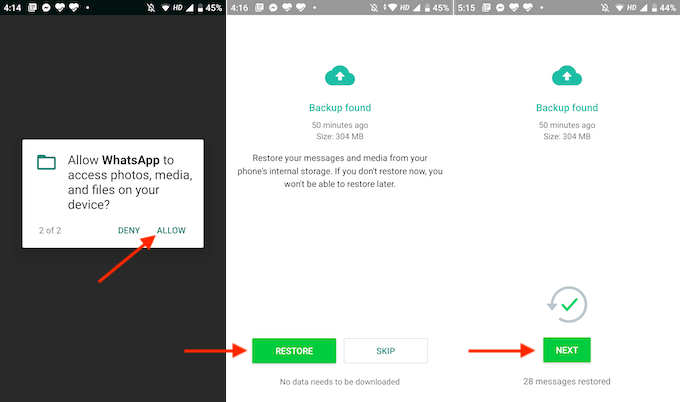
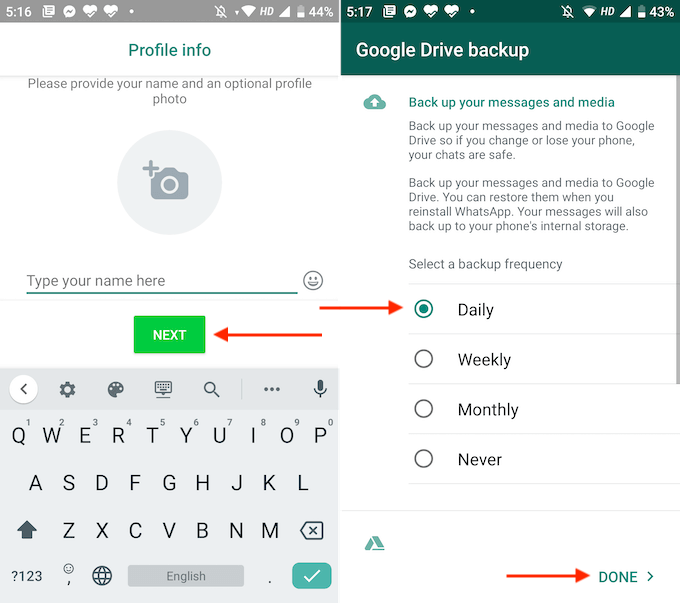
- 次に、WhatsApp の表示名を入力してボタンをクリックします。 次へ.
- セットアップが完了すると、新しいスマートフォンでGoogleドライブのバックアップを設定するオプションが表示されます。ここでは、以下のオプションを選択することをお勧めします。 毎日。次に、ボタンをクリックします クリックします.
これで完了です。これで、WhatsAppのすべてのチャットが以前の状態に復元されました。WhatsAppはまずメッセージを復元し、バックグラウンドでメディアをダウンロードします。つまり、1GBを超える大規模なバックアップがあっても、すぐにWhatsAppを使い始めることができます。
トラブルシューティングのヒント
Google ドライブから WhatsApp を復元できない場合は、次のいずれかの解決策を試してください。
- まず、この機能はAndroidデバイス間でのみ機能することを知っておく必要があります。iPhone(iCloudにメッセージをバックアップ)からAndroidデバイスにメッセージを転送する公式の方法はありません。iPhoneからAndroidデバイスに乗り換える場合は、各会話を手動でエクスポートしてバックアップを作成する必要があります。
- バックアップと復元のプロセスには必ず同じ Google ドライブ アカウントを使用してください。
- 両方のデバイスで同じ電話番号を使用するようにしてください。
- WhatsAppが復元プロセスで停止した場合は、強力なWi-Fiネットワークに接続していることを確認してください。モバイルデータ通信を使用している場合は、Wi-Fiに切り替えてみてください。
- WhatsAppが復元可能なバックアップファイルを見つけられない場合、バックアッププロセス中に問題が発生したか、ファイルが破損している可能性があります。その場合は、古いデバイスに戻ってバックアッププロセスを再度実行することをお勧めします。
- Android スマートフォンに Google Play 開発者サービスがインストールされ、アクティブになっていることを確認します。
- データを復元するのに十分なストレージ容量がデバイスにあること、そしてスマートフォンが完全に充電されていることを確認してください。GoogleドライブからWhatsAppデータを完全に復元するには、時間がかかる場合があります。
GoogleドライブからデバイスにWhatsAppを復元しました。新しいデバイスでWhatsAppをどのように使う予定ですか?ぜひ下のコメント欄で教えてください!
WhatsApp Webで問題が起きましたか?解決方法はこちら WhatsApp Webがコンピューターで動作しない問題を修正.
コメントは締め切りました。