

Androidスマートフォンのリアカメラが動作しませんか?残念ながら、多くのAndroidユーザーから、画面が真っ黒になったり、カメラアプリで写真が撮れなかったり、フォーカスが合わなかったりといったリアカメラの問題が報告されています。
この記事では、問題に応じて、Android デバイスのリア カメラを再起動する最も効果的な 10 の方法を説明します。
リアカメラが動作しないのはなぜですか?
Androidカメラが動作しなくなる原因はいくつかあります。システムファイルの破損、一時的な不具合、アプリの権限の誤り、カメラ本体の物理的な損傷などです。残念ながら、背面カメラのみが故障している(前面カメラは正常に動作している)場合は、物理的な損傷が原因である可能性が高いです。
複数のアプリを使ってリアカメラにアクセスしてみてください。カメラアクセスを有効にしているにもかかわらず、どのアプリもカメラにアクセスできない場合は、ハードウェアに問題がある可能性があります。1つのアプリだけが動作しない場合は、ソフトウェアに問題がある可能性があります。以下の修正方法をお試しください。
注: カメラは動作しているものの、画像が非常にぼやけている場合は、別の問題が発生している可能性があります。[トピック/方法]に関するトラブルシューティングのヒントをご確認ください。 Androidカメラのぼやけを修正.
1.デバイスを再起動します
多くの場合、Android カメラの問題を解決するには、単純に再起動するだけで十分です。
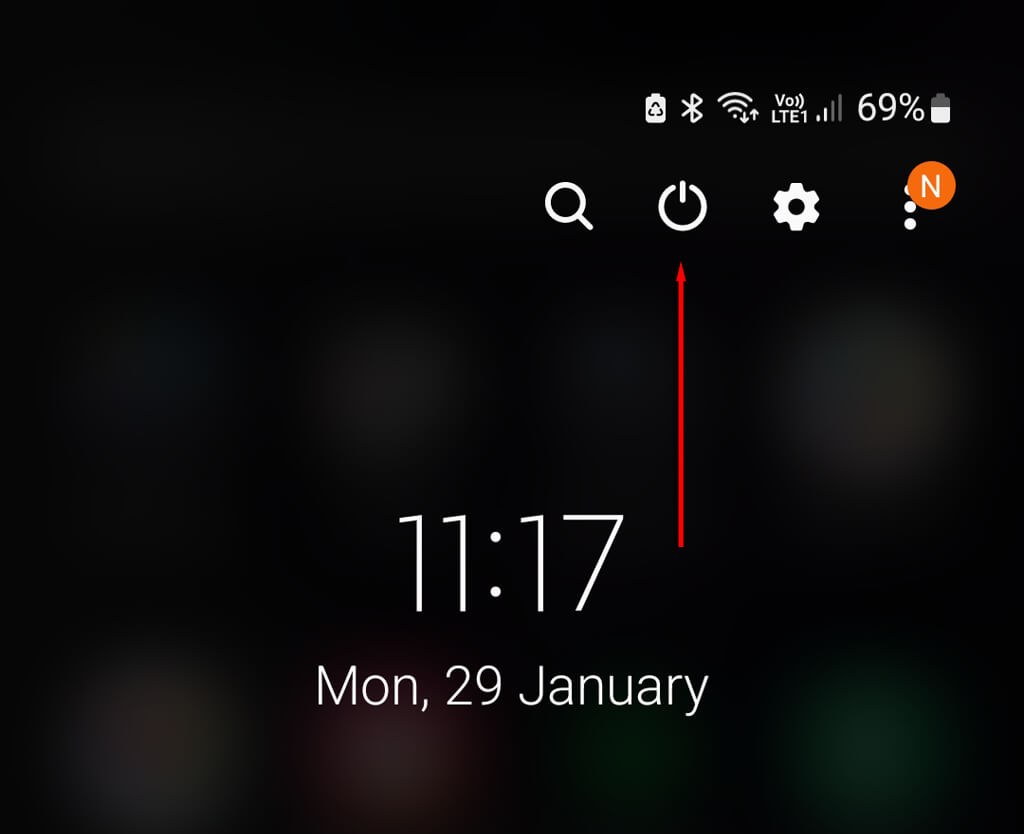
- デバイスのロックを解除し、画面上部から下に2回スワイプしてクイック設定を開きます。電源アイコンをタップしてください。
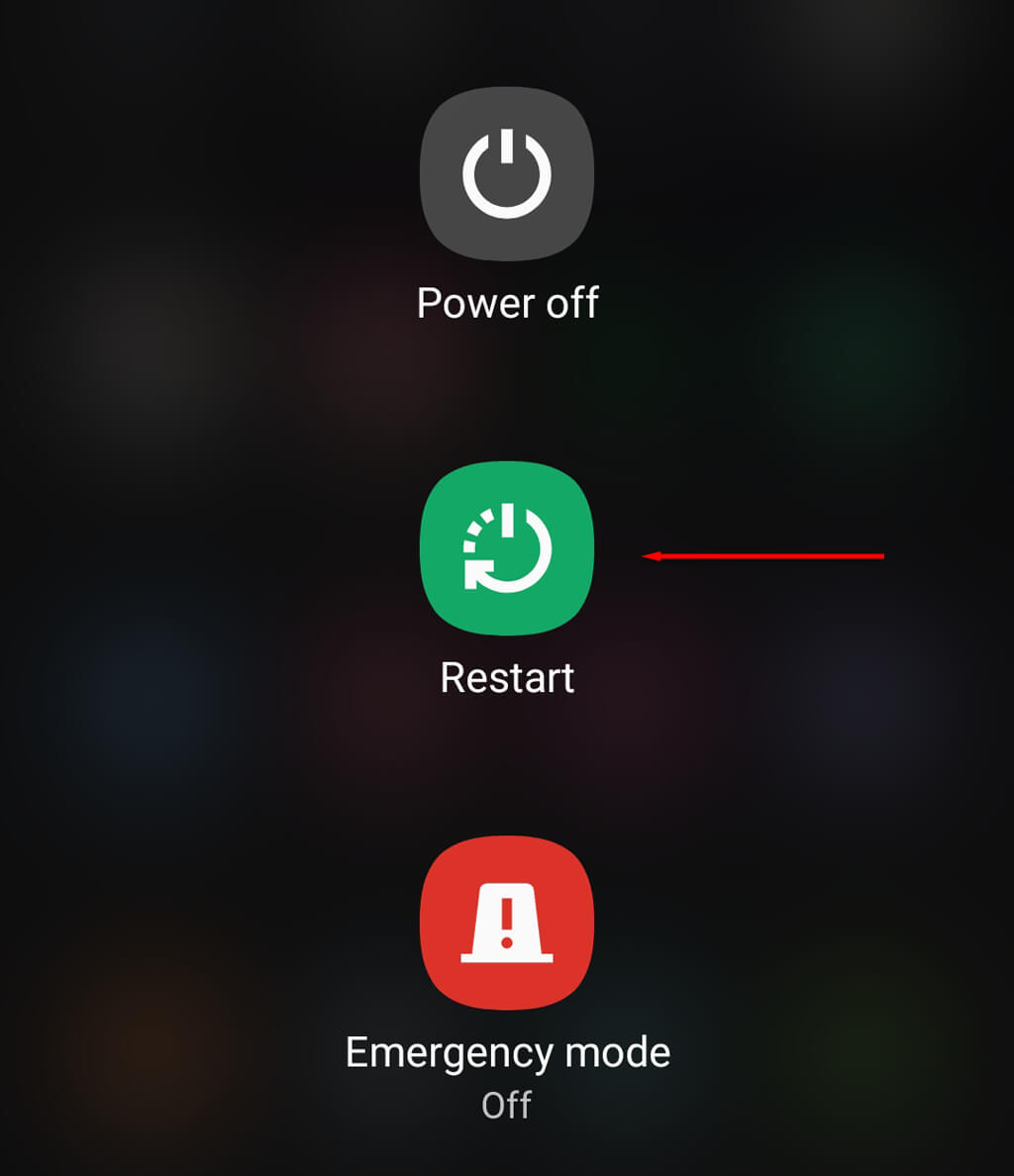
- 「再起動」を選択します。
2. スペースを解放する
スマートフォンのメモリがいっぱいになると、Plusの写真を保存できなくなります。特に、すべてが正常に動作しているように見えても、デバイスに写真が保存されていない場合は、これが背面カメラの問題の原因である可能性があります。古い写真をコンピューターに転送し、使用していないアプリを削除することで、空き容量を増やすことができます。
3. デバイスをアップデートする
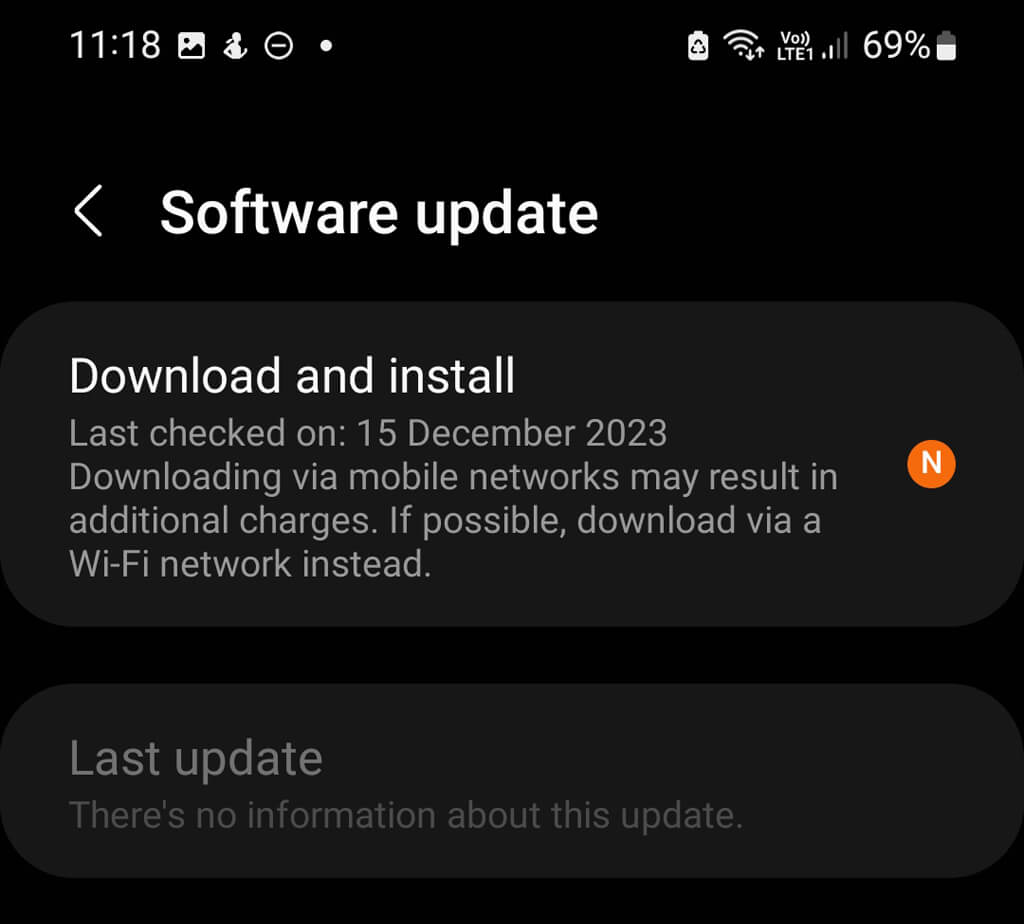
Androidスマートフォンをアップデートすると、カメラに関する問題が解決する場合があります。手順は以下のとおりです。
- 設定を開き、検索バーを使用して「システムアップデート」を検索します。
- 正しい設定を見つけてください(通常は「システム設定」、「端末情報」、または「デバイス情報」内にあります。機種によって異なります)。または、メインの設定メニューの「ソフトウェアアップデート」内にある場合もあります。
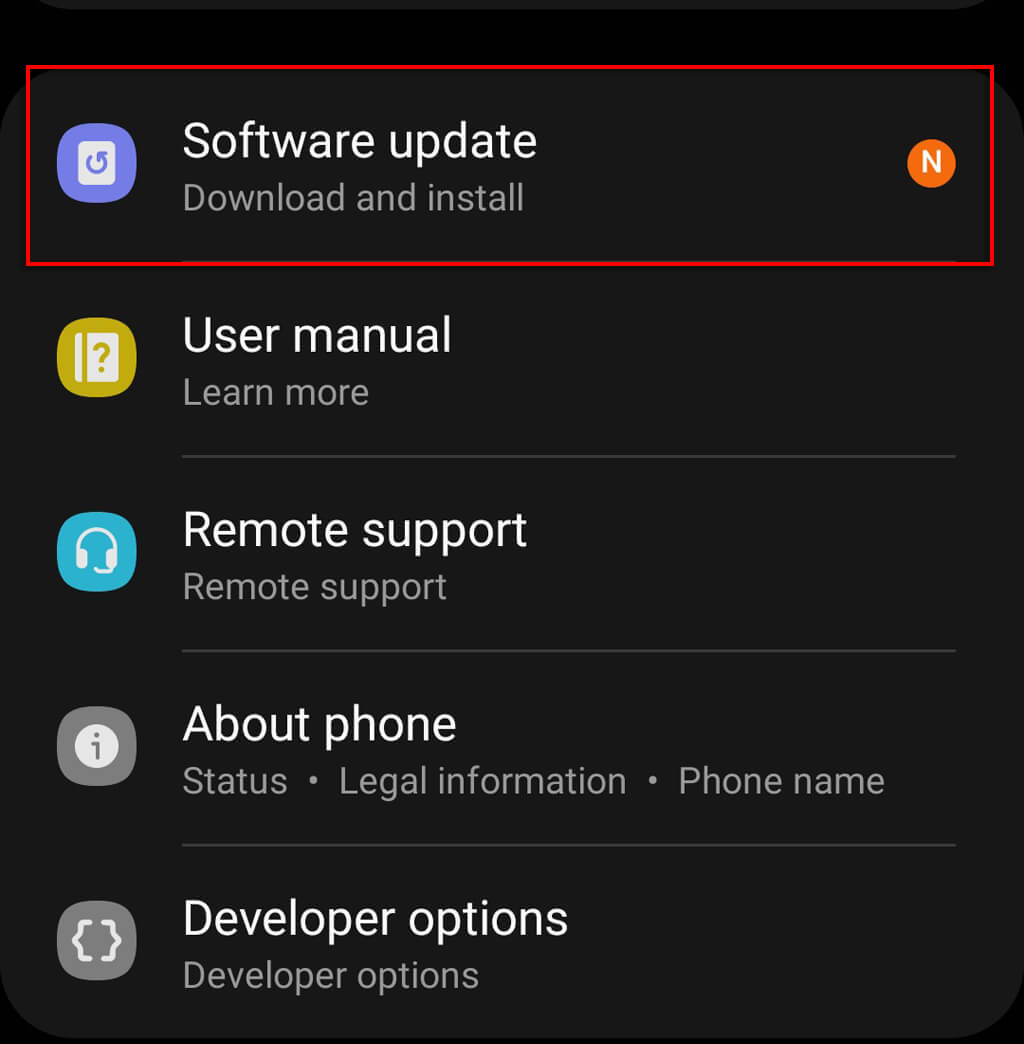
- 利用可能なアップデートをインストールします。
4. カメラアプリ(または他のアプリ)を強制終了する
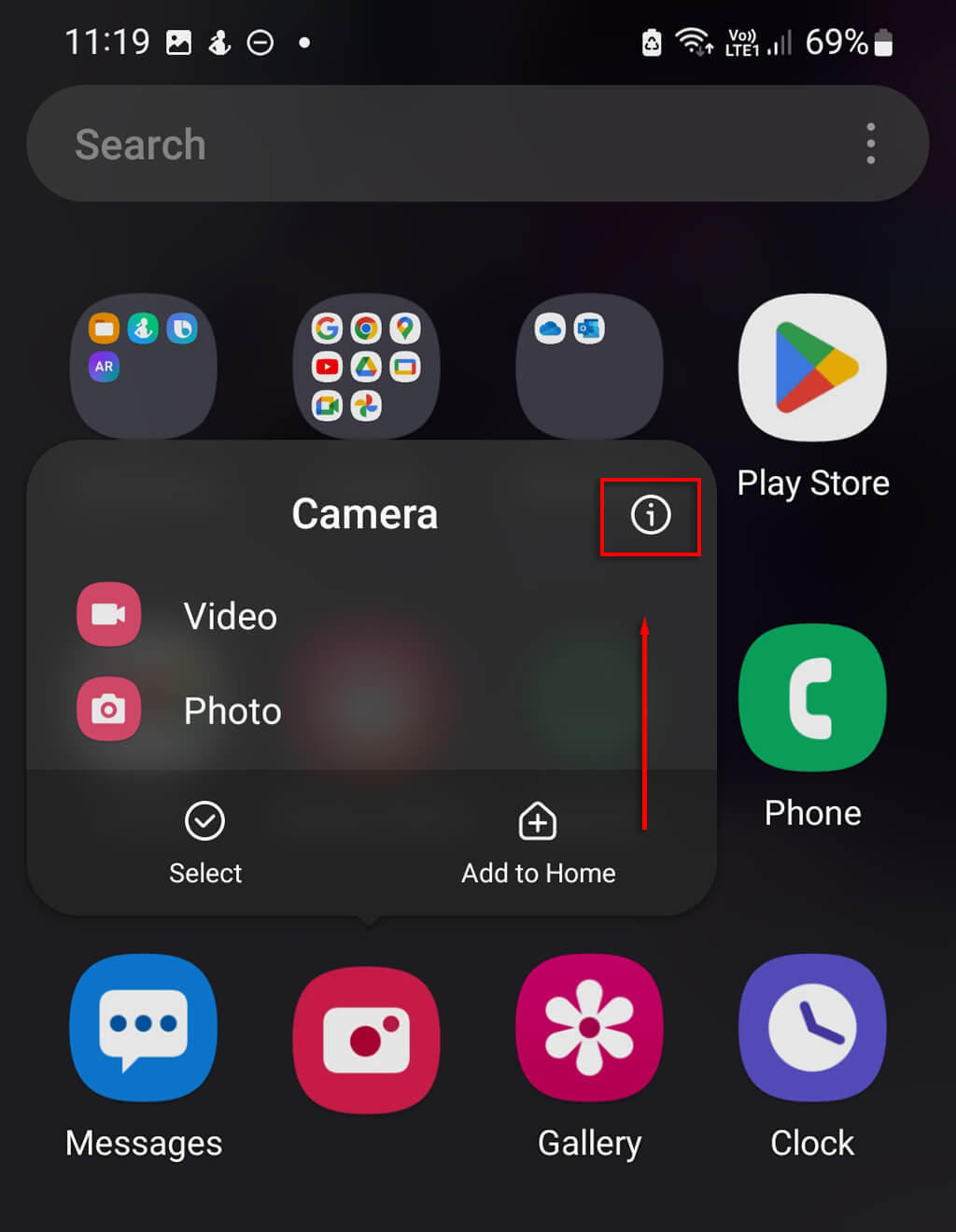
特定のアプリケーションで問題が発生している場合は、 カメラアプリケーション強制終了すると、完全に停止します。これにより、アプリケーションまたはAndroidオペレーティングシステムの一時的なエラーを解決できる場合があります。アプリケーションを強制終了するには、以下の手順に従ってください。
- 問題の原因となっているアプリ (カメラ アプリでも他のアプリでも) を長押しし、情報アイコンを押します。
- 次に、[強制停止] > [OK] を押します。
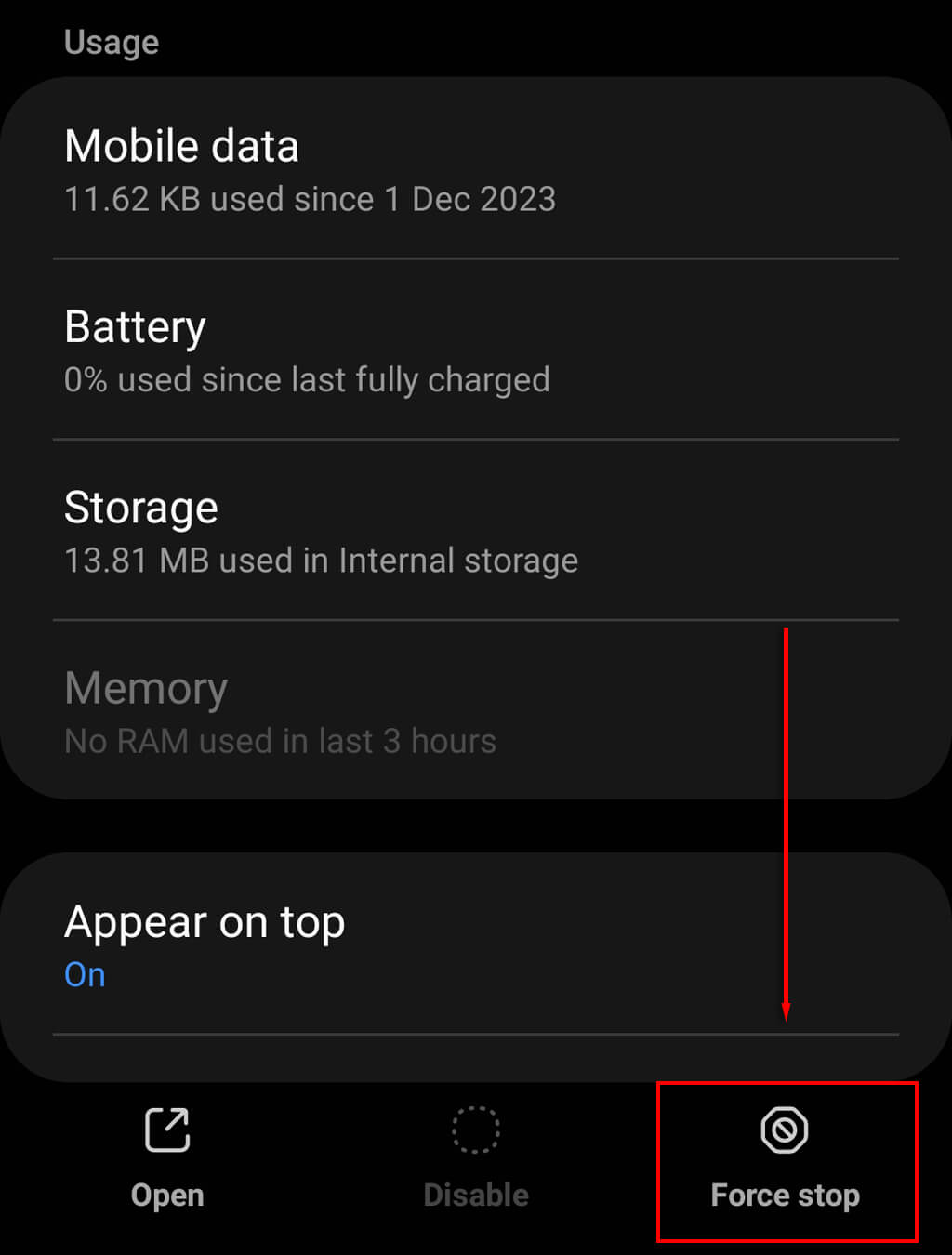
それでも問題が解決しない場合は、設定メニューからアプリを強制終了することができます。
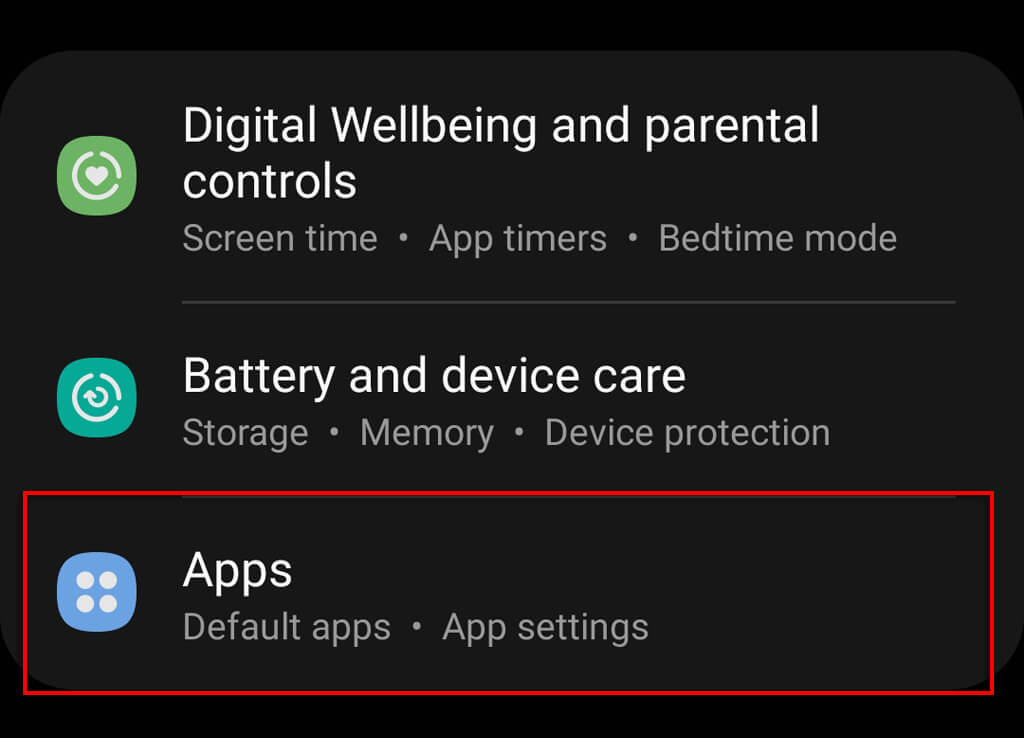
- [設定] > [アプリ] を開きます。
- アプリを見つけてタップし、「強制停止」をタップします。
- カメラアクセスを有効にする
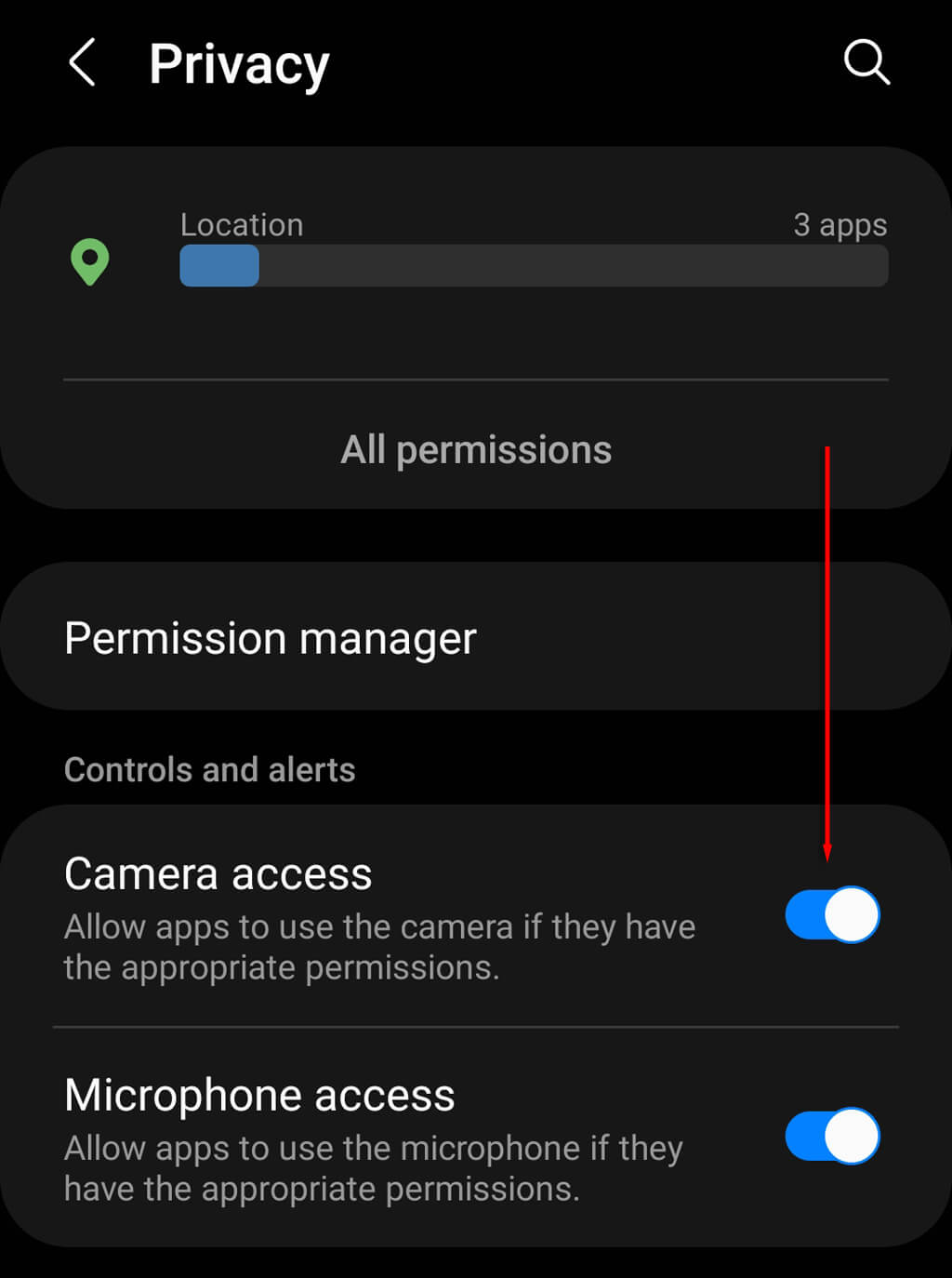
カメラアクセスがオフになっている場合、カメラを使用しようとするアプリは黒い画面を表示します。カメラアクセスをオンにするには、「設定」>「プライバシー」を開き、「カメラアクセス」をオンに切り替えてください。
6. 携帯電話の温度が下がるまで待ちます。
スマートフォンが過熱している場合、過熱を防ぐためにカメラがオフになっている可能性があります。スマートフォンの電源を切り、冷めるまで使用を中止してから、カメラを再度使用してみてください。
7. 他のアプリケーションを終了します
写真を撮ろうとするとスマートフォンがフリーズしたり、カメラアプリがクラッシュしたりする場合は、アプリを実行するための処理能力が不足している可能性があります。リソースを大量に消費するアプリをすべて閉じてみてください。 Androidデバイスのパフォーマンスを向上させるその後、カメラをもう一度使用してみてください。
8.アプリのキャッシュをクリアします
破損したキャッシュ ファイルは、多くの場合、一部のアプリケーションで問題を引き起こし、リア カメラが動作しない原因となることがあります。
アプリケーション キャッシュをクリアするには:
- [設定] > [アプリ] を開きます。
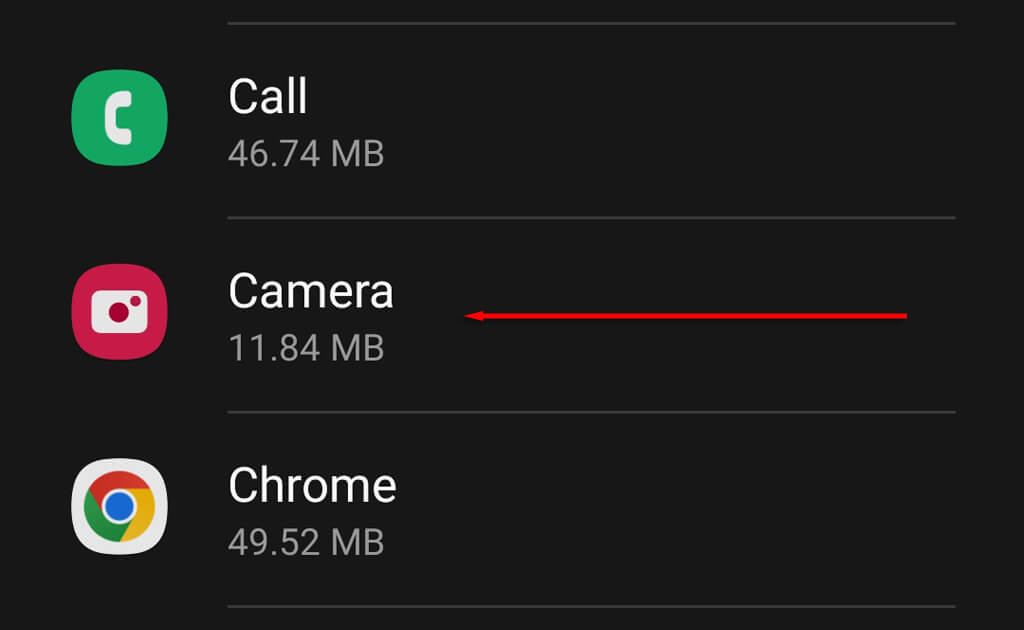
- 下にスクロールして、カメラの表示に問題があるアプリをタップします。
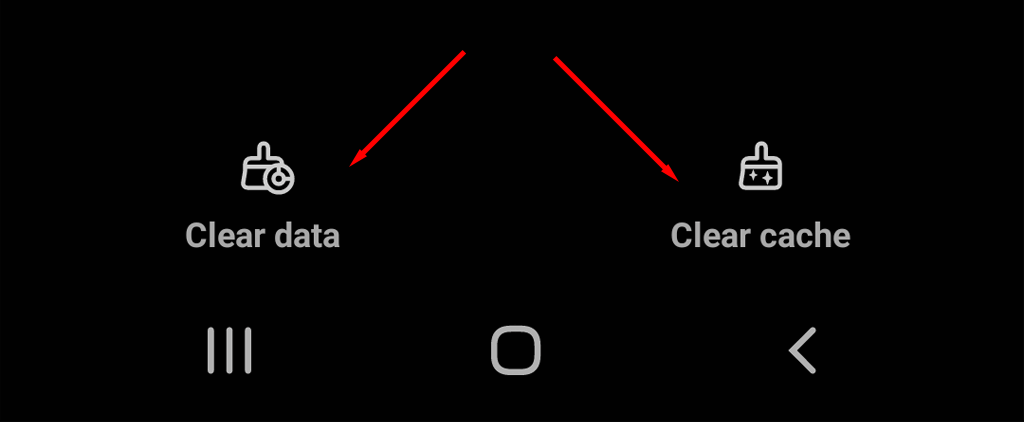
- 「ストレージ」を選択し、「キャッシュのクリア」を選択します。
9.アプリの権限を確認します
特定のアプリでAndroidカメラに問題が発生している場合は、カメラにアクセスできない可能性があります。適切な権限を付与するには、以下の手順に従ってください。
- [設定] > [プライバシー] を開きます。
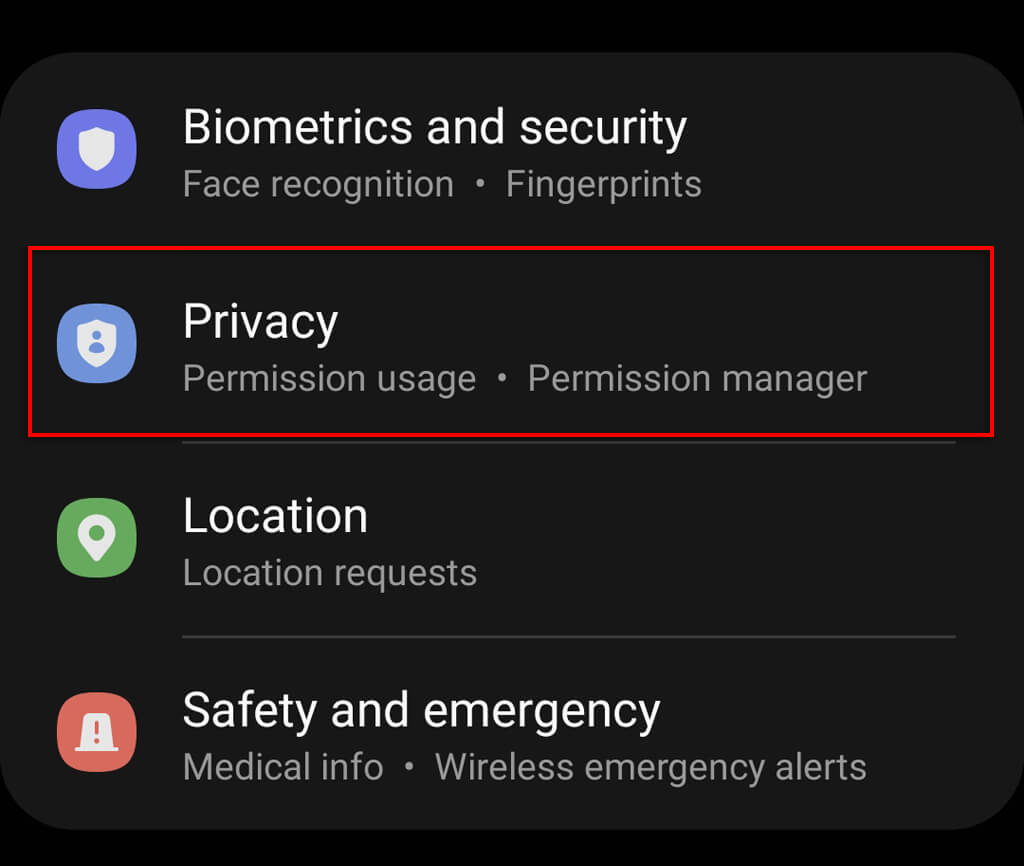
- 権限を管理します。
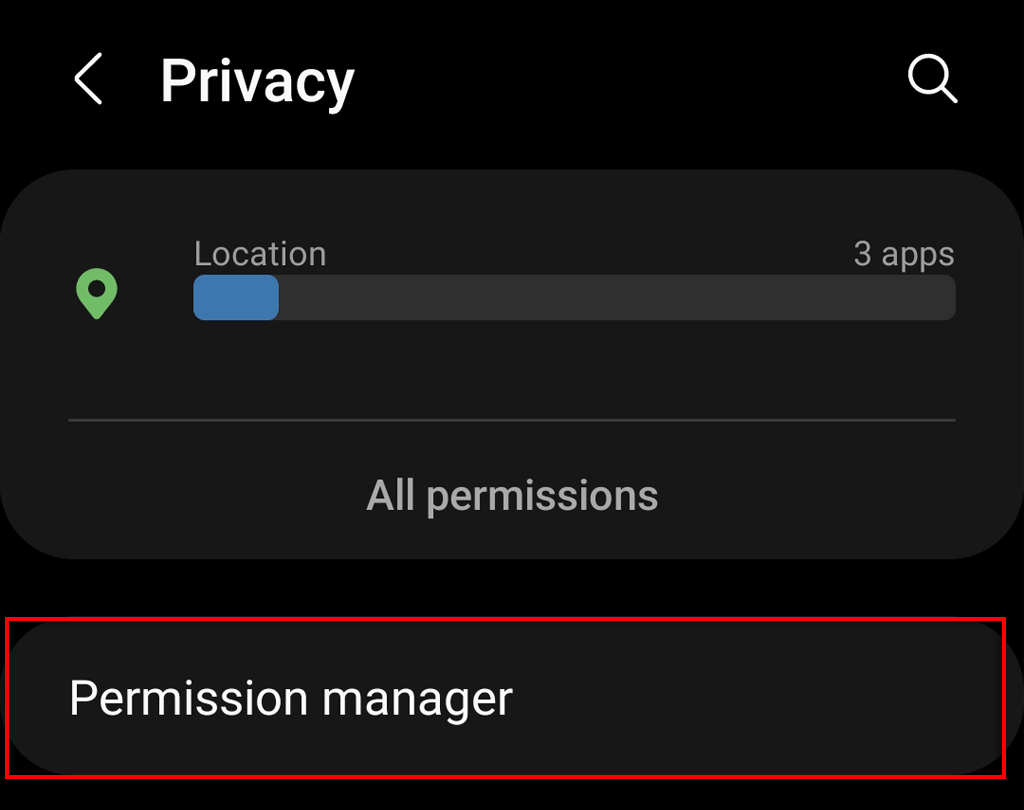
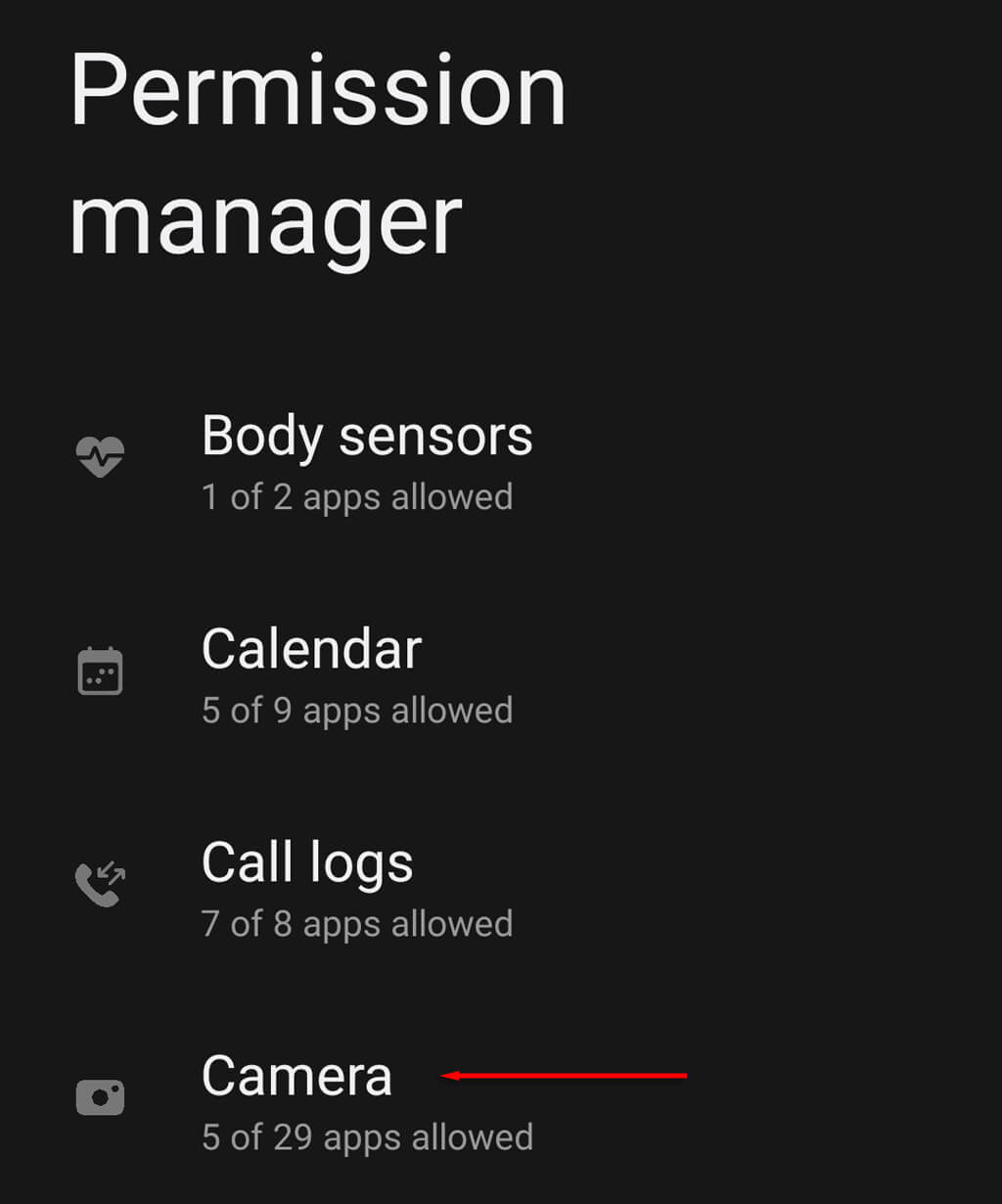
- カメラを選択します。
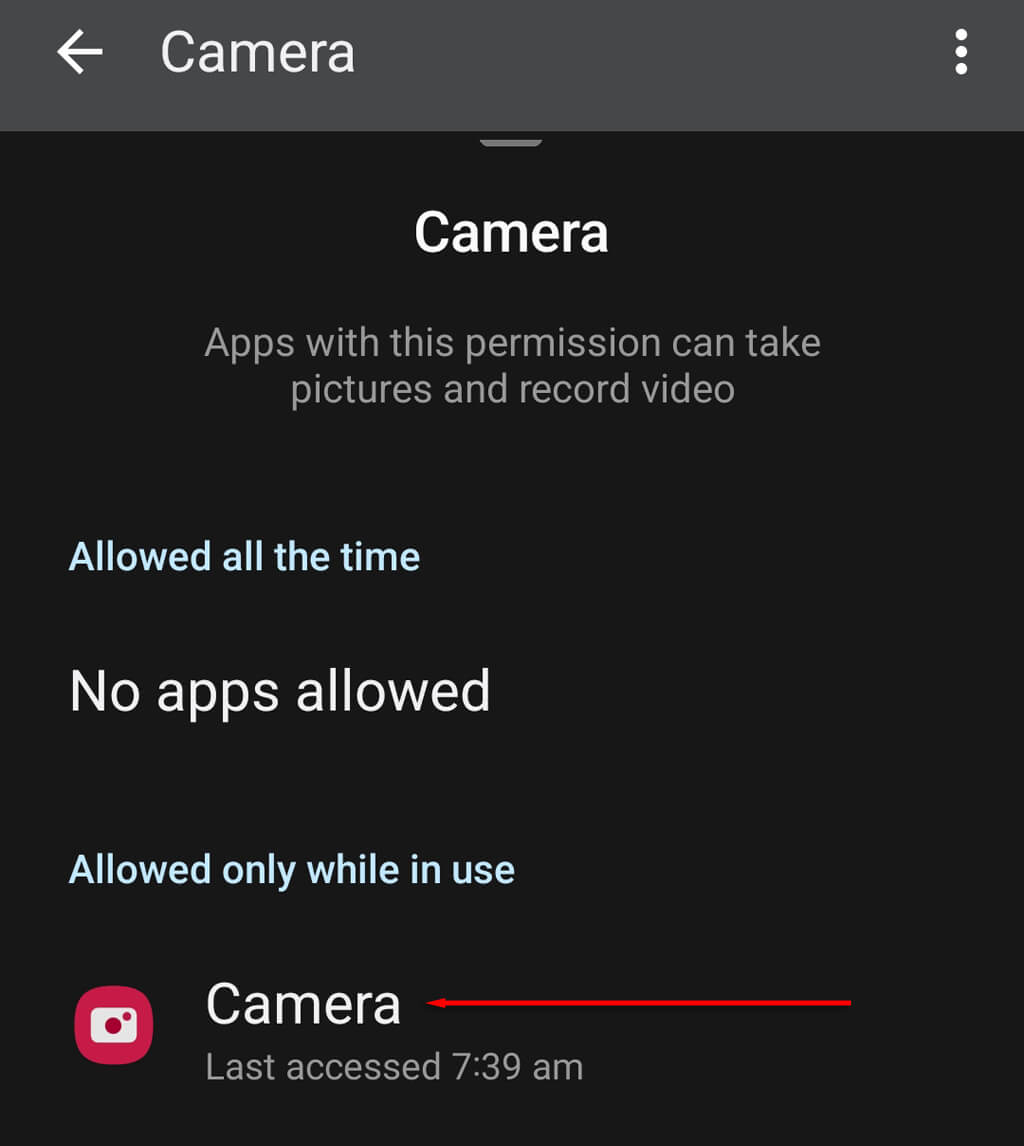
- 問題のあるアプリケーションのカメラ権限を指定します。
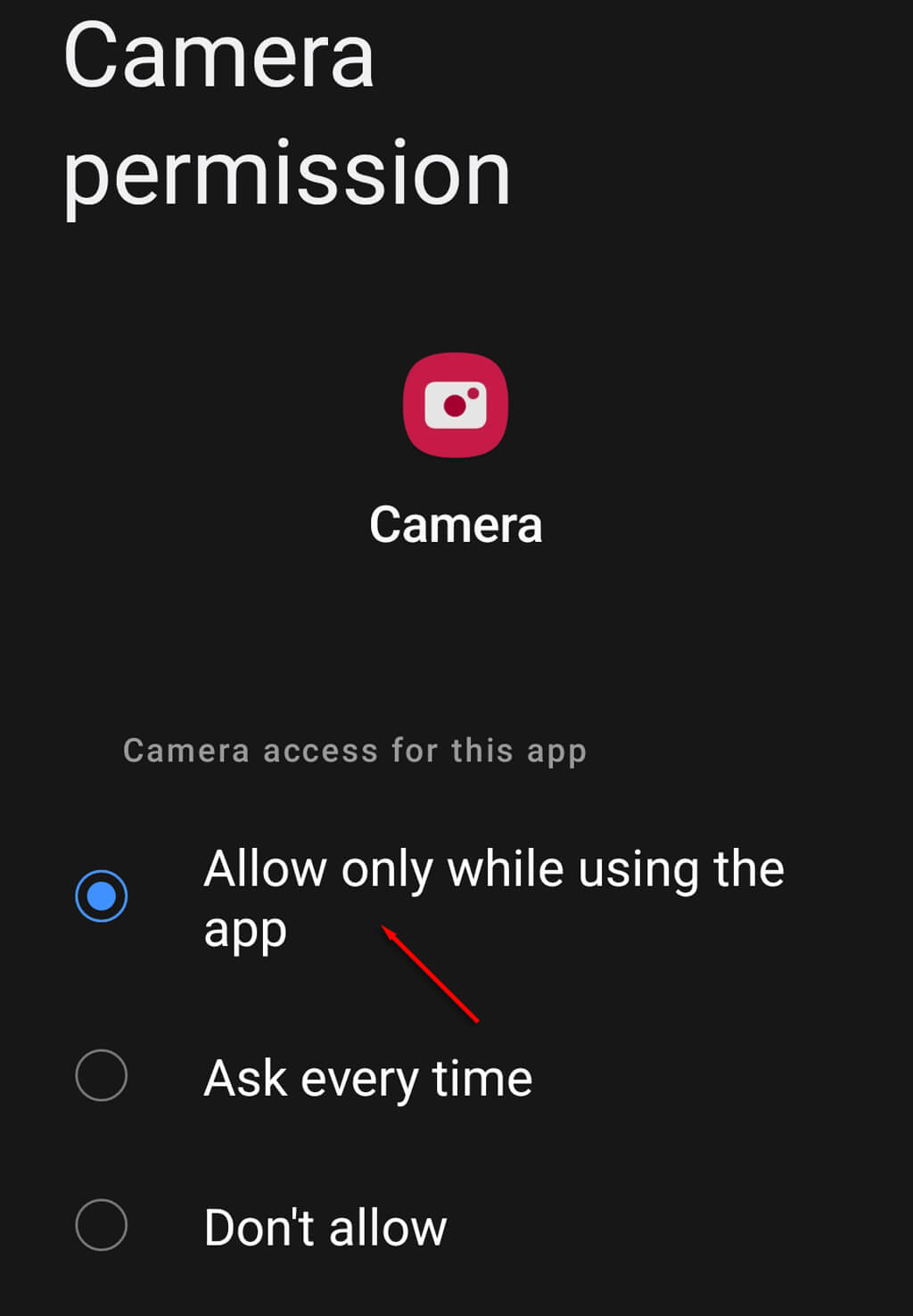
- カメラの権限を有効にして、カメラが動作するかどうかを確認します。
10.工場出荷時のリセットを実行します
他のすべての解決策が失敗し、カメラに物理的な損傷がないことが確実な場合は、最後の手段として工場出荷時設定へのリセットをお試しください。これにより、携帯電話は工場出荷時の設定に戻り、すべてのファイルが消去され、設定がデフォルトにリセットされます。手順は以下のとおりです。
- 設定を開きます。
- 一般管理が定義されます。
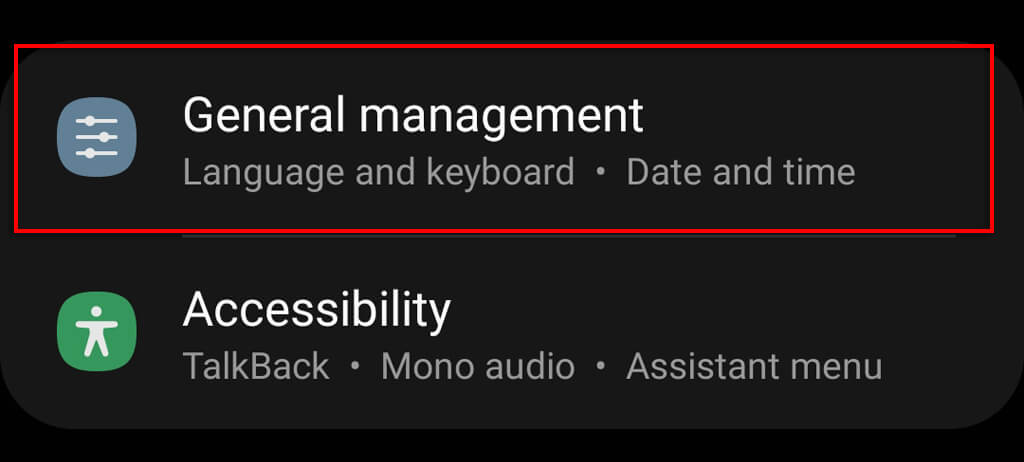
- [リセット]を選択します。
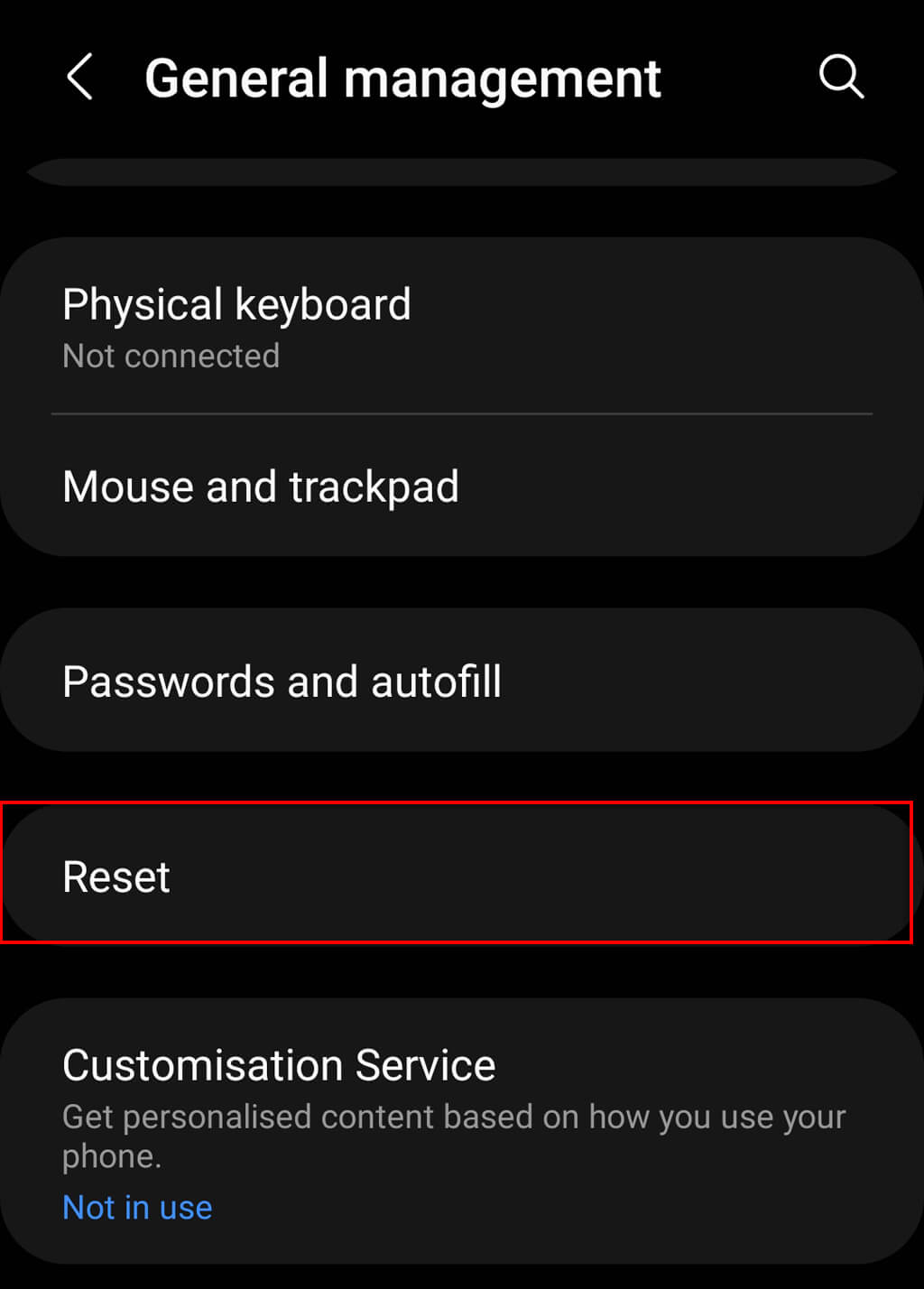
- 工場出荷時データリセットを押します。
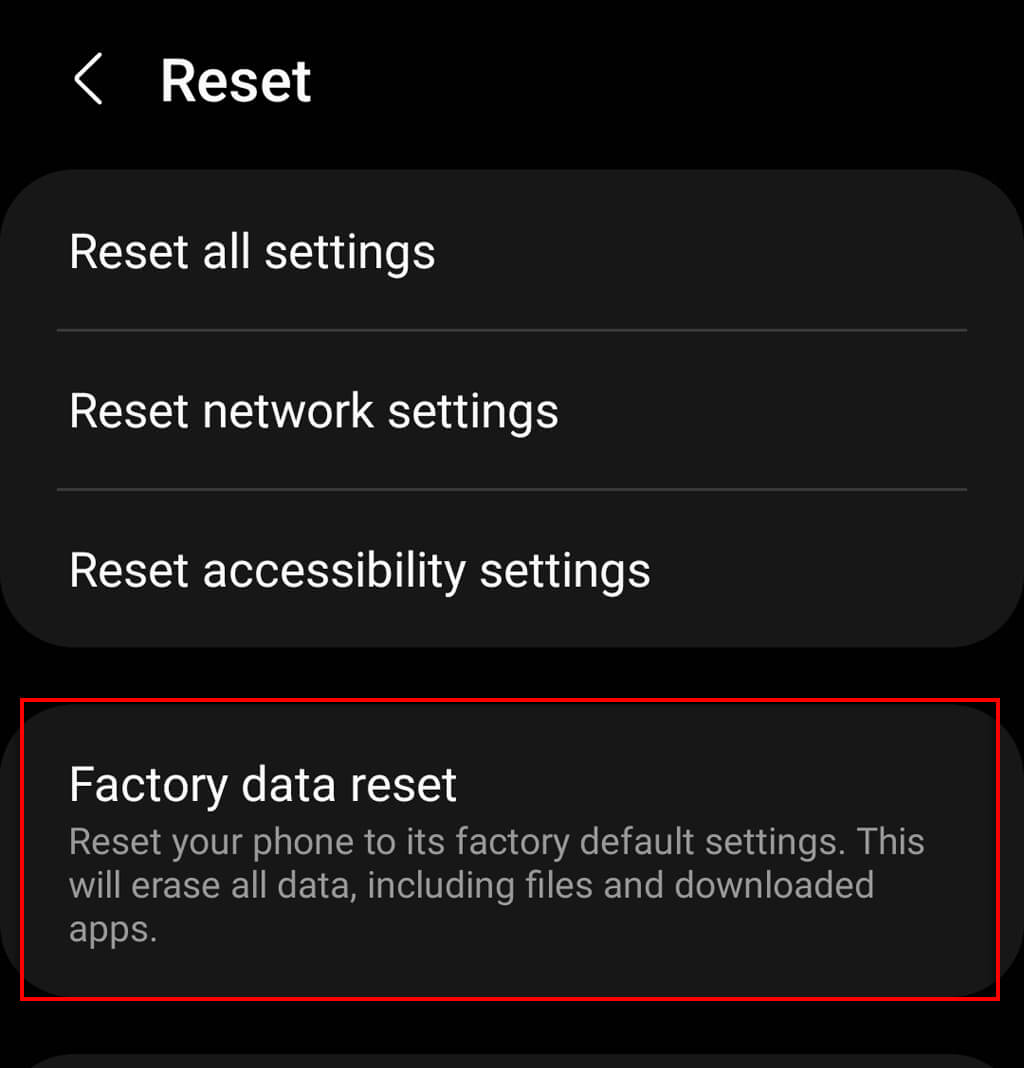
- 下にスクロールして「リセット」を押します。
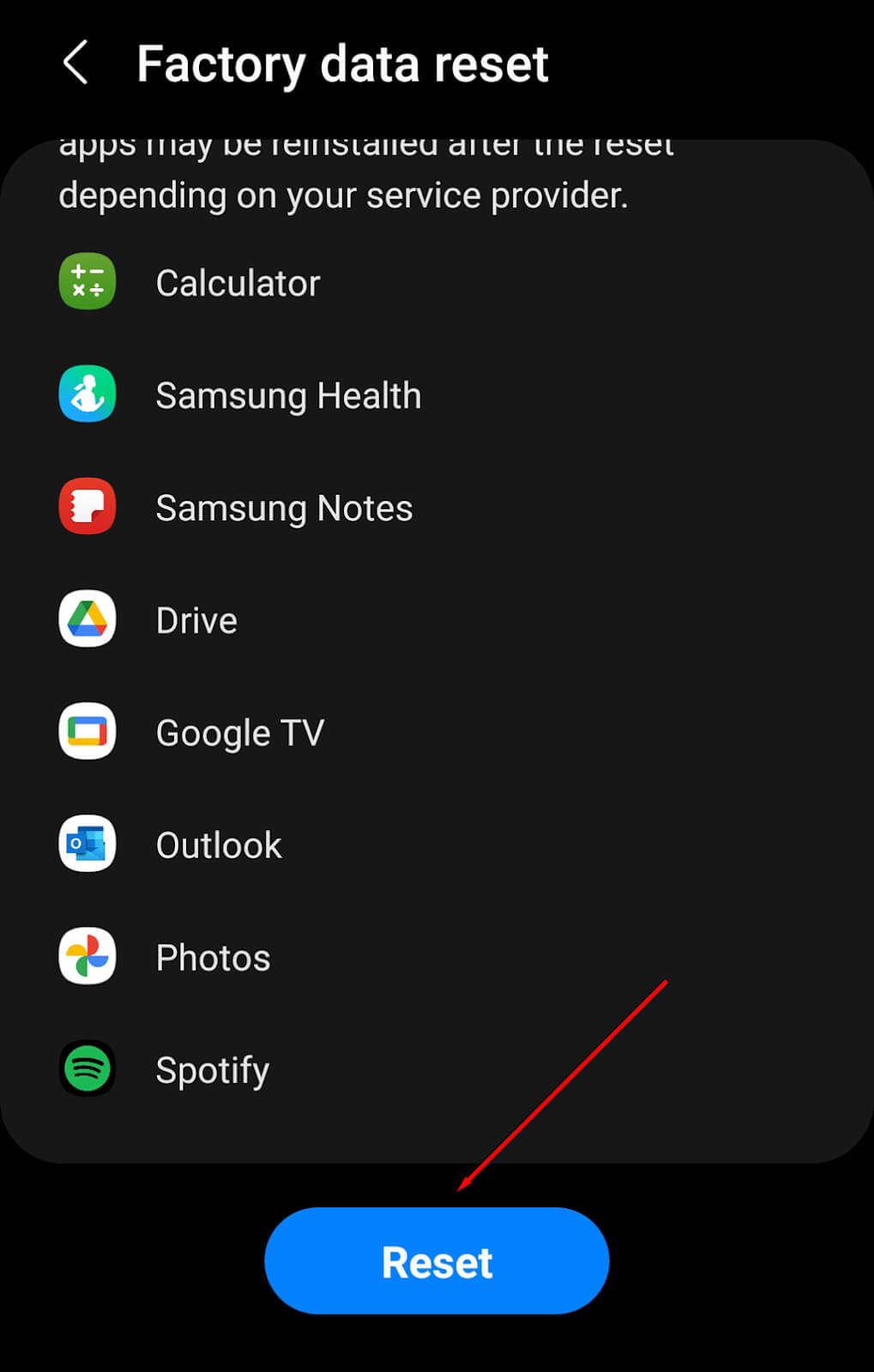
- PIN またはパスワードを入力してください。
- 選択を確認し、電話がリセットされるまでお待ちください。
注:工場出荷時設定へのリセットを実行する前に、すべてのデータを必ずバックアップしてください。データは完全に削除されます。この手順は最後の手段としてのみ実行することをお勧めします。
何も機能しませんでしたか?携帯電話を修理する時です。
リアカメラの修理に他の方法を試しても効果がない場合は、何らかの損傷がある可能性があります。最も一般的な原因は、カメラセンサーの故障、またはカメラ自体がスマートフォンのチップセットに正しく接続されていないことです。
いずれの場合も、スマートフォンを専門業者に修理に出す必要があります。お近くのAndroidスマートフォン正規修理店を探すか、Androidに問い合わせて、スマートフォンが保証期間内かどうか、または修理に出せるかどうかを確認してください。
コメントは締め切りました。