

私たちの多くは、もはや電話に出たくないと思っています。しかし、電話をかけてきてすぐに留守番電話に繋がってしまうのは、やはり迷惑です。
残念ながら、発信は問題なくできるのに、着信が留守番電話に転送されてしまう理由は数多くあります。これらの原因をすべて1つの記事にまとめましたので、問題のトラブルシューティングと解決にお役立てください。
1. 転送が無効になっていることを確認します。
ほとんどの携帯電話には、着信を別の番号に転送する設定機能があります。この機能を使用すると、着信が直接留守番電話に転送される可能性があります。これが問題の原因かどうかを確認するには、転送設定を無効にして、市内の電話で着信を受けるようにしてください。
iPhone で、「設定」>「電話」>「通話転送」に移動し、設定をオフにします。
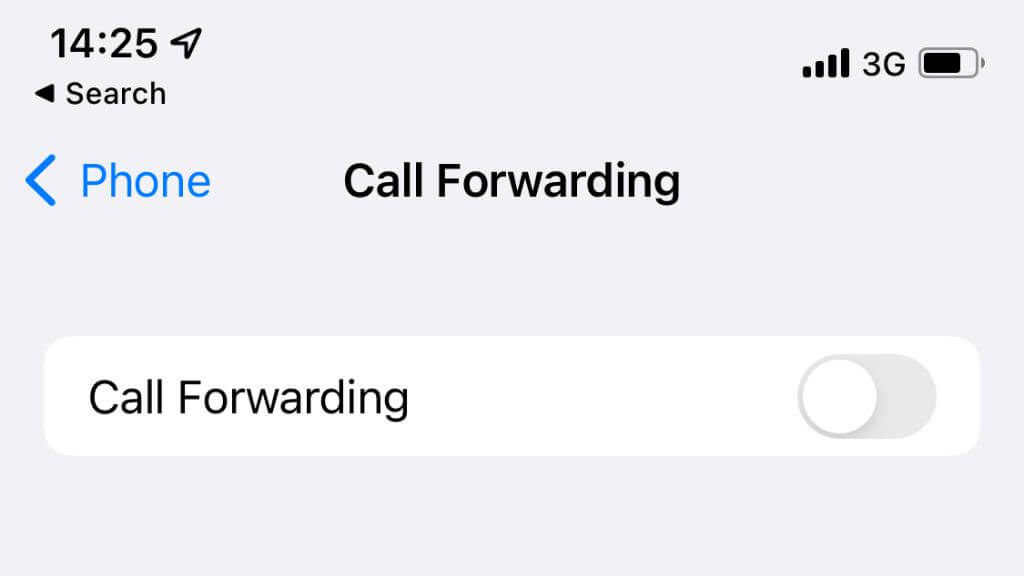
Androidデバイスの場合、具体的な手順はブランドやモデルによって異なりますが、一般的にはまず電話アプリを開き、3つの点をタップして「設定」を選択し、「通話」をタップします。「着信転送」をタップし、オフになっていることを確認してください。
2. 問題はあなただけにありますか?
着信に問題が発生しているのはあなただけではないかもしれません。同じ場所で同じサービスを利用している他のユーザーに確認し、着信に問題がないか確認してください。例えばAT&T、Verizon、T-Mobileなどをご利用の場合は、同じ問題が発生している他のユーザーを探してください。
他の人も通話の受信に問題を抱えている場合は、お使いの携帯電話ではなく、サービスプロバイダーに問題がある可能性があります。時間が経っても問題が解決しない場合や、新しい場所に移動した後も問題が解決しない場合は、サービスプロバイダーにお問い合わせいただくか、以下のヒントをお試しください。
3. 機内モードのオン/オフを切り替えるか、携帯電話を再起動します。
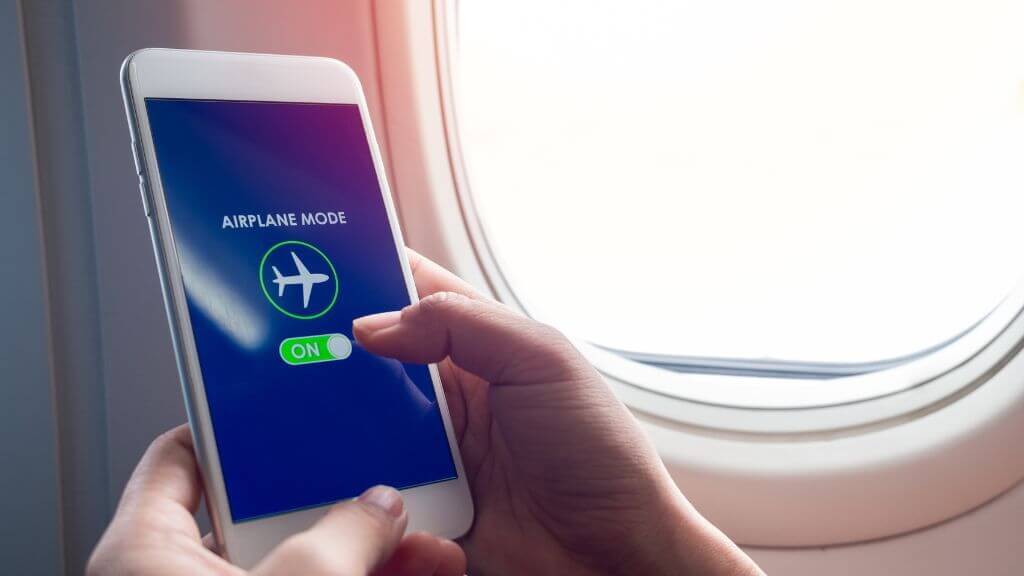
スマートフォンには、画面上部から下にスワイプしてクイック設定メニューの飛行機アイコンをタップすることでアクセスできる特別な「機内モード」があります。機内モードでは、携帯電話データ、Wi-Fi、Bluetoothなどのすべての無線送信機能が無効になります。
これは、すべての接続をすばやくリセットし、着信の問題を解決するのに便利なスイッチです。
4. 携帯電話の設定を確認する
電話が鳴らない最も一般的な理由の 1 つは、サイレント モードをオンにしたまま、オフにし忘れたことです。
多くの人は、DnDモードが自動的にオンになる時間帯(就寝後など)を設定し、別の時間帯に自動的にオフになるように設定しています。さて、手動でオンにした場合、スケジュールを設定していていても、もう一度手動でスイッチを入れるまでオフになりません。
おやすみモードの有効化または無効化の具体的な方法は、スマートフォンのブランド(例:Samsung Galaxy)やオペレーティングシステムによって異なりますが、ホーム画面の上部から上にスワイプすると、ショートカットの中に「おやすみモード」の切り替えスイッチ(またはそれに相当するもの)が表示されるはずです。
5. ブロックされた番号のリストまたはアプリを確認します。
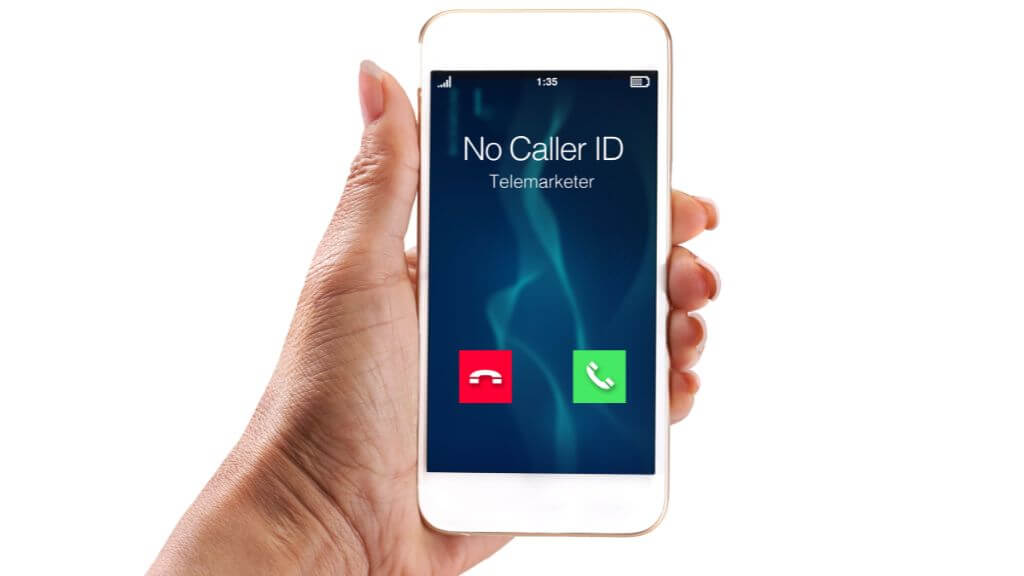
お使いの携帯電話が一部の着信を拒否し、発信者を留守番電話に転送してしまうことがあります。着信拒否リストに誤って連絡先をブロックしてしまった可能性があります。また、誤って非通知番号をすべて拒否するように設定している可能性もあります。非通知番号とは、発信者番号を非通知にする番号のことです。銀行や保険会社など、多くの企業は個人番号を使用しているため、それらの番号からの着信も拒否されます。
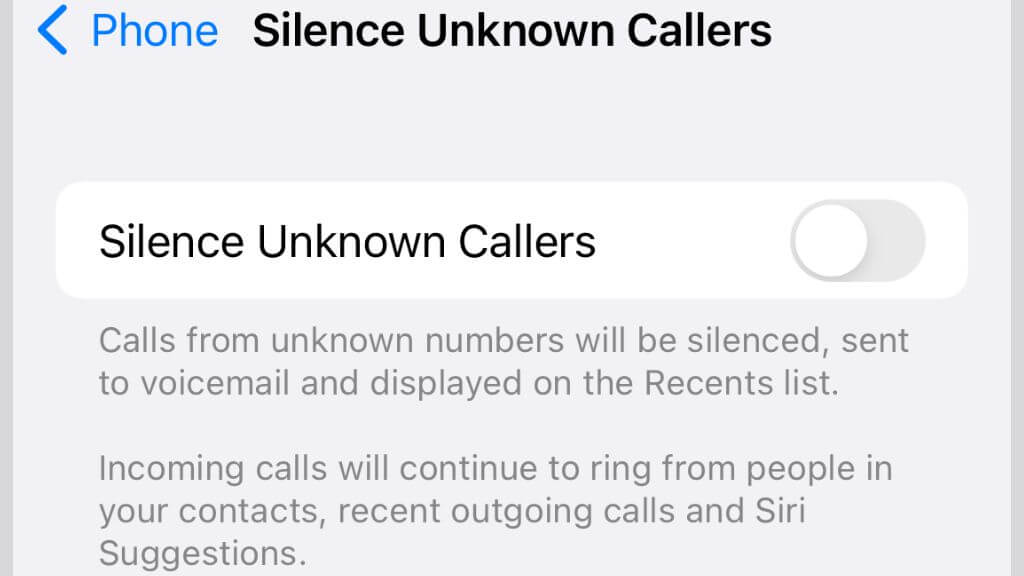
Apple iPhone では、「設定」>「電話」>「不明な発信者をサイレントにする」に移動し、オンになっていないことを確認する必要があります。
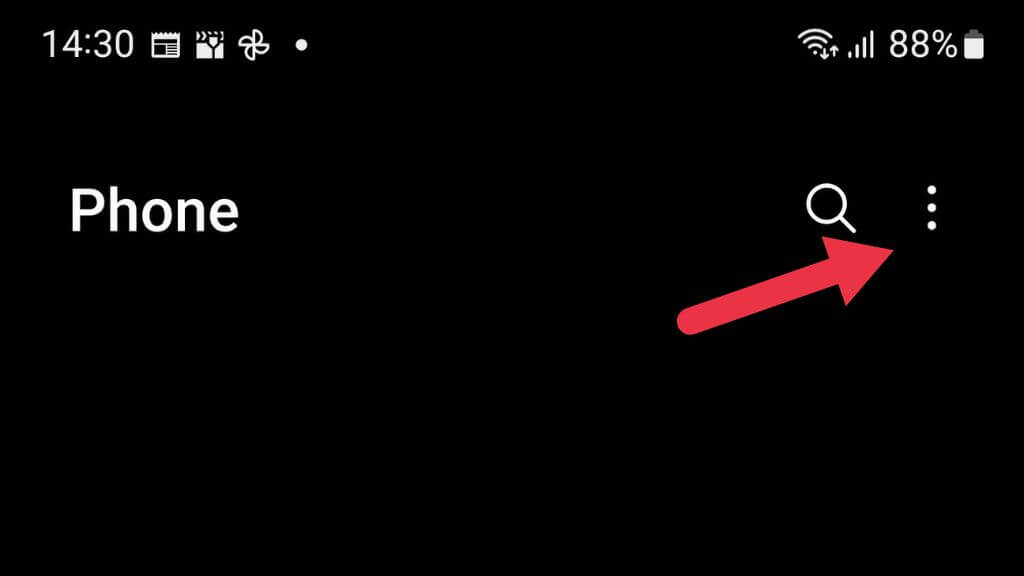
Androidスマートフォンでは、不明な発信者からの着信をブロックまたはブロック解除する方法は、お使いのスマートフォンのブランドによって異なります。通常は、スマートフォンの発信者番号表示アプリを開き、3つの点をタップします。
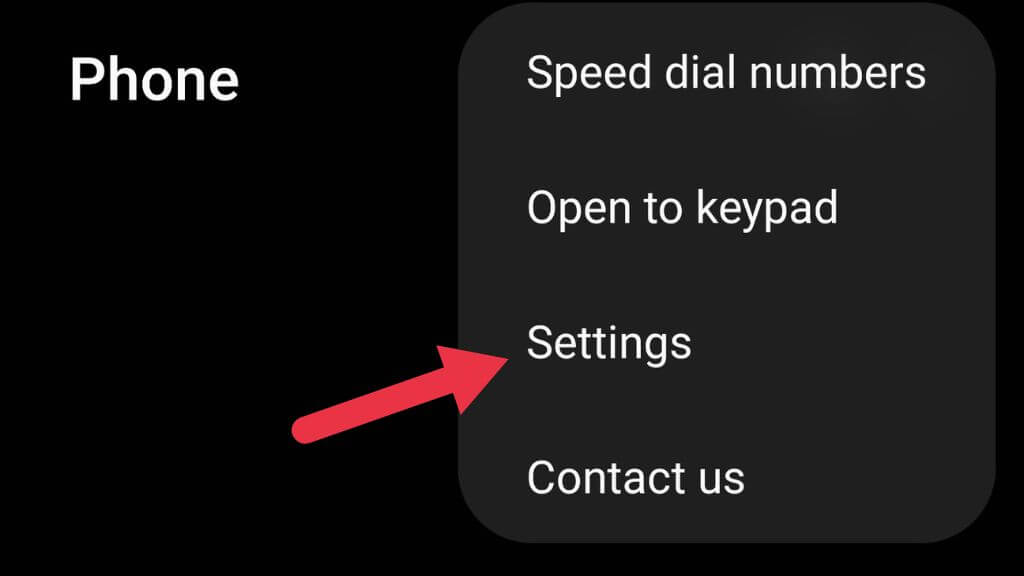
表示されるメニューから「設定」に移動します。
ブロックされた番号リストを開きます。
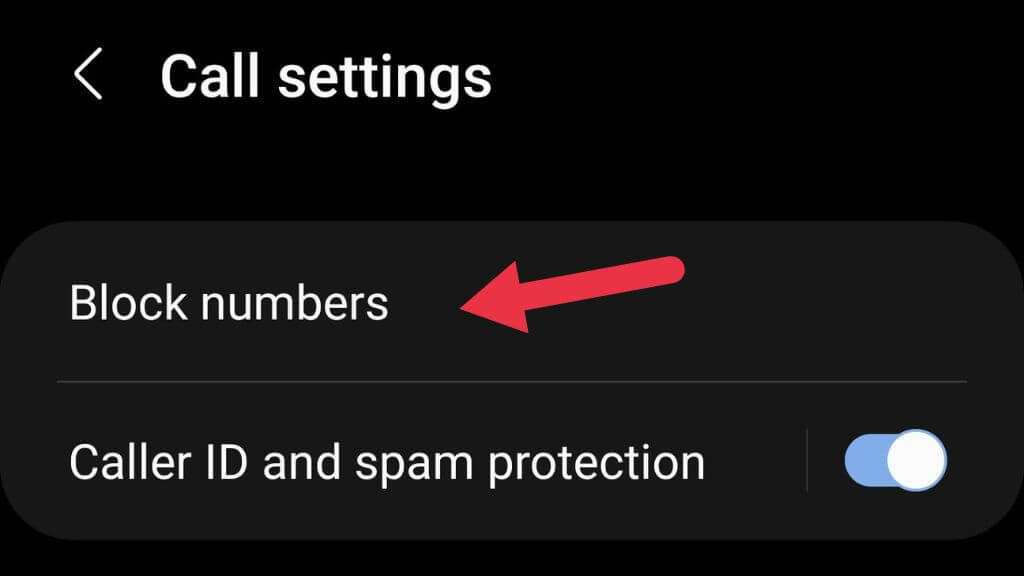
不明/非通知番号オプションを希望の設定に切り替えます。
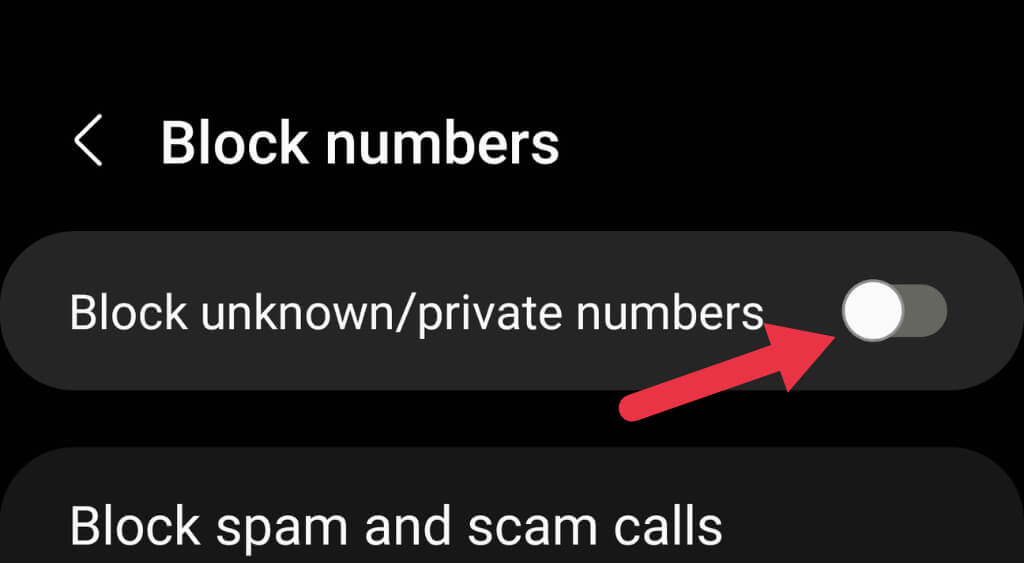
また、ボイスメールでのみ連絡が取れる特定の相手を誤ってブロックしてしまった場合に備えて、携帯電話の拒否リストも確認してください。
6. Bluetoothデバイスを切断する
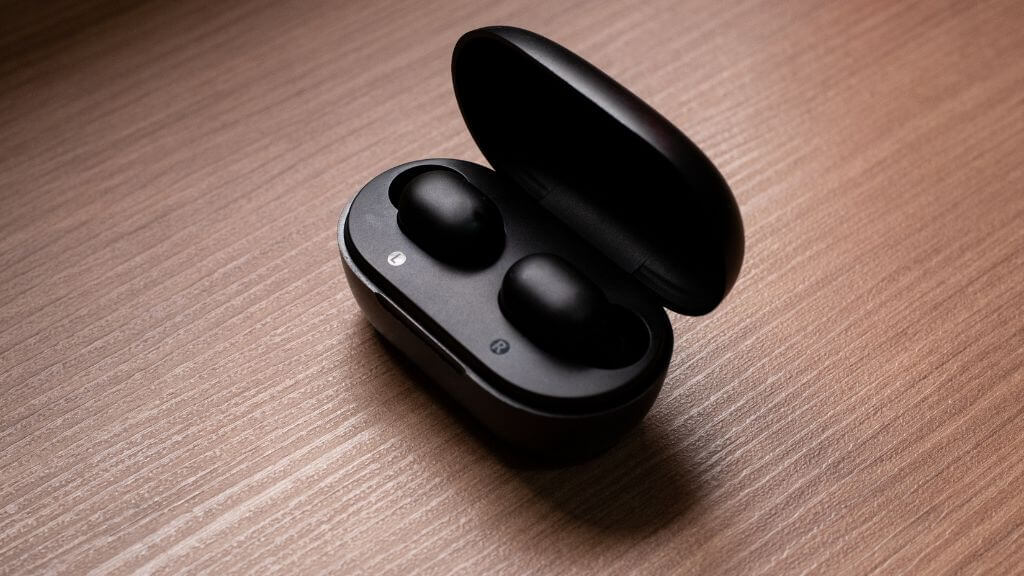
Bluetoothデバイスを使って音声通話をしている場合、デバイスが鳴らなかったり、正常に動作しなかったりすることがありますが、それでも電話機は通話接続を試みます。これは通話拒否と解釈される可能性があり、あるいは着信音が鳴り続けて留守番電話に転送される場合もあります。Bluetooth接続を無効にするか、Bluetoothデバイスの電源をオフにして、着信が再び正常に機能するかどうかを確認してください。
7. 別の携帯電話で SIM カードをテストします。
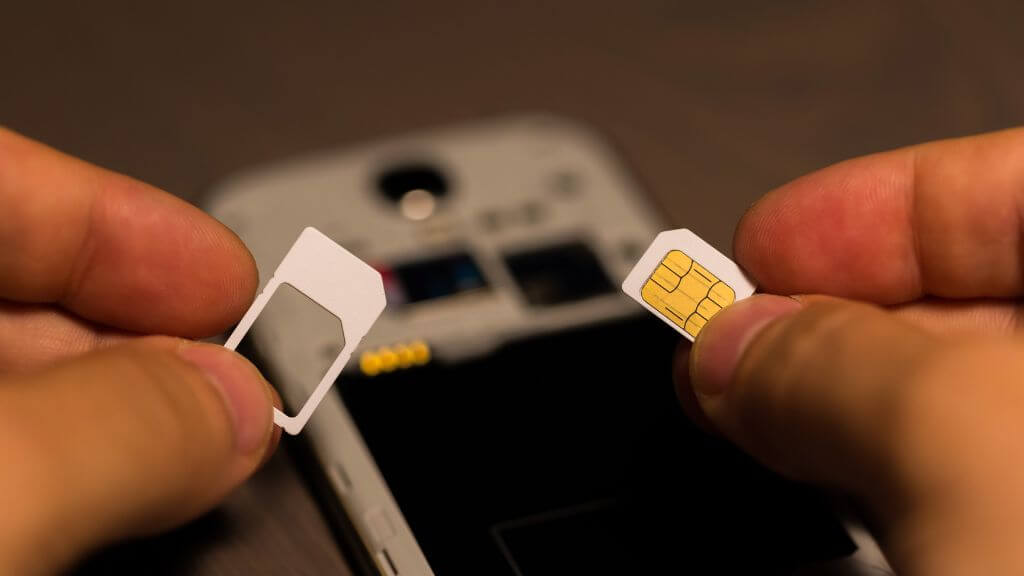
ほぼすべてのスマートフォンは、ネットワークにアクセスするためにサービスプロバイダーのSIMカードを使用します。一部の新しいデバイスには「eSIM」が搭載されており、これはスマートフォン本体に搭載されており、複数のネットワークプロバイダーで利用できます。
着信が届かない原因は、SIMカードの不具合である場合があります。最も簡単な方法は、SIMカードをスマートフォンから取り外し、新しいスマートフォンに挿入して、問題が解決するかどうかを確認することです。
SIMカードに不具合があると思われる場合は、サービスプロバイダーに連絡して交換をご依頼ください。アカウントに変更を加えることなく、新しいSIMカードに移行できます。
8. iPhone で、通話アナウンスの設定を確認します。
フォーラムの iPhone ユーザーは、「通話アナウンス」設定を「常に」に切り替えると、問題が解決する場合があることに気づきました。
「設定」>「Siriと検索」>「通話のアナウンス」に移動し、そこから「常に」を選択します。
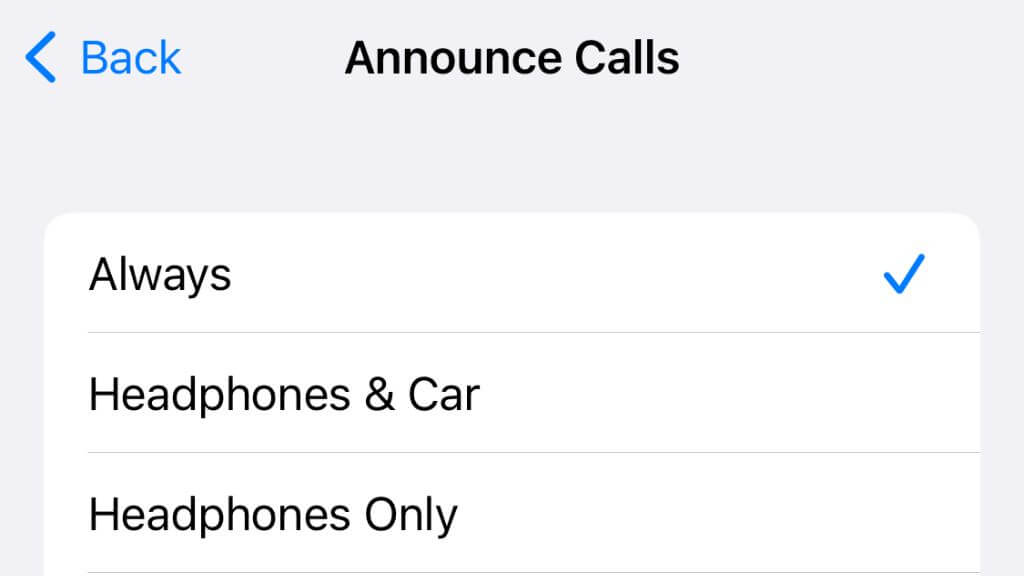
この設定を常時オンにする必要はありません。ユーザーからの報告によると、オンとオフを切り替えて通話の着信をテストし、その後再度オフにするだけで問題が解決することが多いようです。
9. iPhone の運転モード アプリの設定を確認します。
運転中のみiPhoneで通話が受信できない場合は、iPhoneが自動的に運転モードに切り替わり、「おやすみモード」が起動している可能性があります。運転中に通話を受信したい場合は、この機能を無効にする必要があります。
iOS 15 以降を実行しているデバイスでこの機能を無効にするには、「設定」>「フォーカス」>「運転」に移動します。
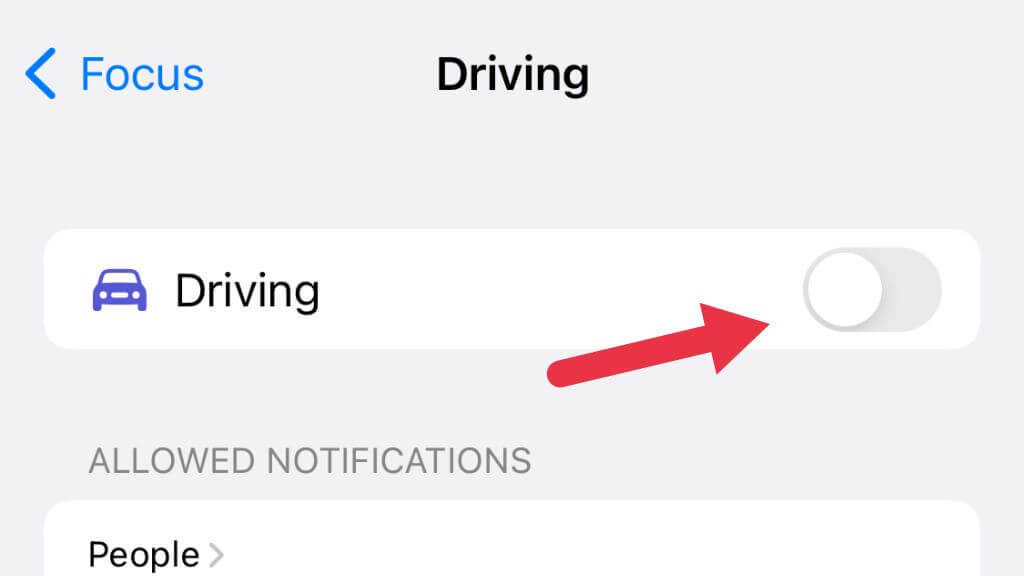
運転中にボタンを押すと、フォーカスモードをオフにできます。または、「自動的にオンにする」の設定を「車のBluetoothに接続したらオンにする」または「手動でオンにする」に変更することもできます。
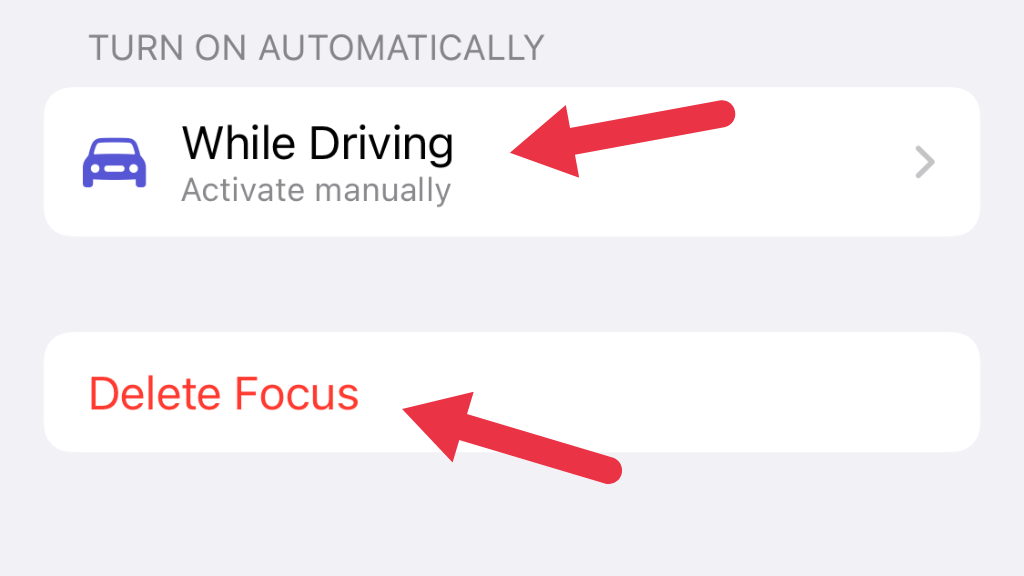
フォーカスタイプのリストに「運転」オプションが見つからない場合でもご安心ください。「+」ボタンをクリックして追加できます。また、設定ページの下部にある「フォーカスを削除」ボタンを使用して、フォーカスを削除することもできます。
10. キャリア設定を更新する
通話が留守番電話に転送される比較的稀な理由の一つとして、通信事業者の設定が古いか、その他の問題があることが挙げられます。通信事業者の設定は、携帯電話のネットワークへのアクセス方法を指定するため、設定が間違っていると着信に影響する可能性があります。
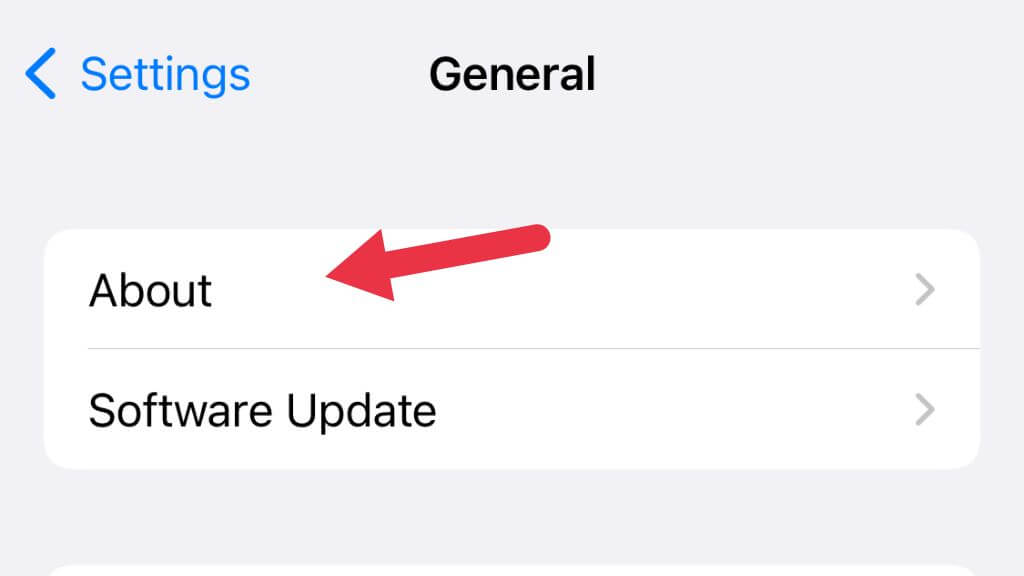
iPhoneでキャリア設定を更新するには、「設定」>「一般」>「情報」に進みます。「キャリア」を見つけて、アップデートが利用可能かどうかを確認してください。
Androidスマートフォン(機種によって異なる場合があります)では、「設定」>「端末情報」に移動し、「プロファイルを更新」オプションを探します。この設定は「システムアップデート」にある場合もあります。
11. ボイスメールボックスをオフにすることを検討してください。
メッセージアプリ全盛の時代、音声通話はますます稀になってきています。あなたの電話番号を知っている人は、WhatsAppやTelegramなどのアプリを使って簡単に連絡を取ることができます。緊急時には、テキストメッセージで連絡を取ることもできます。昨今、留守番電話を使う理由はほとんどなく、留守番電話ボックスを設定していない場合は、誰もそこに転送されません。
あるいは、ボイスメールのメッセージを変更して、発信者に代わりにメッセージを送信するように伝えることもできます。
コメントは締め切りました。