

パソコンでWhatsAppを使用するには、スマートフォンでQRコードをスキャンしてWhatsAppアカウントをWhatsApp Webにリンクする必要があります。QRコードが正しく読み込まれないと、非常に面倒な作業になる可能性があります。

QRコードがダウンロードされない理由はいくつかあります。WhatsAppのバックエンドの問題、インターネット接続の問題、ブラウザの設定ミス、WhatsAppアカウントが複数のデバイスにリンクされていることなどが挙げられます。これらの理由にかかわらず、この問題を解決するための効果的で簡単な解決策をすぐにご提供いたします。
解決策 1: インターネット接続が良好であることを確認してください。
携帯電話とパソコンの両方で、強力で安定したインターネット接続が不可欠です。Fast.comやOoklaのSpeedtestなどのインターネット速度テストサイトを利用して、接続状況が十分であることを確認してください。

接続が弱い、または不安定な場合は、インターネットサービスプロバイダー(ISP)に連絡して問題を解決してください。その後、QRコードを再読み込みしてみてください。
モバイルデータを使用して、QR コードをアップロードできるかどうか確認することを検討してください。
解決策2: WhatsAppサーバーの状態を確認する
WhatsAppのバックエンドの問題により、QRコードが読み込まれない場合があります。DownDetectorにアクセスして、現在のサーバー状況を確認してください。サイト上のグラフを確認してください。グラフに急激な上昇が見られる場合は、その時間帯の通常の報告件数と比較して、異常に多くの報告が寄せられていることを示しています。
WhatsApp Webに深刻な障害が発生している場合は、開発者が問題を解決するまで待つ必要があります。問題が解決しない場合は、別の場所に問題がある可能性があります。ご自身の状況に合った解決策を見つけるために、読み進めてください。

解決策3: WhatsAppとウェブブラウザを更新する
WhatsAppとウェブブラウザが最新バージョンに更新されていることを確認してください。古いバージョンを使用すると、QRコードが読み込まれないなど、さまざまな問題が発生する可能性があります。
アップデートには通常、既知の問題を解決するバグ修正が含まれているため、アップデートによって QR コードが正しく表示されない原因となっているエラーが修正される可能性があり、これが解決策となる可能性があります。
解決策4: Webブラウザを再起動する
場合によっては、Web ブラウザを再起動するだけで、QR コードの表示を妨げている一時的なエラーが解消され、問題が解決することがあります。
再起動しても問題が解決しない場合は、一時的に別のブラウザでWhatsApp Webにアクセスしてみてください。
解決策5: VPNまたはプロキシ設定を無効にする
VPN とプロキシは実際の IP アドレスと場所を隠すため、WhatsApp Web の機能を妨害し、サービスを中断させる可能性があります。
VPNまたはプロキシ設定を無効にすると、問題が解決する場合があります。VPNを定期的に使用していて、この問題が発生している場合は、VPNを無効にして問題が解決するかどうかを確認してください。
解決策6: ブラウザのキャッシュをクリアする
ウェブブラウザに蓄積されたキャッシュは、読み込みに問題を引き起こす可能性があります。ブラウザのキャッシュを完全にクリアすると、多くの場合問題が解決します。
ユーザーが使用するブラウザの種類が多岐にわたるため、Chrome、Opera、Firefox、Microsoft Edge、Internet Explorer のいずれを使用していても、ブラウザ キャッシュを適切にクリアするには、以下の 5 つのサブガイドの手順に従ってください。

解決策 7: 代わりに「電話番号へのリンク」を使用します。
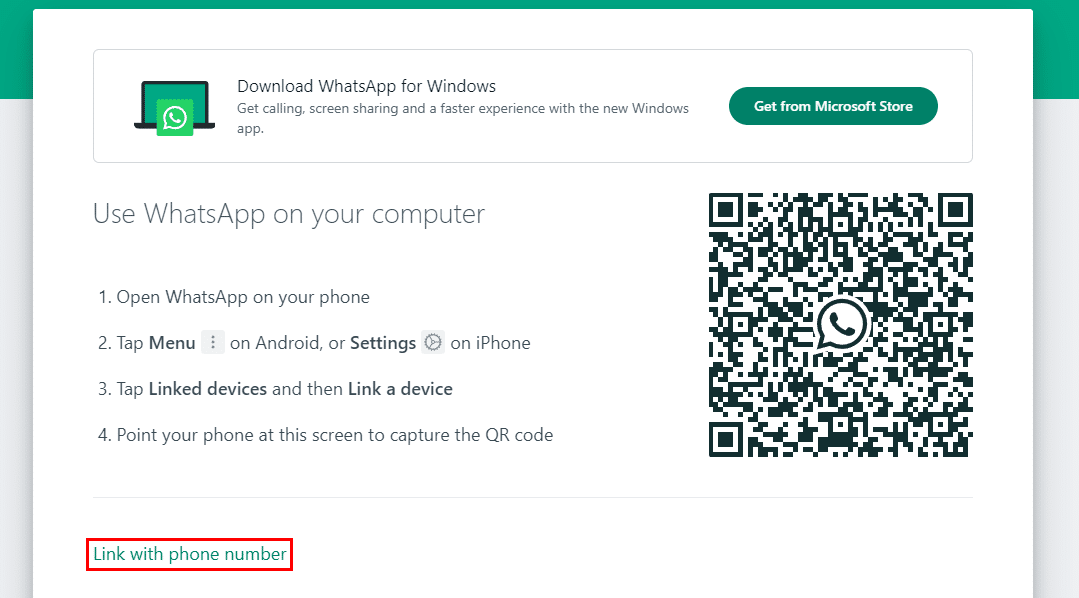
QRコードをスキャンする以外にも、WhatsAppをデバイスにリンクする方法があります。別の方法として、WhatsApp Web画面の左下にある電話番号連携機能を使用することもできます。
- ボタン https://web.whatsapp.com.
- タップする 電話番号へのリンク 左下にあります。
![]()
- 国を選択して電話番号を入力し、クリックしてください 次の.
![]()
- 通常クイック レスポンス (QR) コードが表示される場所の代わりに、シンボルが表示されます。
![]()


次に、生成されたコードを WhatsApp に入力します。
Android ユーザーの場合:
- WhatsAppを開きます。
- 画面右上のXNUMXつのドットをクリックします。
![]()
- انن<XNUMXxDXNUMX><XNUMXxDXNUMX><XNUMXxDXNUMX><XNUMXxXNUMX>لل<XNUMXxDXNUMX><XNUMXxDXNUMX><XNUMXxDXNUMX><XNUMXxAXNUMX> リンクされたデバイス > デバイスをリンク > 代わりに電話番号でリンク.
![]()
- WhatsApp Web から以前に生成されたコードを入力します。
![]()


iPhoneユーザーの場合:
- WhatsAppを開きます。
- クリック 設定 右下にあります。
![]()
- 選択 関連するデバイス > デバイスを接続します > 代わりに電話番号にリンクする.
![]()
- WhatsApp Webから受け取ったコードを入力します。
![]()


解決策8: WhatsAppサポートに連絡する
上記の解決策がどれも機能しない場合は、WhatsApp サポート チームに連絡してさらにサポートを受けることを検討してください。
サポートに連絡するには、このウェブサイトにアクセスして必要な情報を入力してください。

コメントは締め切りました。