

モバイルデバイスで作業に没頭しているとき、最も気にしたくないのがタッチパッドです。デバイスによっては、タッチパッドが非常に敏感で、指のわずかなタッチや長袖の袖口でさえ反応してしまうことがあります。幸いなことに、ほとんどのノートパソコンにはタッチパッドの有効/無効を切り替えるオプションが搭載されています。
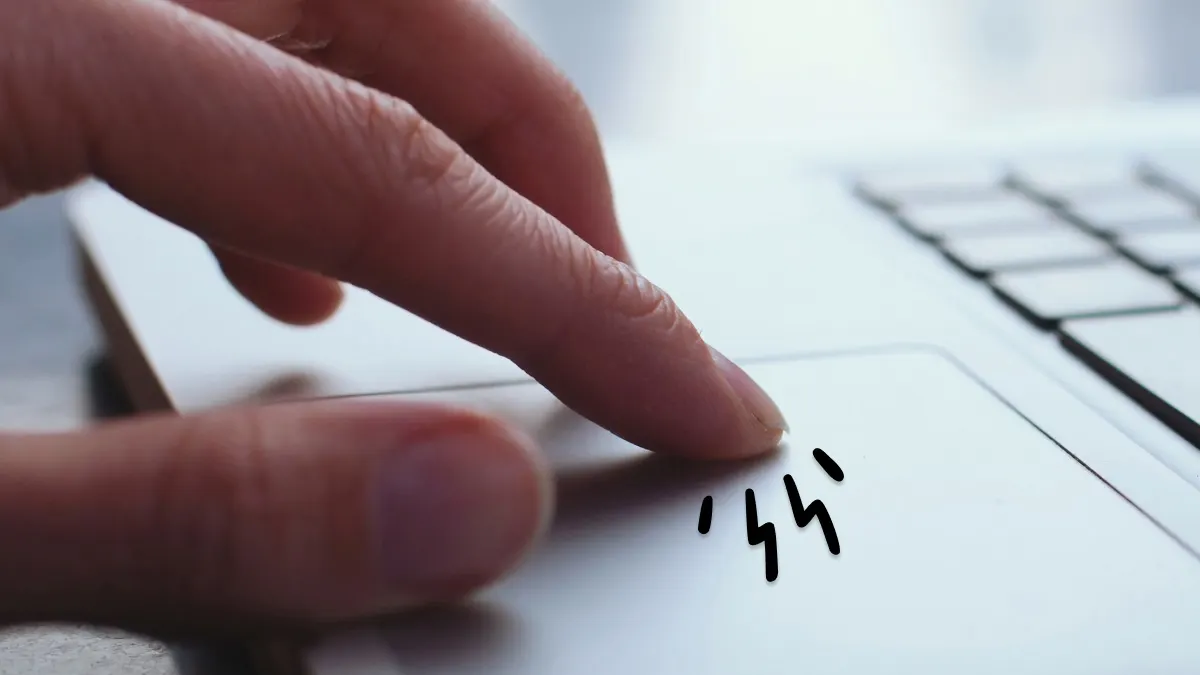 DzTecniumの専門家が、お客様のデバイスを最大限に活用できるようお手伝いします。 ノートパソコンのマウスの修理 または、 タッチパッドが動作しない解決策を見つけます。Windows™ および Mac® ノートパソコンでタッチパッドを有効にする方法をご紹介します。
Windowsユーザー向けの手順
Windowsユーザーは、設定メニューからタッチパッドを簡単に有効または無効にすることができます。これらの設定にアクセスし、タッチパッドの機能を管理するには、以下の手順に従ってください。
1. 設定メニューにアクセスします。 まず、画面の左下隅にある [スタート] ボタンをクリックし、次に通常は歯車のような [設定] アイコンをクリックします。
2. デバイスセクションへ移動設定ウィンドウで、「デバイス」オプションを見つけてクリックします。このセクションでは、タッチパッドを含む、コンピューターに接続されているすべてのデバイスを管理できます。
3. タッチパッドを選択: 左側のサイドメニューにいくつかのオプションが表示されます。「タッチパッド」を見つけてクリックしてください。
4. タッチパッドを有効または無効にします。 このページには、タッチパッドを有効または無効にするオプションがあります。「タッチパッド」オプションの横にあるボタンを「オン」の位置にスライドすると有効になり、「オフ」の位置にスライドすると無効になります。
追加のヒント:
- マウスが接続されたときにタッチパッドを自動的に無効にする外付けマウスを接続すると、Windowsが自動的にタッチパッドを無効にするように設定することもできます。このオプションは、タッチパッドとマウスの干渉を防ぐのに役立ちます。「マウス接続時にタッチパッドをオンのままにする」のようなオプションを探して無効にしてください。
- タッチパッドの設定をカスタマイズするWindows では、タッチ感度、ジェスチャ、スクロールなど、タッチパッドの高度なカスタマイズ オプションが用意されています。これらの設定を活用して、タッチパッドの操作性を好みに合わせてカスタマイズしましょう。
これらの手順に従うことで、Windows コンピューターのタッチパッド機能を簡単に制御できます。
Windows 10でタッチパッドを有効/無効にする
- 開いた 設定.
- 選択 デバイス > タッチパッド.
- トグルボタンをクリックして タッチパッドの切り替え 無効または有効にします。
Windows 11でタッチパッドを有効/無効にする
- アプリを開く 設定.
- 選択 デバイス(Bluetoothとデバイス) その後、 タッチパッド.
- トグルボタンをクリックして タッチパッドの切り替え 無効または有効にします。
Windowsノートパソコンでのキーボードショートカットの使用
多くのノートパソコンメーカーでは、Windowsメニューを操作しなくても、キーボードショートカットを使ってタッチパッドを素早く簡単に有効化/無効化できます。これらのショートカットは、タッチパッドを頻繁に有効化/無効化する場合に非常に便利で、時間と労力を節約できます。例えば、F1~F12キーのいずれかにタッチパッドのシンボルが付いたファンクションキー(Fn)があります。このキーとFnキーを同時に押すと、タッチパッドを有効化/無効化できます。具体的なショートカットについては、お使いのノートパソコンのユーザーマニュアルをご確認ください。
HPノートパソコンのタッチパッドを有効にする
- キーボード上のタッチパッド専用ファンクションキーを探します。ほとんどのHP®モデルでは、このキーは F6 أو F9タッチパッドのようなアイコンが見つかるかもしれません。
- 。キーを押したままにします Fn (機能)このキーは他のキーの機能を有効にするために必要です。
- 。キーを押しながら Fnタッチパッドアイコンがあるファンクションキー(F6 أو F9)。タッチパッドが有効または無効になると、すぐに反応します。
HPデバイスのタッチパッドを無効にする場合も、同じキーボードショートカットを使用できます。これにより、必要に応じてタッチパッドを素早く簡単に有効または無効にすることができ、デバイスを完全に制御できます。タッチパッドの有効/無効を切り替えることは、外付けマウスを使用している場合に、誤操作を防ぐのに特に便利です。
ASUSノートパソコンのタッチパッドを有効にする
- ノートパソコンのキーボードで、タッチパッドに割り当てられたファンクションキーを見つけます。ほとんどのASUS®モデルでは、このキーは F6 أو F9タッチパッドを表すアイコンが見つかるかもしれません。
- 。キーを押したままにします Fn (通常はキーボードの左下隅にあります。)
- キーを押しながら Fnタッチパッドアイコンがあるファンクションキー(F6 أو F9この操作でタッチパッドを有効または無効にできます。この操作が機能しない場合は、ASUSの公式ウェブサイトから最新のタッチパッドドライバーがインストールされていることを確認してください。
Acerノートパソコンのタッチパッドを有効にする
新しい Acer® ラップトップ モデルでは、キーを押すだけでタッチパッドを簡単にアクティブ化できます。 F10タッチパッドがオンになっていることを示す確認メッセージが表示されます。オフにするには、キーを押すだけです。 F10 もう一度。
Acer ラップトップが F10 コマンドに応答しない場合は、次の手順に従ってください。
- タッチパッドアイコンが付いているファンクションキーを探します。通常は次のいずれかです。 F2 أو F6 أو F7.
- 。キーを押したままにします Fn (仕事)
- Fn キーを押しながら、タッチパッドアイコンがあるファンクションキーを押します。
Lenovoノートパソコンのタッチパッドを有効にする方法
Lenovo ノートパソコンのタッチパッドを有効または無効にするには、次の手順に従います。
1. カスタムファンクションキーを指定します: Lenovoデバイスでは、タッチパッドアイコンが付いたファンクションキーを探してください。このアイコンは通常、斜めの線が入った小さな長方形です。ほとんどのLenovoデバイスでは、このアイコンはF6キーまたはF8キーにあります。このアイコンはデバイスのモデルによって異なる場合がありますので、キーボードをよくご確認ください。
2. タッチパッドを有効/無効にする: タッチパッドを有効または無効にするには、指定されたファンクションキー(F6、F8、またはお使いのデバイスに対応するキー)を押します。デバイスの設定によっては、Fn(ファンクション)キーとファンクションキーを同時に押す必要がある場合があります。それでも問題が解決しない場合は、Windowsのマウスとタッチパッドの設定を確認し、タッチパッドが有効になっているか、無効になっていないかを確認してください。これらの設定には、スタートメニューで「タッチパッドの設定」を検索するとアクセスできます。
macOSユーザー向けタッチパッドを有効にする手順
iMac®、MacBook®、またはその他の macOS® デバイスでトラックパッドを有効にするには、次の手順に従います。
- メニューを開く アップル®.
- タップする システム環境設定 (システム環境設定)を選択し、 ユーザー補助 (アクセシビリティ)。
- 選択 ポインタ制御 (カーソルコントロール)。
- タップする マウスとトラックパッド (マウスとタッチパッド)
- 設定を確認し、好みに合わせて調整してください。タッチパッドを無効にするには、 無視内蔵トラックパッドやマウスワイヤレストラックパッドが存在する場合 (ワイヤレス マウスまたはタッチパッドがある場合は、内蔵タッチパッドを無視してください。) この機能は、外付けマウスを使用してタッチパッドからの偶発的な干渉を防ぐ場合に特に便利です。
タッチパッドの問題の解決方法
設定を変更することで、通常はデバイスのタッチパッドの問題が解決します。ただし、それでも問題が解決せず、ノートパソコンのキーボードがキーボードショートカットに反応しない場合は、デバイスを再起動してください。一時的なシステム障害により、タッチパッドがタッチに反応しない可能性があります。再起動することで問題が解決する場合があります。
Windowsには、外付けマウス使用時にタッチパッドを自動的に無効にするオプションがあります。この設定が有効になっている場合は、マウスを取り外す前に必ず選択を解除してください。この機能はタッチとマウスの干渉を回避するように設計されていますが、適切に無効にしないと問題が発生する可能性があります。
- 開いた 設定.
- 見つける デバイス(Bluetoothとデバイス) > タッチパッド.
- 矢印をクリックすると、タッチパッドの詳細オプションが表示されます。
- の横にあるボックスのチェックを外します マウスが接続されているときはタッチパッドをオンのままにする.
よくある質問
マウスを使わずにタッチパッドをリセットできますか?
ノートパソコンのメーカーによって異なります。メーカーによっては、外付けマウスを使用したり設定メニューにアクセスしたりすることなく、タッチパッドを有効にするキーボードショートカットを提供している場合があります。タッチパッドアイコンが付いたファンクションキーを探してください。ファンクションキーを単独で押すか、他のキーと組み合わせて押してみてください。 Fn タッチパッドをオンにします。
追加のヒント:それでも問題が解決しない場合は、デバイスのユーザーマニュアルまたはメーカーのウェブサイトで、お使いのデバイスモデルに応じた具体的な手順をご確認ください。タッチパッドドライバーの再インストールまたは更新が必要な可能性があります。ドライバーのアップデートは、Windowsのデバイスマネージャー、またはオペレーティングシステムに内蔵されているソフトウェア更新ユーティリティから確認できます。
タッチパッドを制御するキーボードショートカットは何ですか?
タッチパッドを操作するためのキーボードショートカットは、デバイスのメーカーによって異なります。可能な組み合わせとしては、キーを押す、 Fn キー付き F6 أو F9お使いのデバイスのショートカットの完全なリストについては、ノートパソコンのユーザーマニュアルを参照することをお勧めします。メーカーは、利用可能なキーボードショートカットと、タッチパッドのオン/オフを含むさまざまな機能の操作方法について詳細な情報を提供していることがよくあります。
Windows または macOS のタッチパッド設定はどこにありますか?
Windows 11ユーザーの場合、タッチパッドの設定は以下から調整できます。 設定 > Bluetoothとデバイス > タッチパッドmacOSでは、タッチパッドの設定は システム環境設定 > アクセシビリティ > カーソル制御これらのオプションを使用すると、タッチ感度、指のジェスチャ、その他の機能をカスタマイズして、快適なユーザー エクスペリエンスを実現できます。
DzTecnium®の商標およびロゴは、DzTecnium, LLCが所有しています。All rights reserved. その他のすべての商標は、それぞれの所有者の財産です。DzTecniumは、ここに記載されている他の商標所有者と提携、スポンサー、または推奨関係にはありません。
コメントは締め切りました。