

デスクトップアイコンやファイルエクスプローラーに赤い×印(赤いエラーマーク)が表示される場合、通常はWindowsオペレーティングシステムが現在その項目にアクセスできないことを意味します(ショートカットターゲットの破損、クラウド同期エラー/オフライン状態、またはオフラインネットワークパス)。
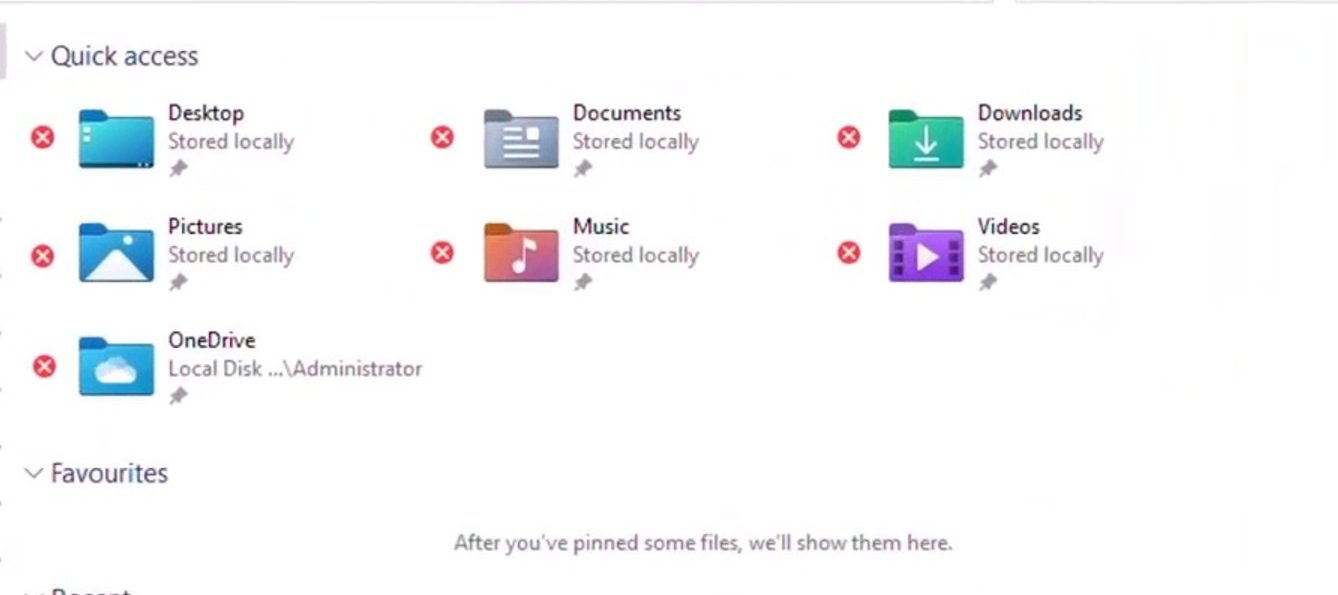
ほとんどの場合、赤い X が表示されるのは次の理由によるものです:
- 略語の目的が損なわれています。 (アプリケーション/ファイルが移動、名前変更、または削除されました)。
- クラウド経由で同期されたファイルはオフラインです أو 同期に失敗しました (通常は OneDrive)。
- ネットワークエンジン/パスが接続されていません (マップされたドライブ、NAS、オフィス サーバー、または VPN が必要です)。
- オーバーレイ/アイコンのステータスが古い クラッシュ/アップデート後(あまり一般的ではないが、起こり得る)。
始める前に:赤いX印が付いているアイテムの種類を確認してください。
- デスクトップ アイコンのショートカットが次の場合: 右クリック > 特徴タブが表示されている場合 略語それは略語です。
- 実際のファイル/フォルダーの場合: 含まれているかどうかを確認する OneDrive أو ネットワークサイト次に、インターネットに接続され、ログインしていることを確認します。
1. ショートカットのターゲットを修正する(またはショートカットを再作成する)
ショートカットに赤い×印が表示されている場合、Windowsは通常、宛先が存在しないか、接続されていない場所であることを示しています。宛先を更新するか、正しいパスを指すようにショートカットを再作成してください。
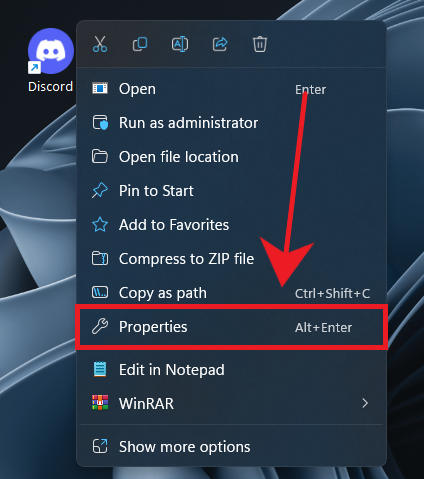
- 影響を受けるショートカットを右クリックして選択 プロパティ.
![Windows でショートカットのプロパティを開きます。]()
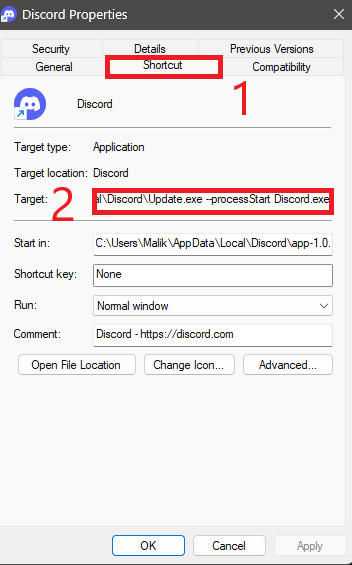
- タブを開く ショートカット.
- チェックフィールド ターゲットこれは Windows が開こうとしているパスです。
![ショートカット ターゲット フィールドに現在のパスが表示されます。]()
- クリック ファイルの場所を開くWindows がターゲットを開くことができない場合 (または間違った場所を開く場合)、ターゲット パスが無効であるかアクセスできない可能性があります。
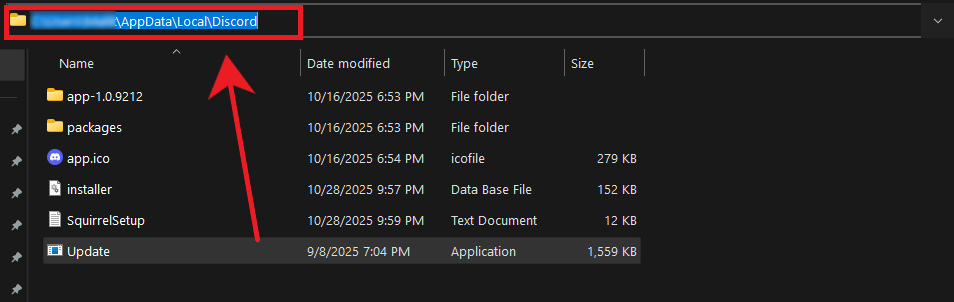
- 正しいアプリケーション/ファイル/フォルダーを手動で見つけられる場合は、それをコピーします。 新しい道 ファイル エクスプローラーのアドレス バーから独自に作成します。
![ファイルエクスプローラーのアドレスバーから正しいパスをコピーします]()
- を参照してください プロパティ フィールドに正しいパスを貼り付けます ターゲット、次にタップします 適用する.
- ショートカットがまだ異常な動作をする場合は、ショートカットを削除して新しいショートカットを作成してください。
適切なファイル/アプリケーションを右クリックします > 送信先 > デスクトップ(ショートカットを作成).
2. OneDriveの同期を修正する(まずOneDriveであることを確認する)
OneDriveから赤い X が表示されている場合、通常はファイルが同期されていない、オフラインになっている、サインアウトしている、または OneDrive のストレージがいっぱいになっていることを意味します。
簡単な確認方法:システムトレイにあるOneDriveのクラウドアイコンを確認してください。
- 赤いXマーク / エラー: 同期の問題。
- ログアウトしました: 再度ログインする必要があります。
- 一時停止中: 同期を再開します。
- ストレージスペースがいっぱいです: スペースを解放するか、ストレージをアップグレードします。
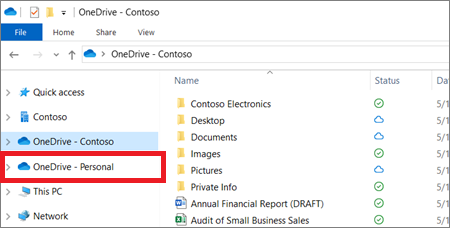
また、影響を受けるアイテムが OneDrive によって管理されている場所(ファイルエクスプローラー > OneDrive)にあることを確認してください。
- 開いた ファイルエクスプローラー.
- 左ペインで「フォルダ」をクリックします OneDrive.
![OneDrive フォルダーは、ファイル エクスプローラーの左側のナビゲーション ウィンドウにあります。]()
- 赤い X でマークされた項目を探し、OneDrive 内に実際に存在するかどうかを確認します。
- OneDrive内にある場合: 次の手順に進みます。
- OneDriveにない場合: 同期したい場合のみ移動してください。OneDrive の外側に赤い X が表示される場合は、通常、問題が発生していることを示します。 略語 أو ネットワークパス.
- 同期を再開: タスクバーのOneDriveアイコンをクリックします > 同期を再開する (一時停止中の場合)。
- ログイン: OneDrive に「サインインしていません」と表示される場合は、再度サインインし、ステータスが更新されるまで数分間待ちます。
- ストレージの修復: ストレージがいっぱいの場合は、領域を解放して (大きなファイルを削除する、ごみ箱を空にする、またはフォルダーの同期を停止する)、OneDrive が同期を完了するまで待ちます。
- OneDriveを再起動します。 タスクバーのOneDriveアイコンを右クリック > OneDrive を終了する次に、[スタート] メニューから OneDrive を再度開きます。
- 1 つのファイルがスタックしている場合は、そのファイルを右クリックして次の操作を試してください。
- このデバイスを常にオンにしておいてください (ダウンロードが必要です)、または
- スペースを解放する (その後再度開いて再ダウンロードを実行します。)
注:お使いのデスクトップがOneDriveに対応している場合、デスクトップ上のアイテムが「ローカル」に見えても、赤い×印が表示されることがあります。この場合、OneDriveのサインイン/同期の問題を修正すると、通常は×印は消えます。
3. アイコンキャッシュを再構築する(赤いXが「固定」されている場合)
OneDrive/ネットワーク/ショートカットの問題を解決しても赤い×印が表示される場合は、アイコン/オーバーレイのキャッシュが古い可能性があります。キャッシュを再構築すると、エクスプローラーがアイコンデータを再作成します。この操作で個人ファイルが削除されることはありません。
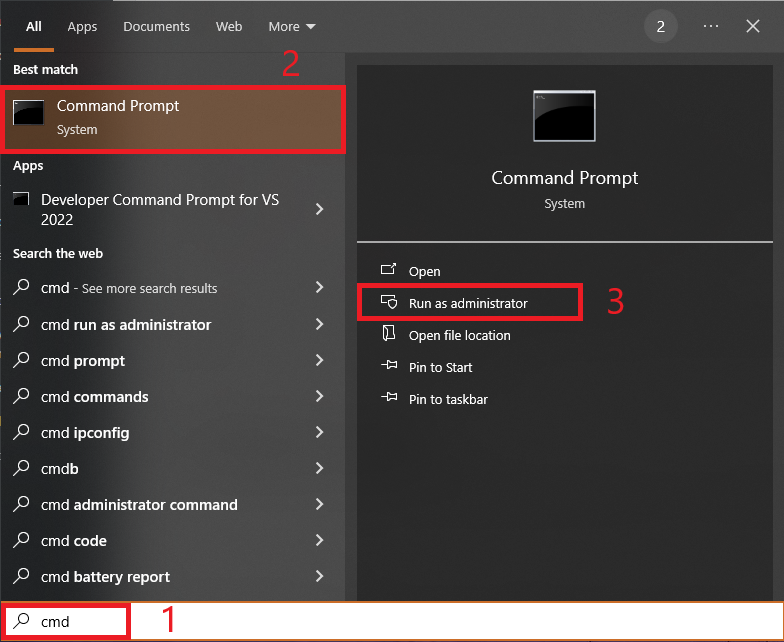
- スタートメニューを開いて検索してください CMD、次に選択します 管理者として実行.
![Windowsで管理者としてコマンドプロンプトを実行する]()
- 次のコマンドを 1 つずつ実行します。
taskkill /IM Explorer.exe /F DEL /A /F /Q "%localappdata%IconCache.db" DEL /A /F /Q "%localappdata%MicrosoftWindowsExplorericoncache*"
- 再起動 お使いのコンピューター。(エクスプローラーを閉じるとデスクトップが一時的に消える場合がありますが、これは正常です。)
- 再起動前にエクスプローラーが戻らない場合は、 CTRL + SHIFT + ESC > ファイル > 新しいタスクを実行する >タイプ explorer.exeの > OK.
コメントは締め切りました。