

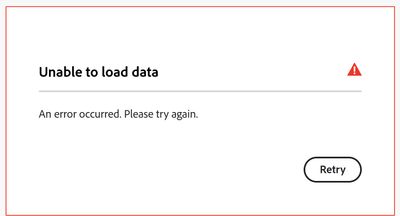
「データを読み込めません」というエラーは、通常、Adobe Creative Cloudでプラン、サブスクリプション、または請求セクションを開いたとき(ブラウザでaccount.adobe.comにアクセスするか、Creative CloudのWebビュー内)、プランの詳細が読み込まれない場合に表示されます。
この問題の最も一般的な原因は、ブラウザ/セッションとAdobeアカウントデータサービス間の接続障害です。
その他の一般的な原因は次のとおりです:
- VPN 仮想プライベートネットワーク(VPN)、プロキシサーバー、またはフィルター DNS أو Pi-hole/AdGuard/NextDNS あるいは、需要を妨げる厳格なファイアウォール。
- 破損したCookie/キャッシュ أو 追加 アカウントセッションを中断する (広告ブロッカー、スクリプト/プライバシーブロッカー)。
- Adobeアカウントサーバー 一時的な問題が発生しているもの (メンテナンス/過負荷)。
まずはテストを済ませましょう。
これらの簡単なチェックにより、問題が Adobe 側にあるかローカルの問題であるかを判断し、より詳細な調査を必要とせずに解決できる場合が多くあります。
- プランページを直接開く (複数のメニューを移動する代わりに):
アカウント.adobe.com/プラン. - ページを頻繁に更新する (新しいスクリプト/データの読み込みを強制するには):
Ctrlキー+ F5 (Windows) または Cmd + Shift + R (Mac の場合)。 - ログアウト Adobeアカウントからタブ/アプリケーションを閉じて、 再度サインインする プラン/請求書セクションに再度アクセスしてみてください。
1. クリーンなセッションを開始する(シークレットモード + アドオンなし)
Adobe のページに「データを読み込めません」というメッセージが表示される最も一般的な原因の一つは、セッションの中断やプラグインによるアクセスのブロックです。サイトの読み込みモードでは、よりクリーンなプロファイルが使用され、Cookie やプラグインが原因かどうかを迅速に確認します。
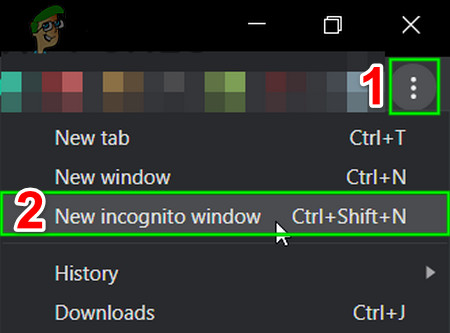
- 窓を開ける プライベート/偽装 (Chrome/Edge:Ctrl + Shift + Nファイアフォックス:Ctrl + Shift + P).
![]()
- Adobeアカウントに再度ログインし、セクションを開きます 予定 (計画)または 契約・お支払い (請求書)。
- プライベートモードで実行している場合は、通常のブラウザで拡張機能を無効にします(特に) アドブロック/uBlockプライバシー ブロック ツール、スクリプト ブロック ツール、「アンチトラッキング」、VPN アドオン、またはセキュリティ アドオンなど)を無効にして、もう一度お試しください。
ملاحظة: 一部の拡張機能は、「シークレットモードで許可」が有効になっている場合でもシークレットモードで動作します。テスト中は、このオプションを一時的にオフにしてください。
2. Adobe Webサイトデータ(Cookie/Adobeドメインキャッシュ)を消去する
AdobeのサイトCookieまたは保存されたセッショントークンが破損している場合、ページは読み込まれてもサブスクリプション/請求データの取得に失敗することがあります。Adobeサイトのデータを消去すると、強制的に新規ログインとセッションの再構築が行われます。
- ブラウザの設定を開いて プライバシー / クッキーとウェブサイトのデータ.
- ابحثعن アドベ 削除します クッキー/サイトデータ 保管期間 adobe.com و アカウント (Adobe ログイン エントリもすべてリストされます)。
![]()
- ブラウザを再起動し、再度ログインして、ページを再度開きます。 プラン/請求.

3. DNS をスキャンして再試行します。
これは、お使いのデバイスがAdobeサービスに古い/間違ったDNSエントリを使用している場合、またはDNSフィルタリングによってルーティングが誤っている場合に役立ちます。スキャンにより、Windowsは新しいレコードを要求します。
- 無効にする VPN أو プロキシー または、DNS を一時的にフィルタリングするアプリケーションを使用して、Adobe の請求ページを更新します。
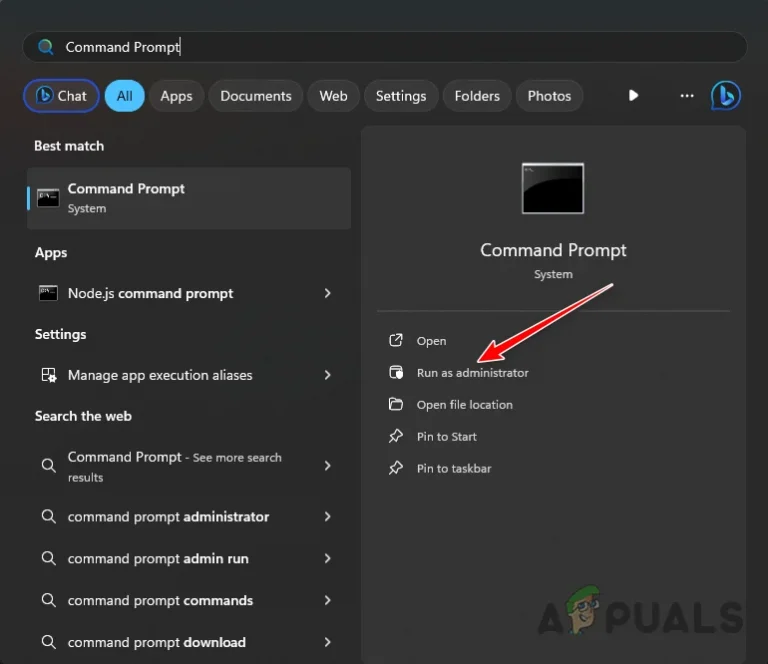
- ابحثعن コマンド・プロンプト そしてそれを開きます。助言: DNS をスキャンするために管理者として実行することは通常必要ありませんが、システム ポリシーで必要な場合は問題ありません。
![Windows の検索結果に、管理者として実行オプション付きのコマンド プロンプトが表示される]()
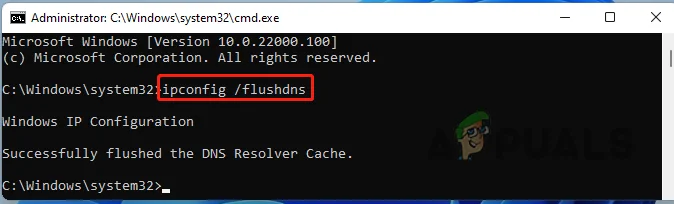
- 埋める:
でipconfig / flushdnsと
![ipconfig /flushdns を正常に実行した後のコマンドプロンプトの出力]()
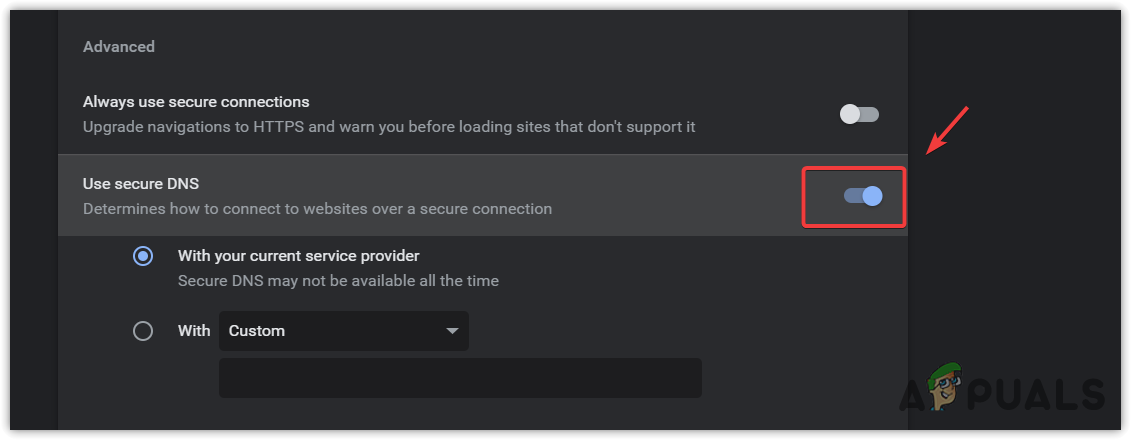
- ブラウザを再起動して再度開いてみてください。 プラン/請求 もう一度。失敗が続く場合: Chrome/Edgeでは無効にする セキュア DNS (DNS over HTTPS/DoH) 通常の DNS 動作を上書きする可能性があるため、テスト中は一時的に有効です。
![]()
4. ファイアウォール/セキュリティ ソフトウェアが Adobe コンポーネントをブロックしていないかどうかを確認します。
Creative Cloud デスクトップ環境で問題が発生した場合、またはセキュリティ ソフトウェアがバックグラウンドで実行中の Adobe サービスをブロックしている場合は、この解決策を使用してください。Adobe サービスに接続できない場合、アカウント インターフェイスは開くかもしれませんが、サブスクリプション データのアップロードに必要なリクエストを完了できません。
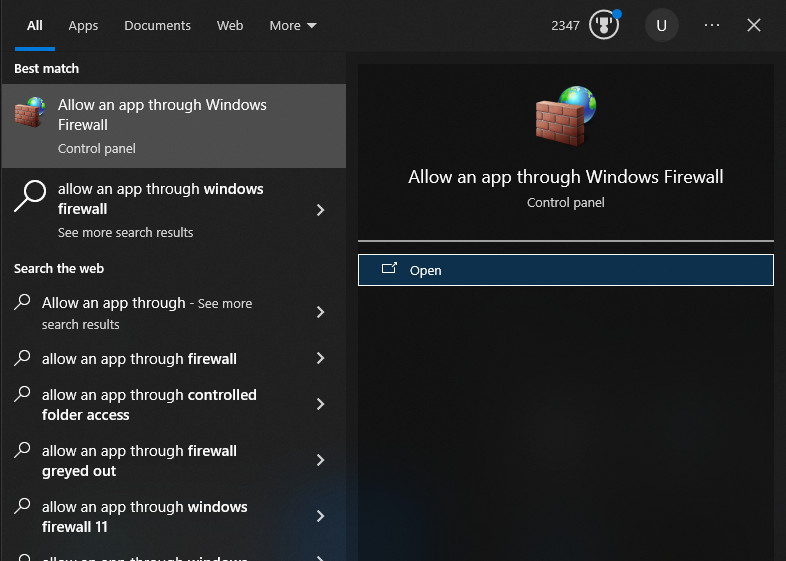
- ابحثعن ファイアウォールを通過するアプリケーションを許可する そしてそれを開きます。
![Windows ファイアウォールの設定ウィンドウ:「ファイアウォールを介したアプリの許可」]()
- 次のようなエントリを検索 Adobe デスクトップサービス أو Adobe 正規サービス または、その他の Adobe 関連のアイテム。
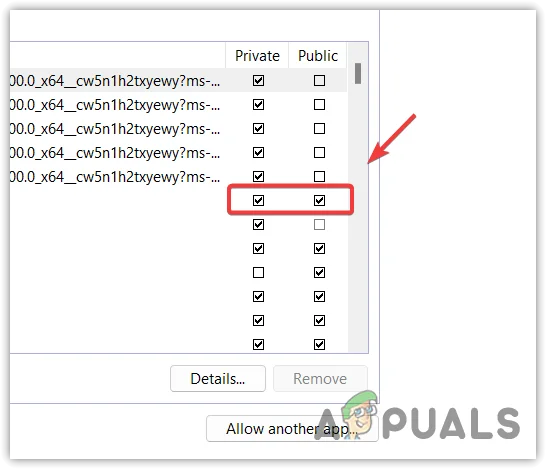
- 現在使用しているネットワークプロファイルでAdobeエントリが許可されていることを確認してください(通常は خاص (ホームネットワーク上)
![プライベート/パブリックチェックボックスオプションを表示するファイアウォールアプリケーションの権限]()
- クリック OKその後、Creative Cloud (Web ビューを使用している場合はブラウザーも) を再起動して、もう一度試してください。
コメントは締め切りました。