

止まったら Excel 自動保存 突然、保存されたファイルの作業が停止しました OneDrive أو SharePointの Office/OneDriveのアップデート後、最も一般的な原因はExcelがブックをファイルとして扱わなくなったことです。 クラウドファイルこのような場合は、自動保存スイッチを有効にすることができます。 グレーまたはタイトルバーが表示される このコンピュータに保存されました ただし、ファイルは OneDrive/SharePoint にあると予想されます。
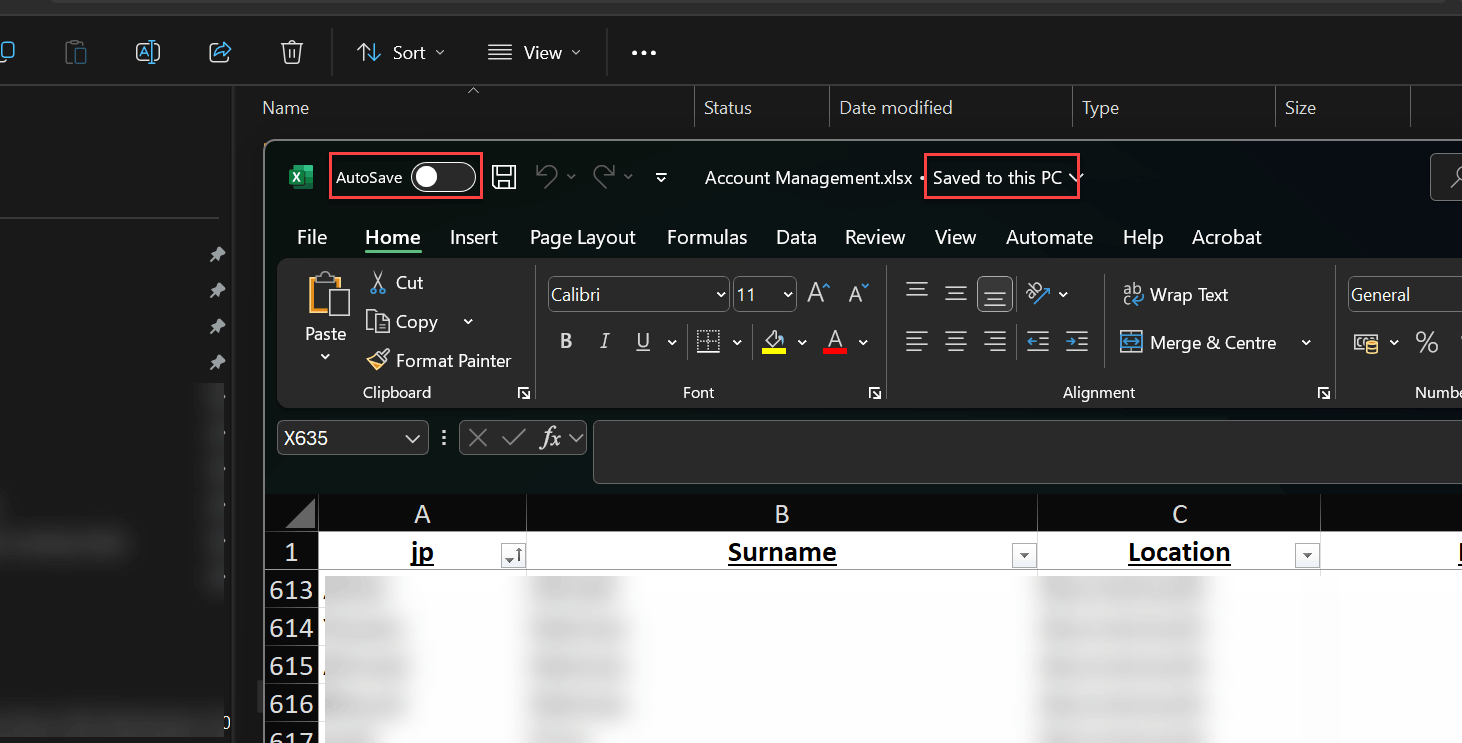
これは通常、Excelを開いたときに発生します ローカル/キャッシュコピー (たとえば、「最近」のエントリは、キャッシュ、OneDrive の同期が一時停止/停止、アカウントの不一致、または権限の競合/ロックを示します)。
自動保存は次のように無効にすることもできます。 サポートされていないファイル形式、أو 保護されたビュー/読み取り専用モード、أو アレルギーコード/ラベルまたは古い共有機能、または OfficeとOneDriveの統合 設定またはポリシーによってオフにされました。
1. Excel 内からブックを開きます。
通常、ファイル エクスプローラーでファイルをダブルクリックして開く場合は、Excel 内から開くように切り替えて、クラウド ブックとして扱われるようにします。
- 開いた Excel をコンピューターに適用します。
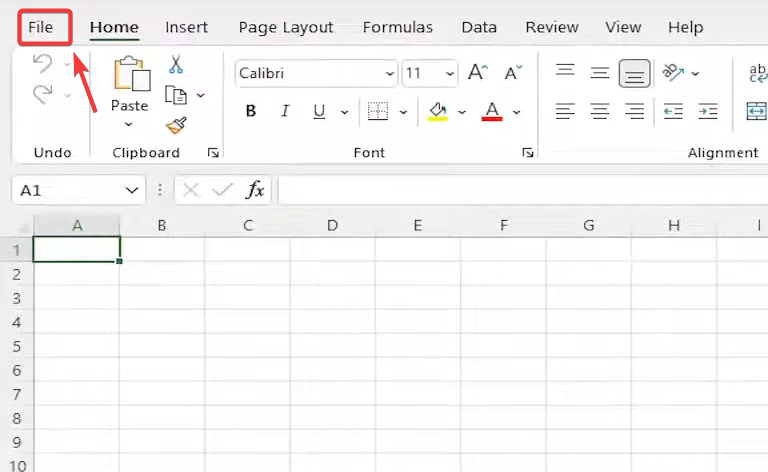
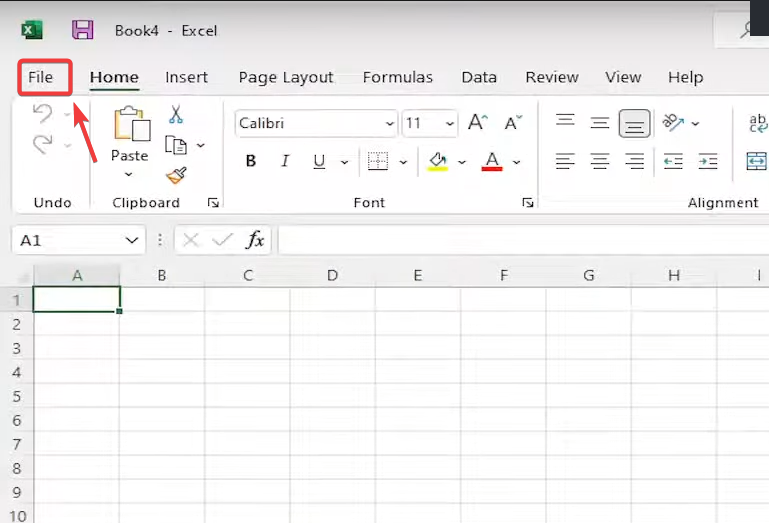
- タブをクリックします ファイル 左上隅にあります。

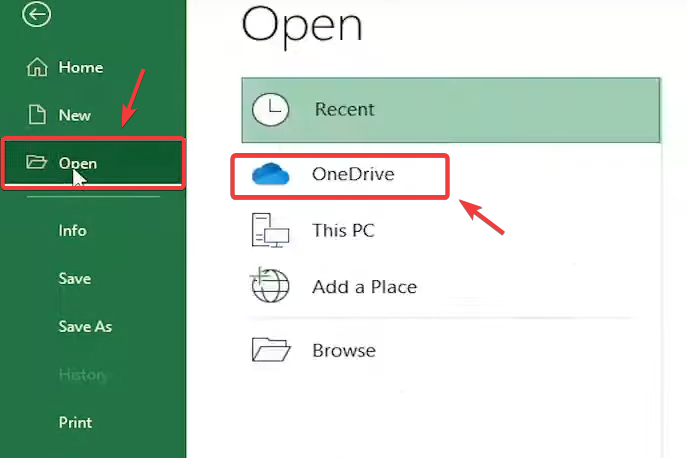
- 見つける 開いた.
- 選択 OneDrive – 個人用 (または組織の OneDrive/SharePoint) にアクセスし、ブックが保存されているフォルダーに移動します。

- ワークブックを選択してクリック 開いた.
助言: SharePoint/Teamsを使用している場合は、ブラウザでファイルを開き、 デスクトップアプリケーションで開く Excel はクラウド サイトに適切に接続するのにも役立ちます。
2. Microsoft Office (Excel) を更新し、OneDrive も更新します。
自動保存の問題は、OfficeとOneDriveが同期していない(一方が最新でもう一方が最新でない)場合によく発生します。更新 Office まず、必ず更新してください OneDrive また。
Office (Excel) の更新:
- 塗りつぶし Excel (または任意の Office アプリケーション)。
- انن<XNUMXxDXNUMX><XNUMXxDXNUMX><XNUMXxDXNUMX><XNUMXxXNUMX>لل<XNUMXxDXNUMX><XNUMXxDXNUMX><XNUMXxDXNUMX><XNUMXxAXNUMX> ファイル > حساب.
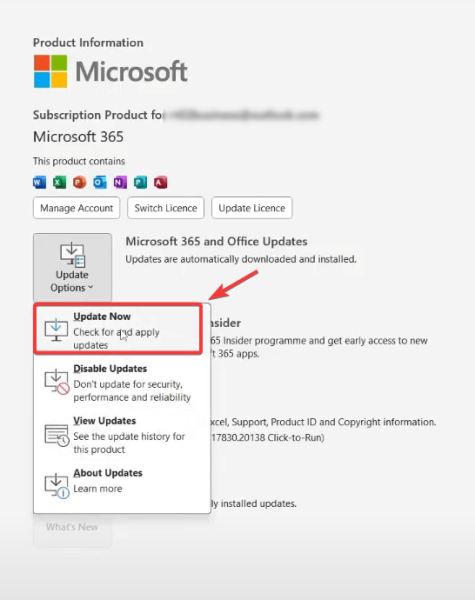
- 以内に 製品情報、 探す 更新オプション.
- 見つける 今すぐアップデート.

- 完了したら、すべての Office アプリケーションを閉じて、Excel を再度開きます。
OneDrive の更新 (重要):
- クリック OneDriveアイコン > إعدادات > 斜視 リリースの詳細を確認します。
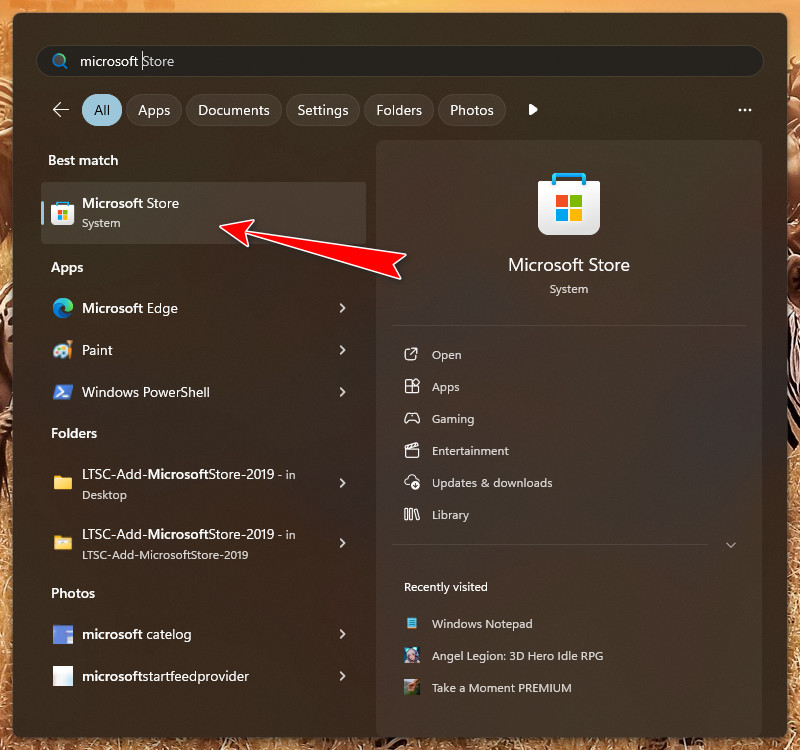
- OneDriveを ストアを開いてアップデートをインストールしてください 図書館.

- アップデート後、 OneDriveを再起動する (OneDrive を終了して、もう一度開きます)。
3. Excel の設定で「クラウドに保存されているファイルを既定で自動的に保存する」を有効にします。
このオプションを無効にすると、自動保存をオフにした状態でクラウドファイルを開くことができます。有効にすると、互換性のあるOneDrive/SharePointファイルが自動的に保存されます。
- 塗りつぶし エクセル。
- クリック ファイル.

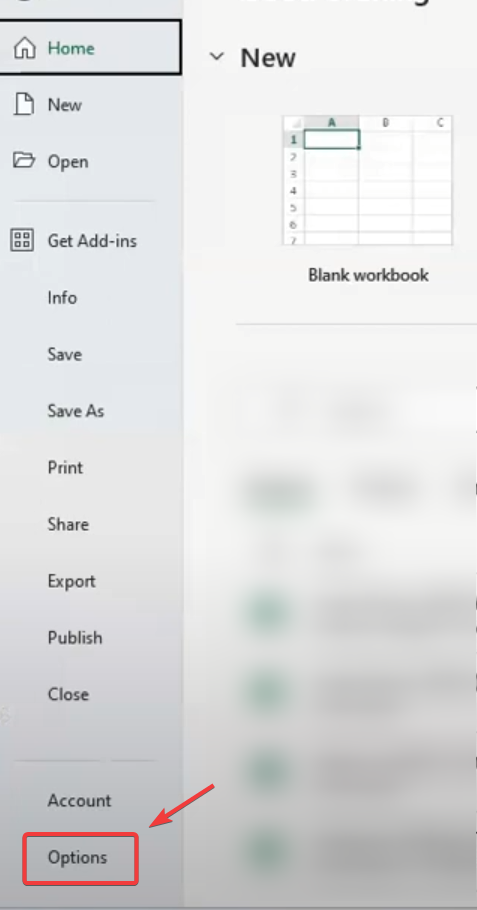
- 見つける オプション.

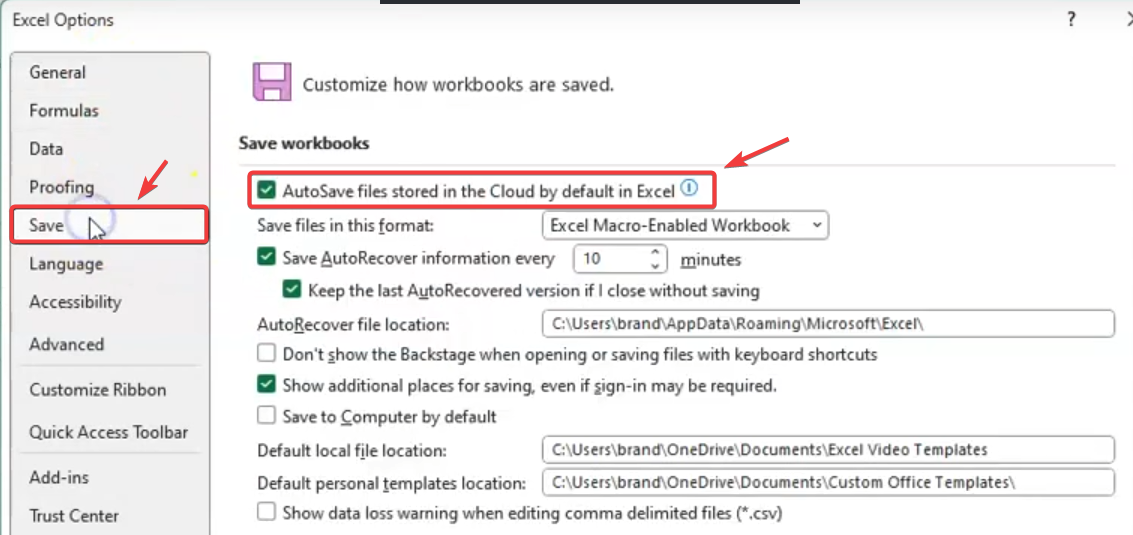
- انن<XNUMXxDXNUMX><XNUMXxDXNUMX><XNUMXxDXNUMX><XNUMXxXNUMX>لل<XNUMXxDXNUMX><XNUMXxDXNUMX><XNUMXxDXNUMX><XNUMXxAXNUMX> 保存する.
- ダニ クラウドに保存されたファイルは、デフォルトで Excel に自動的に保存されます。.

- クリック OKExcel を閉じて、OneDrive からブックを再度開き、自動保存をテストします。
4. 追加機能やサードパーティの介入を確認します。
一部のアドインやサードパーティ製ツール(特にOfficeに埋め込まれたもの、マクロを処理、データ接続を管理するもの)は、同期を妨害し、自動保存を無効にする可能性があります。アドインなしでExcelをテストすると、クラウドのような動作を妨げる要因がないか確認できます。
- 塗りつぶし エクセル。
- タップする ファイル.
- 選択 オプション.
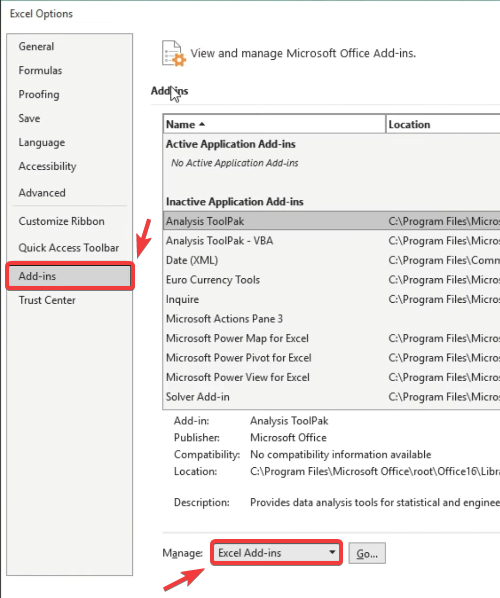
- に行く 余分な仕事.
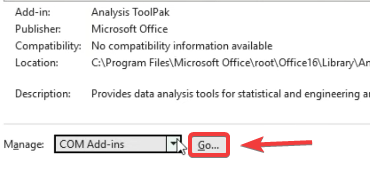
- 下のドロップダウンメニューを使用してください。 管理.

- 選択 COMアドオン をクリックします انتقال.

- 選択を解除します Microsoft と提携していない、または不要な追加機能。
- タップする OKExcel を閉じて再度開き、自動保存をテストします。
上記のいずれの方法でも問題が解決しない場合は、Excel (Office) と OneDrive の両方を再インストールして、ログイン コンポーネント、同期統合、またはアプリケーション ファイルに関連するより深刻な問題を修正してください。
- アンインストール Microsoft Office (またはMicrosoft 365)から アプリケーションと機能.
- アンインストール OneDrive.
- コンピュータを再起動してください。
- OneDrive を再インストールし、サインインして同期を完了させます。
- Officeを再インストールし、サインインして、 ファイル > 開く > OneDrive.
コメントは締め切りました。