

マザーボードはコンピューターの中で最も重要な部品です。他のすべての部品を接続し、相互に通信できるようにします。マザーボードはグラフィック処理ユニット(GPU)や中央処理装置(CPU)ほど注目されることはありませんが、コンピューター内部のマザーボードのモデルを知っておくことはやはり重要です。
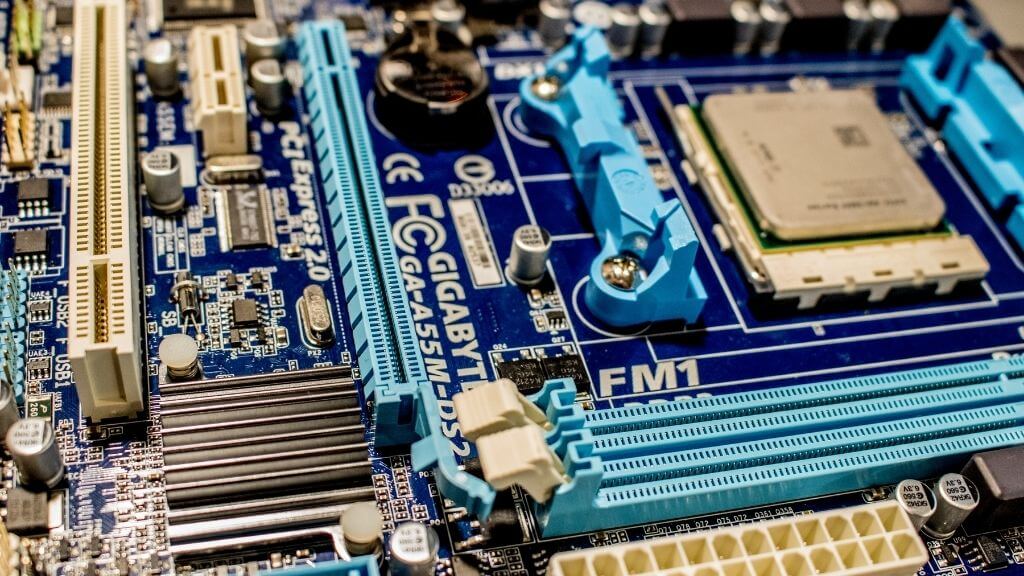
このガイドでは、5 つの簡単な方法でマザーボードを見つける方法を学びます。
なぜそれを知る必要があるのですか?
使用しているマザーボードの種類を知ることがなぜ重要なのでしょうか?それは、特にシステムのパーツをアップグレードしたい場合、コンピューターについて知っておくべき最も重要な情報です。マザーボードのモデルがわかれば、どのタイプのCPU、RAM、SSD、またはHDDが使用できるかを簡単に確認できます。
例えば、マザーボードのCPUサポートリストから新しいCPUを選択するだけでなく、そのCPUが動作するためにBIOSアップデートを実行する必要がある場合もあります。お持ちのマザーボードの種類がわからないと、どのBIOSアップデートをインストールすればよいかわかりません。
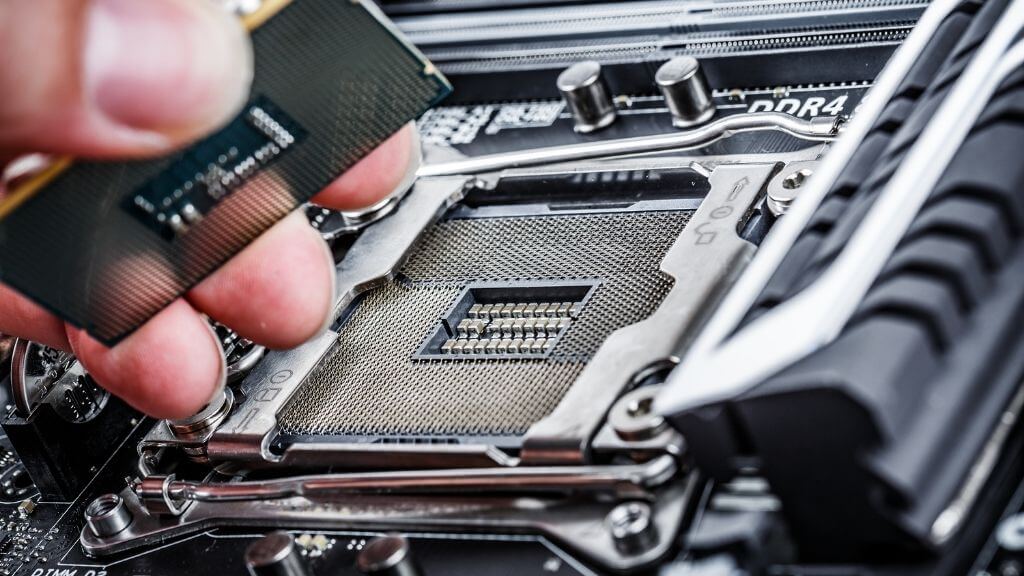
マザーボードのモデル名を理解する
マザーボードのモデル番号を確認する方法を見ていく前に、まずはモデル番号の識別方法を知っておく必要があります。マザーボードメーカー間で標準的な命名規則はありませんが、共通する要素がいくつかあります。
ほとんどのマザーボードには「 GA-B85N 」のようなシンプルな型番が付いていることが多いですが、高価なマザーボードには「GIGABYTE B450 AORUS PRO WIFI」のような、より複雑な名前が付いている場合もあります。
モデル名がやや難解なコードであっても、より具体的なブランド名であっても、どちらもマザーボードのチップセットに関する何らかの手がかりを与えてくれます。例えば、GA-B85Nの場合、これは旧型のB85チップセットをベースにしたマザーボードです。B450の場合は、AMD B450チップセットを使用しています。
マザーボードのモデル名がどのようなものか、またそれが何を意味するのかについて理解が深まったところで、次はそれを調べる場所について説明します。
Google でコンピュータ モデルを検索します。
組み立て済みのパソコンを購入した場合、マザーボードのモデルはオンラインの仕様書に記載されている可能性があります。この情報は、Amazonなどのウェブサイトのパソコン製品リスト、またはパソコンを製造・販売している会社のウェブサイトで確認できます。
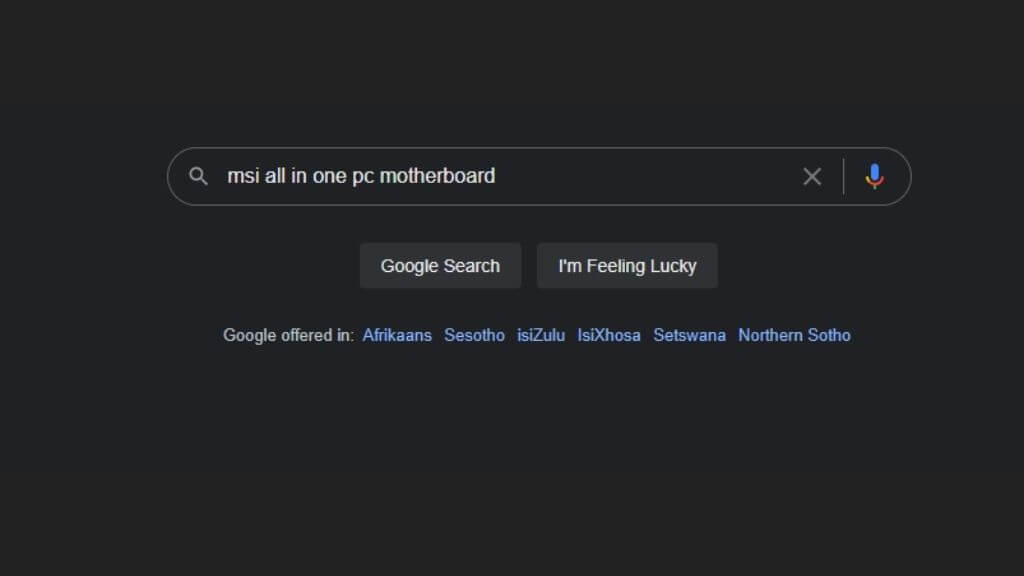
組み立て済みコンピュータのマザーボードモデルが見つからない場合は、OEM(Original Equipment Manufacturer)マザーボードであり、単体では販売されていない可能性があります。この場合、組み立て済みコンピュータのモデル名がマザーボードの代わりとなります。
それでも必要な情報が見つからない場合は、いつでもコンピューターの製造元に問い合わせて回答を得ることができます。
マザーボードを見てください
はい、とても簡単です。OEM(Original Equipment Manufacturer)マザーボードとノートパソコン用マザーボードを除き、モデル番号はマザーボード本体に必ず明記されています。ボード上の異なる場所に複数回印刷されている場合もあります。
B450 AORUS PRO WIFI のこの写真を見てください:
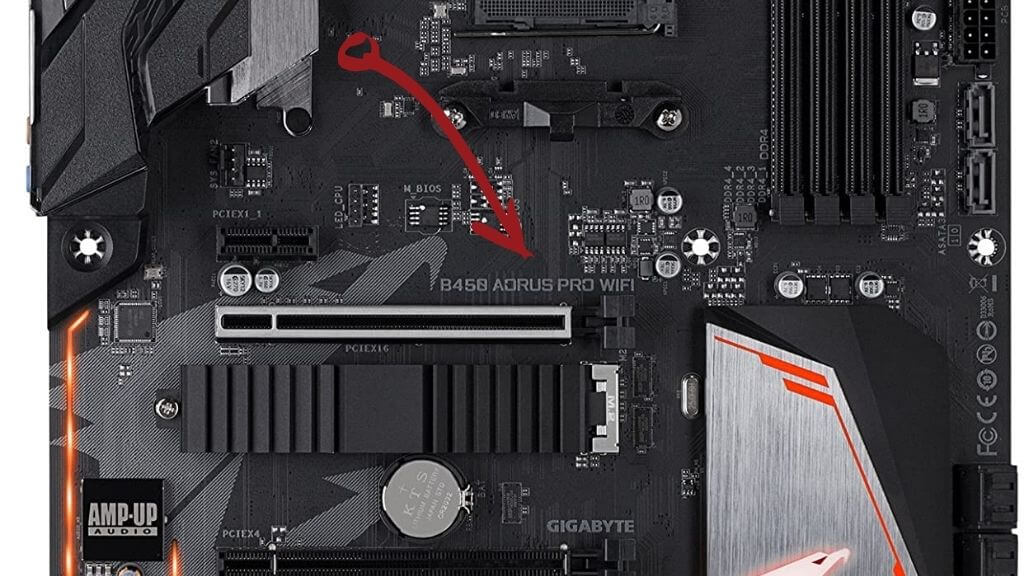
マザーボードに印刷されているモデル番号を確認することができます。それを Google 検索エンジンに入力するだけで、メーカーのページを見つけることができます。
このようなモデル番号が見つからない場合は、(通常は)ボードの端に印刷されているシリアル番号を探すこともできます。OEMマザーボードの場合は、実際のコンピューターのモデル名を探すのが最善です。
コマンドラインの使用
通常、Windowsのデバイスマネージャーを使えば簡単にデバイスを特定できますが、このリストを見てもマザーボードは見つかりません。幸いなことに、コマンドプロンプトを使えばこの情報を簡単に見つけることができます。
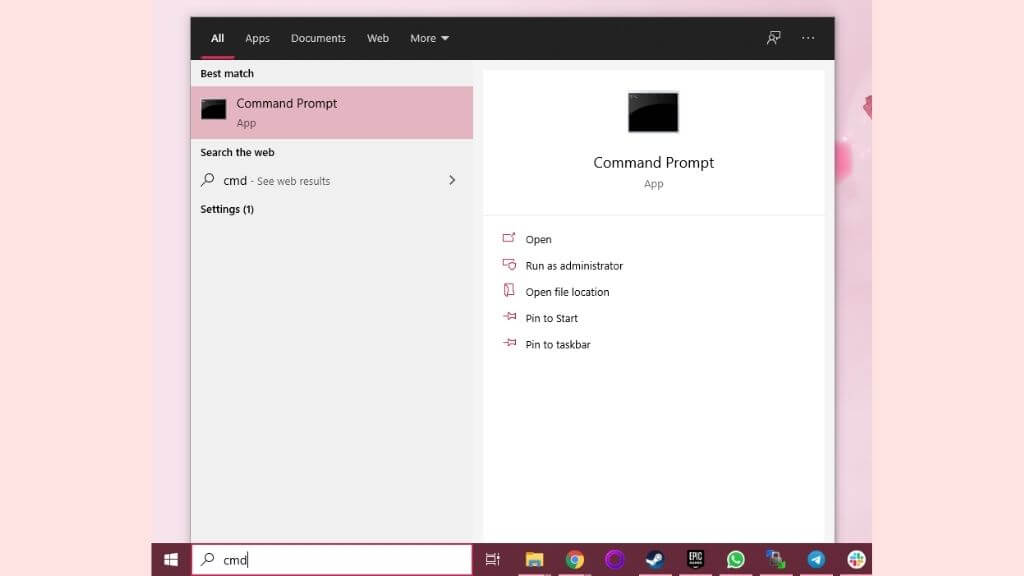
- 開いた スタートメニュー そしてタイプ CMD。 次に、 コマンド・プロンプト.
- 今、入力します wmicベースボードget製品、メーカー を押して Enter
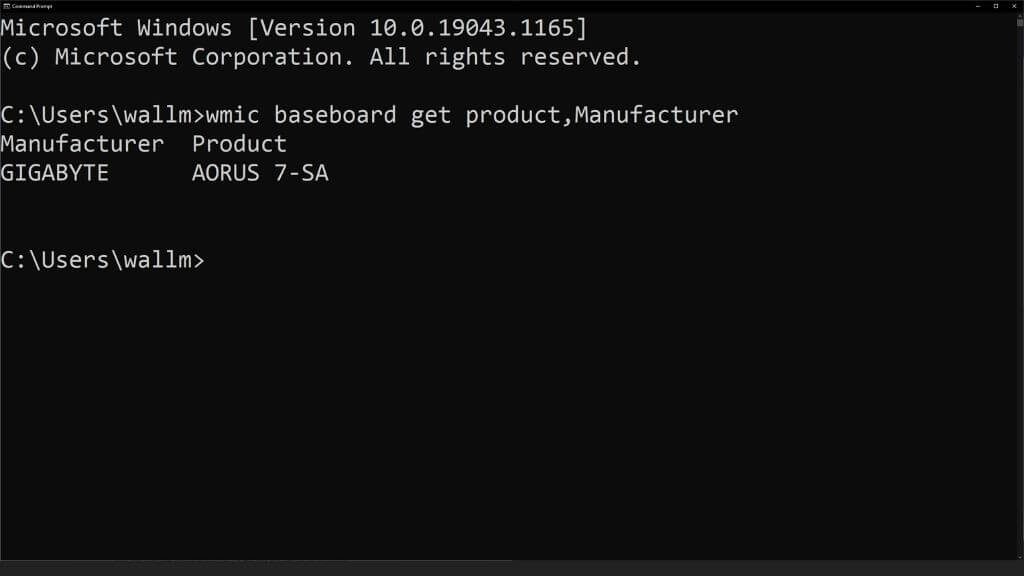
出力にはマザーボード名が表示されます。今回はノートパソコンを使用しているため、マザーボード名がコンピュータ名にもなっています。デスクトップシステムでは通常、これは当てはまりません。
システム情報アプリケーションの使用
コマンドプロンプトは、コンピューターのマザーボードを素早く確認できる方法です。これは、コマンドプロンプトしか使えず、オペレーティングシステムのグラフィカルインターフェースを使えない場合に便利です。ただし、前述のコマンドを使うのが少し面倒な場合は、システム情報アプリケーションを使ってマザーボードのモデルを確認することもできます。
- 開いた スタートメニュー そしてタイプ システム情報.
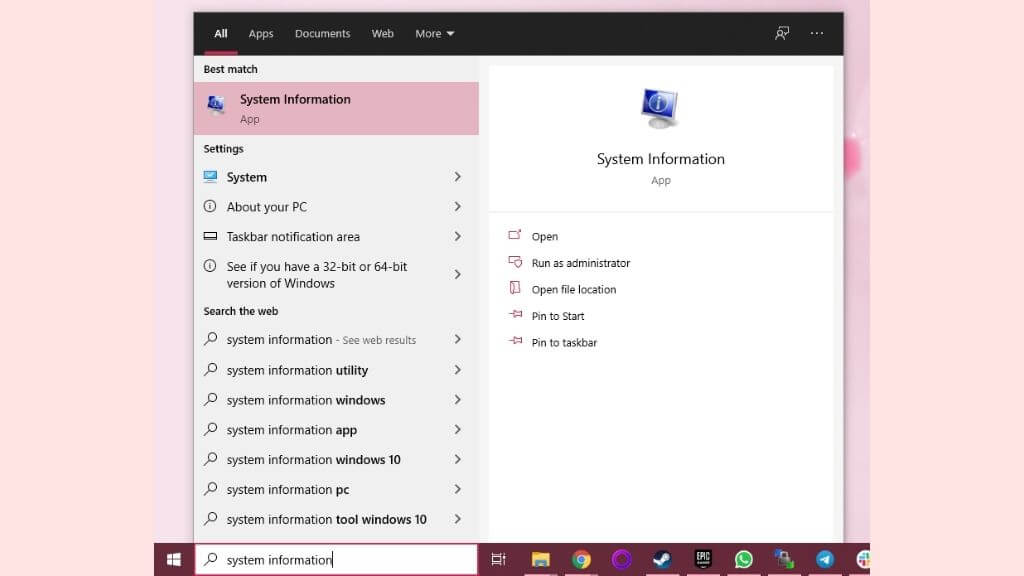
- 開いた システム情報.
- 以内に システム概要、エントリを検索します ベースボード製品.
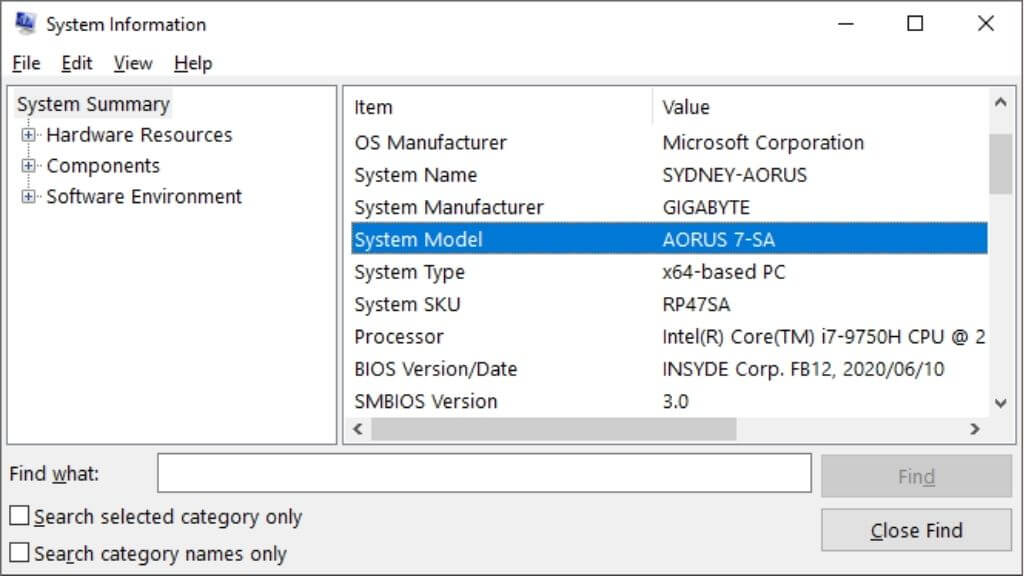
これはコマンド プロンプト方式を使用して取得した情報と同じであり、実際にはこのコマンドとシステム情報はどちらも同じ場所からデータを取得していることがわかります。
サードパーティ製アプリケーションの使用
多くのサードパーティ製アプリケーションは、上記の方法よりも迅速にシステム情報を収集し、よりユーザーフレンドリーな方法で表示できます。特にCPU-Zをお勧めします。これは、本格的なオーバークロック愛好家やゲーマーなど、あらゆる層のコンピューター愛好家の間で長年愛用されているシステム情報アプリケーションです。
アプリケーションをダウンロードしてインストールするだけです。その後、コンピューターで実行します。CPU-Zの場合は、「Mainboard(メインボード)」タブに切り替えると、この画面が表示されます。
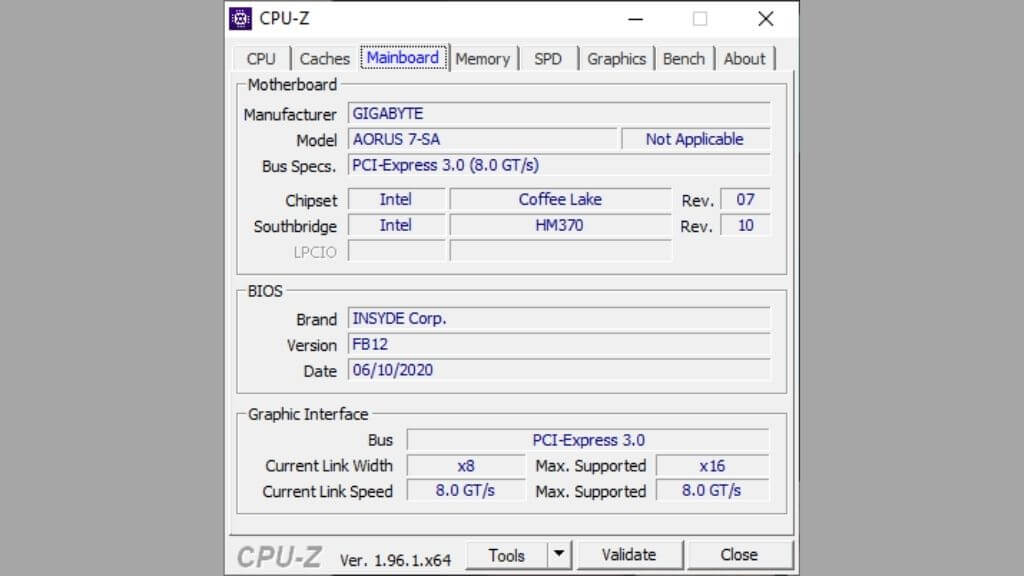
「モデル」フィールドの下の情報があなたが探しているものなので、とても簡単です!
先に進む前に、CPU-Z を使えばマザーボードのモデル番号だけでなく、さらに多くの情報を得ることができます。チップセット、PCIe Express の速度、現在の BIOS バージョンが表示されます。「メモリ」タブでは、搭載されているメモリの種類も確認できます。おそらく、これらの情報を見つけるためにマザーボードのモデル名を検索しているのではないでしょうか。その場合は、ここで検索を終了できるかもしれません。
インストールされているマザーボードの種類を確認する方法
お使いのコンピュータに搭載されているマザーボードの種類を確認するには、いくつかの方法があります。コンポーネントのアップグレード、ドライバの更新、あるいは単にシステムの詳細を確認する際に、この情報が必要になる場合があります。以下に、最も一般的な方法をいくつかご紹介します。
*コマンドプロンプト経由:この方法は高速で、追加のソフトウェアのインストールは不要です。
*システム情報: Windowsオペレーティングシステムに組み込まれているツールで、デバイスに関する詳細情報を提供します。
*システム情報ソフトウェア経由:マザーボードの種類など、デバイスに関する包括的な情報を提供する無料および有料のプログラムが多数あります。
*マザーボードを直接見る:コンピューターを開けることができれば、マザーボードに関する情報が直接印刷されている場合があります。
それぞれの方法を詳しく見ていきましょう。
重要な注意事項:コンピューターを開ける前に、必ず電源からプラグを抜き、感電を防ぐための必要な予防措置を講じてください。コンピューター内部での作業に不安がある場合は、資格のある技術者に相談することをお勧めします。
特にマザーボードが交換または変更されている場合、これらの方法の一部は 100% 正確ではない可能性があることに注意してください。
それぞれの方法の詳細な説明は次のとおりです。
警告:コンピュータ部品を改造すると、破損する可能性があります。作業を進める前に、何をしているのかを十分に理解してください。
コマンドプロンプトの使用
これは、マザーボードの種類を確認する最も速くて簡単な方法です。
1. コマンドプロンプトを管理者として開きます。スタートメニューで「cmd」を検索し、「コマンドプロンプト」を右クリックして「管理者として実行」を選択します。
2. 次のコマンドを入力し、Enter キーを押します。
wmic baseboard get product,Manufacturer,version,serialnumber
3. メーカー、製品名(タイプ)、シリアル番号、バージョンなど、マザーボードに関する情報が表示されます。
情報が表示されない場合はどうすればよいでしょうか?場合によっては、この方法では情報が表示されないことがあります。これは、オペレーティングシステムまたはBIOSの設定上の制限が原因である可能性があります。
システム情報の使用
システム情報は、Windows オペレーティング システムに組み込まれているツールで、デバイスに関する詳細情報を提供します。
1. システム情報を開きます。スタートメニューで「システム情報」を検索してください。
2. 左側で、「システム概要」が選択されていることを確認します。
3. 右側で、「ベースボードメーカー」、「ベースボード製品」、「ベースボードバージョン」を探します。ここには、マザーボードのメーカー、製品名(タイプ)、バージョンに関する情報が表示されます。
情報が不正確な場合はどうすればよいでしょうか?システム情報に表示される情報は、特にマザーボードが交換または改造されている場合、不正確な場合があります。
システム情報ソフトウェアの使用
マザーボードの種類など、コンピューターに関する包括的な情報を提供してくれる無料・有料のプログラムが数多くあります。CPU-ZやSpeccyなどが人気のプログラムです。
1. 選択したシステム情報ソフトウェアをダウンロードしてインストールします。
2. プログラムを実行します。
3. 「マザーボード」または「メインボード」セクションを探します。ここには、メーカー、製品名(タイプ)、バージョン、チップセットなど、マザーボードの詳細情報が記載されています。
どのソフトウェアが最適でしょうか?それは、あなたのニーズと予算によって異なります。[CPU-Z]は、基本的な情報を提供する人気の無料オプションです。[Speccy]も、より詳細な情報を提供する無料オプションです。さらに、追加機能を提供する有料オプションもあります。
マザーボードを直接見る
コンピュータを開けることができれば、マザーボードに関する情報がコンピュータ上に直接印刷されていることがあります。
1. コンピュータをシャットダウンし、電源から外します。
2. コンピューターのケースを開きます。
3. マザーボード上のラベルまたは印刷物を探します。この情報は、メモリスロットまたは中央処理装置(CPU)の近くに記載されています。
4. 製造元の名前とマザーボードのモデルを見つけます。
情報が見つからない場合はどうすればいいですか?場合によっては、マザーボードに情報がはっきりと印刷されていないことがあります。拡大鏡を使うか、オンラインでマザーボードの回路図を検索する必要があるかもしれません。
コメントは締め切りました。