

パソコンのシステム仕様を確認するのはかなり簡単です。数回クリックするだけで、必要な情報のほとんどは見つかります。しかし、マザーボードの特定は少し難しい場合があります。
もし疑問に思ったことがあれば、どのようなタイプのマザーボードをお持ちですか?安心してください。あなただけではありません。多くの人が、さまざまな理由でコンピューターのマザーボードに関する情報を見つけるのに苦労しています。
Windows 10を使用してマザーボードの種類を確認する
コマンドプロンプト
- タスクバーの検索バーに次のように入力します。 CMDコマンドプロンプトの結果を指定します。
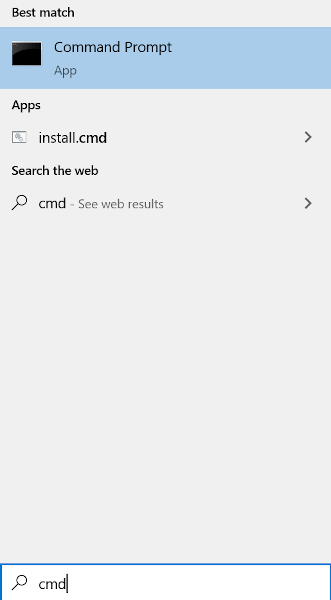
Win+R cmd を実行することもできます。
- タイプ wmicベースボード製品、メーカー、バージョン、シリアル番号を取得

コマンドは表示されている通りに正確に入力してください。必要な情報はすべてマザーボードに表示されます。
視覚検査
- パソコン本体を開けて確認してみましょう。マザーボードのメーカー番号と型番は、実際の部品に記載されています。パソコンの電源がオフになっていること、CPUからすべての部品が取り外されていることを確認してください。パソコンの部品に触れる際は、静電気を防ぐためにアース線を接地してください。
- できれば滑らかな作業面の上にコンピューターを横向きに置きます。
- パネルを固定しているネジを回すか、適切なドライバー (通常はプラスドライバー) を使用してボックスを開きます。
- マザーボードのモデル番号を見つけます。通常はマザーボード自体に印刷されています。
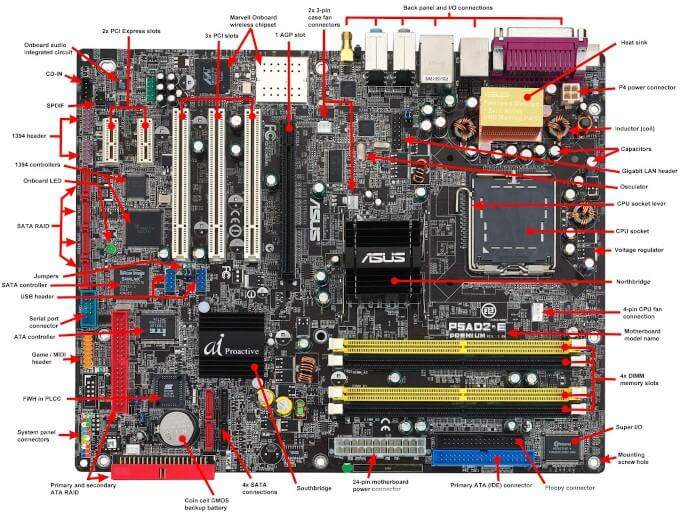
マザーボード上のモデル番号の位置は機種によって異なるため、RAMスロット、CPUソケット、PCIスロットの近くなどをご確認ください。メーカーロゴがなくてもモデル番号を特定できる場合があり、その逆も同様です。最近のマザーボードでは通常、メーカーロゴとモデル番号の両方が表示されています。
モデル番号は通常、最も大きなフォントで印刷されており、数字と文字の両方が含まれています。モデル名がわからない場合は、マザーボードのチップセットを調べてください。チップセットは、文字で始まり、その後に3つの数字が続く4桁のコードです。
5. マザーボードに型番が印刷されていない場合は、型番でメーカーを探します。通常は、検索エンジンに型番と「マザーボード」と入力するだけで見つかります。
システムインフォメーション
- タスクバーの検索バーに次のように入力します。 情報システム 彼は結果からそれを判断した。
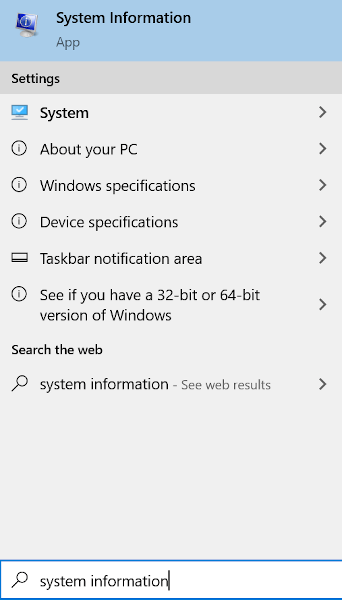
(Win+R)コマンドを実行することもできます msinfo32.
- 見つける マザーボードメーカー أو BaseBoardメーカー メインウィンドウのメニューから。
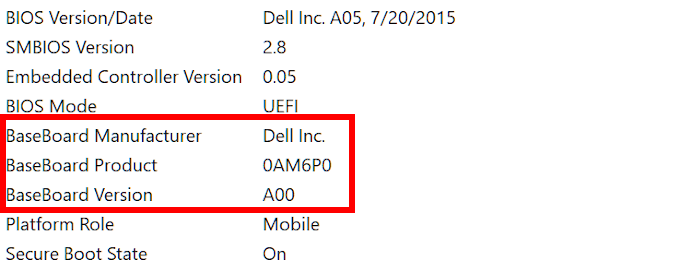
これにより、マザーボードに関する必要な情報のほとんどまたはすべてが提供されるはずです。 システム情報 また、マザーボードの種類を知る唯一の目的が、チップセットを調べてドライバーを更新することである場合の BIOS の詳細。
Macのマザーボードの識別
Appleはハードウェアの仕様を公開する際に非常に秘密主義的な傾向があります。マザーボードのモデルやシリアル番号を確認するには、Macのロジックボードを使用する必要がありますが、そのためにはiMacのシリアル番号が必要になります。
- iMacのシリアル番号はオプションから確認できます このMacについて Apple アイコンは画面の右上隅にあります。
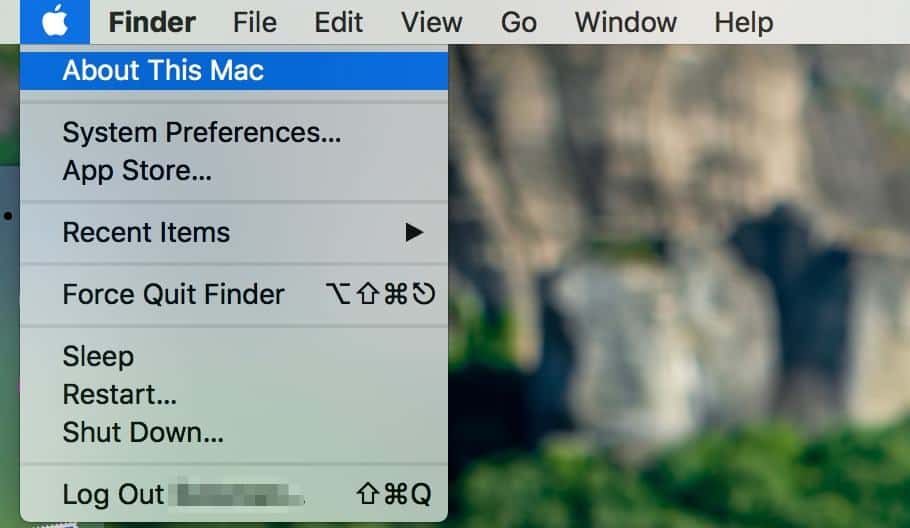
- バージョンをダブルクリックしてシリアル番号を取得します。
- シリアル番号を取得したら、 このサイト 入力してください。すると、マザーボードを含むMacの情報が表示されます。
Ubuntu Linuxでマザーボードを識別する
HardInfo を使用すると、Ubuntu Linux システムに関連するすべての仕様を簡単にプレビューできます。
これにアクセスするには、ソフトウェア センターで HardInfo パッケージを検索するか、コマンド ラインから開くという 2 つの方法があります。
- コマンドラインを使用するには、画面の左上隅にあるUbuntuアイコンをクリックし、次のように入力します。 ターミナル、を押します Enter同時に押すことも選択できます Ctrl + Alt + T コマンドラインを開きます。
- コマンドを入力してください sudo apt-get インストールhardinfo ターミナルで Enter ツールを開きます。
- HardInfoを開いたら、次のページへ進みます デバイス > DMI ツール内にはマザーボードのメーカーとモデルのプレビューが含まれています。
サードパーティソフトウェアの使用

使用しているマザーボードの種類を確認するために使用できるサードパーティ製ソフトウェアの代替手段は多数あります。 CPU-Z و Speccy Windowsデバイスがマザーボードの情報を識別するのに最適です。macOSやLinuxなどのUnixベースのシステムでは CPU-G و ネオフェッチ このパズルを解くために。

CPU-ZはWindows PCで使える最高のプログラムです。Speccyとは異なり、無料です。CPU-Zを使えば、Windowsのネイティブツールよりも多くの情報を得られる可能性が高くなります。
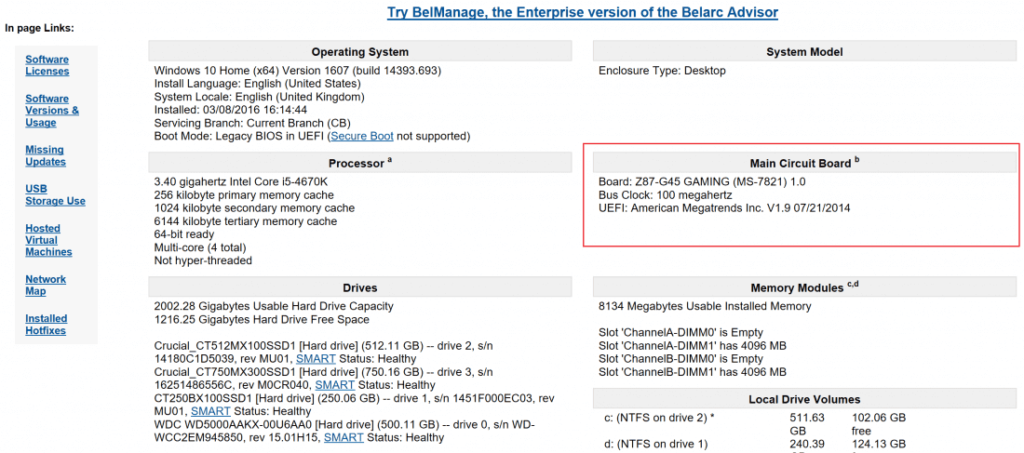
Belarc顧問 CPU-Zに似たWindows対応プログラムとして、CPU-Zがあります。システムを分析し、インストールされているすべてのハードウェアの完全なプロファイルを作成します。このタイプのソフトウェアは、現在のシステム仕様だけでなく、セキュリティアップデートの不足についても情報を提供します。
MacOS と Linux の両方のオペレーティング システムでは、システム情報をプレビューするには CPU-G ソフトウェアが最適です。
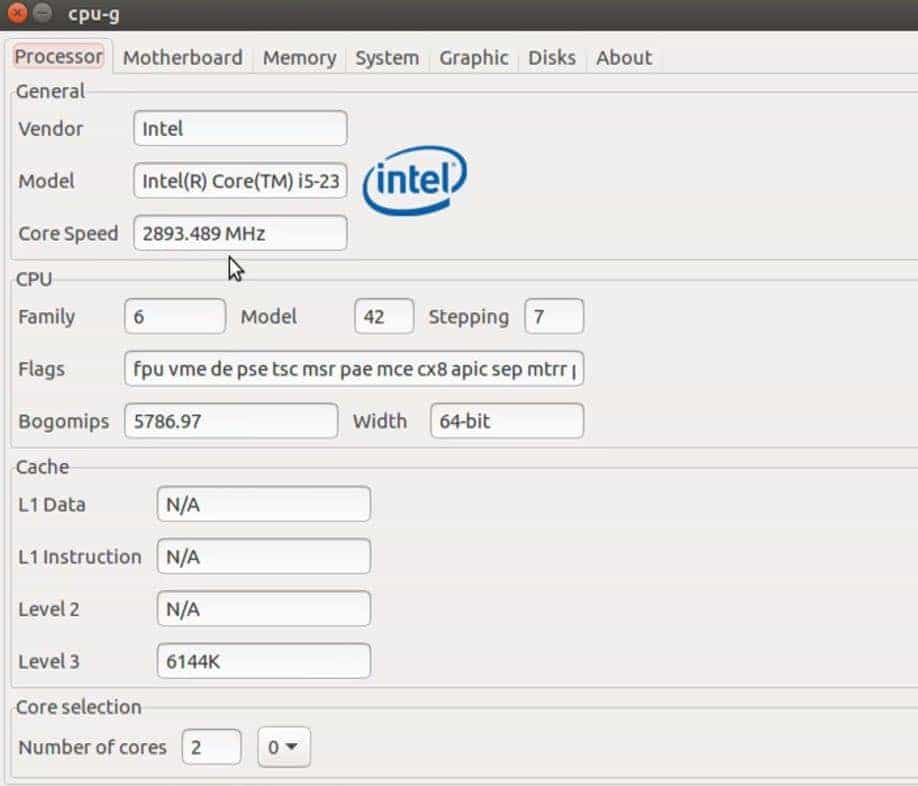
これらの外部ツールを効果的に使用するには、コンピュータに完全版をダウンロードしてインストールする必要があります。これは、システムに関する情報が正確かつアクセス可能な状態を維持するためです。
コメントは締め切りました。