

Amazon Firestickは、世界中で最も人気のあるストリーミングデバイスの一つです。Netflix、Prime Video、YouTube、その他数百ものアプリをテレビで視聴できるため、どんなテレビもスマートテレビに変身させることができます。ただし、サードパーティ製のAPKファイルなどの高度な機能を利用するには、開発者向けオプションを有効にする必要があります。
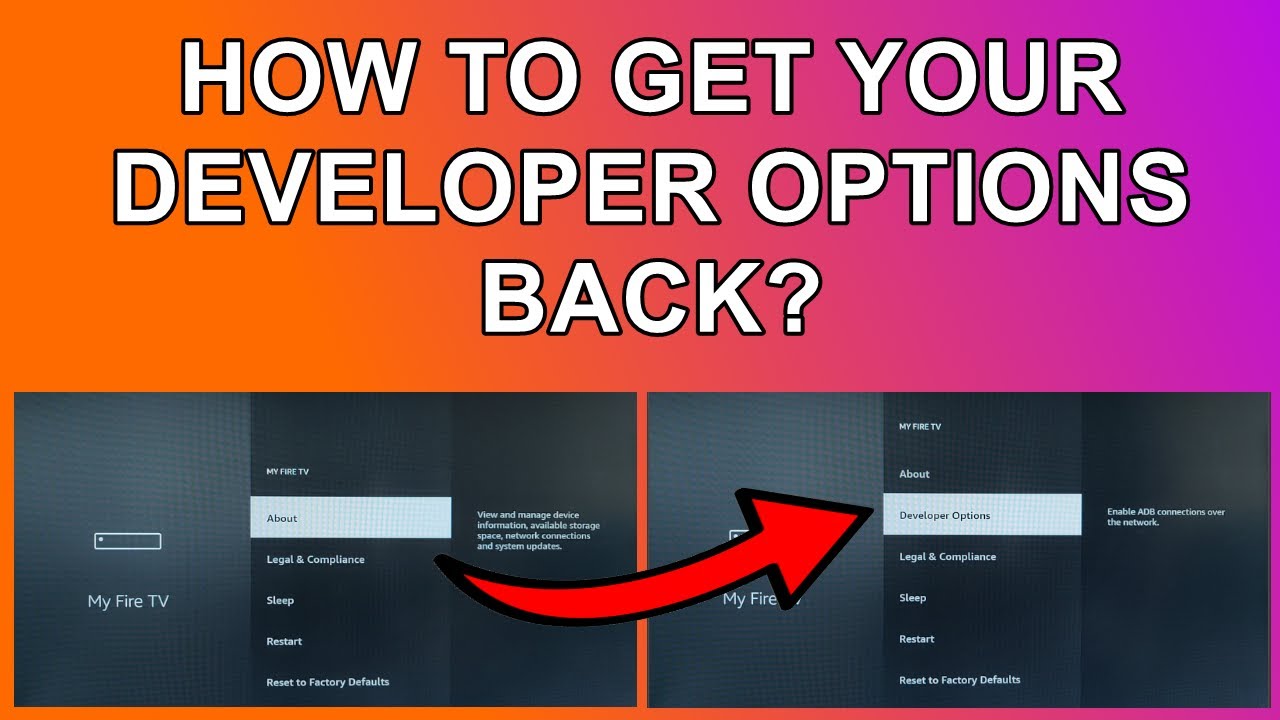
さらに、このオプションを有効にする手順は最近のFire OSアップデートで変更されました。そのため、多くの人がこのオプションを見つけられないことがあります。このガイドでは、Firestickで開発者向けオプションを簡単に有効にする手順をご案内します。
開発者のオプションは何ですか?
開発者向けオプションは、Firestickの設定の中に隠されたメニューです。これを使うと、ADBデバッグの有効化、アプリケーションのテスト、未知のソースからのアプリケーションのインストール、高度なカスタマイズツールの使用などが可能になります。
この機能は主に開発者向けに設計されていますが、一般ユーザーもこれを使用して、Amazon アプリストアでは通常入手できないアプリをインストールします。
Amazon Firestick で開発者オプションを有効にするにはどうすればいいですか?
開発者オプションを有効にするには、以下の手順を時系列順に実行します。
ステップ1:Firestickの電源をオンにする
まず、FirestickがWi-Fiネットワークに接続され、電源が入っていることを確認してください。次に、ホーム画面から右側の歯車アイコンで表示される「設定」に進みます。
ステップ2:My Fire TVを開く
設定を開いたら、右にスクロールして「My Fire TV」を選択します。ここにシステムベースの設定があります。
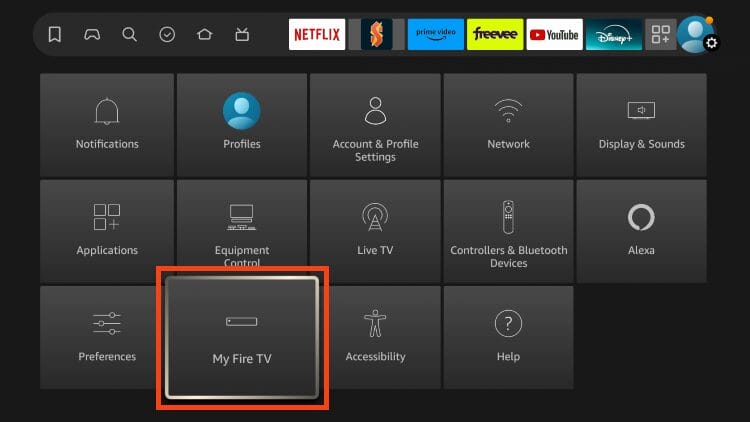
ステップ3: 「About」をクリック
My Fire TV 内でデバイス情報を表示するには、「バージョン情報」を選択します。
ステップ4: デバイス名を強調表示します
「バージョン情報」をタップすると、画面上部にデバイス名が表示されます。例えば、Firestick 4Kなどです。この時点で、デバイスを通常のタップではなく、ハイライト表示する必要があります。
代わりに、「選択」ボタン(リモコンの真ん中のボタン)を7回連続で押してください。数秒後、以下の画面が表示されます。
- あなたは今ソフトウェア開発者です
- そんなことは必要ありません。あなたはすでにソフトウェア開発者です
オプションを開く方法は次のとおりです。
ステップ5: 戻る
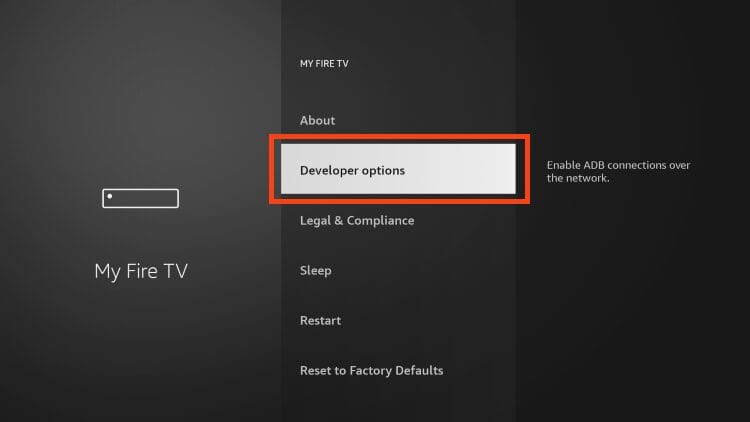
上記の手順を実行した後、リモコンの戻るボタンを押してください。My Fire TVに戻ると、「開発者向けオプション」が表示されます。これは「バージョン情報」オプションの下に表示されます。
開発者オプションを有効にするのは安全ですか?
はい、開発者向けオプションを有効にすることは完全に安全です。ただし、提供元不明のアプリをインストールすると、デバイスがマルウェア攻撃の危険にさらされる可能性があります。
したがって、安全を確保するには、APKファイルは信頼できる既知のソースまたはウェブサイトからのみダウンロードしてください。また、常に最新の状態に更新し、改変されたアプリは避けてください。ブロックされたアプリにアクセスする際は、VPNを使用することをお勧めします。
コメントは締め切りました。