

Amazon Fire TVの製品ラインナップは、高性能なハードウェアと洗練されたオペレーティングシステムの優れた組み合わせにより、市場で最高のストリーミングデバイスのいくつかを擁しています。これらのストリーミングデバイスは通常スムーズに動作しますが、時折不具合が発生することがあります。
 例えば、一部のユーザーは次のように報告しています。 Fire TVデバイスがフリーズし続ける 頻繁な遅延はよくあることです。これにはいくつかの要因が関係しています。この記事では、それらの要因のいくつかと、それぞれの解決策について解説します。
1.インターネット接続を確認します
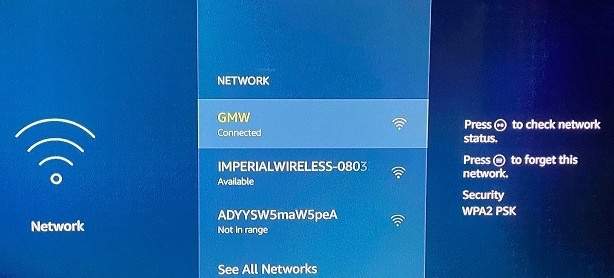
Fire TVのインターフェースは操作できるのに、動画コンテンツがバッファリングしたりフリーズしたりする場合は、インターネット接続に問題がある可能性があります。ちなみに、Fire OSではWi-Fi接続状況を確認できます。
「設定」タブを開き、「ネットワーク」を選択し、アクティブなネットワークにポインターを移動して、リモコンの再生/一時停止ボタンを押します。
接続状態ページで、「Wi-Fiに接続済み」と「インターネットに接続済み」の両方のチェックマークが表示されていることを確認してください。さらに、ネットワーク信号強度が「非常に良好」と表示されていることを確認してください。
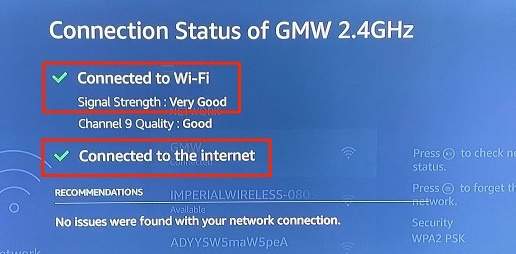
接続ステータス ページに「接続に問題があります」というエラー メッセージが表示される場合、またはネットワーク信号強度が「弱い」または「不良」と評価されている場合は、Fire TV デバイスがストリーミング中にコンテンツをバッファリングしている可能性があります。
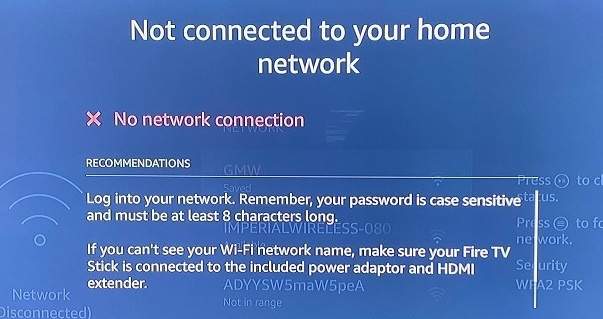
この問題を解決するには、Wi-Fiルーターを再起動し、Fire TVをネットワークに再接続してください。また、ルーターのアンテナを調整したり、他のデバイスをWi-Fiネットワークから切断したり、Wi-Fiエクステンダーを使用したりすることも検討してください。これにより、Fire TVの帯域幅が解放され、バッファリングやフリーズの問題が解決する可能性があります。
Fire TVデバイスがルーターのインターネット接続をブロックされている場合、Fire TVデバイスに「ネットワーク接続なし」というエラーメッセージが表示されることがあります。その場合は、ルーターの管理パネルを確認し、Fire TVデバイスがインターネットにアクセスできることを確認してください。
2. 強制停止してアプリケーションキャッシュをクリアする
アプリを使うほど、Fire TVデバイスに一時ファイルが作成され、保存されるようになります。キャッシュファイルはアプリの読み込み速度を速めるのに役立ちますが、キャッシュデータが過剰に蓄積されると、長期的には応答がなくなるなどの問題が発生する可能性があります。
Fire TVが特定のアプリを使用している時だけフリーズする場合は、そのアプリを強制終了し、一時ファイル(またはキャッシュデータ)を削除してから、Fire TVを再起動してください。
Fire TV デバイスでアプリを強制停止する方法は次のとおりです。
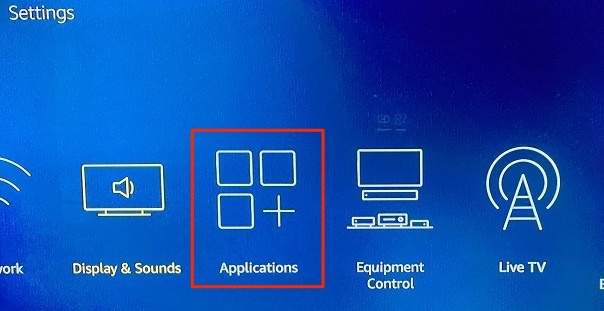
- タブに移動します 設定 選択します アプリケーション.
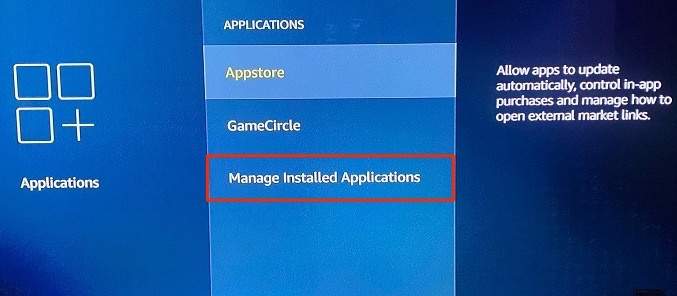
- 選択 インストールされたアプリケーションを管理する.
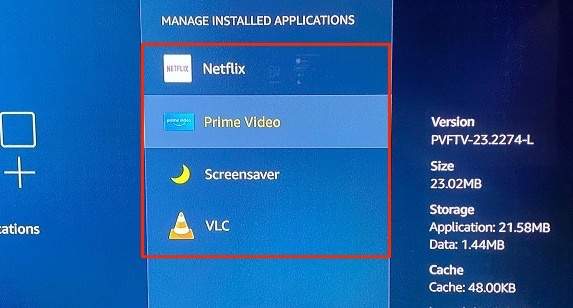
- Fire TV デバイスがフリーズし続ける原因となっているアプリを選択します。
- 選択 強制的に止める.
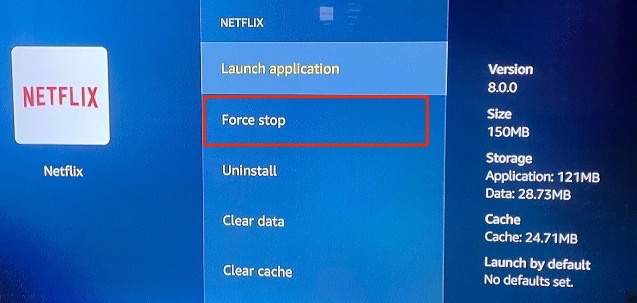
これにより、Fire OS オペレーティング システムはフォアグラウンドとバックグラウンドでアプリケーションを閉じるように指示します。
- 選択 キャッシュの消去 アプリケーションの一時ファイルを削除します。
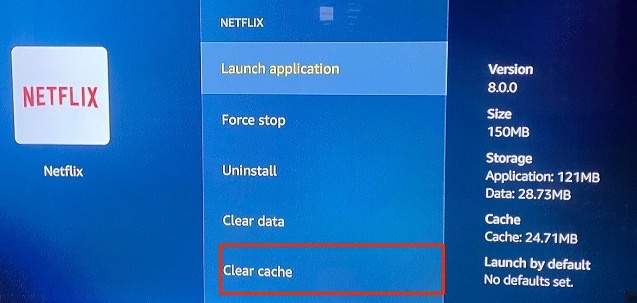
少し待ってからアプリを再度開いてください。アプリがFire TVをフリーズし続ける場合は、アプリが古くなっているか、バグが含まれている可能性があります。その場合は、アプリをアップデートする以外に解決策がない可能性があります。Fire TVでアプリをアップデートする方法については、次のセクションに進んでください。
3.アプリを更新します
Fire TVにアプリをインストールする方法はいくつかあります。Amazonアプリストアから直接インストールする方法、パソコンからアプリをインストールする方法、サードパーティのウェブサイトからインストールする方法などです。Fire TVアプリの入手元に関わらず、常に最新の状態に保つことが重要です。
Amazon Appstoreからインストールしたアプリを更新するには、[設定] > [アプリ] > [Appstore]に移動し、 Fire TVリモコンの選択ボタンを押して「自動更新」を有効にします。
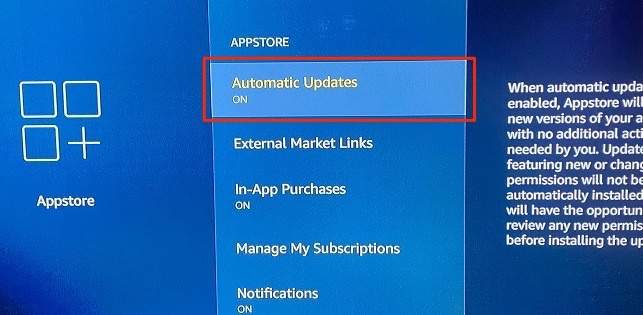
サイドインストールされたアプリの場合は、開発者の Web サイトにアクセスし、アプリの最新バージョンをダウンロードして、Fire TV にアプリのセットアップ ファイルを再インストールします。
4. Fire TVを再起動する
Fire TV デバイスがフリーズしたり予期せずクラッシュしたりした場合は、再起動すると問題が解決する場合があります。
簡単な再起動を実行する
Fire TVデバイスを再起動するには、リモコンを使ってストリーミングデバイスを再起動します。Fire TVリモコンの「選択」ボタンと「一時停止/再生」ボタンを同時に長押しするだけです。
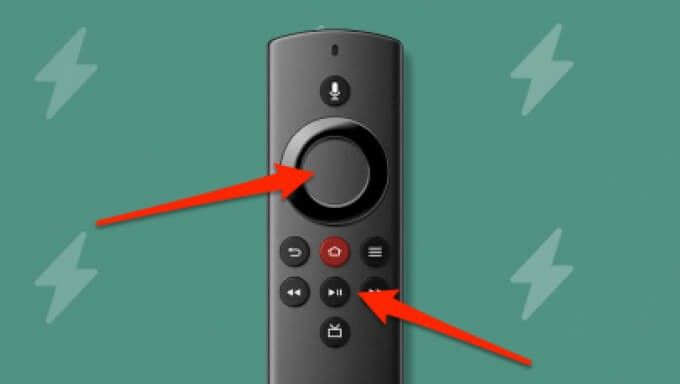
約 5 秒後に、テレビ画面に「Amazon Fire TV の電源がオフになっています」という通知が表示されます。
あと5~10秒ほどで、Fire TVが自動的に起動します。アプリをいくつか起動したり、Netflixで映画を再生したり、お気に入りのテレビチャンネルを開いたりして、Fire TVがフリーズせずに正常に動作するかどうかを確認してください。
強制再起動手順
ソフトリスタートでも問題が解決しない場合は、Fire TVを電源から抜き、数秒後に再度差し込んでください。これは「強制再起動」と呼ばれます。デバイスを電源に再接続する前に、約30秒待つことをお勧めします。Fire TVドングルからUSBケーブルを抜くか、USB電源アダプターをコンセントから抜いてください。
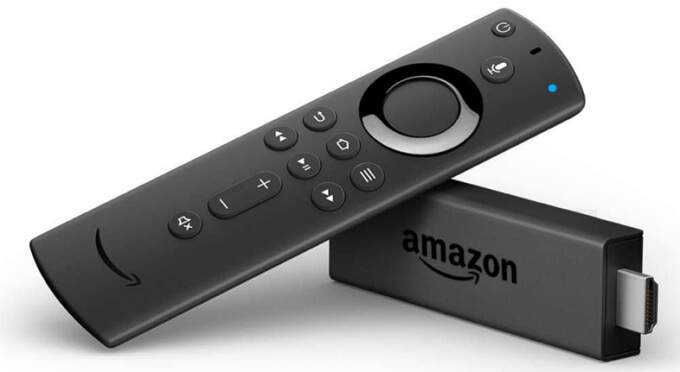
ついでに、Fire TVのHDMI端子がテレビのHDMIポートにきちんと差し込めるか確認してください。テレビに複数のHDMIポートがある場合は、Fire TVを別のHDMIポートに切り替えて、デバイスの動作が安定するかどうかを確認してください。
5. Fire TVをアップデートする
Fire TVのOSが古い、またはバグが多い場合、動作が遅くなる可能性があります。Fire TVに最新のFireOSをインストールする方法は次のとおりです。
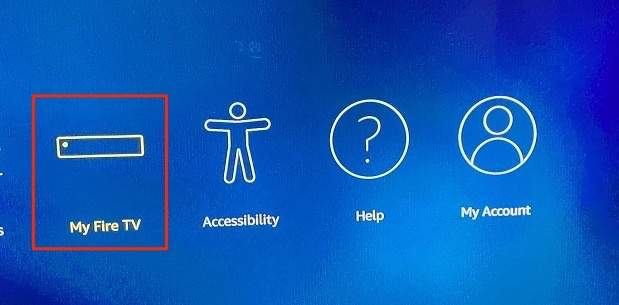
- タブに移動します 設定 Fire TVで選択 私の火のテレビ.
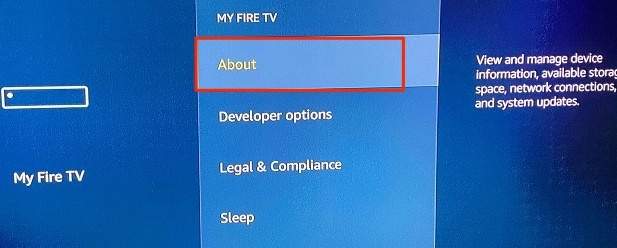
- 選択 学校区概要 (その周り)。
- 選択 更新を確認 (更新を確認する)。
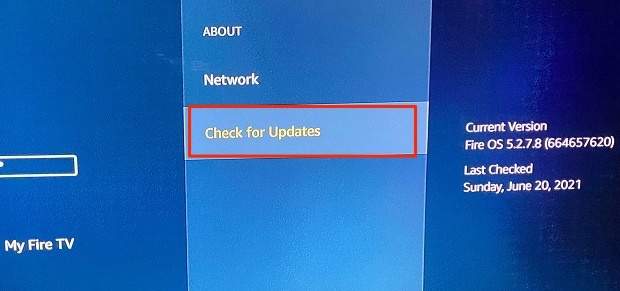
Fire OSの新しいバージョンが利用可能な場合、Fire TVはAmazonサーバーからすぐにダウンロードしてインストールします。そうでない場合は、「Fire TVは最新です」というメッセージが画面に表示されます。
6. Fire TVをリセットする
Fire TVを工場出荷時のデフォルト設定にリセットすると、サードパーティ製アプリがすべて削除され、ダウンロード内容も削除され、ストリーミングデバイスからAmazonアカウントが登録解除されます。ただし、Fire TVを工場出荷時の状態にリセットすると、使用中にフリーズする問題が解決される可能性が高いという利点もあります。
他のすべてのトラブルシューティング手順が失敗した場合にのみ、Fire TV をリセットする必要があることに注意してください。
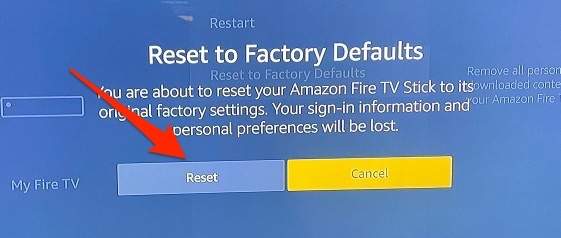
- タブに移動します 設定 (設定)を選択し、 私の火のテレビ (Fire TVデバイス)を選択し、 工場出荷時のデフォルトにリセット (工場出荷時の設定にリセットします)。
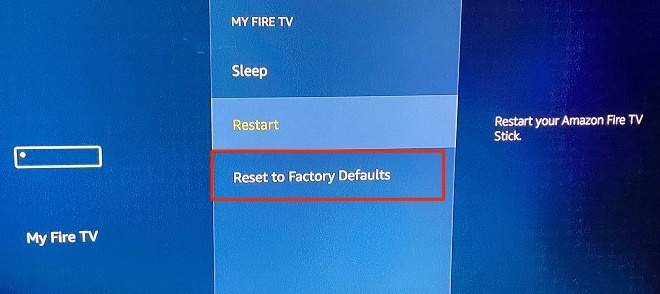
- 見つける リセット 確認ウィンドウで続行します。
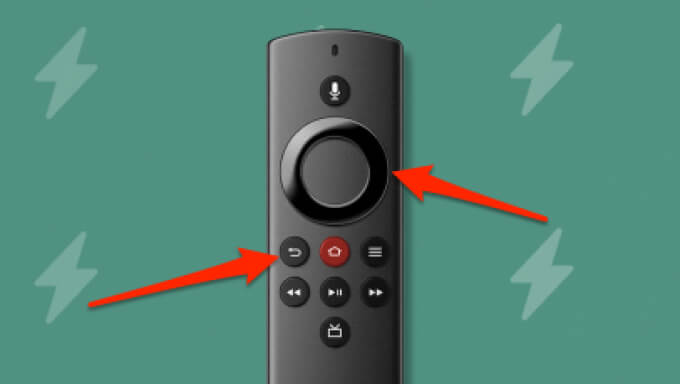
または、戻るボタンと右方向ボタンを約5秒間押し続けると、画面に工場出荷時設定へのリセット確認ウィンドウが表示されます。
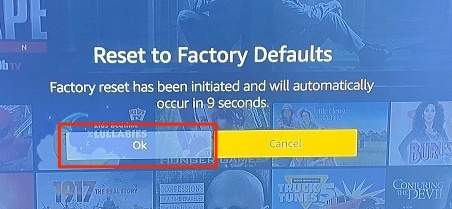
3. 「OK」を選択して続行します。カウントダウンが終了する前に操作を選択しない場合、Fire TVは自動的に工場出荷時設定へのリセットを実行します。
Fire TVを工場出荷時の設定にリセットするには、約10~15分かかる場合があります。リセット処理中は、ストリーミングデバイスが数回再起動する場合があります。Fire TVを電源から抜いたり、テレビの電源を切ったりしないでください。リセット処理が中断され、ストリーミングデバイスが損傷する可能性があります。
Amazonカスタマーサービスにお問い合わせください
Fire TVを工場出荷時の設定にリセットしてもフリーズが続く場合は、Amazonカスタマーサービスにお問い合わせください。製造上の欠陥が原因である可能性が高いです。その場合、返金または交換品が提供されますが、Fire TVがAmazonの90日間限定保証の対象期間内である場合に限ります。
コメントは締め切りました。