

Netflixには、最新映画から名作ドラマ、ドキュメンタリー、アニメーションなど、膨大なコンテンツが揃っています。Netflixアプリを使えば、ノートパソコンやデスクトップパソコンで好きな作品を視聴できます。この記事では、お気に入りの番組や映画をすぐにストリーミング視聴できるよう、Netflixをノートパソコンやデスクトップパソコンにダウンロードする方法をご紹介します。せっかくですから、 Netflixからシリーズや映画をダウンロードしてオフラインで視聴する方法もチェックしてみてください。
Windows PCにNetflixアプリをダウンロードする方法
Windows PCにNetflixアプリをダウンロードするのは簡単で、アプリは完全に無料です。ただし、コンテンツのストリーミングを開始するにはNetflixのサブスクリプションが必要です。Windows 8以降をお使いの場合、ノートパソコンにNetflixをダウンロードする方法は次のとおりです。
注意:Netflixアプリをダウンロードできると主張するサードパーティのウェブサイトやリンクには必ずご注意ください。Windowsストア(Windows PCの場合)やGoogle Playストア(Chromebookの場合)などの公式ソースからのみアプリをダウンロードしてください。その他のリンクには、コンピュータに危害を及ぼす可能性のあるマルウェアが含まれている可能性があります。
Windows ストア アプリ ストアから Netflix アプリをダウンロードします。
Windows アプリケーションがコンピュータにインストールされている場合は、ここから Netflix アプリケーションをダウンロードできます。
- 検索バーに「ストア」と入力して、Windows ストア アプリを起動します。
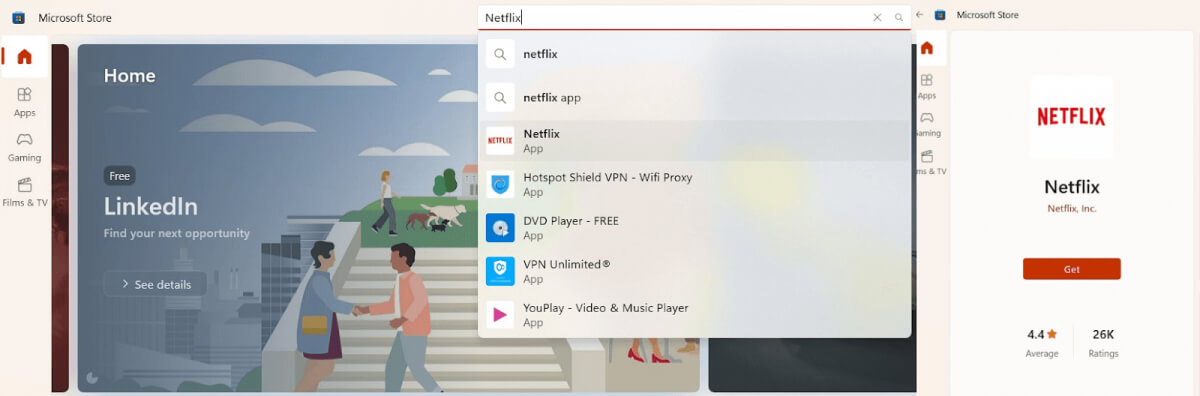
- ストア アプリを開いたら、ストアの上部にある検索バーをクリックし、「Netflix」と入力して Netflix アプリを検索します。
- 画面右側の赤い「入手」ボタンをクリックして、Netflix アプリをダウンロードします。
- アプリのダウンロードが完了したら、Netflix アカウントの認証情報を使用してログインし、ストリーミングを開始する必要があります。
WindowsストアのウェブサイトからNetflixアプリをダウンロードします
お使いのPCにWindowsストアアプリがインストールされていませんか?WindowsストアのウェブサイトからNetflixアプリを簡単にダウンロードできます。手順は以下のとおりです。
- お好みのブラウザを開いて apps.microsoft.com/store/apps.
- 「すべてのアプリを検索」ボックスに「Netflix」と入力し、Enter キーを押します。
- 「ストアアプリを入手」をクリックして、Netflix アプリをコンピューターにダウンロードします。
- コンピューターに Windows ストア アプリがインストールされている場合は、Windows ストア アプリを開くかどうかを尋ねるポップアップ ウィンドウが表示されるので、クリックして確認します。
- Windows ストア アプリをお持ちでない場合は、ダウンロードが開始されます。
- ダウンロードが完了したら、アプリを起動し、Netflix アカウントの資格情報を使用してログインしてストリーミングを開始します。

ChromebookにNetflixアプリをダウンロードする方法
ChromebookにNetflixアプリをダウンロードする手順は、Windows PCにダウンロードする手順とほぼ同じです。ただし、Chromebookの場合はGoogle Playストアからアプリをダウンロードします。
Google Play ストアから Netflix アプリをダウンロードします。
Netflix アプリは、Google Play ストアのウェブサイトからブラウザでダウンロードできます。手順は次のとおりです。
- انن<XNUMXxDXNUMX><XNUMXxDXNUMX><XNUMXxDXNUMX><XNUMXxXNUMX>لل<XNUMXxDXNUMX><XNUMXxDXNUMX><XNUMXxDXNUMX><XNUMXxAXNUMX> play.google.com Webブラウザで。
- 右上の検索アイコン(虫眼鏡のような形)をクリックします。
- 検索ボックスに「Netflix」と入力し、Enter キーを押します。
- 「インストール」をクリックして、ChromebookにNetflixをダウンロードしてください。他のデバイスに既にアプリをインストールしている場合は、「Plusデバイスにインストール」をクリックしてください。
- Netflix のダウンロードが完了したら、アプリを起動し、アカウントの資格情報を使用してログインしてストリーミングを開始します。

Google Play ストア アプリ ストアから Netflix アプリをダウンロードします。
ノートパソコンの Google Play ストア アプリから Netflix をダウンロードする方法を説明します。
- Chromebook で Google Play ストア アプリを実行します。
- 検索ボタンを押して「Netflix」と入力し、Enter キーを押します。
- インストールを選択します。
- アプリがインストールされたら、ランチャーをクリックして Netflix アプリを選択します。
- ストリーミングを開始するには、Netflix アカウントにログインしてください。
ウェブブラウザでNetflixを視聴する
Netflixアプリをインストールしたくない場合は、お手持ちのパソコンのウェブブラウザからNetflixを視聴できます。対応ブラウザはChrome、Firefox、Edge、Opera、Safari(Mac)です。ウェブブラウザでNetflixを視聴するには、Netflix.comにアクセスし、Netflixアカウントにサインインするだけでストリーミングを開始できます。
パソコンやノートパソコンにNetflixアプリをダウンロードするのは、ほんの数クリックで完了します。ダウンロード後、問題が発生した場合は、Netflixが動作しない場合の対処法をご確認ください。また、Netflixアカウントを使用してデバイスを管理できるため、誰がログインしているかを常に把握できます。
コメントは締め切りました。